- Amazon Appstore alarga Windows 11 com Aplicativos Android se você atender aos requisitos e à região.
- O Adguard permite que você baixe pacotes UWP diretamente da Microsoft, com limitações de DRM.
- Fora da Loja, priorize sites oficiais: há apps essenciais mais completos e seguros.
- ajustar Windows para permitir aplicativos de qualquer fonte e aplicar boas práticas.
Se você está procurando maneiras de instalar aplicativos no Windows 11 sem depender exclusivamente da Microsoft Store, existem diversas opções seguras e eficazes que você pode explorar . Desde o suporte oficial para aplicativos Android por meio da Amazon Appstore, até o download de pacotes UWP diretamente dos servidores da Microsoft, ou o uso de instaladores múltiplos como o Ninite, você tem uma ampla gama de alternativas . Além disso, existe um ecossistema de programas essenciais para desktop que você pode obter em seus sites oficiais , oferecendo vantagens claras em relação à loja em muitos casos.
No entanto, cada alternativa tem seus requisitos, limitações e riscos . Por exemplo, instalar pacotes da Loja sem usar a própria Loja não garante que você obterá aplicativos pagos devido ao DRM, e baixar software de fora da Loja exige extrema cautela para evitar malware e problemas de compatibilidade. Neste guia, reunimos tudo o que você precisa saber para navegar por esse processo com confiança: a Amazon Appstore no Windows 11, o método Adguard para pacotes UWP, configurações do sistema, avisos de segurança e um catálogo selecionado de aplicativos de qualidade que funcionam perfeitamente no Windows 11.
O que queremos dizer com alternativas à Microsoft Store
Alternativas à loja não significam "pirataria" ou "baixar de qualquer lugar", mas sim aproveitar métodos legítimos e confiáveis para instalar software . Isso inclui a Amazon Appstore para trazer aplicativos Android para o Windows 11 , baixar pacotes UWP diretamente dos servidores da Microsoft , usar instaladores múltiplos como o Ninite e, claro, obter programas clássicos em seus sites oficiais quando eles oferecem mais recursos ou uma experiência melhor do que a versão da loja.
Amazon Appstore: aplicativos Android no Windows 11
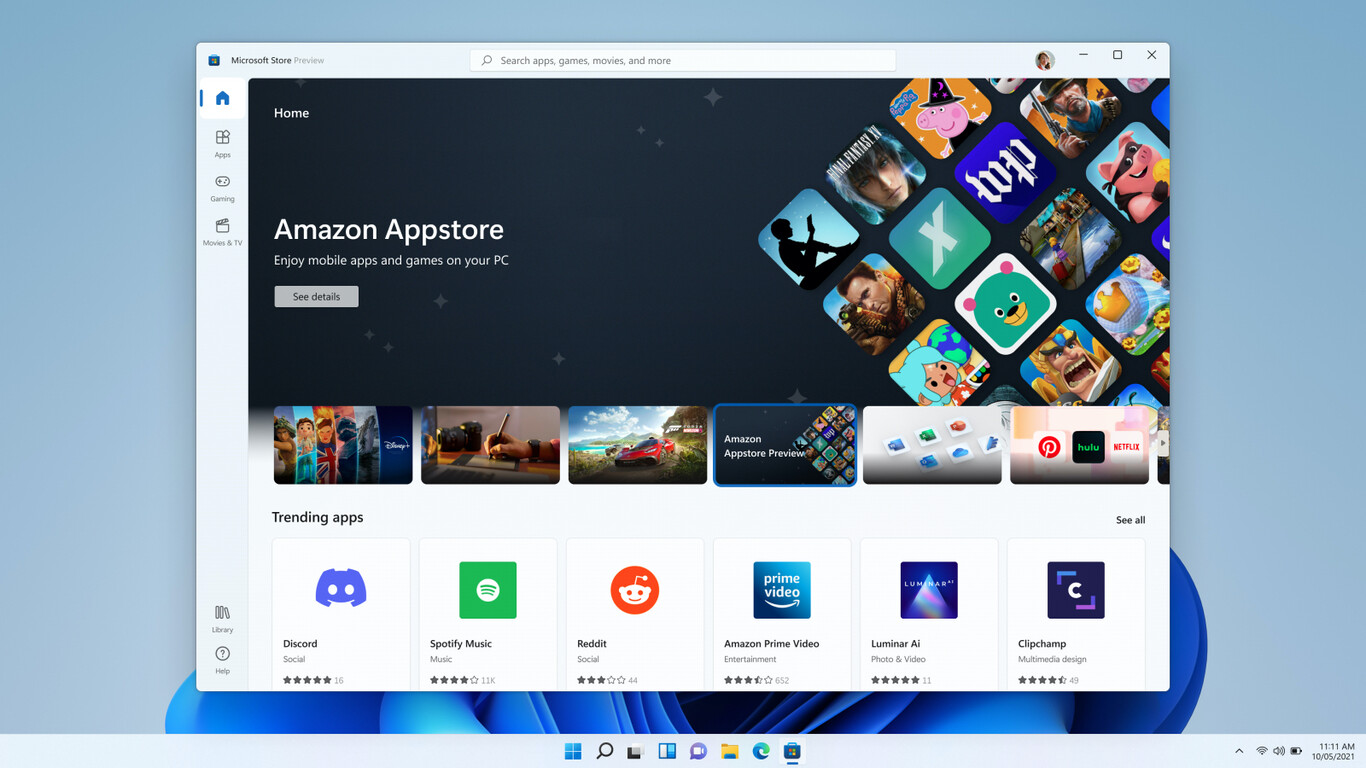
O Windows 11 permite instalar a Amazon Appstore para executar um catálogo selecionado de aplicativos móveis Android . É uma forma oficial de expandir o ecossistema de aplicativos do seu PC com software móvel, ideal para ferramentas compatíveis de produtividade, entretenimento ou comunicação.
Primeiro, verifique a disponibilidade por país e região , pois a Amazon Appstore e seus aplicativos móveis estão disponíveis apenas em territórios específicos . Se sua região for compatível, você poderá prosseguir com a instalação sem problemas.
Requisitos de dispositivo recomendados para uma boa experiência :
| RAM | 16 GB (recomendado) |
| Tipo armazenamento | SSD (recomendado) |
| Arquitetura | x64 ou ARM64 |
| Plataforma de máquina virtual | Deve ser habilitado para que o subsistema Windows para Android funcione |
A instalação é simples, pois é feita diretamente pela Microsoft Store . Após a conclusão, você verá a Amazon Appstore e o aplicativo de configuração do Subsistema Windows para Android no seu menu Iniciar . Abra a Amazon Appstore e faça login com sua conta para começar a baixar aplicativos móveis compatíveis.
Se o seu computador tiver conectividade de dados móveis (por exemplo, com um cartão SIM integrado e um plano da sua operadora), a Amazon Appstore e os aplicativos Android podem usar essa conexão , além do Wi-Fi ou Ethernet convencionais. Leve isso em consideração se quiser controlar o seu consumo de dados.
Baixe pacotes UWP sem passar pela loja (Adguard)
Existe uma maneira de gerar links diretos para pacotes da Microsoft Store e baixá-los sem precisar abrir a loja . A chave é um site do Adguard que funciona como um proxy de listagem : ele não baixa nada para você, mas mostra os arquivos disponíveis para que você possa baixá-los diretamente dos servidores da Microsoft.
O processo começa copiando a URL do aplicativo da Microsoft Store no navegador. Por exemplo, um link formatado assim: https://www.microsoft.com/es-es/p/whatsapp-desktop/9nksqgp7f2nh. Cole o endereço na caixa do site da Adguard, escolha o ramo Varejo (estável) ou, se precisar, um dos Insiders (Release Preview, Fast, Slow) e iniciar a busca.
O site listará todos os pacotes relacionados ao aplicativo : você verá AppxBundle e/ou EAppxBundle (contêineres de aplicativos), assinaturas, dependências e o hash SHA1 para verificar a integridade. Sempre baixe a versão mais recente compatível com sua arquitetura (geralmente 64 bits) . Lembre-se: mesmo que você não esteja usando a Microsoft Store, os arquivos são baixados de servidores oficiais da Microsoft , o que adiciona uma camada extra de confiança em comparação com repositórios de terceiros.
Instalar pacotes .Appx ou .AppxBundle
Para instalar pacotes UWP baixados por você, é necessário ativar o "modo de desenvolvedor" . Essa configuração permite executar pacotes .appx que não foram assinados ou instalados pela Microsoft Store.
Ative o Modo de Desenvolvedor nas Configurações : Acesse Iniciar > Configurações > Atualização e Segurança > Para desenvolvedores e ative a opção Modo de Desenvolvedor . Após ativá-lo, reinicie o computador para evitar problemas.
Com o modo de desenvolvedor ativado, clique duas vezes no arquivo .appx ou .appxbundle . O Windows exibirá o instalador UWP com a origem, o editor, a versão, as permissões e, se desejar, a opção de executá-lo ao concluir . Clique em Instalar e o sistema resolverá automaticamente as dependências.
Instalar pacotes UWP com PowerShell
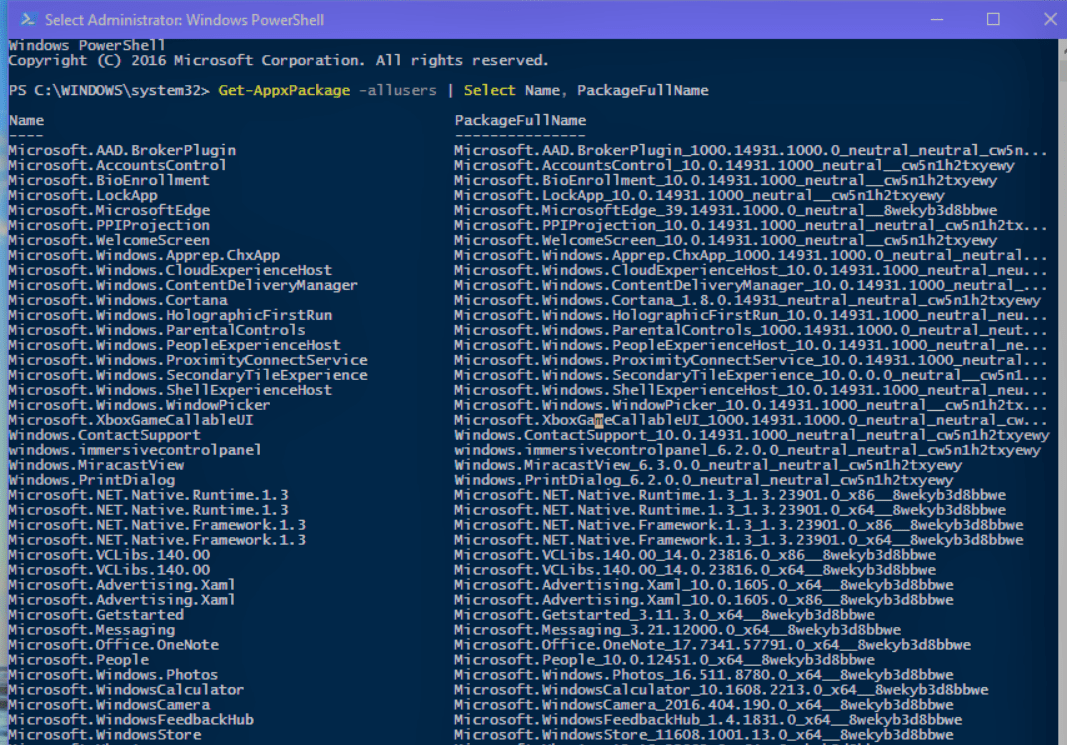
Se preferir a linha de comando , o PowerShell permite instalar pacotes manualmente . Abra o PowerShell com as permissões apropriadas e use a sintaxe básica para um arquivo local:
Add-AppxPackage -Path "C:/Programa.Appx"
Quando o aplicativo tem um manifesto de pacote e não está empacotado em um .appx, você pode registrar a instalação apontando para o AppxManifest.xml:
Add-AppxPackage -Path C:/Programa/AppxManifest.xml -Register
Certifique-se de ajustar o caminho e o nome do arquivo de acordo com o seu caso específico e mantenha o modo de desenvolvedor ativado durante todo o processo.
Funciona para aplicativos pagos? Limites do DRM e quando faz sentido
Baixar um aplicativo ou pacote de jogos pago não garante acesso gratuito nem elimina o processo de validação . A Microsoft Store utiliza DRM e verificação de licença , portanto, sem fazer login com uma conta que tenha permissão para realizar a compra, você não poderá usá-lo . Além disso, os jogos geralmente ocupam dezenas de gigabytes de espaço; baixá-los apenas para não conseguir executá-los é um desperdício de tempo e armazenamento.
Quando o método de download direto é útil? Principalmente, para preservar instaladores de aplicativos gratuitos ou pagos que podem ser removidos da Loja e que você queira reinstalar no futuro. É uma maneira válida de arquivar versões que foram previamente aprovadas pela Microsoft. No entanto, você nem sempre terá a versão mais recente e podem surgir incompatibilidades ou limitações.
Riscos de instalação de software fora da Loja
A Loja realiza verificações de segurança e compatibilidade , e ignorá-las significa aceitar certos riscos ao baixar arquivos de fontes aleatórias na internet. O primeiro problema é óbvio: malware disfarçado em instaladores, anúncios enganosos e links de armadilha que podem instalar Trojans ou adware se você não tomar cuidado.
Outro risco é a compatibilidade : na Loja, os aplicativos passam por verificações e sua instalação é restrita caso não sejam compatíveis com a sua versão do Windows . Ao baixá-los por conta própria, você pode acabar instalando versões que falham ou causam erros no seu sistema.
A publicidade intrusiva em sites de download é um problema clássico . Banners e pop-ups induzem você a clicar em botões falsos, resultando em downloads indesejados. Evitar essas armadilhas exige disciplina: procure sempre o site oficial do desenvolvedor ou repositórios confiáveis para minimizar os riscos.
Isso também pode aumentar o espaço em disco utilizado . Alguns instaladores de terceiros incluem softwares adicionais (mesmo que legítimos) que você não solicitou, como barras de ferramentas ou programas antivírus, e seu aplicativo acaba ficando maior do que a versão original . Verifique o tamanho esperado e compare-o com o tamanho do instalador que você está usando.
Há casos em que vale a pena optar por não usar a App Store . Um exemplo conhecido é o VLC : a versão da App Store foi projetada para telas sensíveis ao toque , enquanto o site oficial oferece recursos extras como conversão de vídeo, downloads do YouTube e um equalizador avançado.
Microsoft Store no Windows 11: o que mudou
A Microsoft Store melhorou significativamente desde a sua criação . Com o Windows 11, a interface está mais clara e intuitiva e, o mais importante, cada vez mais aplicativos clássicos (aqueles que sempre conhecemos), que antes só estavam disponíveis para download em sites oficiais, agora estão aparecendo . Essa mudança visa transformar a loja em um verdadeiro centro de jogos e softwares.
Entretanto, cada vez mais desenvolvedores estão adaptando seus aplicativos para distribuição na App Store . Mesmo com essas melhorias, muitos usuários ainda preferem baixar programas diretamente dos desenvolvedores , e é por isso que conhecer alternativas seguras continua sendo crucial.
Permitir aplicativos de qualquer lugar no Windows 11
Se você não quiser que o Windows limite a instalação de aplicativos à Microsoft Store, pode ajustar a política de origem de aplicativos . Abra Iniciar > Configurações > Aplicativos > Aplicativos e recursos e, em Escolher onde obter aplicativos , selecione Permitir aplicativos de qualquer lugar ou Desativar recomendações de aplicativos (dependendo da sua versão do Windows).
Essa alteração reduz os avisos e bloqueios ao instalar software de fontes externas , embora, logicamente, você deva ter extremo cuidado com a origem dos instaladores.

Escritor apaixonado pelo mundo dos bytes e da tecnologia em geral. Adoro compartilhar meu conhecimento por meio da escrita, e é isso que farei neste blog, mostrar a vocês tudo o que há de mais interessante sobre gadgets, software, hardware, tendências tecnológicas e muito mais. Meu objetivo é ajudá-lo a navegar no mundo digital de uma forma simples e divertida.