- CSV/XLSX facilitam a cópia, a classificação e a compatibilidade entre si. Android, Excel e outros serviços.
- Opções confiáveis: Contatos de Google, Aplicativos dedicado e exportado em Samsung.
- O modelo e os campos oficiais garantem importações limpas para o Google.
- Dicas e limites: Assistente do Excel, UTF-8, 3.000 por importação e 25.000 no total.

Transferir os contatos do seu celular para uma planilha é uma excelente maneira de fazer backup e gerenciá-los facilmente no computador . Além disso, se você usa diferentes aplicativos e serviços, ter um arquivo CSV ou XLSX oferece a flexibilidade de importar, filtrar e classificar seus dados sem medo de perder informações.
A grande questão costuma ser como exportar todos os contatos (incluindo nomes com caracteres Unicode) do Android para o Windows e visualizá-los no Excel ou em outros programas . A boa notícia é que existem diversas opções confiáveis: desde ferramentas dedicadas de gerenciamento para Android, passando pelo Google Contatos e aplicativos específicos como Contacts to Excel ou Contact to Excel, até opções integradas em celulares Samsung.
Por que vale a pena trazer seus contatos para o Excel
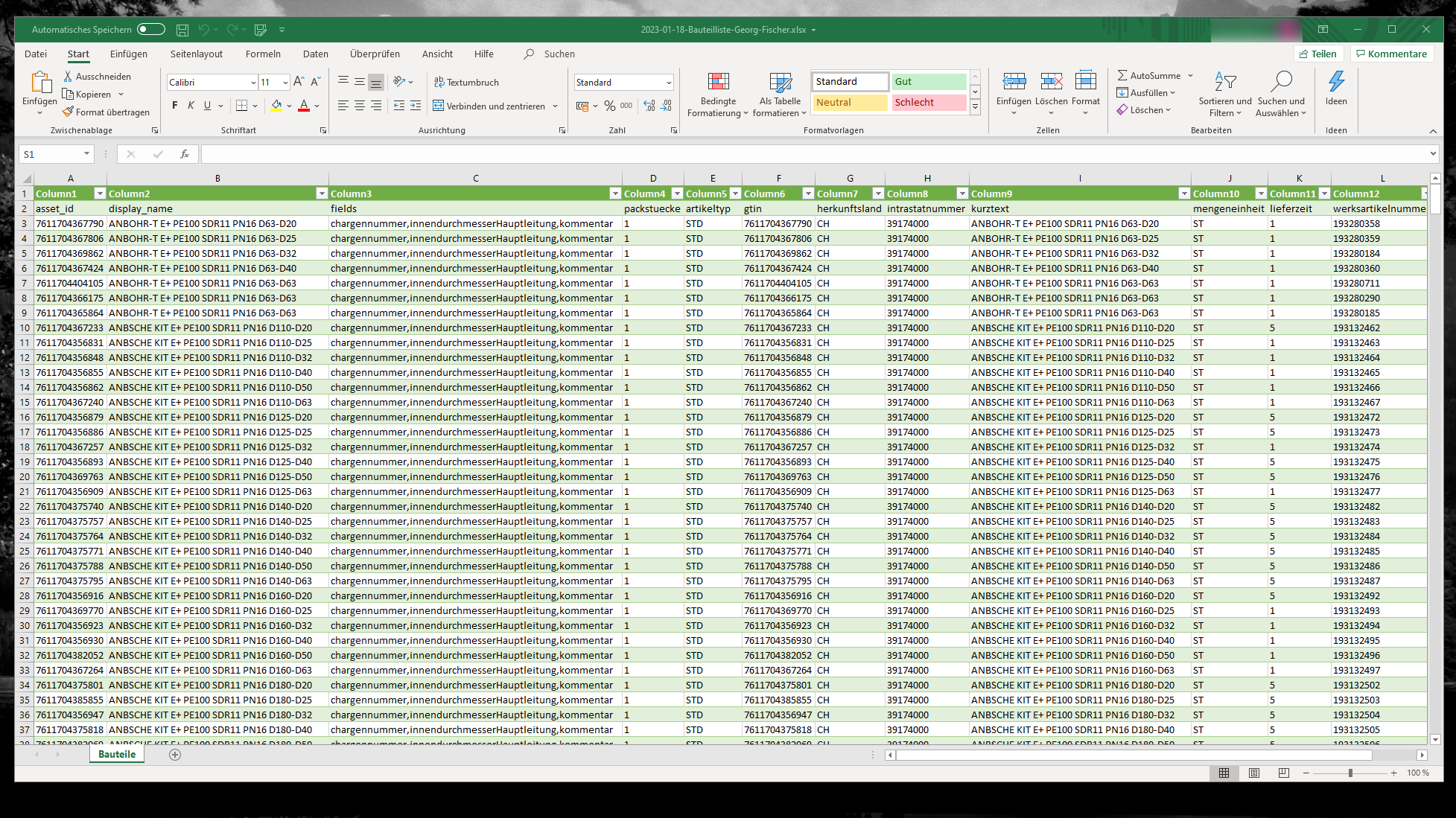
Exportar para CSV/XLSX permite visualizar todo o seu caderno em formato tabular, detectar duplicados, normalizar campos e salvar um backup do seu celular . Se você trocar de celular ou precisar compartilhar dados com sua empresa, esse é o método mais universal, já que esses formatos abrem no Excel, no Google Sheets e em muitos outros aplicativos.
Se você se preocupa com a compatibilidade com caracteres especiais (Unicode), o fluxo de trabalho ideal é trabalhar com arquivos CSV codificados em UTF-8 e abri-los no Excel usando o assistente de importação para escolher o delimitador e o formato de cada coluna. Isso evitará que vírgulas, acentos ou símbolos sejam desorganizados.
Opção 1: Coolmuster Android Assistant para exportar calendário para CSV
Quando os contatos são armazenados no cartão SIM ou na memória interna, um utilitário de gerenciamento como o Coolmuster Android Assistant facilita muito a extração deles . É um software profissional que permite visualizar, editar e exportar seus contatos para vários formatos: VCF, XML, HTML, BAK e, o mais importante para o Excel, CSV.
Principais vantagens do Coolmuster Android Assistant : além de exportar números de telefone, ele também importa e-mails , informações da empresa, endereço e outros campos; importa vCards para o seu telefone; sincroniza com o Outlook; permite excluir, adicionar e editar contatos do seu PC; e transfere SMS, aplicativos, músicas, vídeos e muito mais entre o seu telefone e o computador.
- Funciona com a grande maioria das marcas Android (Samsung Galaxy S24, Google Pixel 8, HTC, LG, Motorola e muitos mais).
- Inclui backup e restauração com um clique, útil para protegê-lo contra perdas ou alterações em terminal.
Como exportar contatos para CSV com o Coolmuster : Instale o programa no Windows ou Mac , conecte seu telefone via USB , ative a depuração USB se solicitado, acesse Contatos > Todos os contatos, selecione os contatos desejados e clique em Exportar > Exportar para CSV. Escolha uma pasta de destino e salve.
O arquivo resultante incluirá os campos de contato essenciais e você poderá abri-lo no Excel para classificar, filtrar e atualizar seus dados com facilidade.
Nota : Existe um guia em vídeo para este processo na fonte original; se preferir ver os passos em ação, é um bom complemento visual.
Opção 2: Contatos do Google para exportar/importar CSV e trabalhar com modelos
O Google é a central de seus contatos no Android, e seu serviço Google Contatos permite sincronizar, exportar e importar arquivos CSV e vCard . É a opção mais prática se você já usa sua conta do Google no seu celular.
Primeiro, sincronize seu telefone com sua conta : Configurações > Google > Serviços da conta > Sincronização de contatos do Google > Status e confirme se a Sincronização automática está ativada.
- Exportar do computador: Acesse contacts.google.com, selecione os contatos (ou todos), toque em Exportar à esquerda e escolha “Exportar como CSV”.
- Importar do computador: No Google Contatos, clique em Importar > Selecionar arquivo, escolha seu CSV ou vCard (.vcf) e confirme com Importar.
Se estiver faltando alguma informação após a importação, verifique o campo de notas do contato no Google Contatos , pois alguns dados que não se encaixam em um campo padrão podem estar armazenados lá.
Use o modelo oficial para criar um CSV perfeito
Para garantir que cada informação da sua agenda de contatos seja alocada no campo correto, o Google fornece um modelo de planilha . É crucial não excluir a linha de cabeçalho: os nomes nela contidos orientam o mapeamento das colunas durante o processo de importação.
Passos com o modelo :
- Faça uma cópia do modelo no seu Google Drive. Se estiver usando outro aplicativo (por exemplo, Excel), baixe o arquivo em Arquivo > Baixar e abra-o no seu programa favorito.
- Preencha apenas as colunas que você precisa; cada linha de dados cria um novo contato. Exclua as colunas não utilizadas, se preferir.
- Baixar como CSV em Arquivo > Download > Valores separados por vírgula (.csv) e salve o arquivo em algum lugar fácil de lembrar.
- Importar o CSV no Google Contatos no menu Importar > Selecionar arquivo.
Dica de compatibilidade : Se você vir células mescladas ou formatação estranha ao abrir o arquivo CSV em outro aplicativo, consulte a ajuda desse aplicativo para importar o CSV corretamente com o delimitador e a codificação apropriados.
Campos de modelo de contatos do Google: nomes e descrições
Esses são os cabeçalhos que ajudam a posicionar cada dado em seu local correto durante a importação (mantemos os nomes dos campos como o Google os reconhece e resumimos suas funções):
| Nome do cabeçalho | Descrição |
| Prefixo do nome | Tratamento de prenome (por exemplo, Dr., Prof.). |
| Nome | Nome bateria de contato. |
| Nome do meio | Nome do meio ou adicional. |
| Apelido | Sobrenome contato. |
| Sufixo de nome | Sufixo (Sênior, Júnior, etc.). |
| Nome Fonético | Pronúncia Do nome. |
| Nome do meio fonético | Pronúncia do nome do meio. |
| Sobrenome fonético | Pronúncia do sobrenome. |
| Alcunha/Nickname | Apelido contato. |
| Arquivar como | Nome para arquivar/classificar o contato. |
Campos de contato (e-mail e telefone) :
| Nome do cabeçalho | Descrição |
| E-mail - Rótulo | Etiqueta de e-mail (Trabalho de casa…). |
| E-mail - Valor | Endereço de e-mail (por exemplo., [email protected]). |
| Telefone - Rótulo | Etiqueta ao telefone (Trabalho de casa…). |
| Telefone - Valor | Número com prefixo internacional usando “+”, espaços/hífens/parênteses opcionais. |
Campos de endereço :
| Nome do cabeçalho | Descrição |
| Endereço - Rótulo | Etiqueta de endereço (Trabalho de casa…). |
| Endereço - País | País do endereço. |
| Endereço - Rua | Rua diretor. |
| Endereço – Endereço Estendido | complemento da estrada (piso, portal…). |
| Endereço - Cidade | Cidade ou localidade. |
| Endereço - Região | Região/Província/Estado. |
| Endereço – Código Postal | CEP. |
| Endereço – Caixa Postal | Caixa postal. |
Áreas organizacionais :
| Nome do cabeçalho | Descrição |
| Nome da Organização | Nome da empresa ou centro. |
| Título da organização | Carga contato. |
| Departamento de Organização | Departamento dentro da organização. |
Locais para eventos :
| Nome do cabeçalho | Descrição |
| Aniversário | Aniversário no formato DD-MM-AAAA ou DD-MM se não houver ano. |
| Evento - Rótulo | Etiqueta do evento (por exemplo, aniversário). |
| Evento - Valor | evento da data com o mesmo formato. |
Outros campos úteis :
| Nome do cabeçalho | Descrição |
| Relação - Rótulo | Etiqueta de relacionamento (Cunhado, Primo…). |
| Relação - Valor | Nome associado para esse relacionamento. |
| Site - Rótulo | Etiqueta do site (Perfil, Blog…). |
| Site - Valor | URL do site. |
| Campo personalizado - Rótulo | Rótulo de campo personalizado para dados não padronizados. |
| Campo personalizado - Valor | Valor do campo personalizado. |
| Notas | Notas gratuitas sobre contato. |
| Rótulos | etiquetas separados por “:::” (por exemplo, Amigos ::: Família ::: Projeto11). |
Dica : Se um contato tiver vários endereços de e-mail ou números de telefone, adicione colunas adicionais seguindo o padrão de numeração para capturá-los todos.
Opção 3: Aplicativos móveis “Contatos para Excel” ou “Contato para Excel”
Se preferir fazer tudo pelo seu dispositivo móvel, existem aplicativos específicos que exportam qualquer número de contatos para Excel (XLSX), CSV, PDF ou VCF . Dois nomes populares são Contacts to Excel e Contact to Excel.
O que eles permitem : exportar toda a agenda de contatos para CSV/XLSX/PDF/VCF; em alguns casos, importar de XLSX para o telefone (especificamente, a importação geralmente é limitada a XLSX). Eles também costumam oferecer uma versão Pro sem limitações.
- instale o aplicativo e, nas configurações, marque os campos que deseja incluir no arquivo de saída (telefone, e-mail, empresa, endereço, etc.).
- Escolha o formato desejado (CSV, XLSX ou PDF) e pressione Exportar contatos.
- Conceder permissões para o aplicativo para acessar contatos e armazenamento quando eu solicito.
- Abra o arquivo com um aplicativo de planilha no seu celular ou envie para seu computador para edição no Excel.
Vantagem : Você terá seus contatos em um formato perfeito para o seu PC e poderá gerenciá-los com mais espaço na tela e recursos avançados do Excel.
Opção 4: Exportar para CSV do aplicativo Samsung Contacts
Nos celulares Samsung, o aplicativo Contatos inclui a opção de exportar diretamente um arquivo CSV . É rápido e não requer ferramentas externas.
- Abrir Contatos no seu Samsung.
- Menu (três pontos) > Importar/Exportar contatos.
- Exportar para armazenamento do dispositivo para gerar o CSV.
- Conecte seu celular ao seu PC e copie o CSV para o seu computador.
- Abrir no Excel em Arquivo > Abrir para visualizar e editar os dados.
Lembre-se : se o seu modelo exportar VCF em vez de CSV, você pode importar esse VCF para o Google Contatos e, em seguida, exportá-lo novamente como CSV.
Crie e edite seu CSV no Excel com boas práticas
Você pode criar sua planilha do Excel a partir de um arquivo CSV do Google Contatos e adicionar mais linhas com contatos adicionais . Alguns fluxos de trabalho recomendam colocar o nome na coluna A, os números de telefone em colunas específicas (em alguns modelos, o número de telefone fica distante, por exemplo, na coluna AE) e usar os cabeçalhos para que o Google possa atribuí-los corretamente.
Ao salvar, use "Salvar como" e escolha CSV ; se o Excel avisar sobre possível perda de formatação, confirme, pois o CSV não suporta estilos, mas suporta os dados brutos que nos interessam.
Importe o arquivo CSV para sua conta do Google (menu Importar no Google Contatos) e, em seguida, sincronize seu celular para ver as alterações refletidas no Android.

Ative a sincronização no Android : Em Configurações, encontre sua conta do Google e verifique se a opção Contatos está verde; você pode tocar em Sincronizar agora para forçar a atualização.
CSV vs. VCF: qual formato escolher?
O formato CSV (valores separados por vírgula) é ideal para dados tabulares e para editá-los no Excel ou no Planilhas Google , enquanto o VCF (vCard) é o padrão para cartões de contato , projetado para compartilhar e trocar contatos diretamente entre dispositivos e aplicativos.
Se você busca organizar e limpar dados, o CSV é mais prático ; se deseja transferir contatos entre telefones ou aplicativos sem mexer com as colunas, o VCF é conveniente e amplamente reconhecido.
Como abrir um CSV no Excel sem embaralhar os campos
Se você observar colunas desalinhadas ou caracteres estranhos ao abrir um arquivo CSV, o problema geralmente está no delimitador ou na codificação . A solução é usar o Assistente de Importação de Texto do Excel.
- em Excel, abra o assistente de importação de texto (ou Dados > De Texto/CSV).
- Escolha o tipo “Delimitado” e selecione vírgula como separador.
- Define o formato de cada coluna (Texto, Número, Data) e confirme para ver a tabela alinhada corretamente.
Observação : Selecione UTF-8 como codificação se seus contatos incluírem acentos, ñ ou outros caracteres Unicode para que sejam exibidos corretamente.
Limites e solução de problemas ao importar para o Google
O Google Contacts impõe certas limitações que você deve conhecer para evitar erros durante a importação.
- Não importe mais de 3.000 contatos por vez.; se você tiver mais, divida a lista em vários CSVs.
- O total máximo é de cerca de 25.000 contatos. por conta; se você atingi-lo, não poderá adicionar mais até liberar espaço.
- Somente arquivos CSV ou vCard são suportados.; converta para um desses formatos se sua fonte for diferente.
Se algo der errado , verifique os cabeçalhos do modelo, o delimitador (vírgula) e certifique-se de que não excluiu a linha de títulos.
Exportar com o aplicativo de contatos do sistema (dependendo do fabricante)
Muitos dispositivos Android permitem exportar dados do aplicativo Contatos : abra o aplicativo, menu (três pontos), Importar/Exportar, Exportar para arquivo/armazenamento, escolha CSV se disponível ou VCF caso contrário.
- Selecione tudo ou parte dos seus contatos, conforme necessário.
- Salve o arquivo na pasta que indico (geralmente “Contatos” ou “Exportações”).
- Localize o CSV/VCF com o gerenciador de arquivos e compartilhe ou mova para o PC.
Se seu aplicativo exporta apenas arquivos VCF , lembre-se de que você pode convertê-los facilmente para CSV usando o Google Contatos .
Recupere contatos perdidos antes (ou depois) da exportação
Se você apagou contatos acidentalmente ou após uma redefinição de fábrica, ferramentas como o FoneDog Android Data Recovery podem ajudar a recuperá-los antes de criar o backup em CSV.
- Instalar o FoneDog no Windows ou macOS e conecte o celular via USB (ative a depuração).
- Selecione “Recuperação de dados do Android” e selecione Contatos (e outros tipos, se aplicável).
- Digitalizar e visualizar contatos recuperáveis; selecione os que deseja e pressione Recuperar.
- Salve os resultados em uma pasta no seu computador para mantê-los seguros.
O guia da FoneDog (atualizado em 2023) também explica como exportar contatos para CSV usando o aplicativo Contatos ou o Google Contatos , caso você queira um fluxo de trabalho combinado de recuperação e exportação.


Escritor apaixonado pelo mundo dos bytes e da tecnologia em geral. Adoro compartilhar meu conhecimento por meio da escrita, e é isso que farei neste blog, mostrar a vocês tudo o que há de mais interessante sobre gadgets, software, hardware, tendências tecnológicas e muito mais. Meu objetivo é ajudá-lo a navegar no mundo digital de uma forma simples e divertida.