- As opções de colagem em Word O Excel permite controlar se a formatação, a numeração, os marcadores ou apenas o texto serão mantidos ao mover conteúdo entre listas e tabelas.
- A opção Colar Especial oferece recursos para copiar fórmulas, valores, formatos, comentários, validações e até mesmo aplicar operações matemáticas ao colar dados.
- As referências de células (absolutas, relativas e mistas) mudam ao copiar fórmulas, mas podem ser mantidas por Truques Como usar o Word como etapa intermediária.
- As propriedades avançadas de tabela do Word (tabela, linha, coluna, célula e texto alternativo) permitem ajustar com precisão o tamanho, o alinhamento, as bordas e a acessibilidade.
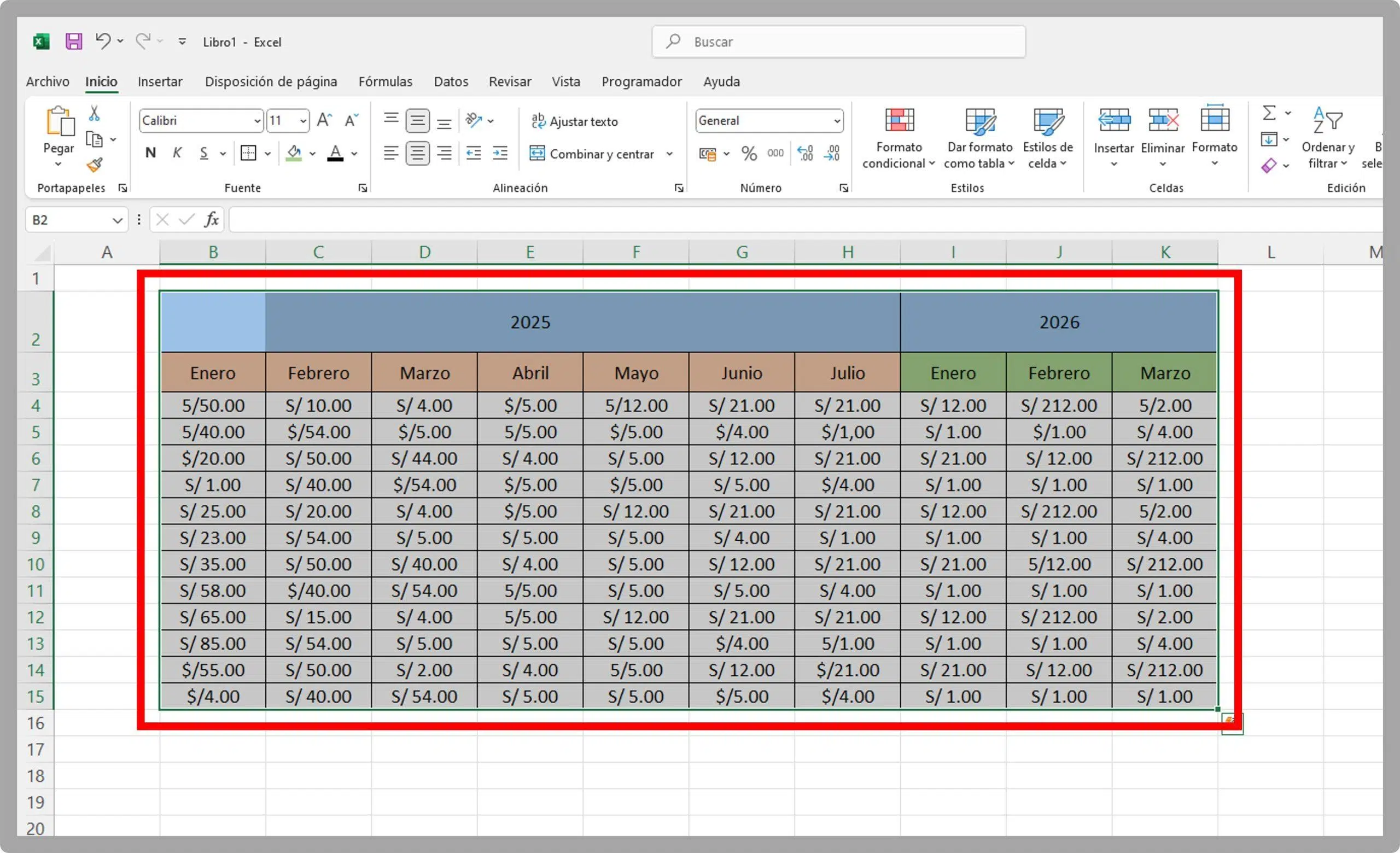
Trabalhar com tabelas no Word e em planilhas frequentemente envolve copiar e colar células , linhas inteiras, colunas inteiras ou até mesmo tabelas inteiras, e nem sempre é óbvio o que será preservado: a formatação, o texto, as fórmulas, a largura das colunas? Se você também combinar essas informações com listas numeradas, marcadores ou conteúdo do Excel, as opções de colar podem se tornar um labirinto de botões e caixas de diálogo.
Neste artigo, você encontrará um guia completo sobre como colar referências de células e conteúdo de tabelas no Word , como as listas numeradas e com marcadores se comportam ao serem coladas, o que a opção Colar Especial oferece (mesmo ao trabalhar com dados do Excel), como configurar as propriedades de tabelas, linhas, colunas e células no Word e alguns truques avançados para preservar fórmulas sem alterar as referências. Tudo é explicado em espanhol padrão (da Espanha), em um tom amigável, sem perder a precisão.
Tipos de colagem e comportamento de lista no Word
Ao copiar itens de uma lista numerada ou com marcadores e colá-los em outra lista , o Word não copia apenas o texto; ele oferece diversas opções para você decidir se deseja manter a numeração original, continuar a sequência da lista de destino ou converter os marcadores em números (ou vice-versa). Compreender essas nuances evita muita edição manual.
Colar itens numerados para continuar a sequência é útil se você estiver expandindo uma lista existente e quiser que a numeração continue naturalmente. Nesse caso, ao colar, você deve escolher a opção equivalente a "Continuar lista", para que os novos itens sejam integrados à numeração existente na lista de destino.
Se você deseja preservar a numeração original dos itens copiados (por exemplo, porque eles formam uma seção separada ou um esboço específico), então você precisa criar uma nova lista. Para isso, ao colar esses itens numerados, selecione uma opção semelhante a "Nova lista", para que os números não se adaptem ao contexto, mas mantenham a sequência original da lista.
Ao colar itens com marcadores em uma lista numerada , você tem duas opções: manter os marcadores como marcadores, preservando o formato da lista, ou convertê-los automaticamente em números para que todo o bloco seja numerado. Para manter os marcadores, escolha a opção de colar que corresponde a "Manter formatação original". Se preferir que sejam convertidos em números, selecione algo equivalente a "Mesclar formatação", que adaptará os marcadores ao estilo de numeração da lista de destino.
Por outro lado, ao colar itens numerados em uma lista com marcadores , você também tem duas opções: manter os números originais (usando a opção "Não mesclar lista") ou transformá-los em marcadores que correspondam ao restante da lista, colando com a opção "Mesclar lista". Esse comportamento é fundamental para manter uma estrutura visual consistente ao combinar conteúdo de diferentes seções.
Por fim, se você quiser colar apenas o texto de uma lista sem estilos adicionais, o Word oferece a opção "Manter somente texto". Normalmente, mesmo nesse modo, o programa preserva marcadores e numeração; no entanto, se preferir removê-los completamente e colar apenas o texto sem marcadores ou números, você pode ir em Arquivo > Opções > Avançado e desmarcar a caixa que mantém marcadores e números ao usar essa opção de colar somente texto.
Opções de menu Colar e Colar Especial
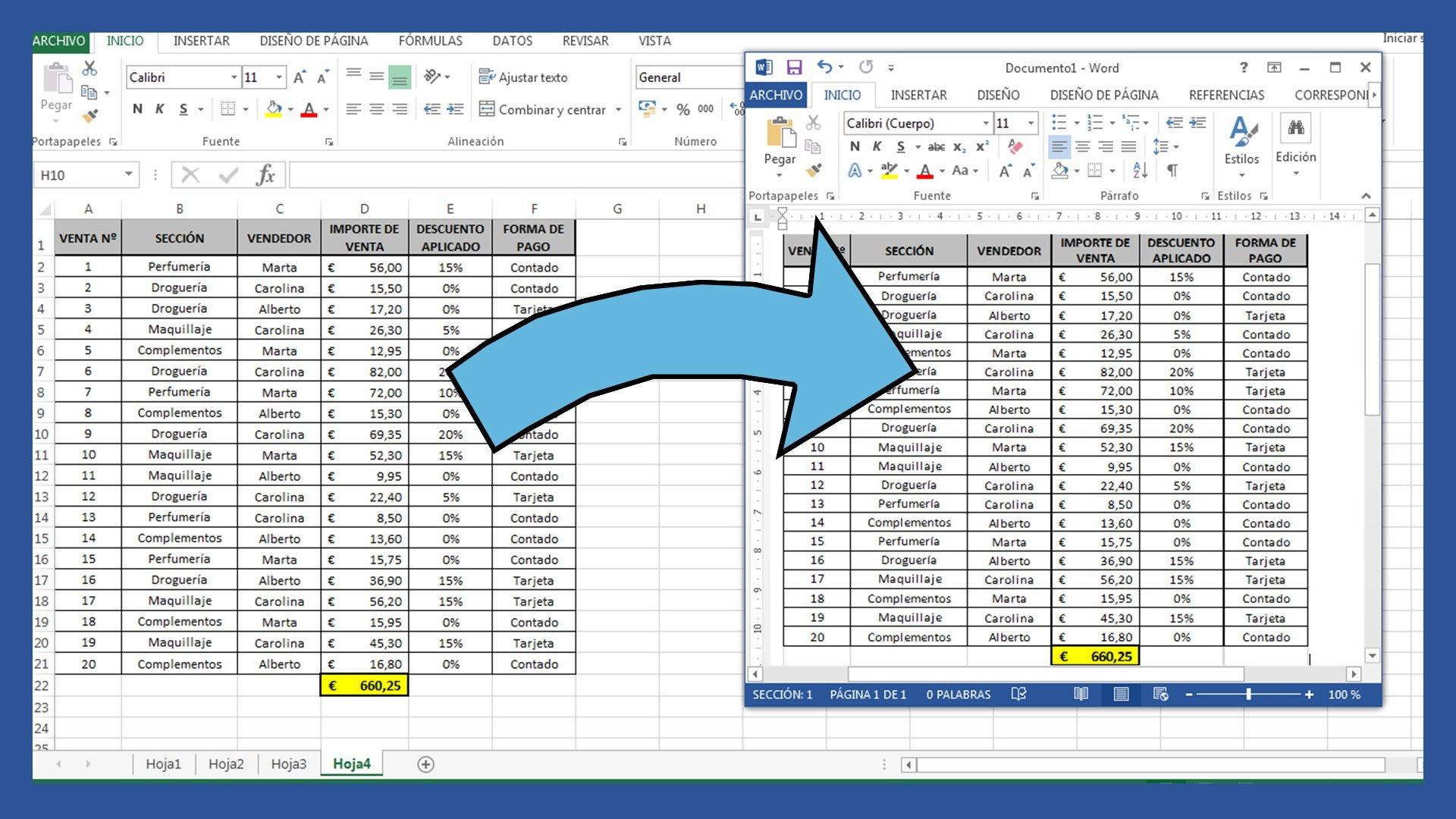
Além dos atalhos de teclado, o Word e o Excel possuem um menu "Colar" na faixa de opções que permite um controle bastante preciso sobre o que é colado: texto, formatação, fórmulas, valores, comentários etc. Embora os detalhes sejam geralmente explicados considerando o Excel, é muito comum que esse conteúdo acabe em tabelas do Word.
Na guia Página Inicial, ao clicar no ícone Área de Transferência (Colar), você verá diferentes opções de colagem . Por exemplo, se você quiser aplicar apenas a formatação de uma célula copiada a outra (sem alterar o conteúdo), poderá escolher uma opção como "Colar Formatação" ou algo semelhante. Isso é muito útil quando você deseja padronizar os estilos em tabelas do Word que vêm de dados do Excel.
Para ir um passo além, existe o comando Colar Especial . Você também o encontrará em Página Inicial > Colar > Colar Especial ou usando o atalho de teclado Ctrl+Alt+V. Uma caixa de diálogo será aberta, onde você poderá escolher com mais precisão quais atributos dos dados copiados deseja transferir para o destino, separando o conteúdo da formatação.
Essa caixa de diálogo normalmente inclui opções como "Tudo" (cola o conteúdo e a formatação exatamente como estão), "Fórmulas" (apenas as fórmulas, exatamente como aparecem na barra de fórmulas do Excel ), "Valores " (apenas os resultados visíveis das fórmulas) e " Formatos " (apenas o estilo da célula é preservado, sem alterar o texto ou os números). Você também pode colar apenas comentários e notas , bem como regras de validação de dados , ou usar variações como "Tudo usando o tema de origem", "Tudo, exceto as bordas" ou "Larguras das colunas", que são muito úteis quando você deseja recriar a aparência de uma tabela, mas adaptada ao design do documento atual.
Existem também combinações específicas, como Formatos de Número e Fórmulas ou Formatos de Número e Valores , que combinam conteúdo com opções de formatação de números (como porcentagens, datas ou decimais), e uma opção para transferir toda a formatação condicional definida nas células copiadas. Dessa forma, você pode preservar o realce automático, as escalas de cores e outros elementos visuais ao mover dados para outra área da planilha ou até mesmo para uma planilha diferente.
Na caixa de diálogo Colar Especial, você também pode aplicar operações matemáticas ao colar . Isso permite somar, subtrair, multiplicar ou dividir os dados colados em relação aos dados já presentes no intervalo de destino. A opção "Nenhum" mantém os dados como estão, enquanto "Somar", "Subtrair", "Multiplicar" ou "Dividir" aplicam a operação aos dados copiados e às células existentes onde foram colados — muito útil se você precisar ajustar valores em uma tabela numérica em massa.
Por fim, você tem outras opções igualmente interessantes: Ignorar células em branco impede que células em branco na área copiada sobrescrevam os dados existentes na área colada, enquanto Transpor troca linhas e colunas, facilitando a reorganização da estrutura de uma tabela sem precisar recriá-la. A opção Colar Vínculo cria um vínculo dinâmico entre o conteúdo colado e o intervalo original, de modo que as atualizações na tabela de origem sejam refletidas automaticamente no destino.
Controlando as referências ao colar fórmulas em células
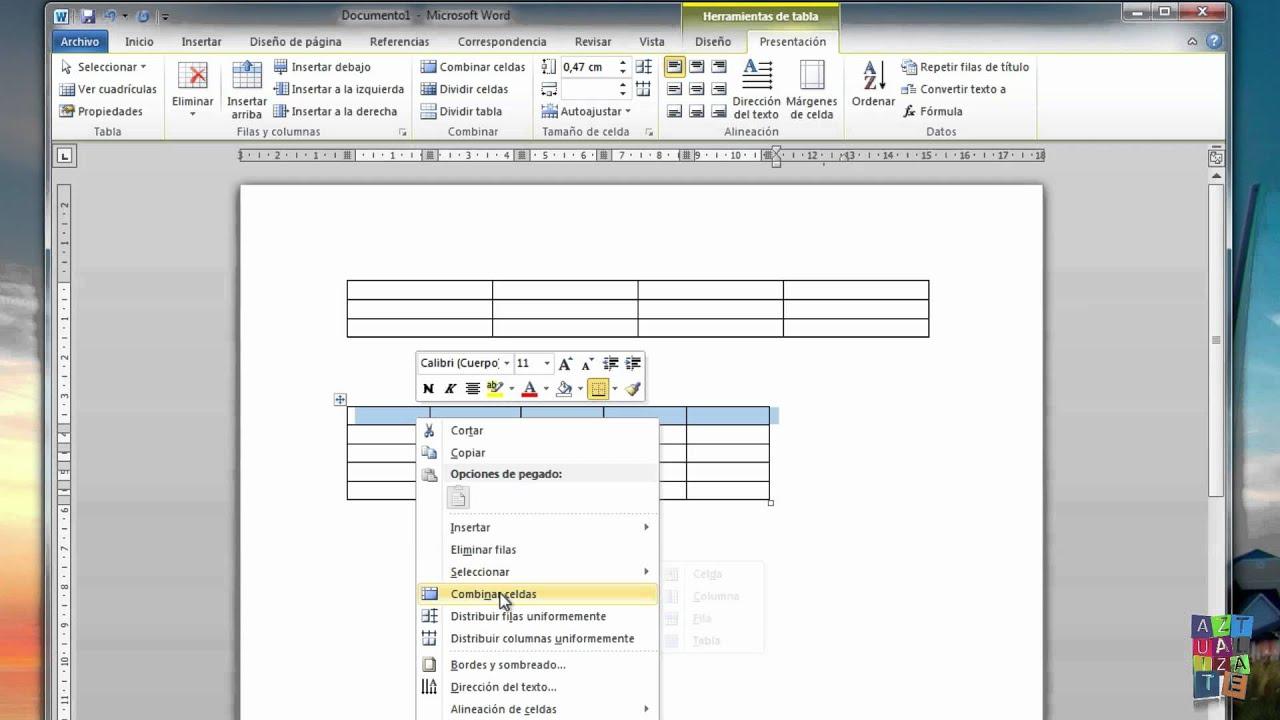
Ao trabalhar com fórmulas no Excel que são posteriormente utilizadas ou documentadas em tabelas no Word , é crucial entender como as referências de células se alteram ao copiar e colar. As referências podem ser absolutas, relativas ou mistas, e quando você move fórmulas de um local para outro, o Excel ajusta essas referências de acordo com o tipo.
Imagine que você tem uma fórmula na célula A1 e a copia para C3, movendo-a duas colunas para a direita e duas linhas para baixo. Uma referência completamente absoluta, como $A$1, permanece a mesma quando colada em C3, já que nem a linha nem a coluna se ajustam. No entanto, uma referência com uma coluna relativa e uma linha absoluta (por exemplo, A$1) se tornará C$1, porque a coluna se desloca enquanto a linha permanece fixa.
Se a referência for de tipo misto, por exemplo, $A1 (coluna fixa, linha relativa), colar a fórmula em C3 a transformará em $A3, mantendo a coluna A, mas ajustando a linha ao novo deslocamento. Por fim, uma referência totalmente relativa como A1 se tornará C3, já que tanto a linha quanto a coluna são atualizadas com base na nova posição da fórmula.
Após colar uma fórmula copiada , é sempre uma boa ideia verificar se as referências resultantes fazem sentido no novo contexto. Se elas não produzirem o resultado desejado, você pode facilmente alterar o tipo de referência na barra de fórmulas: selecione a referência que deseja modificar e pressione F4 para alternar entre os tipos de referência absoluta, relativa e mista até encontrar aquela que atenda às suas necessidades.
Dominar esse comportamento é fundamental ao preparar tabelas com cálculos que você posteriormente colará ou documentará no Word , pois permite decidir se deseja que as células referenciadas se adaptem à nova posição ou apontem sempre para o mesmo local, independentemente de onde a fórmula for copiada.


Escritor apaixonado pelo mundo dos bytes e da tecnologia em geral. Adoro compartilhar meu conhecimento por meio da escrita, e é isso que farei neste blog, mostrar a vocês tudo o que há de mais interessante sobre gadgets, software, hardware, tendências tecnológicas e muito mais. Meu objetivo é ajudá-lo a navegar no mundo digital de uma forma simples e divertida.