- As causas da cintilação da tela podem ser aplicativos incompatíveis, Drivers gráficos defeituosos ou problemas Hardwares.
- Desinstalar programas conflitantes e atualizar/reverter drivers geralmente resolve o problema.
- Ajustar as configurações de exibição e verificar cabos e conexões ajuda a descartar causas físicas.
- Restaurar o sistema ou entrar em contato com o suporte técnico são as últimas opções se tudo mais falhar.
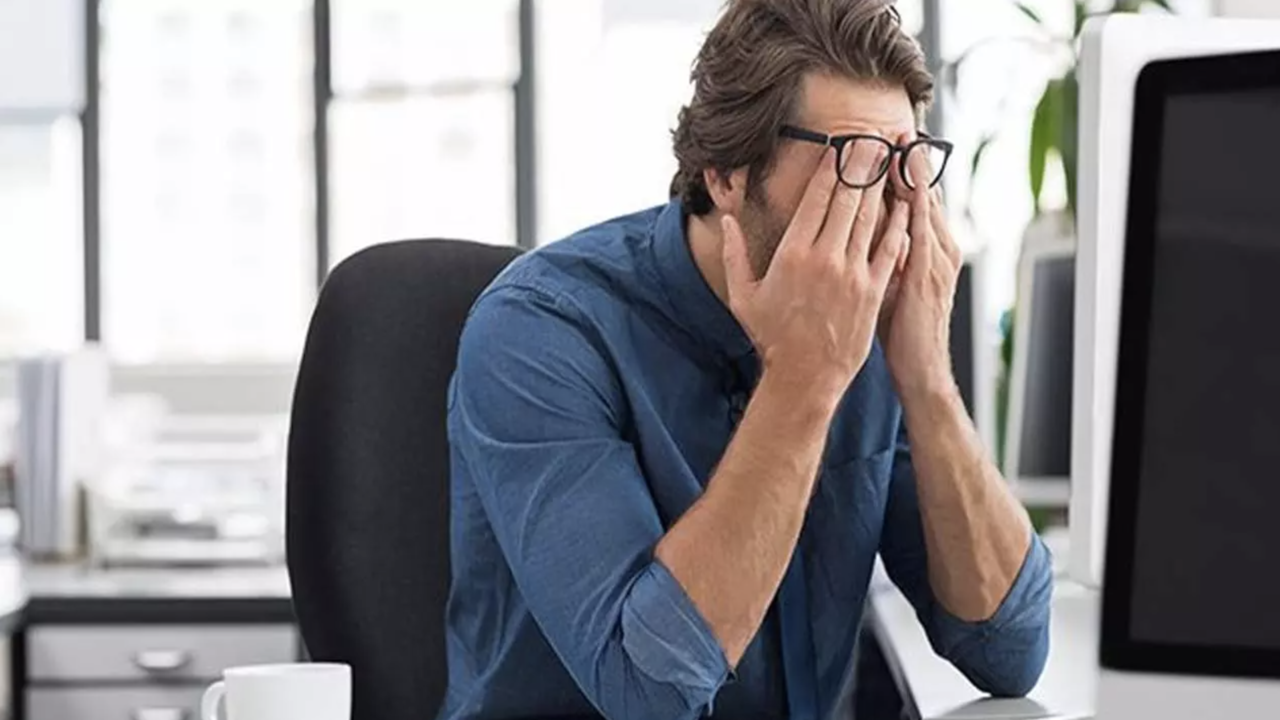
Você percebe que a tela do seu computador com Windows 11 está piscando e não sabe o porquê? Não se preocupe, é um problema mais comum do que você imagina e pode ser muito irritante, principalmente quando você não tem certeza da causa ou de como resolvê-lo. Às vezes, as linhas na tela piscam, outras vezes a área de trabalho inteira treme ou ocorrem flashes aleatórios.
Nas linhas seguintes, explicarei detalhadamente as causas mais frequentes de oscilação da tela no Windows 11 e os passos que você pode seguir, de forma organizada, para identificar e corrigir o problema. Isso inclui verificar aplicativos e drivers, configurações do sistema, cabos e até mesmo configurações avançadas de exibição. Seguindo esses passos, você certamente encontrará o problema... e a solução.
Por que a tela está piscando no Windows 11?
A oscilação da tela no Windows 11 pode ser causada por problemas de software e hardware. Causas comuns incluem incompatibilidades com aplicativos de terceiros, atualizações recentes de drivers de placa de vídeo, configurações incorretas do monitor, cabos defeituosos ou hardware desatualizado.
Primeiro, você deve verificar se a cintilação afeta apenas algumas janelas ou se é um problema generalizado em toda a tela. Você pode fazer isso abrindo o Gerenciador de Tarefas (Ctrl + Shift + Esc) e observando: se ele também estiver piscando, o problema geralmente está nos drivers de vídeo. Se apenas outras janelas estiverem piscando e o Gerenciador de Tarefas permanecer estável, o problema provavelmente é um aplicativo incompatível.
Alguns aplicativos que historicamente causaram problemas nessa área incluem softwares antivírus como o Norton, softwares de sincronização como o iCloud e utilitários de áudio como o IDT Audio. Até mesmo aplicativos de papel de parede podem ser os culpados. Se você instalou algo novo ou atualizou um programa recentemente, leve isso em consideração.
Corrija a cintilação da tela removendo aplicativos incompatíveis
A presença de aplicativos incompatíveis costuma ser a principal causa da oscilação da tela enquanto o Gerenciador de Tarefas permanece estável. Para corrigir isso, você precisa identificar e desinstalar esses programas. Lembre-se de dar atenção especial aos que você instalou pouco antes do início dos problemas ou aos que foram atualizados recentemente.
- Como desinstalar aplicativos no Windows 11:
- Clique em Início e entrar Configurações > Aplicativos > Aplicativos e recursos.
- Revise a lista, localize o aplicativo suspeito e clique em Desinstalar.
- Confirme a desinstalação, se solicitado.
Após cada desinstalação, reinicie o computador e verifique se a cintilação desaparece. Se não notar nenhuma alteração, repita o processo com outros aplicativos até encontrar a causa.
Caso precise reinstalar o aplicativo, você pode fazê-lo na Microsoft Store ou no site do fabricante, sempre certificando-se de baixar a versão mais compatível com o Windows 11.
Atualizar ou reverter drivers gráficos
Se a oscilação da imagem também afetar o Gerenciador de Tarefas, é muito provável que seja devido a um driver de vídeo defeituoso ou desatualizado. Isso pode acontecer após uma atualização automática do Windows ou pela instalação de um driver incompatível com sua placa de vídeo.
- Você pode atualizar o driver a partir do Administrador do dispositivo:
- Clique com o botão direito em Início e selecione Administrador do dispositivo.
- Expandir a seção Adaptadores de vídeo.
- Clique com o botão direito na sua placa gráfica (Intel, AMD ou NVIDIA) e selecione Atualizar driver.
- Escolher Buscar motoristas automáticamente e siga os passos indicados pelo Windows.
Se você possui uma placa de vídeo dedicada, o ideal é atualizar usando o software oficial: GeForce Experience para NVIDIA, AMD Radeon Software para AMD ou Intel Driver & Support Assistant para placas de vídeo integradas da Intel.
Reverter o driver gráfico pode ser útil se o problema começou logo após uma atualização:
- Aberto Administrador do dispositivo, clique com o botão direito no gráfico e selecione Propriedades.
- Entre na aba controlador e pressione Reverter para o controlador anterior sim está disponível.
Para resolver problemas mais sérios, você pode desinstalar completamente o driver e reiniciar o computador: o Windows instalará um driver genérico e, em seguida, você poderá baixar o driver correto no site do fabricante.
Verifique as configurações de exibição
Algumas configurações de tela podem causar oscilações na imagem, principalmente se você estiver usando 4K, HDR ou taxas de atualização incomuns. Alterações nas configurações avançadas ou a conexão de monitores com resoluções diferentes são causas comuns. Você pode verificar e ajustar a taxa de atualização para evitar esse problema.
Se o seu monitor for 4K e a cintilação persistir, tente diminuir a resolução para 1920x1080. Isso pode resolver o problema se estiver relacionado à compatibilidade da resolução ou aos cabos que você está usando.
- Desativar o modo HDR:
- Entre Configurações de tela e desative a opção Usar HDR.
Verifique os cabos e a compatibilidade física
Um cabo HDMI ou DisplayPort, ou os próprios conectores, podem causar oscilações na imagem se estiverem danificados, conectados incorretamente ou forem de má qualidade. Substituir o cabo por um certificado e testá-lo com uma entrada diferente no monitor ou na placa de vídeo pode resolver o problema. Se estiver usando adaptadores, verifique também o estado deles. A qualidade do cabo e dos conectores afeta significativamente a estabilidade do sinal.
A tecnologia HDCP pode interferir com sinais 4K : certifique-se de que tanto o monitor quanto o cabo sejam compatíveis com o mesmo protocolo de proteção e configurações de cor.
Para isolar a causa, conecte seu PC a outro monitor ou teste seu monitor em outro computador. Isso ajudará você a determinar se o problema está no PC, no cabo ou no próprio monitor.
Redefinir BIOS/UEFI e testes de hardware
Às vezes, configurações incorretas da BIOS/UEFI podem causar problemas gráficos. Acesse a BIOS (geralmente pressionando F2, DEL ou ESC durante a inicialização ) e procure a opção para restaurar as configurações padrão. Revisar as configurações da BIOS pode ajudar a resolver problemas relacionados à exibição.
Em computadores desktop, se você tiver uma placa de vídeo dedicada, tente removê-la e conectar o monitor à placa de vídeo integrada para ver se o problema desaparece. Se a oscilação parar, isso pode indicar que a GPU está chegando ao fim de sua vida útil.
Em laptops , a opção é mais limitada, mas você pode desativar a placa de vídeo dedicada no Gerenciador de Dispositivos para um teste simples.
Soluções avançadas no Windows 11
Quando as etapas acima não funcionarem, há algumas soluções adicionais que podem ajudar:
- Crie um novo perfil de usuário: Se a cintilação for devido a configurações corrompidas do perfil atual, vá para Configurações > Contas > Família e outros usuários e adicione um novo usuário. Entre com esse perfil e veja se o problema persiste.
- Desabilite serviços problemáticos do Windows: Corre msconfig uso Windows + R, vá para a aba Serviços e desativar Ajuda para o Painel de Controle de Relatórios de Problemas e Soluções y Serviço de Relatório de Erros do Windows. Reinicie o sistema.
- Utilize programas de otimização especializados: Ferramentas como o CCleaner permitem que você mantenha seus drivers e aplicativos atualizados. No menu, selecione "Ferramentas" e depois "Atualizador de Software" ou "Atualizar Drivers".
Soluções de último recurso
Se depois de todos esses passos a tela continuar piscando, há algumas opções extremas que você pode considerar antes de procurar assistência profissional.
- Verifique se o problema está no dispositivo ou na tela: Conecte seu PC a um monitor diferente ou teste-o em outro computador. Se o erro persistir em ambos os casos, a falha está no hardware do seu computador.
- Reinstale o sistema operacional: Se você tiver um ponto de restauração anterior ao início do problema, comece em modo de segurança e usa rstrui.exe para restaurar o sistema a esse estado.
- Reinstalação limpa do Windows 11: Como último recurso, realizar uma instalação limpa pode resolver conflitos profundos de software.
Se o problema persistir e você suspeitar de uma falha física, é melhor visitar uma oficina autorizada. Para equipamentos em garantia, o fabricante pode ser responsável pelo reparo ou substituição de componentes defeituosos.

Índice
- 1 Por que a tela está piscando no Windows 11?
- 2 Corrija a cintilação da tela removendo aplicativos incompatíveis
- 3 Atualizar ou reverter drivers gráficos
- 4 Verifique as configurações de exibição
- 5 Verifique os cabos e a compatibilidade física
- 6 Redefinir BIOS/UEFI e testes de hardware
- 7 Soluções avançadas no Windows 11
- 8 Soluções de último recurso
