- A tela preta pode ser causada por falhas de Hardwares como software.
- Existem métodos simples como atalhos de teclado ou reinicializações forçadas que podem resolver o problema.
- Se os métodos básicos não funcionarem, existem procedimentos mais avançados, como restaurar o sistema, modificar o BIOS ou atualizar drivers.
- É essencial identificar a causa exata: se ela ocorre antes ou depois do login, a abordagem para a solução muda.

Seu computador com Windows 11 ficou com a tela completamente preta de repente? Você não está sozinho: esse é um dos erros mais irritantes que podem afetar os usuários desse sistema operacional. Felizmente, nem sempre significa um desastre. Muitas vezes, a solução está a apenas alguns cliques ou combinações de teclas de distância.
Neste guia completo, explicaremos todas as maneiras possíveis de recuperar seu PC da temida tela preta. Desde atalhos de teclado simples e soluções intermediárias, como verificar seus drivers, até métodos mais avançados, como restaurar o sistema ou modificar as configurações de firmware do BIOS/UEFI. Aqui, você descobrirá tudo o que precisa saber, explicado passo a passo e em uma linguagem fácil de entender.
O que é a tela preta do Windows 11?
A tela preta da morte é o erro crítico que faz com que o monitor exiba uma tela completamente preta, sem ícones, sem barra de tarefas e, às vezes, nem mesmo o cursor. Ela pode aparecer antes do login , logo após ligar o computador e depois de digitar a senha.
As causas podem ser bastante variadas: desde uma falha no driver da placa gráfica até uma atualização defeituosa, ou mesmo problemas de hardware como mau funcionamento da memória RAM ou da placa gráfica. Às vezes, um cabo HDMI defeituoso ou um monitor desligado também podem ser a causa.
Introdução: Verificando o básico
Verifique o monitor e as conexões
Parece óbvio, mas é crucial: certifique-se de que o monitor esteja ligado , o cabo de vídeo esteja conectado corretamente e não haja danos físicos. Você pode tentar usar um cabo ou monitor diferente, se tiver um disponível. Às vezes, o problema está no cabo HDMI ou na entrada do monitor selecionada incorretamente. Se precisar de mais informações sobre problemas de tela preta, consulte este link sobre solução de problemas de tela preta no Windows 11.
Verifique também o nível de brilho . Muitos monitores possuem botões físicos que permitem ajustá-lo e, em casos raros, ele pode ter sido reduzido ao mínimo sem que você percebesse.
Desconecte e reconecte os cabos HDMI, VGA e DisplayPort e sopre suavemente o conector para remover a poeira acumulada. Às vezes, o passo óbvio é dinheiro.
Elimine periféricos não essenciais
Dispositivos como discos rígidos externos, headsets de realidade virtual ou antenas Wi-Fi podem causar conflitos de inicialização . Deixe apenas o teclado, o mouse e o monitor conectados. Em seguida, reinicie o computador e veja se a imagem retorna.
Reinicie o seu computador com atalhos de teclado
Reinício forçado
Mantenha pressionado o botão liga/desliga por 10 a 15 segundos até que o dispositivo desligue. Em seguida, ligue-o novamente. Isso reinicializa o aparelho completamente e pode resolver um problema temporário.
Use atalhos para redefinir o driver de vídeo
Experimente esta combinação: Windows + Ctrl + Shift + B. Se o problema for com o driver da placa de vídeo, você ouvirá um bipe ou verá a tela piscar. Isso geralmente restaura a conexão da placa de vídeo sem precisar reiniciar o computador.
Se você vir o cursor ou puder usar o teclado: inicie o Explorer
Quando a área de trabalho está completamente preta, mas você consegue mover o cursor , é bem provável que o processo explorer.exe tenha falhado.
Fazem isto:
- imprensa Ctrl + Shift + Esc para abrir o Administrador de tarefas.
- Clique em Arquivo → Executar nova tarefa.
- Escrever explorer.exe e pressione Entrar.
Isso recarregará a interface gráfica: barra de tarefas, ícones e área de trabalho. Se isso funcionar, o problema estava no carregamento do Windows Explorer. Para evitar que isso aconteça novamente, você pode modificar o registro para garantir que ele sempre seja iniciado:
- imprensa Windows + R, escreve regedit, Aperte Entrar.
- Ir para HKEY_LOCAL_MACHINE \ SOFTWARE \ Microsoft \ Windows NT \ CurrentVersion \ Winlogon
- Clique duas vezes na entrada concha e certifique-se de que diz explorer.exe.
Tela preta antes de fazer login
Desativar aplicativos de inicialização
Muitas vezes, o problema surge porque muitos aplicativos iniciam com o Windows . Isso pode saturar os recursos de RAM ou causar conflitos de software. Para uma melhor experiência, você pode consultar este artigo sobre tela azul versus tela preta.
Uma solução é usar ferramentas como o AVG TuneUp (opcional) para desabilitar automaticamente tudo o que for desnecessário. Você também pode fazer isso manualmente:
- Acesse o Administrador de tarefas com Ctrl + Shift + Esc.
- Vá para a guia Início.
- Desabilite tudo o que não for essencial clicando com o botão direito → Desabilitar.
Redefinir BIOS/UEFI

O BIOS ou UEFI pode estar causando um conflito. Para redefini-lo:
- Desligue o PC.
- Ligue e pressione Excluir, F2 ou a tecla que aparece na tela para entrar nas configurações.
- Procure uma opção que diga Carregar padrões o Padrões Otimizados e ativá-lo.
- Certifique-se de que o disco rígido esteja definido como o primeiro dispositivo de inicialização. Bota (Prioridade de inicialização).
Inicialize de outro monitor ou dispositivo
Se você estiver usando vários monitores, o sistema pode estar configurado para exibir a imagem no monitor secundário. Tente pressionar Windows + P e selecionar uma opção diferente (Duplicar, Somente exibição do PC, etc.).
Conecte outro monitor ou tente usar um cabo HDMI diferente para verificar se o problema persiste. Se precisar de mais informações sobre este assunto, você pode acessar este link sobre o problema da tela preta no inicializador da Epic Games.
Tela preta após login
Problemas com o driver gráfico
Os drivers da placa gráfica geralmente são responsáveis por esse erro, especialmente se o Windows ou os próprios drivers tiverem sido atualizados recentemente.
- Pressione Ctrl + Alt + Del e selecione Administrador de tarefas.
- Clique em Arquivo → Executar nova tarefa e escreve devmgmt.msc.
- Pesquisar Adaptadores de vídeo, clique com o botão direito na sua placa gráfica e escolha Atualizar driver.
- Se isso não funcionar, tente desinstalar dispositivo e reinicie o computador.
O Windows reinstalará automaticamente uma versão básica do driver. Às vezes, você pode encontrar mais informações sobre problemas semelhantes neste link sobre atualização de drivers para telas pretas.
Inicialize o sistema no modo de segurança
O modo de segurança inicia o Windows apenas com os drivers essenciais, ideal para detectar se um programa ou driver específico está causando a falha.
- Forçar vários desligamentos até que a tela apareça Auto reparação.
- Selecione Opções avançadas → Configurações de inicialização.
- Reinicie e pressione F5 para começar Modo de segurança com rede.
A partir daí, você pode desinstalar programas conflitantes , atualizar drivers ou restaurar o sistema sem riscos.
Desabilitar o serviço 'Preparação de Aplicação'
Este serviço do Windows pode bloquear o carregamento da área de trabalho. Para desativá-lo:
- imprensa Windows + R, escreve services.msc.
- Pesquise o serviço Preparação da aplicação.
- Clique duas vezes e selecione Tipo de inicialização Desativado.
Use ferramentas de recuperação do sistema
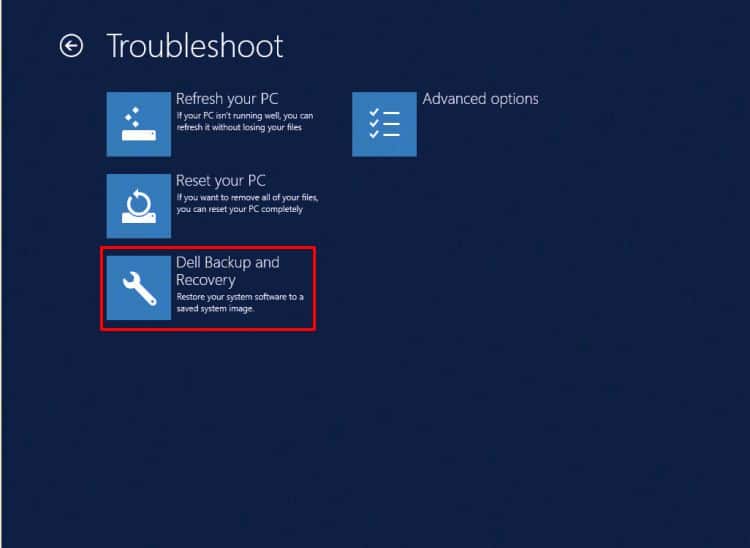
Solucionador de problemas do Windows
O Windows possui ferramentas de solução de problemas integradas para detectar e corrigir erros. Para acessá-las:
- Entre Configurações → Sistema → Solução de problemas.
- Selecione Outros solucionadores e executá-los um por um.
Restauração do Sistema
Se o erro começou após uma atualização, instalação ou modificação, você pode reverter para um ponto anterior em que o problema não ocorria:
- Pesquisar Restauração do Sistema do Painel de Controle.
- Selecione um ponto antes da falha ocorrer.
- Confirme e aguarde o sistema concluir o processo.
Lembre-se de que você perderá programas ou alterações feitas após a restauração do sistema, portanto, salve seus arquivos importantes com antecedência. Além disso, se desejar mais informações sobre outros erros do Windows, você pode consultar este artigo que compara a Tela Azul da Morte e a Tela Preta da Morte.
E se nada funcionar?
Se você ainda não visualizar a área de trabalho após todas essas etapas, o problema pode ser mais sério e estar relacionado ao hardware ou ao sistema . Nesse caso, tente o seguinte:
- Formato e instalar o Windows do zero usando uma unidade USB inicializável.
- Experimente outro disco rígido ou SSD.
- Leve o equipamento a um serviço técnico especializado para que eu possa verificar se há danos físicos.
Embora encontrar uma tela preta ao ligar o computador possa parecer alarmante, na maioria das vezes há uma maneira de resolver o problema sem precisar reinstalar todo o sistema. O segredo é determinar quando o problema ocorre (antes ou depois de fazer login), verificar as conexões e, em seguida, tentar as soluções em ordem: das mais simples, como reiniciar o driver da placa de vídeo, às mais avançadas, como redefinir a BIOS ou realizar uma restauração do sistema. Com paciência e seguindo esses passos, a maioria dos usuários consegue recuperar o dispositivo sem grandes complicações.


Escritor apaixonado pelo mundo dos bytes e da tecnologia em geral. Adoro compartilhar meu conhecimento por meio da escrita, e é isso que farei neste blog, mostrar a vocês tudo o que há de mais interessante sobre gadgets, software, hardware, tendências tecnológicas e muito mais. Meu objetivo é ajudá-lo a navegar no mundo digital de uma forma simples e divertida.