- O Windows 11 oferece várias opções de recuperação: Restauração do Sistema, redefinir o PC e reinstalar usando mídia externa.
- A opção de redefinição permite que você mantenha seus arquivos pessoais ou apague tudo, com controle sobre os aplicativos pré-instalados pelo fabricante.
- Reinstalar a partir de uma mídia de recuperação ou excluir a partição é útil em casos graves, mas geralmente é desnecessário para a maioria dos usuários.
- É essencial fazer backup dos seus dados e verificar os drivers antes de optar por uma formatação completa ou reinstalação.

Restaure o Windows 11 para deixar seu PC como novo. É uma das melhores maneiras de corrigir erros incomuns, limpar arquivos inúteis acumulados e obter estabilidade sem muita dificuldade. No entanto, nem sempre é claro se é melhor usar as opções de recuperação integradas do sistema, realizar uma formatação completa ou até mesmo excluir manualmente a partição onde o Windows está instalado para começar do zero.
Neste artigo, vamos analisar isso com calma. Todas as maneiras de restaurar as configurações padrãoRestaurar e reinstalar o Windows 11Explicaremos as diferenças entre esses métodos, quando usar cada um e como fazê-lo passo a passo. Também abordaremos a pergunta clássica: é melhor usar uma restauração de fábrica ou excluir a partição de inicialização do Gerenciamento de Disco e reinstalar o sistema? Além disso, você verá como proteger seus arquivos, o que acontece com seus programas e quais ferramentas extras a Dell e o próprio Windows oferecem para ajudá-lo a se recuperar de praticamente qualquer desastre.
Restaurar as configurações de fábrica é o mesmo que apagar a partição do Windows?
A primeira coisa a fazer é esclarecer a grande dúvida: Restaurar o Windows 11 não é exatamente a mesma coisa que excluir a partição do sistema e fazer uma instalação limpa.Ambos os métodos resultam em um Windows "novo", mas o caminho e os detalhes diferem consideravelmente.
Ao usar a opção de redefinir este computador Integrado ao Windows 11, o sistema usa arquivos locais ou um download da nuvem para se reinstalar. Dependendo das opções escolhidas, ele pode manter seus arquivos pessoais, remover apenas aplicativos e configurações ou apagar completamente tudo na unidade onde o sistema está instalado.
Por outro lado, se você optar por Exclua a partição do sistema no Gerenciamento de Disco. Em seguida, ao reinstalar o Windows a partir de uma mídia externa (USB, por exemplo), o que você faz é uma formatação "clássica": você apaga a estrutura do disco, recria as partições e instala uma cópia completamente nova do sistema operacional, sem qualquer vestígio de instalações, configurações ou ferramentas do fabricante anteriores.
Em termos práticos, Restaurar a partir das opções do Windows é a maneira mais rápida e fácil.Este método foi concebido para a maioria dos utilizadores e é suficiente na grande maioria dos casos. Apagar a partição e reinstalar manualmente geralmente só faz sentido em cenários muito específicos: problemas graves com a tabela de partições, infeções muito persistentes, alterações no disco ou quando se pretende um sistema completamente limpo, sem quaisquer componentes do fabricante.
Além disso, as opções atuais de redefinição do Windows 11 permitem uma reinstalação bastante "limpa" através do download do sistema da nuvem. Para um usuário comum, não há necessidade de excluir a partição manualmente. A menos que você saiba exatamente o que está fazendo e realmente precise saber.
O que considerar antes de redefinir ou reinstalar o Windows 11
Antes de mexer em qualquer coisa relacionada a restaurações, redefinições ou formatação, é essencial Mantenha seus dados pessoais em segurança.Tanto a Microsoft quanto fabricantes como a Dell enfatizam constantemente isso, pois um descuido nesse ponto pode resultar na perda de documentos, fotos ou projetos importantes.
A recomendação mais sensata é Faça um backup completo dos seus arquivos.Mesmo que você planeje usar a opção "Manter meus arquivos", qualquer coisa pode acontecer durante o processo (quedas de energia, falhas de disco, erros inesperados), e não vale a pena correr o risco. Você pode usar um disco rígido externo, um NAS ou serviços em nuvem como o OneDrive.
O Windows 11 integra-se particularmente bem com OneDrive para salvar documentos, imagens e sua área de trabalho.Ao ativar a sincronização, suas pastas mais importantes são copiadas automaticamente para a nuvem. Assim, se algo der errado durante a restauração, basta entrar com sua conta Microsoft para recuperar tudo.
Não se esqueça também Anote ou salve as senhas e os dados de login dos seus programas.Ao reinstalar ou redefinir o sistema, muitos aplicativos desaparecerão e você terá que fazer login novamente: clientes de e-mail, ferramentas de design, serviços de armazenamento, jogos e assim por diante.
Também vale a pena verificar se Algumas aplicações armazenam dados importantes em pastas internas próprias. (Por exemplo, modelos personalizados do Word, pincéis ou predefinições do Photoshop, projetos de edição, perfis de jogos, etc.). Nesse caso, exporte ou copie esses itens para um local seguro antes de iniciar o processo de recuperação.
Utilize a Restauração do Sistema no Windows 11 para reverter a um ponto anterior.
Antes de se meter em problemas maiores, como uma restauração de fábrica ou reinstalação, vale a pena tentar Restauração do Sistema, um recurso clássico do Windows que ainda está presente no Windows 11 e pode evitar muitos problemas.
A ideia por trás da Restauração do Sistema é simples: O Windows cria "pontos de restauração", que são instantâneos do estado do sistema. Em um ponto específico no tempo, configurações, certos arquivos de sistema, o Registro e alguns programas instalados são salvos. Dessa forma, se algo der errado após a instalação de um aplicativo, driver ou atualização, você pode reverter ao estado anterior como se nada tivesse acontecido.
O melhor deste mecanismo é que não toca em seus arquivos pessoaisSeus documentos, fotos, vídeos e outros arquivos permanecerão onde estão. O que será desfeito são as alterações relacionadas ao sistema operacional e aos programas que possam ter causado instabilidade.
O Windows pode criar esses pontos de restauração. automaticamente em eventos importantes (como instalações de software ou atualizações do sistema) ou você pode criá-las manualmente antes de fazer alterações sensíveis. Tudo isso é gerenciado pela opção "Proteção do Sistema" nas propriedades do sistema.
Para usar a Restauração do Sistema no Windows 11, os passos gerais são:
- Abra o Painel de Controle (você pode procurá-lo no menu Iniciar).
- Na caixa de pesquisa do Painel de Controle, digite "Recuperação" e entre nessa seção.
- Selecione a opção "Recuperação" > "Abrir Restauração do Sistema".
- Pressione sobre "Próximo" Para ver a lista de pontos de restauração disponíveis.
- Escolha o ponto que coincide com um momento anterior ao início do problema.
- Clique em "Avançar" e depois "Concluir" para iniciar o processo.
Também é possível Aplique um ponto de restauração a partir do Ambiente de Recuperação do Windows (Windows RE). Caso o sistema não inicialize corretamente, você terá acesso a opções de solução de problemas, incluindo a restauração do sistema, que funciona usando a mesma lógica de ponto de salvamento.
Restaurar o Windows 11 a partir das opções do sistema
Quando a Restauração do Sistema não for suficiente ou você preferir Deixar o Windows 11 praticamente como se tivesse acabado de ser instalado.Você precisará usar a função integrada "Restaurar o PC". É uma maneira rápida e bastante intuitiva de reinstalar o sistema sem precisar baixar manualmente a imagem ISO ou preparar um pen drive.
Para acessar essa ferramenta, a maneira mais simples é:
- Clique no botão Iniciar e digite "Redefinir" na caixa de pesquisa.
- Selecione "Restaurar as configurações do computador (Configurações do sistema)".
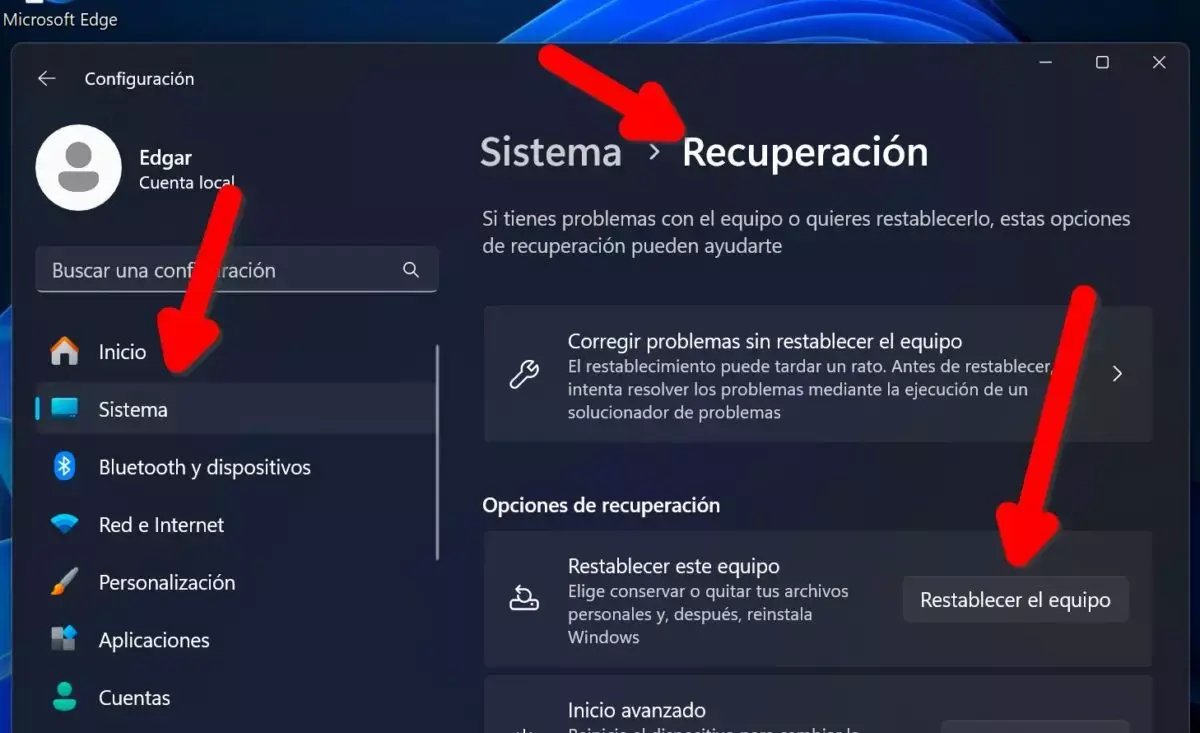
- Dentro da seção Sistema > Recuperação Você verá o botão "Reiniciar dispositivo".
- Pressione esse botão para iniciar o assistente.
Você também pode acessar o mesmo local pelo aplicativo Configurações: vá para Configurações > Sistema > Recuperação Procure a opção "Restaurar o PC". É bem óbvia, então você não deve levar mais do que alguns minutos para encontrá-la.
Ao iniciar o assistente, o Windows 11 perguntará primeiro se você deseja "Manter meus arquivos" ou "Excluir tudo"Essa escolha é fundamental, pois determina se seus documentos pessoais permanecerão no computador ou se tudo no disco rígido será apagado.
Então você terá que decidir se quer Reinstale o Windows a partir da nuvem ou usando arquivos locais. que já estão no seu disco rígido. A opção na nuvem fará o download da versão mais recente do sistema (ideal se você quiser aproveitar a oportunidade para atualizar), enquanto a reinstalação local reutiliza a cópia que você já tem instalada, geralmente mais rápida, mas sem alterações de versão.
Antes de iniciar o processo final, o assistente exibe um Tela de resumo com as configurações escolhidas.Se necessário, você pode tocar em "Alterar configurações" para ajustar alguns detalhes. Quando estiver satisfeito com tudo, toque no botão "Redefinir" e o sistema será reiniciado para iniciar o processo, que pode levar algum tempo dependendo do seu hardware.
Opções de redefinição do Windows 11: manter arquivos ou apagar tudo
Uma das principais vantagens do Windows 11 em relação às versões anteriores é a flexibilidade de sua ferramenta de recuperação. Ao escolher "Reinicialize este computador"São apresentadas três abordagens principais, cada uma com nuances importantes:
Primeiro, existe a opção "Mantenha meus arquivos"Este modo, como o próprio nome sugere, visa manter seus documentos pessoais intactos. Dentro deste modo, você também tem uma configuração extra relacionada aos aplicativos pré-instalados pelo fabricante do computador.
Se você escolher Manter meus arquivos > Alterar configurações > Aplicativos pré-instalados: AtivadoO Windows fará o seguinte:
- Ele reinstalará o Windows 11, mantendo seus arquivos pessoais. nas pastas do usuário.
- Isso desinstalará os aplicativos e drivers que você instalou. após a compra.
- Isso reverterá todas as alterações que você fez nas configurações do sistema..
- Isso reinstalará os aplicativos que vieram pré-instalados pelo fabricante., desde que o computador tenha vindo originalmente com o Windows 11.
Se nessa mesma opção para manter os arquivos você desativar os aplicativos do fabricante (Aplicativos pré-instalados: Desativados), o comportamento muda ligeiramente:
- O Windows 11 é reinstalado, preservando seus arquivos pessoais..
- Aplicativos e drivers adicionados pelo usuário são removidos..
- As configurações do sistema foram restauradas ao estado padrão..
- Os aplicativos de fábrica do fabricante não serão reinstalados.deixando o sistema "mais limpo".
A terceira grande opção é "Apagar tudo"que é a forma mais radical disponível no próprio sistema, visto que:
- Reinstale o Windows 11 e exclua seus arquivos pessoais. armazenado na unidade do sistema.
- Exclua todos os aplicativos e drivers instalados. posteriormente.
- Restaura a configuração aos seus valores originais..
Dentro da opção "Excluir tudo", o Windows permite que você escolha entre "Apenas apague meus arquivos" (mais rápido, adequado se você for continuar usando o equipamento por conta própria) ou "Apague os arquivos e limpe a unidade" (Mais lento, mas apaga os dados com mais segurança, ideal se você for vender ou reciclar seu PC).
Independentemente da opção de reinicialização que você escolher, O processo envolverá várias reinicializações e poderá levar um tempo considerável.Durante esse período, você não poderá usar o equipamento, então é uma boa ideia fazer isso quando não precisar dele para o trabalho ou estudo.
Restaure o Windows 11 com as ferramentas de recuperação da Dell.
Se o seu computador for da marca Dell, você tem ajuda extra: Recuperação do SO Dell SupportAssist, um ambiente de recuperação avançado que pode restaurar o sistema operacional quando o Windows 11 não inicializa corretamente ou está tão danificado que as opções padrão não funcionam.
Este sistema de recuperação permite Reparar ou reinstalar o Windows 11 usando uma imagem preparada pela Dell.Geralmente inclui os drivers e ferramentas básicas necessárias para o seu modelo específico. É especialmente útil para dispositivos como Alienware, Inspiron, XPS, Vostro, OptiPlex, Latitude e todas as outras linhas profissionais e de consumo da marca.
Em muitos casos, o SupportAssist OS Recovery pode ser iniciado. pressionar uma tecla específica durante a inicialização ou através das opções avançadas de recuperação. Uma vez dentro do sistema, o assistente o guiará passo a passo para diagnosticar problemas, fazer backup de seus dados e, se necessário, reinstalar o sistema.
A Dell também mantém Imagens de recuperação oficiais para o Windows 11 Essas imagens são personalizadas para o seu hardware específico. Você pode baixá-las para criar uma mídia de recuperação (geralmente um pen drive) que permitirá restaurar o sistema para um estado muito próximo às configurações de fábrica.
Essa combinação do SupportAssist OS Recovery com imagens personalizadas torna isso possível em muitos PCs da Dell. É mais fácil retornar o sistema a um estado estável.mesmo quando as ferramentas padrão do Windows não são suficientes ou não iniciam corretamente.
Reinstale o Windows 11 usando a mídia de recuperação.
Quando você quiser ir além da reinicialização integrada ou se o seu sistema estiver muito danificado, você pode optar por Reinstale o Windows 11 usando a mídia de recuperação.Isso inclui tanto imagens personalizadas de fabricantes como a Dell, quanto mídias oficiais da Microsoft preparadas com a Ferramenta de Criação de Mídia.
No caso da Dell, a própria marca oferece imagens de recuperação do sistema operacional específico para muitos dos seus modelos. O processo habitual envolve baixá-los do site de suporte, gravá-los em uma unidade USB e Inicialize o computador a partir dessa unidade USB. Para iniciar a reinstalação.
Com as ferramentas da Microsoft, a abordagem é semelhante: você usa o Ferramenta de criação de mídia do Windows 11 Para baixar a ISO e criar uma unidade USB de instalação. Em seguida, Você configura a BIOS ou o menu de inicialização. para que o PC inicie a partir desse dispositivo e você siga o assistente de instalação clássico do Windows.
Esse tipo de reinstalação oferece mais controle sobre a estrutura de partições, o tipo de instalação (atualização ou instalação limpa) e a configuração inicial.e facilita um Migração limpa no WindowsMas é um processo mais técnico do que simplesmente clicar em "Restaurar o PC" no Windows 11.
Se você decidir excluir manualmente a partição do sistema (por exemplo, pelo próprio instalador do Windows ou por meio de ferramentas avançadas), o que você estará fazendo na verdade é Começando do zero com um disco "em branco"., recriando as partições necessárias para o sistema e eliminando quaisquer vestígios de instalações anteriores.
Desinstalar e reinstalar drivers no Windows 11
Muitas vezes, os problemas que levam você a considerar uma reinicialização completa do sistema são causados por algo muito mais específico: drivers defeituosos ou desatualizadosAntes de abordar a formatação, talvez seja uma boa ideia verificar este aspecto.
Fabricantes como a Dell publicam atualizações constantes de drivers, aplicativos e firmware Para se adaptar a novas versões de componentes de software e hardware. A instalação dessas atualizações geralmente resolve problemas de estabilidade, desempenho ou outros. compatibilidade.
No Windows 11 você pode Desinstalar e reinstalar drivers específicos No Gerenciador de Dispositivos, selecione o componente problemático (por exemplo, a placa gráfica, o adaptador de rede ou o driver de som) e use as opções de desinstalação e atualização.
Em alguns casos, um simples reverter para uma versão anterior do driver Isso é suficiente para corrigir erros introduzidos por uma atualização recente. Essa opção também está disponível nas propriedades avançadas do dispositivo no Gerenciador de Dispositivos.
Se o problema persistir após a verificação dos drivers e a aplicação da Restauração do Sistema, então faz mais sentido considerar... uma reinicialização ou reinstalação completa do sistemasabendo que você já esgotou as opções menos invasivas.
Com tudo o que vimos, fica claro que O Windows 11 oferece várias camadas de recuperação.Desde restaurações simples do sistema para pontos anteriores até reinicializações quase totais e instalações limpas, a escolha entre restaurar o computador usando as ferramentas do sistema ou excluir manualmente a partição depende do tipo de problema, do nível de limpeza desejado e da sua familiaridade com instalações via USB e gerenciamento de partições. No entanto, para a grande maioria dos usuários, uma restauração de fábrica com a opção apropriada (com ou sem preservação de arquivos e aplicativos do fabricante) será mais do que suficiente para ressuscitar o PC sem complicações desnecessárias.

Escritor apaixonado pelo mundo dos bytes e da tecnologia em geral. Adoro compartilhar meu conhecimento por meio da escrita, e é isso que farei neste blog, mostrar a vocês tudo o que há de mais interessante sobre gadgets, software, hardware, tendências tecnológicas e muito mais. Meu objetivo é ajudá-lo a navegar no mundo digital de uma forma simples e divertida.