- Os links OLE e DDE permitem conectar dados entre o Excel e o PowerPoint, de forma que as apresentações sejam atualizadas automaticamente sem a necessidade de copiar e colar manualmente.
- Escolher corretamente entre vincular, incorporar ou obter uma cópia estática dos dados é fundamental, dependendo se a automação ou a estabilidade é necessária ao compartilhar arquivos.
- Muitos erros de ação OLE são causados por caixas de diálogo abertas, suplementos, macros ou instalações corrompidas do Office e geralmente são resolvidos com ajustes e manutenção.
- Para gerenciar grandes volumes de links e compartilhá-los com clientes, é recomendável planejar a estrutura de pastas, usar caminhos portáteis e recorrer a macros ou gerenciadores de links.
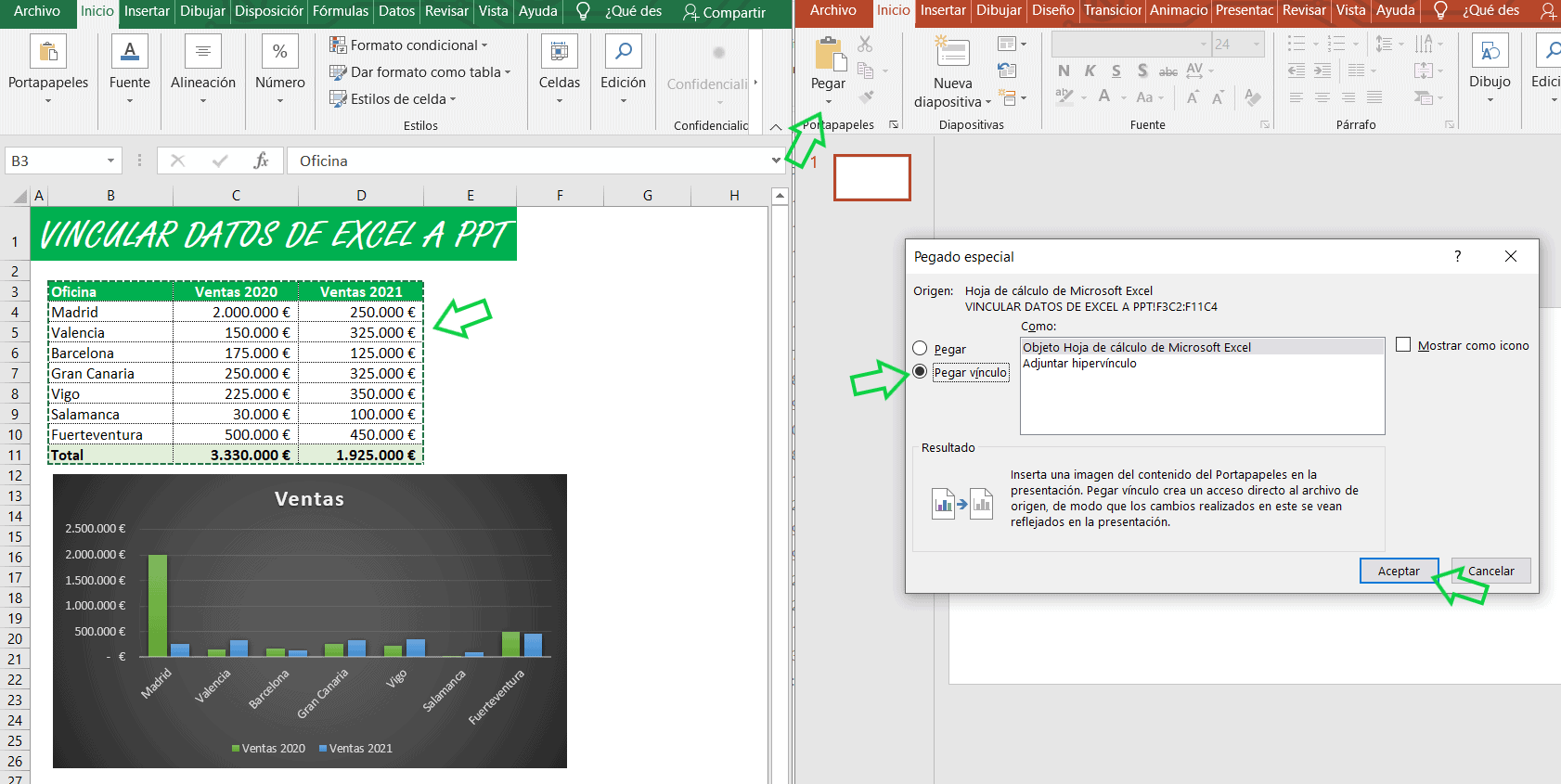
Se você trabalha com relatórios, dashboards ou apresentações que são atualizados com frequência, ter dados duplicados entre o Excel e o PowerPoint é um verdadeiro transtorno. A solução é criar links OLE/DDE dinâmicos entre o Excel e o PowerPoint para que os slides sejam alimentados diretamente da planilha, sem que você precise copiar e colar toda semana.
Ao começar a usar essa integração extensivamente, surgem dúvidas, problemas de roteamento, avisos como "O Microsoft Excel está aguardando que outro aplicativo conclua uma ação OLE" e inúmeras outras pequenas peculiaridades. Neste artigo, veremos em detalhes como funcionam os links dinâmicos OLE e DDE, como criar links entre o Excel e o PowerPoint, como mantê-los, como mover arquivos sem causar problemas e o que fazer quando ocorrerem erros.
O que são OLE e DDE no contexto do Excel e do PowerPoint?
Para entender completamente o que acontece quando você vincula uma planilha do Excel a um slide do PowerPoint, é preciso saber o significado das siglas. OLE (Object Linking and Embedding) e DDE (Dynamic Data Exchange) são tecnologias da Microsoft projetadas para permitir que os aplicativos do Office se comuniquem entre si , compartilhando dados e objetos sem precisar repetir informações.
Com OLE, você pode incorporar ou vincular objetos inteiros (como uma planilha do Excel ou um documento do Word ) em outro arquivo, criando "mini-documentos dinâmicos" que continuam a abrir com seu aplicativo original. Por exemplo, o Excel pode conter uma apresentação do PowerPoint incorporada, e o PowerPoint pode exibir uma tabela do Excel que pode ser editada diretamente no Excel.
A Troca Dinâmica de Dados (DDE) concentra-se no envio e recebimento automático de dados entre aplicativos . O Excel pode solicitar informações atualizadas de outro aplicativo, e esse outro aplicativo responde sempre que houver uma alteração. O PowerPoint aproveita esse recurso ao atualizar links que dependem de uma pasta de trabalho do Excel aberta ou acessível.
Graças ao OLE e ao DDE, você pode ter um intervalo de células, uma tabela ou um gráfico em um slide que se atualiza automaticamente quando você altera os dados no Excel . Essa integração aumenta a produtividade, mas também significa que, se algo der errado na comunicação entre os programas, você poderá encontrar mensagens de erro, travamentos temporários ou links quebrados ao mover arquivos.
Um exemplo claro: você pode incorporar um documento do Word em uma planilha do Excel para adicionar documentação extensa ou vincular um slide do PowerPoint a um intervalo de dados no Excel . Ao clicar duas vezes nesse objeto incorporado, ele é aberto em seu aplicativo nativo e você pode editá-lo, mas a sincronização entre os dois arquivos depende da conclusão bem-sucedida da ação OLE.
Diferenças entre vincular, incorporar e copiar dados do Excel no PowerPoint
Ao transferir dados do Excel para o PowerPoint, você tem várias opções, e nem todas funcionam da mesma maneira. O mais importante é decidir se deseja que os dados permaneçam vinculados à planilha do Excel (vinculação) ou se serão "congelados" na apresentação (cópia desvinculada).
Ao copiar células do Excel e colá-las no PowerPoint , você verá um menu Opções de Colagem que altera completamente o resultado: você pode colar como uma tabela editável no PowerPoint, manter a formatação do Excel, incorporar um objeto da planilha, inserir uma imagem ou deixar apenas o texto simples.
Se você escolher a opção "Usar estilos de destino" , o PowerPoint converterá os dados colados em uma tabela própria, adaptando as cores e fontes ao modelo de apresentação. Você ainda poderá editar as células diretamente no PowerPoint, mas os dados não estarão mais vinculados à planilha original do Excel ; portanto, quaisquer alterações subsequentes no arquivo de origem não serão refletidas.
Com a opção "Manter formatação original ", os dados chegam ao PowerPoint com a mesma aparência que tinham no Excel: cores, bordas, fontes, etc. A tabela permanece editável no PowerPoint, mas não há vínculo dinâmico ; trata-se de uma cópia desconectada do arquivo da planilha.
Se você escolher "Inserir" (ou um objeto de planilha do Excel semelhante) , o PowerPoint incorpora uma cópia da tabela como um objeto do Excel. Clicar duas vezes nela abre o ambiente do Excel, permitindo que você edite os dados diretamente no slide. Isso é conveniente para edição, mas você ainda estará trabalhando com uma cópia incorporada, e não com a planilha original , a menos que selecione explicitamente a opção de vínculo.
Ao colar como "Imagem ", o PowerPoint converte a tabela em um gráfico estático. Você ganha flexibilidade visual (pode aplicar efeitos de imagem, sombras, reflexos etc.), mas perde completamente a capacidade de editar os dados como células . Isso é ideal para relatórios finais, mas não para apresentações que precisam ser atualizadas.
Por fim, com a opção "Manter somente texto", o PowerPoint cola o conteúdo como texto simples, sem estrutura de tabela ou formatação. Isso é útil quando você deseja refazer a formatação diretamente no PowerPoint e se livrar de tudo do Excel , mas, novamente, não há como vinculá-lo de volta ao arquivo de origem.
Como vincular um intervalo de células do Excel a um slide do PowerPoint

Se você deseja que o PowerPoint utilize dados diretamente de um intervalo de células do Excel, é necessário criar um vínculo em vez de simplesmente copiar. O processo padrão envolve copiar os dados no Excel e, em seguida, escolher uma opção de colagem no PowerPoint que mantenha essa conexão com o arquivo.
Na prática, o processo seria algo assim: No Excel, selecione as células que deseja exibir (uma tabela, um bloco de dados etc.), clique com o botão direito do mouse e selecione Copiar . No PowerPoint, vá para o slide correspondente, clique com o botão direito do mouse e escolha a opção de colar que cria um link para a planilha . Dependendo da versão, você verá um ícone de planilha com uma pequena frase ou texto como "Vincular Dados" no menu de contexto.
Com essa colagem vinculada, o slide fica conectado ao arquivo Excel que você usou como fonte . Cada vez que você abrir a apresentação, o PowerPoint poderá perguntar se você deseja atualizar os links; ao aceitar, o programa consulta a planilha e atualiza o conteúdo vinculado.
A principal vantagem é óbvia: se você alterar os dados no Excel, o PowerPoint atualiza automaticamente com os novos valores, sem que você precise recriar tabelas ou gráficos . Para relatórios periódicos, revisões mensais ou apresentações que serão analisadas por muitas pessoas, isso representa uma grande economia de tempo.
No entanto, essa conveniência tem um porém: se você mover ou renomear o arquivo do Excel, ou se o destinatário o salvar em uma pasta diferente com um caminho diferente do seu, os links serão quebrados . É exatamente isso que acontece quando você tenta compartilhar uma apresentação com centenas de células vinculadas usando caminhos absolutos no seu computador.
Vincule uma planilha inteira do Excel como um objeto OLE.
Outra forma de conectar o Excel e o PowerPoint é inserir toda a pasta de trabalho ou uma planilha como um objeto OLE em um slide . Nesse caso, o link não se limita a um intervalo específico, mas sim a um arquivo incorporado (ou vinculado) como um objeto completo dentro da apresentação.
No PowerPoint, na guia Inserir , você pode usar a opção para inserir arquivos em documentos do Office como objetos . Na caixa de diálogo que aparece, ao escolher Criar do Arquivo, você abre a opção para navegar até uma pasta de trabalho do Excel existente. Selecione o arquivo, marque a caixa "Vincular" antes de fechar a caixa de diálogo e, ao clicar em OK, o slide exibirá o conteúdo da pasta de trabalho como um objeto vinculado.
Se você selecionar apenas "Criar a partir de arquivo" sem habilitar o vínculo, o PowerPoint incorporará uma cópia interna da planilha na apresentação. Isso aumenta o tamanho do arquivo do PowerPoint, mas ele deixa de depender da planilha original para funcionar . Quaisquer alterações feitas nesse arquivo do Excel incorporado não serão refletidas no arquivo do Excel no seu disco rígido.
Ao selecionar a opção de link, o PowerPoint usa OLE para abrir a planilha original do Excel sempre que precisar exibir ou atualizar o conteúdo . Clicar duas vezes no objeto incorporado abre o Excel, permitindo que você edite o arquivo de origem diretamente do slide.
Esse método é especialmente útil quando você deseja que os usuários tenham acesso à planilha inteira da apresentação , e não apenas a algumas tabelas. No entanto, mais uma vez, os caminhos para o arquivo do Excel se tornam críticos: mover ou renomear a pasta de trabalho pode quebrar o link.
Copiar e colar dados do Excel no PowerPoint sem um link
Há muitos casos em que você não deseja que os dados sejam atualizados, mas sim que permaneçam como estão na apresentação. Nesses cenários, usar um copiar e colar "desvinculado" evita dependências e problemas de caminho , embora você perca a automação.
O procedimento é muito simples: no Excel, abra a planilha com os dados, selecione o intervalo que deseja usar e clique em Copiar . No PowerPoint, escolha o slide apropriado, abra o menu Colar (por exemplo, a seta abaixo do ícone correspondente na guia Página Inicial) e visualize as diferentes opções de colagem passando o cursor sobre elas para ver uma pré-visualização.
Dependendo da opção escolhida (tabela do PowerPoint com estilos de destino, formato original do Excel, imagem, somente texto, etc.), o resultado será uma cópia visualmente mais ou menos fiel do original, mas sempre desconectada da planilha de origem . Isso significa que, mesmo que você altere os valores no Excel, o slide não refletirá as alterações.
Este método apresenta uma vantagem significativa para o compartilhamento de apresentações com clientes: mesmo que eles movam arquivos entre pastas, enviem o PPT por e-mail ou o carreguem na intranet, os links nunca serão quebrados, pois não existem . Por outro lado, cada atualização de dados exige a repetição do processo manual de copiar e colar.
Resumindo, colar sem links é ideal para relatórios finais ou documentos estáticos , enquanto para relatórios recorrentes é aconselhável optar por links dinâmicos, desde que você tenha bom controle sobre os caminhos e o ambiente em que serão usados.
A mensagem “O Microsoft Excel está aguardando que outro aplicativo conclua uma ação OLE”
Ao trabalhar com links OLE entre o Excel e o PowerPoint, mais cedo ou mais tarde uma das mensagens mais temidas aparece: “O Microsoft Excel está aguardando que outro aplicativo conclua uma ação OLE ”. Essa mensagem indica que o Excel enviou uma instrução para outro aplicativo (por exemplo, o PowerPoint) e está aguardando a conclusão dessa tarefa.
A ação OLE entra em ação sempre que o Excel tenta se comunicar com outro aplicativo para incorporar, abrir ou atualizar um objeto . Essa interação geralmente é transparente, mas se algo travar ou demorar muito, o Excel congelará momentaneamente e exibirá uma mensagem de erro.
Esse problema pode ocorrer, por exemplo, ao abrir uma apresentação do PowerPoint com links para uma planilha do Excel muito grande, repleta de macros, suplementos ou conexões externas . Se o Excel demorar a responder ou se houver caixas de diálogo ocultas aguardando confirmação, a ação OLE ficará travada.
Em muitos casos, o erro tem uma origem bastante simples: uma caixa de diálogo aberta no Word, PowerPoint ou Excel está solicitando que você confirme algo (salvar alterações, atualizar links, habilitar macros etc.). Até que você feche essa janela, a ação OLE não será considerada concluída e o Excel continuará "aguardando".
Também é comum que suplementos mal projetados, macros complexas ou instalações corrompidas do Office interfiram nessas ações, causando travamentos intermitentes e repetições constantes da mesma mensagem de erro.
Como incorporar objetos no Excel usando OLE
Antes de começar a solucionar problemas, é útil entender como inserir um objeto corretamente no Excel. O processo de inserção é semelhante ao do PowerPoint, mas com algumas nuances interessantes ao trabalhar com outros arquivos do Office.
Para inserir um objeto, primeiro selecione a célula onde deseja colocá-lo e, em seguida, acesse a faixa de opções: Inserir > grupo Texto > Objeto . Uma caixa de diálogo será aberta, onde você poderá escolher entre Criar Novo e Criar do Arquivo . Dependendo das suas necessidades, cada guia tem uma finalidade diferente.
Com a opção "Criar Novo ", o Excel gera um objeto do zero com base no aplicativo escolhido (por exemplo, um documento do Word em branco ou uma mini planilha do Excel). Você pode ativar a opção "Exibir como ícone" se desejar que apenas um ícone seja exibido na célula, em vez de uma caixa grande com o conteúdo , o que é mais organizado para determinados layouts de planilha.
Se você precisar criar um link para um documento existente (por exemplo, uma apresentação do PowerPoint ou um relatório do Word), a melhor opção é usar "Criar a partir de arquivo" . Nessa guia, você navega pelo seu disco, seleciona o arquivo e decide se deseja incorporá-lo como uma cópia ou criar um link para ele.
Ao selecionar a opção "Vincular com ícone" , o Excel não mantém uma cópia de todo o conteúdo; em vez disso, cria um link dinâmico para o arquivo. Clicar duas vezes no ícone abre o documento original no aplicativo correspondente, e quaisquer alterações subsequentes serão salvas nesse arquivo, não no Excel.
Essencialmente, é assim que o OLE funciona no Excel: ele é usado para incorporar ou vincular objetos de outros aplicativos, permitindo que você os abra e edite com seus programas nativos sem sair da planilha . Essa mesma lógica, aplicada à relação entre o Excel e o PowerPoint, é o que permite conectar ambos os aplicativos com links dinâmicos.
Como evitar e corrigir o erro de ação OLE no Excel
Quando a mensagem "Ação OLE" aparece com frequência, vale a pena verificar alguns aspectos importantes do seu ambiente do Office. A boa notícia é que a maioria das causas pode ser resolvida com alguns ajustes ou uma pequena limpeza de processos.
Um primeiro passo básico é verificar se há caixas de diálogo abertas no Word, PowerPoint, Excel ou outros aplicativos vinculados . Janelas minimizadas solicitando confirmação de salvamento, caixas de diálogo de atualização de vínculo ou avisos de macro podem bloquear o fluxo OLE. Feche tudo e tente novamente.
O próximo suspeito comum são os suplementos do Excel . Alguns suplementos interferem na comunicação entre aplicativos, diminuem o tempo de resposta ou até mesmo criam loops de erro. Você pode gerenciar esses componentes em Excel > Opções > Suplementos e desativá-los temporariamente para verificar se o problema desaparece após reiniciar o programa.
Também é importante revisar a configuração do DDE, pois o protocolo Dynamic Data Exchange pode entrar em conflito com o OLE em determinadas circunstâncias . No Excel, em Arquivo > Opções > Avançado , você encontrará uma caixa de seleção na seção Geral semelhante a "Ignorar outros aplicativos que usam DDE". Habilitá-la pode ajudar a evitar interferências, embora você deva avaliar o impacto em outras automações.
Se você trabalha com planilhas habilitadas para macros, não descarte as macros como a causa do problema. Macros grandes e mal projetadas, ou aquelas que chamam outros aplicativos via OLE/DDE, podem fazer o Excel travar . Você pode acessar as configurações de macro em Arquivo > Opções > Central de Confiabilidade e desativá-las temporariamente para isolar o problema. No entanto, faça isso com cautela, pois alguns arquivos dependem inteiramente de macros.
Às vezes, o problema não está na configuração, mas na própria instalação do Office. Versões antigas, instalações corrompidas ou atualizações incompletas podem causar erros recorrentes de ação OLE . Manter o Office atualizado (através de Arquivo > Conta > Opções de Atualização > Atualizar Agora) e, se necessário, executar um reparo rápido ou online pelo Painel de Controle geralmente resolve muitos desses problemas.
Por fim, é uma boa ideia verificar os processos em segundo plano . Usando o Gerenciador de Tarefas (Ctrl+Shift+Esc) , você pode verificar se há instâncias ocultas do Excel, Word ou PowerPoint. Encerrar quaisquer tarefas inacabadas e reiniciar o Excel geralmente resolve o problema de conexões OLE travadas e restaura a estabilidade do sistema.
Por que o erro OLE pode se repetir e como evitá-lo
Se as mensagens de ação OLE continuarem a aparecer após a aplicação das soluções acima, é provável que vários fatores estejam envolvidos. Conflitos persistentes de suplementos são uma das principais causas : mesmo um único suplemento que não funcione bem com a sua versão do Office pode interromper a comunicação entre os aplicativos.
Outra causa comum é uma instalação do Office corrompida ou incompleta . Arquivos corrompidos , bibliotecas compartilhadas que não carregam corretamente ou falhas de atualização podem criar problemas muito difíceis de rastrear. Quando nem a atualização nem uma solução rápida resolvem o problema, às vezes a única solução é uma reinstalação completa do Office.
A complexidade das suas planilhas também desempenha um papel significativo. Macros altamente elaboradas, fórmulas matriciais complexas e conexões com fontes de dados externas ( bancos de dados , arquivos de rede, etc.) exigem mais recursos e aumentam a probabilidade de falhas na execução de uma ação OLE.
Fontes de dados externas instáveis são outra fonte de problemas: se o seu arquivo do Excel usa caminhos de rede que mudam, servidores que ficam offline ou arquivos aos quais não consegue mais acessar, as ações OLE que dependem dessas informações podem falhar. Garantir que todos os caminhos estejam atualizados e acessíveis é essencial , especialmente em ambientes corporativos com muitas pastas compartilhadas.
Como boas práticas gerais, vale a pena: manter o Office atualizado, evitar abrir muitas pastas de trabalho do Excel simultaneamente, desativar suplementos não utilizados, simplificar arquivos muito grandes ou complexos e limpar regularmente os arquivos temporários do sistema . Tudo isso reduz significativamente o risco de erros OLE recorrentes.
Gerenciamento em massa de links entre Excel e PowerPoint (caminhos absolutos e relativos)
Um exemplo muito típico é o de alguém que prepara uma apresentação repleta de dados vinculados ao Excel, entrega-a a um cliente e, assim que o cliente move os arquivos para outra pasta, todos os links param de funcionar porque foram criados como caminhos absolutos . Quando se trata de mais de 500 células vinculadas, atualizá-las uma a uma é praticamente impossível.
O PowerPoint inclui um gerenciador de links (geralmente em Arquivo > Informações > Editar Links de Arquivo , dependendo da versão) onde você pode ver todos os links existentes, seus status e o caminho de origem . A partir daí, você pode alterar globalmente o local de origem se todos os links apontarem para o mesmo arquivo, mas muitas apresentações complexas envolvem várias pastas de trabalho, o que complica o processo.
A solução ideal ao compartilhar arquivos com clientes ou colegas é organizar a estrutura de pastas desde o início e usar os caminhos mais portáteis possíveis . Se o Excel e o PowerPoint estiverem armazenados na mesma pasta (ou em uma estrutura relativa simples), mover todo o pacote junto geralmente facilita a continuidade dos links, dependendo de como foram criados.
Quando uma apresentação já contém centenas de links baseados em caminhos absolutos, você pode usar macros ou plugins específicos para atualizar todos os links em massa . Essas ferramentas detectam todas as referências a planilhas e permitem que você altere o caminho base de uma só vez, substituindo, por exemplo, “C:\Users\OldFolder\” por “D:\Clients\ProjectX\”.
Em ambientes onde os arquivos são compartilhados entre vários departamentos, é altamente recomendável definir um local padrão para pastas de dados e apresentações (por exemplo, uma pasta comum em um servidor ou no SharePoint ) e criar o hábito de sempre salvar os arquivos vinculados nesse local. Isso reduz significativamente a necessidade de reconfigurar os links cada vez que a documentação é compartilhada.
Em termos práticos, ao preparar uma apresentação que será enviada do seu computador, considere se é realmente necessário que todas as células estejam dinamicamente vinculadas . Às vezes, é mais eficiente manter alguns blocos críticos como links (que você pode reconfigurar posteriormente) e converter o restante em tabelas ou imagens estáticas, para evitar que seus clientes se sintam sobrecarregados por caminhos quebrados.
Dito isto, fica claro que os links dinâmicos OLE/DDE entre o Excel e o PowerPoint são uma ferramenta poderosa para automatizar relatórios e apresentações, mas exigem certo controle sobre caminhos, suplementos, macros e o status de instalação do Office . Compreender como os links são criados, como os objetos são incorporados, como desativar suplementos problemáticos e como reorganizar os caminhos de origem permitirá que você trabalhe com dezenas ou centenas de células vinculadas sem perder horas cada vez que mover um arquivo ou uma notificação de ação OLE aparecer.


Escritor apaixonado pelo mundo dos bytes e da tecnologia em geral. Adoro compartilhar meu conhecimento por meio da escrita, e é isso que farei neste blog, mostrar a vocês tudo o que há de mais interessante sobre gadgets, software, hardware, tendências tecnológicas e muito mais. Meu objetivo é ajudá-lo a navegar no mundo digital de uma forma simples e divertida.