- Dois modos: incorporar (cópia estática) ou vincular (atualização do arquivo de origem).
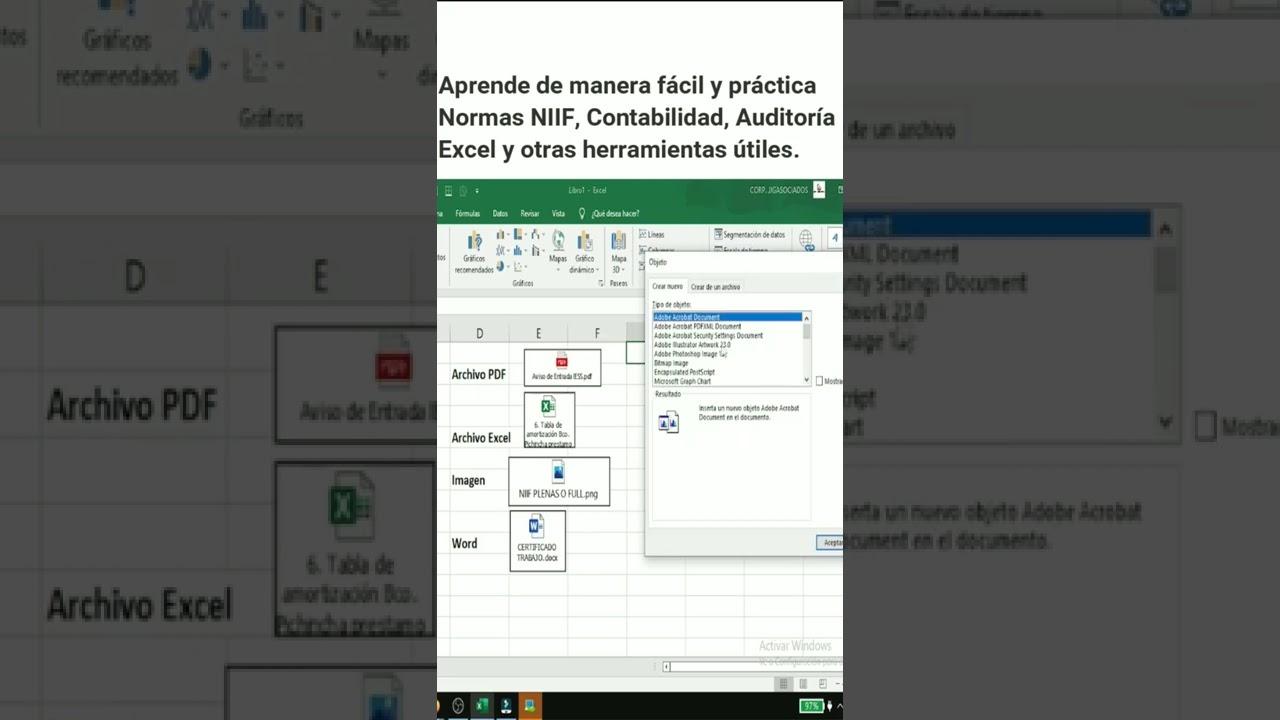
- Caminho comum: Inserir > Objeto > Criar a partir do arquivo, com as opções Mostrar como ícone ou Vincular ao arquivo.
- A vinculação reduz o tamanho e mantém os dados atualizados; a incorporação garante estabilidade e portabilidade.
- O OLE permite a edição com o programa original clicando duas vezes no objeto.
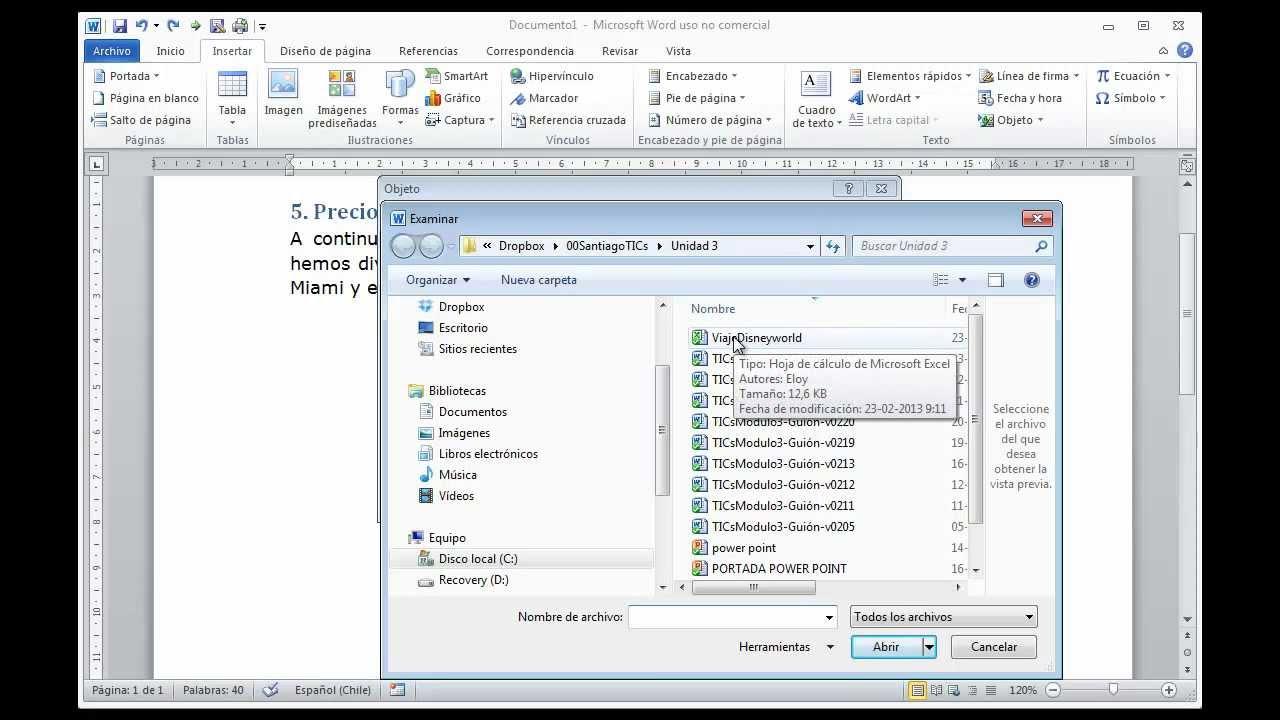
Se você trabalha com Word , Excel, PowerPoint ou Outlook e deseja inserir conteúdo de outro arquivo em um documento, provavelmente está procurando como inserir arquivos como objetos (incorporados ou vinculados) no Office . Este guia explica, passo a passo e com exemplos claros, como fazer isso sem se confundir e, mais importante, quando escolher uma opção em vez da outra.
Antes de entrarmos em detalhes, uma dica útil: se você estiver assistindo a tutoriais em vídeo que não estão no seu idioma, pode ativar as legendas para acompanhar com mais facilidade; e se estiver em plataformas de discussão, é normal ver avisos de privacidade e cookies antes de acessar o conteúdo. Dito isso, vamos ao que interessa, que é o que realmente importa para você.
O que significa inserir arquivos como objetos no Office?
Inserir um arquivo como objeto permite que você coloque conteúdo criado em outro programa do Microsoft Office dentro do seu documento e o manipule com o aplicativo original quando necessário; clicando duas vezes nesse objeto, o programa correspondente é aberto (por exemplo, o Excel para uma tabela) e você pode usar seus comandos nativos para editá-lo.
Isso não é o mesmo que colar com CTRL+V: ao colar, você simplesmente copia o conteúdo; já com um objeto incorporado ou vinculado , o Office estabelece uma relação mais complexa entre o documento e o arquivo de origem, facilitando a edição ou atualização, dependendo do método escolhido. Se você deseja manter a formatação intacta, veja como inserir conteúdo como imagem ou PDF no Word.
A tecnologia que torna isso possível chama-se OLE (Object Linking and Embedding) e permite que o Word exiba dados do Excel, o PowerPoint inclua um slide de outra apresentação e o Outlook insira objetos reconhecíveis em uma mensagem. É um sistema de integração interna muito robusto dentro do ecossistema do Office.
Imagine que você está preparando um relatório no Word com números que outra pessoa mantém em uma planilha do Excel: dependendo do tipo de objeto escolhido, esses dados podem ser atualizados automaticamente quando a planilha for alterada, ou permanecerão como um instantâneo estático, sem alterações futuras. Você também pode usar links diretos para arquivos ou pastas no Excel para concluir a integração.
Em resumo, com os objetos você pode inserir documentos, gráficos dinâmicos, slides, tabelas ou imagens criados em outros aplicativos do Office e decidir se deseja que sejam uma cópia dentro do arquivo ou um link para a fonte original, para refletir alterações posteriores.
Diferenças entre objetos vinculados e incorporados
Os dois modos principais — vinculado e incorporado — distinguem-se pelo local onde os dados são armazenados e pela forma como são atualizados após serem inseridos no documento. Com um objeto vinculado , a informação permanece no arquivo de origem e o documento armazena apenas a localização e uma representação; com um objeto incorporado , o conteúdo torna-se parte do arquivo que você está editando.
Se você estiver criando, por exemplo, um relatório de status mensal no Word que precisa exibir dados em tempo real de uma planilha do Excel, a abordagem usual é inserir um objeto vinculado . Dessa forma, sempre que o arquivo de origem for alterado, os dados exibidos no documento serão atualizados. Se, por outro lado, você preferir que o relatório seja um instantâneo estático, incorpore o conteúdo e você terá uma cópia que não se altera.
Outra diferença fundamental é o tamanho: ao criar um link, o documento praticamente não aumenta de tamanho, pois apenas o ponteiro para o arquivo é salvo; ao incorporar o conteúdo, ele é integrado e o arquivo geralmente ocupa mais espaço . Portanto, se você se preocupa com o tamanho final do arquivo (por exemplo, para envio por e-mail), criar um link pode ser mais conveniente.
Em ambientes onde várias equipes mantêm dados separados — por exemplo, um departamento que armazena estatísticas no Excel — a vinculação evita duplicação e permite manter sempre a versão atualizada, sem precisar recriar relatórios. Por outro lado, se você não quer que uma atualização externa altere seu documento, a incorporação oferece tranquilidade.
A ideia é bem resumida em três conceitos básicos, comuns na documentação do Office, que é bom ter em mente ao configurar seu conteúdo:
- Objeto incorporado: cópia estática que se torna parte do documento.
- Objeto vinculado: referência ao arquivo de origem que pode ser atualizado.
- Arquivo fonte: o documento externo (por exemplo, uma planilha do Excel) que contém os dados reais.
Inserir um arquivo como um objeto incorporado (copiar para o documento)
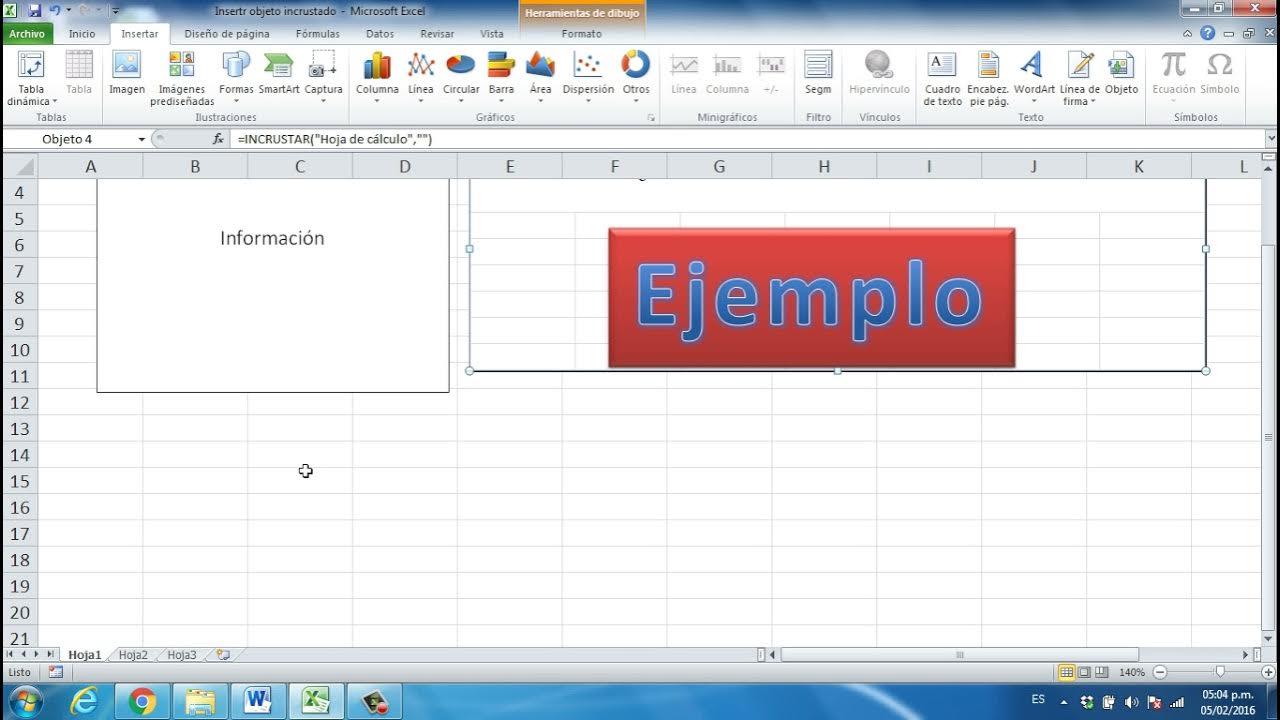
Quando você precisa de uma cópia de conteúdo que não depende do arquivo original, incorporá-la é a opção ideal. Dessa forma, o objeto é integrado ao seu documento e, se o arquivo de origem for alterado, seu conteúdo permanece inalterado . Esse método é muito útil ao compartilhar documentos com terceiros que não precisam monitorar atualizações externas.
O procedimento geral no Word (e similarmente aplicável no Excel ou PowerPoint) é simples: vá para Inserir > Objeto , escolha a guia Criar do Arquivo , clique em Procurar para localizar o arquivo, confirme com Inserir e finalize clicando em OK . Se desejar que o conteúdo apareça como um ícone clicável em vez de ser exibido expandido, marque a caixa Mostrar como Ícone antes de clicar em OK.
Outro método comum é copiar o conteúdo da sua origem e, ao colar no Word, usar as opções de Colar Especial conforme necessário. Embora colar nem sempre seja o mesmo que criar um objeto OLE, em muitos casos isso será suficiente se você quiser uma representação integrada diretamente ao documento, sem precisar manter um link para o arquivo original. Se precisar capturar a tela, aprenda como inserir capturas de tela no Word.
Lembre-se de que, ao incorporar um objeto do Excel, se você clicar duas vezes nele posteriormente, o Word abrirá o Excel para que você possa editá-lo usando seus comandos nativos. No entanto, essa é apenas a cópia que reside dentro do seu arquivo: quaisquer alterações feitas ali não serão refletidas no arquivo original independente.
Este método é preferível quando você está finalizando entregas formais (por exemplo, um relatório enviado a clientes) e precisa garantir que os dados não sejam alterados; também quando o destinatário não tem acesso ao arquivo original ou não deve depender de locais compartilhados que podem ser movidos ou corrompidos.
Link para um arquivo (mantenha-se sempre atualizado)
Se você deseja que seu documento sempre exiba a versão mais recente do conteúdo, crie um link para o arquivo de origem. Dessa forma, em vez de salvar uma cópia, o documento armazena o caminho para o arquivo externo e exibe sua representação, que pode ser atualizada quando o original for alterado.
O processo é quase idêntico ao anterior: vá para Inserir > Objeto , selecione Criar do Arquivo , clique em Procurar para escolher o arquivo e, após Inserir , marque a opção Vincular ao Arquivo . Finalize clicando em OK e você terá um objeto vinculado ao documento externo.
A vantagem dessa abordagem é dupla: primeiro, o tamanho do documento aumenta muito pouco, pois salva apenas a referência; segundo, ao abrir o arquivo, você verá o conteúdo atualizado sem precisar substituir seções manualmente. No entanto, se você compartilhar o documento, certifique-se de que o destinatário tenha acesso ao arquivo original e ao mesmo caminho, para que o link não seja quebrado.
Essa é uma opção ideal quando as informações são mantidas por uma equipe diferente (por exemplo, um departamento que gerencia uma planilha do Excel) e você precisa refletir as alterações instantaneamente em seus documentos do Word, apresentações do PowerPoint ou resumos do Excel. Essa estratégia evita duplicação e previne o desalinhamento de dados.
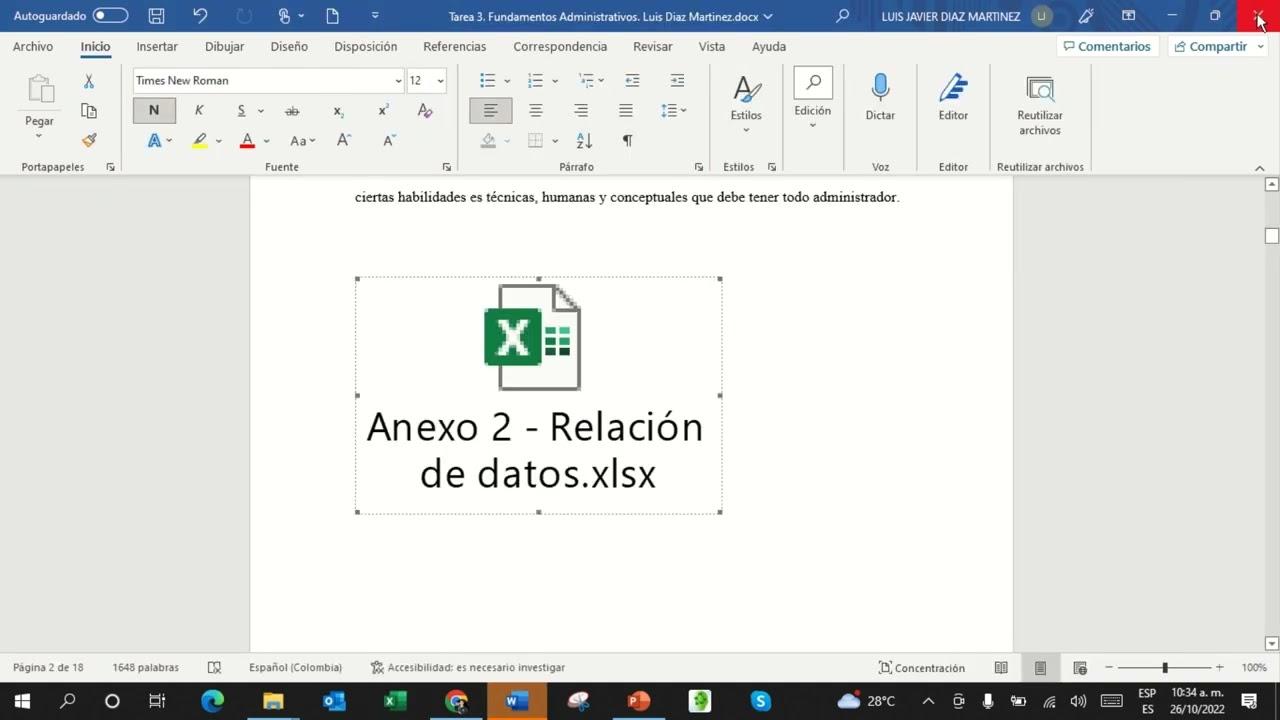
Se preferir exibir o link como um ícone para evitar poluir o layout, você pode selecionar "Exibir como ícone" além de adicionar o link. O resultado será um elemento discreto que abre o arquivo de origem ao clicar duas vezes nele.
Como escolher: incorporar ou vincular
Para decidir entre incorporar ou criar um link, considere primeiro a natureza do documento final: se for um documento final e você não quiser surpresas, incorpore; se for um documento operacional que precisa refletir as mudanças contínuas , crie um link. Esse critério de estabilidade versus atualizações geralmente resolve a maioria das dúvidas.
O tamanho do arquivo também importa: quando você está perto de atingir os limites de tamanho ou trabalhando com apresentações muito grandes, o uso de links ajudará a manter seu documento leve. A incorporação, por outro lado, faz com que o Word, o Excel ou o PowerPoint integrem o conteúdo e geralmente aumenta o tamanho final do arquivo . Se você estiver trabalhando com arquivos grandes, veja como solucionar problemas do Office ao abrir arquivos grandes.
Outro fator é a acessibilidade do arquivo de origem a terceiros. Se aqueles que recebem o documento não têm acesso ao caminho do arquivo ou não podem mover pastas, é melhor incorporar o arquivo para evitar links quebrados. Em ambientes colaborativos internos com caminhos estáveis e compartilhados, o uso de links é extremamente conveniente.
E lembre-se do comportamento de edição: incorporado significa que clicar duas vezes edita a cópia do documento; vinculado significa que o que você vê depende do arquivo de origem e que as atualizações são controladas por esse arquivo externo . São dinâmicas diferentes que você deve entender para não sobrescrever suas próprias alterações.
Por fim, se você deseja apenas um acesso discreto a um arquivo (por exemplo, em um relatório formal), a opção "Mostrar como ícone" é de grande ajuda, tanto para objetos incorporados quanto para objetos com links. Dessa forma, seu layout permanece organizado e o leitor entende que o conteúdo está a apenas um clique de distância.
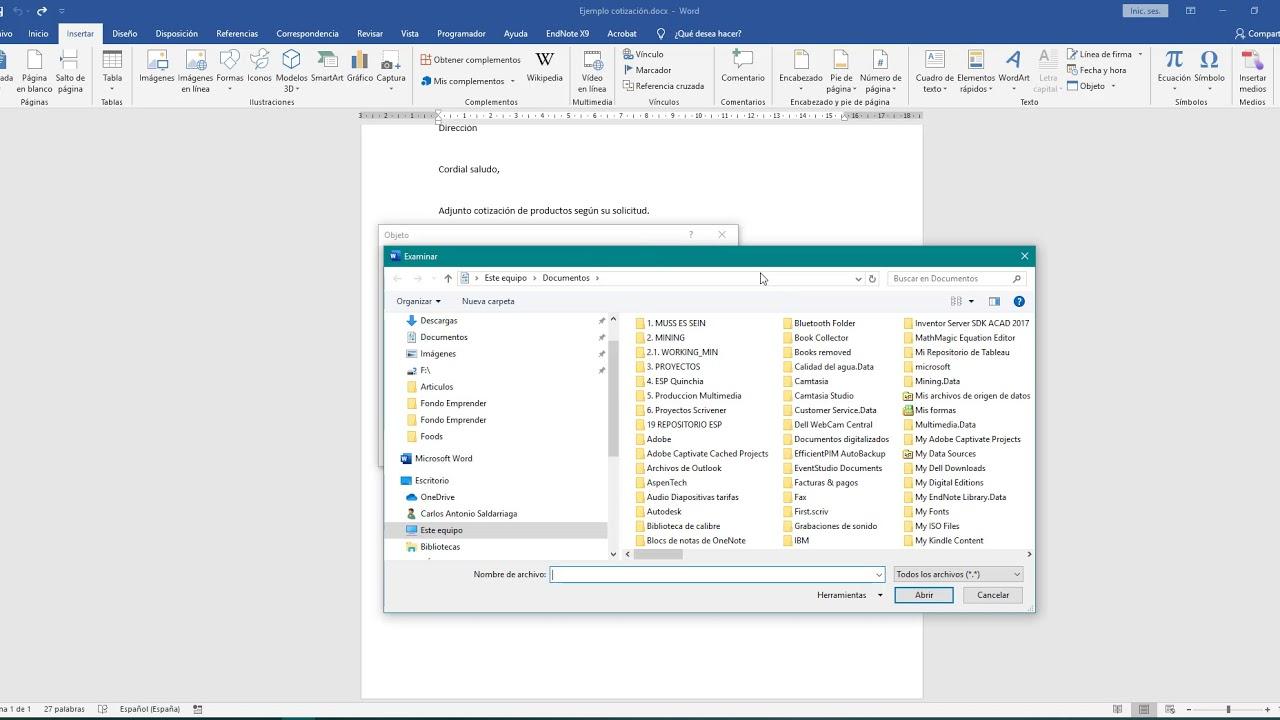
Etapas detalhadas: menu Inserir > Objeto
Embora cada aplicativo do Office ajuste a interface ao seu próprio estilo, o fluxo de trabalho básico é o mesmo. Descrevi-o para você de forma clara e para que possa repeti-lo sem hesitação, seja para um objeto incorporado ou vinculado . No PowerPoint, por exemplo, você pode inserir e editar gráficos usando procedimentos equivalentes.
Para inserir uma cópia (incorporar): vá para Inserir > Objeto , escolha Criar do Arquivo , clique em Procurar para localizar o arquivo e clique em Inserir . Se desejar que apareça como um ícone clicável, marque a opção Mostrar como Ícone e clique em OK . O conteúdo será então incorporado ao documento, independentemente do arquivo original.
Para inserir um link: repita o caminho Inserir > Objeto , selecione Criar a partir de Arquivo , localize o arquivo usando Procurar , confirme com Inserir e habilite Vincular ao Arquivo antes de clicar em OK . Dessa forma, toda atualização no arquivo de origem será refletida no seu documento.
Se preferir métodos rápidos, você pode selecionar o conteúdo em sua localização original, copiá-lo e colá-lo no Word; em seguida, ajuste a formatação usando as opções de colagem ou convertê-lo em um objeto, conforme necessário. Não se esqueça de que o maior salto em qualidade vem do uso do OLE para manter a integração perfeita entre os aplicativos.
Objetos vinculados: vantagens e considerações
Objetos vinculados são ideais quando o tamanho do arquivo e as atualizações automáticas são essenciais. O Word, o PowerPoint e o Excel salvam a localização do arquivo de origem e exibem sua representação, de modo que seu documento permaneça leve mesmo que o conteúdo seja complexo ou mude com frequência.
Essa abordagem faz sentido quando os dados são mantidos por outro departamento (por exemplo, um departamento de análise) e você não quer criar cópias para cada relatório ou apresentação. Além dessa conveniência, lembre-se de que, para que a exibição seja correta, o leitor precisa ter acesso ao mesmo caminho ou a um recurso de rede que permaneça constante.
Se você alterar a localização do arquivo original, atualize o link para que o documento não perca a referência; se você compartilhar o documento fora da sua rede, considere converter temporariamente o objeto para incorporado ou acompanhá-lo com o arquivo de origem em uma estrutura de pastas consistente.
Objetos Incorporados: Vantagens e Considerações
Ao incorporar conteúdo, ele passa a fazer parte do documento. Isso significa que o arquivo não se altera se o original for modificado posteriormente; é perfeito para controle de versão ou quando você não quer que o destinatário se preocupe em atualizar links.
A desvantagem é o tamanho: cada objeto incorporado aumenta o tamanho do documento. Em casos específicos, isso não é um problema, mas se você incorporar gráficos, tabelas ou imagens grandes, seu arquivo poderá ficar maior do que o esperado. Ajuste o layout — por exemplo, usando "Mostrar como ícone " — se desejar uma apresentação mais limpa.
Lembre-se de que, ao editar um objeto incorporado clicando duas vezes, você está trabalhando com uma cópia do documento. Se precisar que essas alterações sejam transferidas de volta para o arquivo original, você terá que salvá-las separadamente ou considerar o uso de um link.
Notas úteis e recursos de aprendizagem
Se você estiver usando vídeos de ajuda que não estão no seu idioma, ative as legendas ; é a maneira mais rápida de seguir o processo passo a passo. Além disso, algumas plataformas de discussão e agregadores de conteúdo exibem avisos de privacidade e cookies antes de você acessar a explicação completa, o que é uma prática comum atualmente.
Dentro do próprio ecossistema da Microsoft, a documentação de " Ajuda e Aprendizagem do Word ", " Aprendizado do Excel ", " Aprendizado do PowerPoint " e " Aprendizado do Outlook " oferece guias complementares. Você também encontrará referências específicas a "Inserindo um objeto em uma planilha do Excel ", caso seu caso de uso se enquadre nessa categoria.
Se você trabalha com ferramentas complementares, também é útil conhecer outras maneiras de inserir conteúdo no ecossistema do Office; por exemplo, no OneNote, você pode ver como inserir imagens, arquivos e notas de voz.
Perguntas frequentes rápidas
O que acontece quando você clica duas vezes em um objeto? O programa fonte é aberto no Office (por exemplo, o Excel para células) e você pode usar seus comandos. Com um objeto incorporado, você edita uma cópia do documento; com um objeto vinculado, você trabalha diretamente com o arquivo fonte.
Posso exibir o objeto como um ícone? Sim. Antes de aceitar, marque a opção " Exibir como ícone ". Isso é útil para manter o layout organizado e indicar que há conteúdo que pode ser expandido com um clique.
Onde os dados são armazenados em cada caso? Em um objeto vinculado, os dados são armazenados no arquivo de origem e o documento mantém a referência; em um objeto incorporado, os dados são integrados ao próprio documento, que então contém a cópia.
O que é exatamente OLE? É uma tecnologia de vinculação e incorporação de objetos que permite que um aplicativo do Office hospede conteúdo de outro e se coordene com ele (por exemplo, o Word abrindo o Excel ao editar um intervalo incorporado).
Quando escolher uma opção em vez de outra? Use um link se precisar de atualizações automáticas e controle de acesso ao arquivo de origem; incorpore o arquivo se priorizar a estabilidade do documento e não quiser depender de caminhos externos ou alterações subsequentes.
Com tudo isso, agora você tem uma visão clara: usar objetos no Office permite integrar informações valiosas de outros aplicativos e escolher entre uma cópia incorporada ou uma referência vinculada. Seguindo os menus Inserir > Objeto > Criar do Arquivo e ativando as opções apropriadas — Vincular ao Arquivo ou Exibir como Ícone — você pode gerenciar tanto as atualizações de dados quanto a apresentação e o tamanho do documento sem perder o controle.


Escritor apaixonado pelo mundo dos bytes e da tecnologia em geral. Adoro compartilhar meu conhecimento por meio da escrita, e é isso que farei neste blog, mostrar a vocês tudo o que há de mais interessante sobre gadgets, software, hardware, tendências tecnológicas e muito mais. Meu objetivo é ajudá-lo a navegar no mundo digital de uma forma simples e divertida.