- Configuração avançada de hardware utilizando os drivers OptiX e Studio para maximizar a estabilidade e a velocidade de renderização.
- Diferenças cruciais entre os motores Cycles e Eevee para escolher o fluxo de trabalho mais eficiente para o seu projeto.
- Técnicas de otimização de amostragem, redução de ruído e gerenciamento de memória para reduzir drasticamente os tempos de espera.
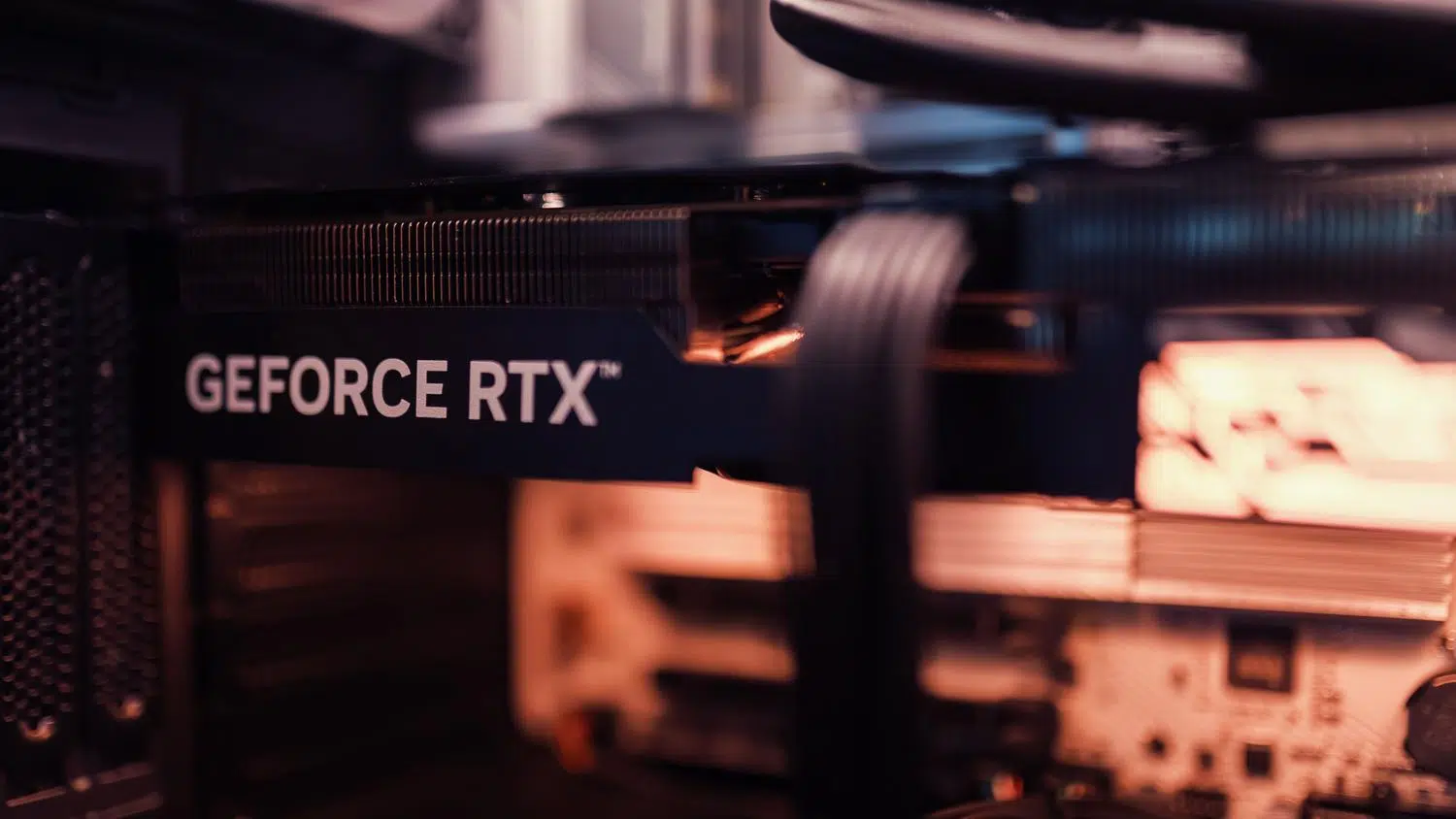
Se você já iniciou uma renderização e sentiu que seu computador travou ou que o tempo de espera estimado parecia uma eternidade, saiba que não está sozinho. Para muitos de nós, o Blender é um sonho criativo, mas configurar o hardware corretamente pode ser uma verdadeira dor de cabeça, especialmente quando se tem uma placa de vídeo potente que não parece estar rendendo o máximo possível.
A chave para um fluxo de trabalho eficiente não é apenas comprar a placa de vídeo mais cara do mercado, mas sim saber como integrar o sistema operacional, os drivers de vídeo e o software. Nesse sentido, ajustar os drivers e os parâmetros internos do programa pode reduzir o tempo de renderização de horas para uma fração do tempo, permitindo otimizar o Blender para renderizações mais rápidas e focar no que realmente importa: o design.
O coração da performance: Drivers de vídeo
Para começar, é importante entender que um driver é o tradutor que permite que o Windows e sua placa de vídeo se comuniquem. Se você usa NVIDIA, encontrará dois tipos de drivers. Os drivers Game Ready são projetados para quem prioriza os lançamentos de jogos mais recentes e atualizações rápidas, embora às vezes possam ser um pouco instáveis. Por outro lado, os drivers Studio são a opção ideal para artistas 3D, pois são rigorosamente testados para garantir que aplicativos como o Blender não travem e funcionem com total estabilidade.
É crucial evitar baixar drivers de sites de terceiros e sempre usar o site oficial do fabricante. Um erro comum é deixar o Windows instalar um driver genérico; mesmo que o computador inicialize, você não poderá aproveitar os recursos de aceleração de hardware . Além disso, é importante ficar atento às atualizações, pois algumas versões específicas podem fazer com que o Blender pare de reconhecer a GPU, às vezes forçando você a voltar para uma versão anterior mais estável para restaurar o desempenho.
Configurações de GPU no Blender
Após atualizar seus drivers, você precisa configurar o Blender para utilizar toda a capacidade da sua placa de vídeo. Para isso, acesse Editar > Preferências > Sistema. Se você possui uma placa NVIDIA RTX, a melhor opção é selecionar OptiX , que é significativamente mais rápido que o CUDA por utilizar os núcleos dedicados ao ray tracing. Se você usa uma placa AMD, a melhor opção é o HIP (para a série RX 6000 e posteriores) ou o OpenCL para modelos mais antigos.
Uma das funcionalidades mais interessantes do OptiX é o suporte à renderização híbrida . Isso significa que o sistema pode utilizar a GPU e a CPU simultaneamente. Existe até um processo chamado "roubo de espaço", no qual a GPU, se terminar suas tarefas primeiro, ajuda a CPU a concluir as suas, garantindo que os recursos do sistema sejam totalmente utilizados sem deixar nenhum núcleo ocioso. Em alguns casos avançados, é possível usar renderização com múltiplas GPUs para acelerar ainda mais o processo.

Cycles ou Eevee: qual escolher e como otimizá-los?
Nem todos os projetos precisam do mesmo motor gráfico. O Cycles é o rei do fotorrealismo porque simula o comportamento físico da luz, mas é muito exigente. Para domá-lo, o melhor é não aumentar o tamanho da amostra de forma indiscriminada. Usar amostragem adaptativa com um limite de ruído de 0,01 permite que o programa pare de calcular pixels que já estão com boa aparência, economizando um tempo precioso.
A redução de ruído é a verdadeira salvação . Em vez de renderizar 4000 amostras para evitar granulação, você pode usar 256 ou 512 e deixar o OptiX Denoiser (na GPU) ou o OpenImageDenoise (na CPU) limpar a imagem. Para interiores, é vital aumentar os reflexos difusos para 6 ou 8 para que a luz alcance os cantos escuros, enquanto para vidro você deve aumentar os reflexos de transmissão acima de 12.

Se você precisa de velocidade pura ou trabalha com motion graphics, o Eevee é seu melhor amigo . Como um mecanismo de rasterização em tempo real, ele é incrivelmente rápido. Nas versões mais recentes (Blender 4.x), o Eevee Next incorporou ray tracing por hardware, aproximando sua qualidade à do Cycles sem sacrificar a capacidade de resposta. Para otimizá-lo ainda mais, você pode desativar as sombras em tempo real ou usar o modo sólido durante a modelagem para evitar travamentos na interface.
Se você tiver uma cena muito grande, não tente renderizá-la diretamente em resolução máxima. Use a configuração de resolução de 50% para fazer testes rápidos de iluminação e enquadramento. Outro ponto crucial é o gerenciamento de memória; habilitar os Dados Persistentes em animações é fundamental, pois impede que o Blender precise reconstruir toda a cena a cada quadro, ajudando a otimizar o Blender para animação e acelerando consideravelmente o processo.
Em relação ao resultado final, existe uma regra de ouro: nunca renderize diretamente para vídeo (MP4 ou AVI). Se o programa travar no quadro 400 de 500, você perderá o arquivo inteiro. A abordagem correta é exportar uma sequência de imagens em formato PNG ou EXR . Dessa forma, se houver uma queda de energia ou uma falha no programa, você pode simplesmente retomar a renderização a partir do último quadro salvo e, em seguida, juntar as imagens em um editor de vídeo.
Quando o hardware local não é suficiente, a solução são os clusters de renderização em nuvem . Essas plataformas distribuem seu trabalho por centenas de nós com GPUs poderosas (como a RTX 5090) ou CPUs robustas, transformando renderizações que levariam uma semana em casa em processos de apenas algumas horas, permitindo que você expanda a produção sem precisar investir milhares de euros em hardware próprio.
Manter os drivers do seu Studio atualizados, priorizar o OptiX nas configurações do sistema e equilibrar o uso de samples com um bom denoiser são a base de qualquer fluxo de trabalho profissional. Combinar isso com o gerenciamento inteligente de reflexos de luz e a exportação por meio de sequências de imagens pode transformar uma experiência frustrante de espera interminável em um processo criativo fluido e eficiente, que utiliza cada watt da potência da sua placa de vídeo.


Escritor apaixonado pelo mundo dos bytes e da tecnologia em geral. Adoro compartilhar meu conhecimento por meio da escrita, e é isso que farei neste blog, mostrar a vocês tudo o que há de mais interessante sobre gadgets, software, hardware, tendências tecnológicas e muito mais. Meu objetivo é ajudá-lo a navegar no mundo digital de uma forma simples e divertida.