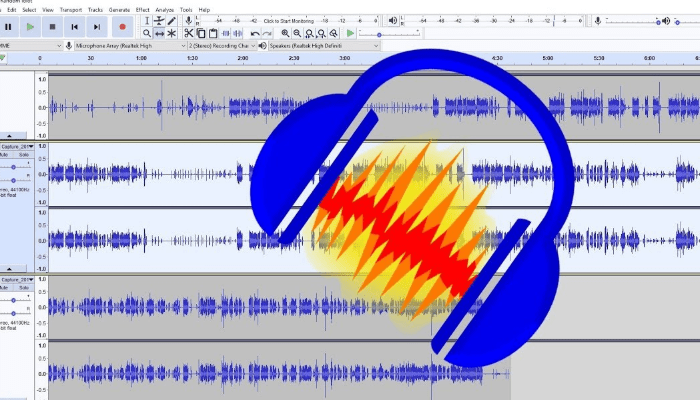
O Audacity é provavelmente o melhor software gratuito de edição de áudio . É de código aberto, funciona em todos os principais sistemas operacionais de PC ( Windows , Mac OS X e Linux ) e oferece uma ampla gama de recursos para satisfazer todos os usuários, de iniciantes a avançados. Saiba mais sobre este software com este guia que ensina como usar o Audacity.
Ele permite fazer gravações de áudio , podcasts e até músicas, aprimorar gravações ou faixas musicais existentes, mixar duas ou mais faixas de áudio e muito mais.
Agora, ilustrar todas as funcionalidades do Audacity seria quase impossível, ou melhor, seriam necessárias dezenas de posts para isso, mas se você quiser posso te mostrar as mais importantes e te ajudar a dar os primeiros passos com essa incrível edição de áudio programa.
Você também pode ler: Os 7 melhores programas para edição de fotos
Como usar o Audacity
Criei este tutorial usando o Audacity versão 2.1.2, mas as instruções se aplicam a todas as versões recentes do software (que não mudou muito ao longo do tempo graças à sua interface de usuário simples). Isso provavelmente não será uma surpresa, mas o primeiro passo é instalar o Audacity no seu computador.
Como instalar o Audacity
- «Baixar o programa» em seu site oficial, clicando em baixar Audacity;
- Na página que se abre, «selecione o nome do sistema operacional instalado no seu PC» (Audacity para Windows se você usa Windows, Audacity para Mac se você usa OS X ou Audacity para GNU/Linux se você usa Linux);
- «Prossiga com o download do Audacity» clicando no link do instalador do Audacity xx se você estiver usando um PC com Windows ou no link do arquivo .dmg do Audacity xx se estiver usando um Mac;
- Quando o download for concluído, «abra o arquivo audacity-win-xx.exe» (se você usa Windows) e «clique no botão Sim»;
- Certifique-se de que o espanhol esteja selecionado no menu de seleção de idioma e «concluir o processo de instalação» Audacity clicando em OK e depois em Avançar (quatro vezes consecutivas), Instalar, Avançar e Concluir.
Se você estiver usando um Mac
- «Abra o pacote dmg» que você baixou do site do Audacity;
- «Traga a pasta do programa para a pasta de aplicativos do OS X» no seu Mac;
- Para iniciar o software pela primeira vez, por se tratar de um programa que não vem da Mac App Store, «clique com o botão direito em seu ícone» y "pressione abrir".
Como instalar o plugin (LAME) no Audacity
O Audacity é capaz de lidar com arquivos WAV, AIFF, MP3 e Ogg Vorbis , mas para exportar MP3s, você precisa instalar um plugin gratuito chamado LAME MP3. Para baixar o plugin LAME MP3 em um PC com Windows:
- «Conecte-se ao site deles» y «clique na entrada LAME_vxx_for_Windows.exe» no meio da tela;
- Então, "executar o programa".
- «Clique nos botões Sim», Próximo (três vezes consecutivas), Instalar e Concluir para finalizar a instalação.
Se você usa um Mac
- «Baixar o plugin LAME MP3»;
- «Conecte-se a este site» y «pressione a entrada Lame_Library_vxx_for_Audacity_on_OSX.dmg» no centro da tela;
- Quando o download terminar, "abra o pacote dmg" que contém o plugin, «iniciar o executável Lame Library vxx para Audacity.pkg» isso está dentro dele;
- «Clique em Abrir primeiro» e depois Continuar e instalar. Então "digite a senha da sua conta de usuário no sistema operacional, pressione os botões Instalar software e Fechar e pronto.
Também quero falar sobre o plugin FFmpeg que permite editar arquivos M4A/AAC, AC3, AMR e WMA no Audacity. Está disponível para Windows e Mac OS X (embora o Audacity já possa abrir arquivos M4A, MP4 e MOV).
Como fazer gravações de áudio com o Audacity
Agora você pode começar a usar o Audacity para iniciar uma gravação no Audacity:
- Primeiro você deve «escolha o dispositivo de entrada», que é o microfone que você deseja usar para gravação;
- Depois “clique no menu suspenso do ícone do microfone” (no topo da janela) e «selecione o nome do microfone» o que você deseja usar do microfone (por exemplo, microfone embutido para usar o microfone embutido do seu PC);
- Depois «escolha se deseja fazer uma gravação em mono ou estéreo» no menu suspenso adjacente e defina o volume de gravação usando a barra de ajuste apropriada (aquela ao lado do outro ícone de microfone);
- Pessoalmente, sugiro que você deixe a barra de volume no meio ou até um pouco mais baixa para evitar o irritante efeito de “estalo”.
Se você usa um computador Windows, também pode configurar os alto-falantes do seu computador como fonte de som para o Audacity. Portanto, o programa não grava a sua voz, mas sim todos os sons que são reproduzidos na placa de som do seu computador (por exemplo, vídeo, rádio na Internet, etc.).
Para definir alto-falantes como fonte de áudio no Audacity
- «Selecione Windows Wasapi» no menu suspenso MIME (aquele próximo ao ícone do microfone à esquerda) e no item Alto-falantes no menu suspenso para selecionar o dispositivo de entrada (em vez do microfone);
- Agora «pressione o botão Rec no Audacity» (o ponto vermelho) no canto superior esquerdo e «crie sua gravação de áudio»;
- Se desejar, você também pode pausar o programa (clicando no botão no canto superior esquerdo) e retomar a gravação posteriormente;
- Quando você terminar sua gravação, «pressione o botão Parar no Audacity» (também no canto superior esquerdo) e salve o resultado final selecionando Exportar Áudio no menu Arquivo;
- Em seguida, na próxima janela que se abrir, escolha o “formato em que deseja salvar o arquivo”. Usando o menu suspenso “Salvar como”, dê um nome ao arquivo e «clique em salvar» para começar a exportar o arquivo para a pasta selecionada.
Antes de salvar sua gravação, gostaria de editá-la, melhorar sua qualidade e/ou eliminar o chamado tempo de inatividade? Não tem problema, leia o próximo capítulo deste tutorial e descubra como fazer.
Como editar arquivos de áudio com Audacity
Como mencionado acima, o Audacity contém muitas ferramentas para editar e aprimorar o som. Vamos tentar analisar os mais comuns.
Cortar/remover áudio
Entre as funções mais utilizadas no Audacity está, sem dúvida, a que permite cortar ou excluir partes de arquivos de áudio. Para cortar uma parte da sua gravação ou de um arquivo de áudio existente (que você pode carregar no programa selecionando Abrir no menu Arquivo), selecione-o na interface gráfica do Audacity , vá ao menu Editar e escolha Cortar ou Excluir.
A diferença entre as duas opções é que com “Cortar” você tem a possibilidade de colar a parte recortada do áudio em outro ponto da gravação, enquanto com “Excluir” a parte do áudio é excluída permanentemente.
Se você não conseguir selecionar corretamente a parte do áudio que deseja remover, certifique-se de que a ferramenta de seleção (o ícone preto "I") esteja ativa na barra de ferramentas do Audacity e aumente o nível de zoom do gráfico clicando no ícone da lupa com o símbolo "+" ao lado.
Melhore a qualidade do áudio
Agora vamos ver como usar o Audacity para melhorar a qualidade de nossas gravações (na medida do possível, é claro). Uma das funções mais úteis, nesse sentido, é a função de remoção de ruído, que permite excluir automaticamente todos os ruídos incômodos das gravações (por exemplo, ruídos de fundo, sirenes, etc.).
Para usar, selecione a parte da gravação que contém o ruído a ser removido , vá ao menu Efeitos e escolha Remoção de Ruído. Na janela que se abre, clique no botão Processar Perfil de Ruído , deixe o Audacity processar o perfil de ruído a ser removido e selecione todo o gráfico da gravação (ou a parte da qual você deseja remover o ruído indesejado).
Em seguida, volte para "Efeitos > Remoção de Ruído" , ajuste as configurações de redução de ruído de acordo com suas preferências e clique no botão "Visualizar" para ver o resultado final. Depois, clique em "OK" para aplicar as alterações.
Outra função muito útil para melhorar as gravações é a compressão, que permite reduzir as diferenças de “volume” entre as diversas fontes de áudio de uma gravação cada vez que um determinado limite de dB é ultrapassado.
Na janela Configurações de Limiar que se abre, ajuste o ruído de fundo e outras configurações ao seu gosto, depois clique no botão Visualizar para ouvir uma prévia do resultado final e, em seguida, clique em Salvar.
Ajuste o volume e a velocidade do áudio
Outros recursos que tornam o Audacity extremamente útil são aqueles que permitem ajustar o volume e a velocidade dos arquivos de áudio. Vamos descobrir mais sobre eles.
Para aumentar o volume de um arquivo de áudio ou de uma parte dele, selecione-o na janela do Audacity e vá em Efeitos > Amplificar . Na janela que se abre, escolha o aumento de dB desejado usando o controle deslizante e clique no botão Pré-visualizar para ouvir uma prévia do resultado final. Em seguida, clique em OK para aplicar as alterações.
Certifique-se de que a opção "Permitir recorte" não esteja marcada para evitar distorção de som. Se você quiser normalizar o volume de uma música (ou gravação) para que não haja muitas diferenças entre suas partes, selecione a faixa inteira no gráfico do Audacity e vá para o menu Efeitos > Normalizar.
Para alterar a velocidade de uma gravação
Na interface gráfica do Audacity, selecione a parte do áudio que deseja alterar e, na janela que se abre, vá em Efeitos > Alterar Tempo e Tom. Mova a barra de ajuste de tempo para a frente (para acelerar o arquivo de áudio) ou para trás (para desacelerá-lo) e clique em "Visualizar" para ver o resultado final. Em seguida, clique em "OK" para salvar as alterações.
Se desejar, você também pode alterar a velocidade dos vocais em uma gravação sem alterar a duração geral da música. Neste caso você deve selecionar a parte do áudio que deseja alterar no gráfico do Audacity e ir ao menu Efeitos > Alterar pitch.
Como mixar várias faixas de áudio com o Audacity
Audacity é um editor multitrack, o que significa que você pode trabalhar em mais de uma trilha de áudio ao mesmo tempo e “mixar” múltiplas trilhas de áudio em uma.
Para importar várias faixas de música ou gravações para o programa, vá em Arquivo > Importar > Áudio e selecione todos os arquivos de áudio desejados (juntos ou individualmente, não faz diferença). Ao terminar, você pode editar cada faixa individualmente, como vimos anteriormente, ou pode mixar tudo usando as ferramentas que o Audacity oferece.
Se você quiser ajustar o volume ou a orientação de uma trilha (ou seja, se o som deve ficar um pouco mais para a direita ou para a esquerda), você deverá usar as barras de ajuste próximas à trilha à esquerda. Se você deseja mover uma faixa para começar antes ou depois das outras.
Selecione a ferramenta Time Shift na barra de ferramentas do Audacity (ícone ↔) e mova o gráfico com o mouse . Se necessário, você também pode adicionar uma nova gravação ao vivo a músicas já existentes no Audacity clicando no botão "Gravar no Programa".
Depois de criar sua mixagem, clique no botão "Reproduzir" para obter uma prévia em tempo real e, se estiver satisfeito com o resultado, salve-a acessando Arquivo > Exportar Áudio.
Você também pode ler: Como baixar o WinRAR no Windows, Mac e Android

Meu nome é Javier Chirinos e sou apaixonado por tecnologia. Desde que me lembro, eu gostava de computadores e videogames e esse hobby acabou virando um emprego.
Publico sobre tecnologia e gadgets na Internet há mais de 15 anos, especialmente em mundobytes.com
Também sou especialista em comunicação e marketing online e tenho conhecimento em desenvolvimento WordPress.
Os comentários estão fechados.