- Identifique a causa: Drivers, energia, fiação ou danos físicos à porta.
- Proceda em ordem: atualize/reinstale os drivers e ajuste a energia.
- Fortalece o sistema: Windows Update, BIOS/OEM e testes em modo de segurança.
- Plano B: limpar, energizar os hubs e recuperar dados, se necessário.

Quando uma porta USB se recusa a funcionar no seu PC com Windows 11 , a sensação é de total desconexão: mouse, teclado, impressora , pen drive ou disco rígido externo param de responder sem motivo aparente. A boa notícia é que, na maioria dos casos, o problema pode ser resolvido com alguns passos bem definidos , desde configurações de energia e drivers até testes em modo de segurança e inspeção física do computador.
Antes de começarmos, lembre-se de que algumas etapas envolvem reiniciar o computador e desconectar dispositivos. Salve seu trabalho, adicione abas importantes aos favoritos e remova unidades USB com segurança para evitar perda ou danos aos dados.
Sintomas que alertam que algo está errado
Os problemas nem sempre se manifestam da mesma forma, por isso preste atenção ao comportamento do seu dispositivo. Estes são os sinais mais comuns de que uma porta USB ou um dispositivo conectado está apresentando problemas :
- Você conecta o periférico e nada acontece, nenhum som ou detecção.
- Você vê a mensagem: “O último dispositivo USB que você conectou a este computador não funcionou corretamente e o Windows não o reconheceu”.
- O dispositivo conecta e desconecta intermitentemente ao mover o cabo.
- No Administrador do dispositivo você vê um triângulo amarelo em Controladores Universal Serial Bus (USB).
- O erro de Código 43 pula ao conectar um determinado periférico.
- Somente as portas USB frontais do chassi falham, enquanto as traseiras funcionam, ou vice-versa.
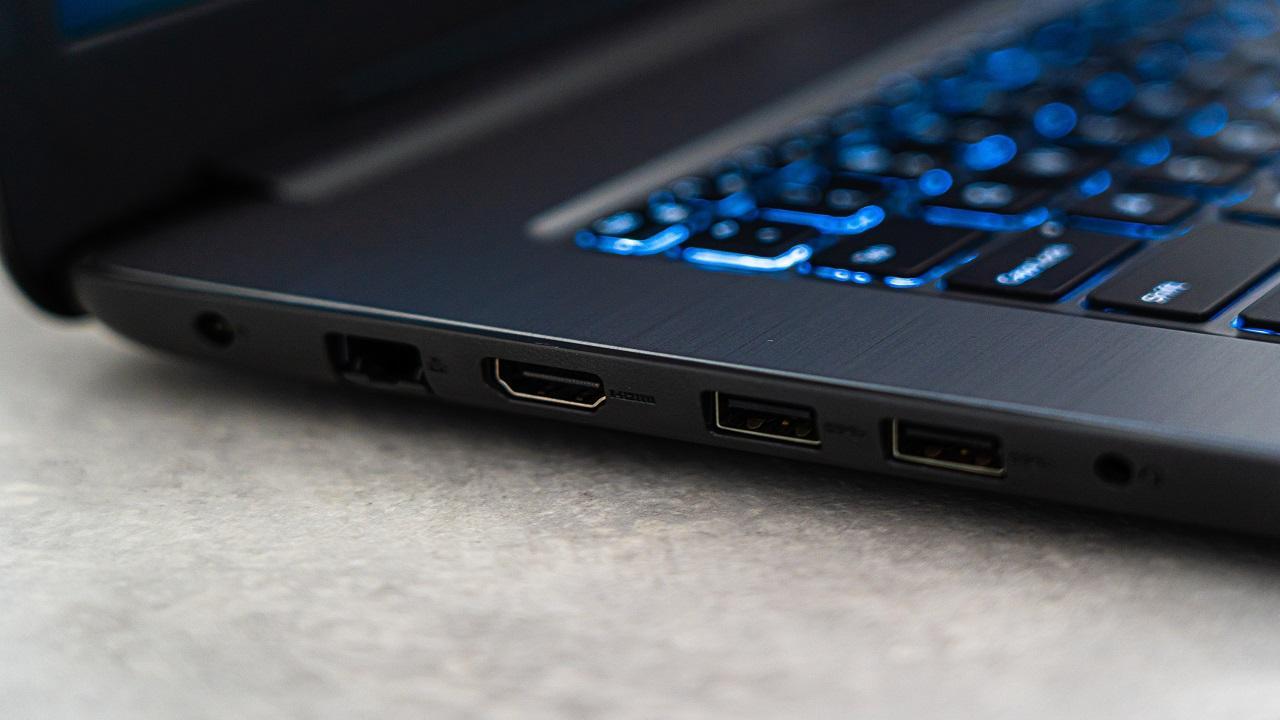
Por que uma porta USB pode falhar no Windows 11
A causa nem sempre é uma porta defeituosa; na verdade, muitas vezes são problemas de software ou de configuração. Aqui estão os motivos comuns a serem considerados :
- Drivers USB ou drivers para o próprio dispositivo obsoleto, corrompido ou mal instalado.
- O sistema ativou as configurações para economia de energia (suspensão seletiva ou desligamento do hub raiz) que coloca a porta em hibernação.
- O Windows não é atualizado ou o Bota rápido impede a detecção de mudanças em Hardwares.
- Conexão física ruim: cabos danificados, sujeira na porta ou pinos tortos.
- Problemas no Fiação interna das portas USB frontais para a placa-mãe.
- Falta de energia na porta (muito comum com discos rígidos de 2,5″ alimentados por USB).
- malwares que interfere nos drivers ou no sistema de arquivos do dispositivo.
Verificações rápidas para isolar o problema
Antes de ajustar as configurações, identifique o problema o máximo possível. Estes testes básicos irão indicar se o problema está na porta, no cabo ou no dispositivo :
- Experimente o mesmo periférico em outro porto do mesmo PC.
- Conecte o dispositivo a outro computador e verificar se funciona lá.
- Substitui o Cabo USB para um em boas condições.
- Se a falha estiver nas portas frontais, verifique se o PC as detecta corretamente. outros dispositivos nesses mesmos portos.
Se o dispositivo funcionar em outro computador ou porta, o problema não está no periférico em si. Se ele falhar em qualquer lugar, concentre-se no cabo ou no próprio dispositivo (ou na recuperação dos dados).
Controladores e hubs USB: o núcleo da solução

Metade de todos os problemas de USB são resolvidos através do Gerenciador de Dispositivos. Sugerimos uma sequência de ações, da menos invasiva à mais invasiva :
Reinstale os drivers USB : Se a atualização não resolver o problema, em Controladores USB (Universal Serial Bus), clique com o botão direito do mouse em cada entrada "Controlador Host USB" e "Hub USB" e selecione "Desinstalar dispositivo". Reinicie o computador e o Windows reinstalará os drivers automaticamente.
Verificar se há alterações de hardware : Abra o Gerenciador de Dispositivos, selecione o nome do seu computador na parte superior, vá para "Ação" e clique em "Verificar se há alterações de hardware". Isso é útil quando o Windows para de reconhecer portas ou periféricos sem motivo aparente.
Gerenciamento de energia nos hubs raiz : Nos controladores USB (Universal Serial Bus), acesse as Propriedades de cada "Hub Raiz USB" > guia Gerenciamento de Energia e desmarque "Permitir que o computador desligue este dispositivo para economizar energia". Repita o processo para todos os hubs raiz e teste novamente.
Se você vir um triângulo amarelo em qualquer dispositivo USB, acesse Propriedades > guia Driver e use "Reverter Driver", se a opção estiver disponível. Às vezes, um driver mais recente causa o conflito.
Energia: Suspensão seletiva, plano de energia e início rápido
O Windows 11 tenta economizar bateria e energia, mas às vezes exagera. Desative temporariamente esses recursos para verificar se são a causa do problema :
Suspensão seletiva de USB : Painel de Controle > Opções de Energia > Alterar configurações do plano > Alterar configurações avançadas de energia > Configurações de USB > Configurações de suspensão seletiva de USB > Desativado (tanto na bateria quanto conectado à tomada em laptops ). Aplique as alterações e reinicie o computador.
Para impedir que o Windows desligue dispositivos USB : além de verificar os hubs raiz, revise as propriedades do dispositivo USB afetado (Gerenciador de Dispositivos) e desmarque a caixa de economia de energia, se presente. Isso é especialmente importante em laptops.
Desative a Inicialização Rápida : Painel de Controle > Opções de Energia > Escolher a função dos botões de energia > Alterar configurações não disponíveis no momento > desmarque "Ativar inicialização rápida". Aplique, salve e reinicie . Esse recurso acelera a inicialização, mas pode impedir que os drivers sejam carregados corretamente após alterações de hardware.
Limpeza física, cabos e portas frontais
Se a porta estiver suja ou danificada, o software não fará milagres. Uma rápida inspeção física evita muitos problemas.
Limpe as portas : Desligue o computador. Usando uma lanterna, inspecione cada porta. Remova cuidadosamente qualquer fiapo com um palito e use ar comprimido em um ângulo (não diretamente). Evite inserir o bico ou inclinar a lata para evitar condensação.
Substitua quaisquer cabos suspeitos : dobras e torções podem romper linhas de dados ou de energia. Se não houver danos visíveis, tente usar um cabo diferente ; muitos erros intermitentes têm origem no cabo.
Portas frontais : Se apenas as portas frontais estiverem apresentando problemas, abra o gabinete (caso isso não anule a garantia) e verifique se o cabo do painel frontal está firmemente conectado ao conector USB da placa-mãe. Um conector solto explica desconexões ou a completa ausência de sinal.
Sinais de danos elétricos : Cheiro de queimado, estalos ou o dispositivo reiniciando ao ser conectado indicam possível dano na linha de alimentação da porta. Evite sobrecarregar essa porta e use outra ; pode ser necessário reparo profissional.
Ferramentas do sistema, modo de segurança e diagnósticos
O Windows inclui utilitários que ajudam a detectar a origem do problema. Use-os para confirmar se o conflito está relacionado a software ou hardware.
Solução de problemas de hardware : Abra o Prompt de Comando e execute "msdt.exe -id DeviceDiagnostic" para iniciar o assistente oculto de Hardware e Dispositivos. Siga os passos e aplique as correções sugeridas.
Dispositivos e Impressoras (Painel de Controle): Se você vir o dispositivo com um símbolo de aviso, clique com o botão direito do mouse > "Solucionar problemas". Isso pode reparar os registros e configurações do dispositivo.
Modo de segurança : Inicialize o computador em Modo de segurança e teste as portas. Se funcionar corretamente, o conflito provavelmente é causado por um serviço, driver ou software durante a inicialização normal. Isso confirma que você está lidando com um problema de software, e não de hardware.
Windows Update, OEMs e BIOS: mantendo seu sistema atualizado
As atualizações do Windows e do fabricante corrigem incompatibilidades e erros de drivers. Aproveite as vantagens do Windows Update e das ferramentas do fabricante.
Atualize o Windows : Em Configurações > Windows Update, instale todas as atualizações pendentes. No Windows 10, acesse Configurações > Atualização e Segurança > Windows Update. Reinicie o computador e teste as portas em seguida.
BIOS/UEFI e drivers do fabricante : Se você usa equipamentos de marca reconhecida (por exemplo, Dell), os utilitários deles podem automatizar testes e atualizações. Ferramentas como o SupportAssist permitem que você inicie diagnósticos de hardware completos pressionando um botão semelhante a "Iniciar agora" ou execute testes individuais a partir do menu. Elas também facilitam o download de drivers e a aplicação de atualizações de BIOS (útil se as portas USB não estiverem funcionando após a instalação do Windows ).
Lembre-se que, após instalar drivers ou atualizar a BIOS, é recomendável reiniciar o computador . Se o problema persistir após a atualização, retorne à etapa de instalação do driver e tente reinstalá-lo pelo Gerenciador de Dispositivos.
Observação para dispositivos fora da garantia : Os sites oficiais das marcas geralmente oferecem suporte e serviços fora da garantia, embora estes às vezes sejam limitados a mercados específicos, como EUA, Canadá, Reino Unido, França, Alemanha e China . Verifique a disponibilidade no seu país.
Erros comuns: código 43, energia insuficiente e conflitos
Certas mensagens fornecem pistas claras sobre sua origem. Estas são as mais comuns e como lidar com elas :
Código 43 : Isso indica que o Windows interrompeu o dispositivo devido a um problema de hardware ou driver. Tente usar um cabo diferente, atualize ou reinstale o driver do dispositivo e verifique as configurações de economia de energia no hub raiz. Se apenas esse periférico apresentar falha, suspeite do cabo ou do próprio dispositivo.
Malware : Uma infecção pode corromper os drivers ou o sistema de arquivos da unidade USB. Execute uma verificação completa com seu software antivírus e o Microsoft Defender. Se o dispositivo estiver infectado, desinfete-o antes de reutilizá-lo.
Configurações avançadas para usuários experientes
Se você já tentou tudo acima e o problema persistir, pode tentar uma configuração de registro para suspensão seletiva. Faça um backup do seu registro antes e proceda com cautela.
Abra o Executar (Windows + R), digite "regedit" e navegue até HKEY_LOCAL_MACHINE\SYSTEM\CurrentControlSet\Services\USB. Crie (se não existir) o valor DWORD (32 bits) "DisableSelectiveSuspend" com o valor 1. Reinicie o computador para aplicar as alterações.
Recuperar dados, formatar e recriar partições (se o USB aparecer, mas falhar)
Se a unidade aparecer no Gerenciamento de Disco, mas não for montada ou apresentar erros, priorize os dados. Primeiro, tente recuperar os dados e, em seguida, formate-a.
Software de recuperação : Ferramentas especializadas (por exemplo, alternativas conhecidas de recuperação de dados) podem analisar a unidade, listar os arquivos RAW e restaurá-los para outro local. Salve os arquivos recuperados em um disco diferente para evitar sobrescrever os dados originais.
Formatar para NTFS/FAT32 : No Gerenciamento de Disco, clique com o botão direito do mouse na unidade > Formatar. Se o problema persistir, exclua o volume, crie um novo (Novo Volume Simples), atribua uma letra de unidade e formate-o. Se ainda assim não funcionar, o problema pode ser físico e exigir a substituição do disco.
Quando nada serve: alternativas e soluções emergenciais
Se uma porta parece estar condenada, mas você precisa de mais conectividade, existem opções. Um hub USB com alimentação externa, conectado a uma porta funcional, expande instantaneamente o número de portas disponíveis . Em computadores desktop, uma placa PCIe com portas USB 3.x adiciona conectividade de hardware. Em laptops, procure por adaptadores USB-C para USB-A , caso seu computador possua esse conector.
Se for um computador de mesa e você se sentir à vontade com o processo, substituir o bloco de portas do painel frontal ou reconectar os cabos do painel pode resolver problemas persistentes. Em laptops, o reparo das portas geralmente exige uma assistência técnica , pois elas são soldadas à placa-mãe.
Avisos de segurança e melhores práticas
Para minimizar os riscos durante os testes, siga as recomendações básicas (e, se você gerencia equipes, revise como bloquear dispositivos USB usando políticas de grupo ): Sempre ejete o USB em "Remover hardware com segurança" antes de desconectá-lo , evite reinstalar drivers enquanto o dispositivo estiver copiando dados e, ao abrir o gabinete, desconecte o computador da fonte de alimentação.
Para diagnósticos que exigem reinicialização (drivers, inicialização rápida, BIOS), salve os documentos e adicione as páginas abertas aos favoritos . Isso ajudará você a evitar surpresas caso algo exija mais de uma reinicialização ou uma inicialização em modo de segurança.


Escritor apaixonado pelo mundo dos bytes e da tecnologia em geral. Adoro compartilhar meu conhecimento por meio da escrita, e é isso que farei neste blog, mostrar a vocês tudo o que há de mais interessante sobre gadgets, software, hardware, tendências tecnológicas e muito mais. Meu objetivo é ajudá-lo a navegar no mundo digital de uma forma simples e divertida.
Índice
- 1 Sintomas que alertam que algo está errado
- 2 Por que uma porta USB pode falhar no Windows 11
- 3 Verificações rápidas para isolar o problema
- 4 Controladores e hubs USB: o núcleo da solução
- 5 Energia: Suspensão seletiva, plano de energia e início rápido
- 6 Limpeza física, cabos e portas frontais
- 7 Ferramentas do sistema, modo de segurança e diagnósticos
- 8 Windows Update, OEMs e BIOS: mantendo seu sistema atualizado
- 9 Erros comuns: código 43, energia insuficiente e conflitos
- 10 Configurações avançadas para usuários experientes
- 11 Recuperar dados, formatar e recriar partições (se o USB aparecer, mas falhar)
- 12 Quando nada serve: alternativas e soluções emergenciais
- 13 Avisos de segurança e melhores práticas