- OneDrive e SharePoint Eles mantêm automaticamente um histórico de versões, incluindo versões principais, secundárias e de registro para documentos críticos.
- É possível restaurar versões anteriores e até mesmo todo o OneDrive pela web, pelo Explorador de Arquivos ou pelos próprios aplicativos do Office 365.
- Existem limites de versão, períodos de retenção e riscos de congelamento de contas devido à falta de espaço ou inatividade, que devem ser compreendidos e gerenciados.
- A combinação do histórico de versões, da lixeira e de boas práticas de nomenclatura melhora a segurança e a rastreabilidade dos documentos.
No uso diário do Microsoft 365 , trabalhar com documentos do Word , Excel e PowerPoint e arquivos compartilhados no OneDrive ou SharePoint é perfeitamente normal. Mas quando várias pessoas estão editando simultaneamente, ou quando precisamos reverter para uma versão anterior, as coisas podem se complicar se não entendermos como o controle de versão e o rastreamento de alterações funcionam na nuvem da Microsoft.
Se você já se viu cercado por arquivos como "apresentação_final_v3_bom_agora_sim.pptx" , este artigo é para você. Analisaremos detalhadamente como funciona o controle de versão no OneDrive e no SharePoint, quais registros estão no gerenciamento de informações, como recuperar versões anteriores (da web, do Explorador de Arquivos e dos próprios aplicativos do Office ), como restaurar todo o seu OneDrive para um ponto anterior e quais limites e períodos de retenção o Microsoft 365 utiliza.
O que é controle de versão no Office, OneDrive e SharePoint?
No ecossistema do Microsoft 365, o controle de versão é a capacidade de salvar automaticamente diferentes "estados" do mesmo arquivo à medida que ele é modificado. Esse histórico de versões é integrado ao OneDrive e ao SharePoint e funciona com praticamente qualquer tipo de arquivo: documentos do Office, PDFs , arquivos CAD, fotos, vídeos e muito mais.
Ao contrário de salvar manualmente vários arquivos com nomes diferentes, o histórico de versões mantém um único arquivo com várias versões internas , que você pode visualizar e restaurar conforme necessário. Esse sistema é complementado por etiquetas de retenção e pelo conceito de registro em log no SharePoint Online e no OneDrive for Business, projetados para cenários de conformidade e gerenciamento de registros.
Em organizações que utilizam o SharePoint intensivamente, além do histórico de versões padrão, pode existir o chamado "controle de versão de registros ", que adiciona uma camada especial de proteção e rastreabilidade a determinados documentos que devem ser tratados como registros oficiais (contratos, políticas internas, documentação legal, etc.).
Além disso, muitas bibliotecas do SharePoint diferenciam entre versões principais e secundárias . As versões principais (1.0, 2.0, 3.0…) são normalmente usadas para marcos importantes, como quando um documento é liberado para revisão geral, enquanto as versões secundárias (1.1, 1.2, 1.3…) são usadas enquanto o arquivo está em desenvolvimento.
Normalmente, as organizações configuram a segurança de rascunhos para que apenas o proprietário do arquivo e aqueles com permissões de aprovação possam ver as versões secundárias , enquanto o restante da equipe vê apenas as versões principais, "oficiais". Nas listas do SharePoint, apenas as versões principais são rastreadas e sempre numeradas com números inteiros.
Controle de versões de registros no SharePoint Online e no OneDrive
Em cenários de conformidade e gestão avançada de documentos, é comum exigir que certos documentos sejam considerados "registros " oficiais, com restrições claras sobre o que pode ser feito com eles (por exemplo, que não podem ser excluídos ou modificados enquanto estiverem bloqueados). Mesmo assim, muitas vezes é necessário continuar trabalhando e gerando novas versões a partir desses registros.
Imagine um contrato de venda: você pode marcar a versão assinada como um registro para garantir que ela permaneça intacta, mas talvez posteriormente uma cláusula precise ser atualizada. Nesse caso, uma versão subsequente é gerada, a qual também pode ser marcada como um novo registro, mantendo sempre acessíveis as versões anteriores já registradas.
O SharePoint Online e o OneDrive for Business permitem exatamente isso por meio de seu recurso de controle de versão de registros . As pastas de blocos de anotações do OneNote são a principal exceção: nesse caso específico, elas não oferecem suporte a esse tipo de controle de versão de registros.
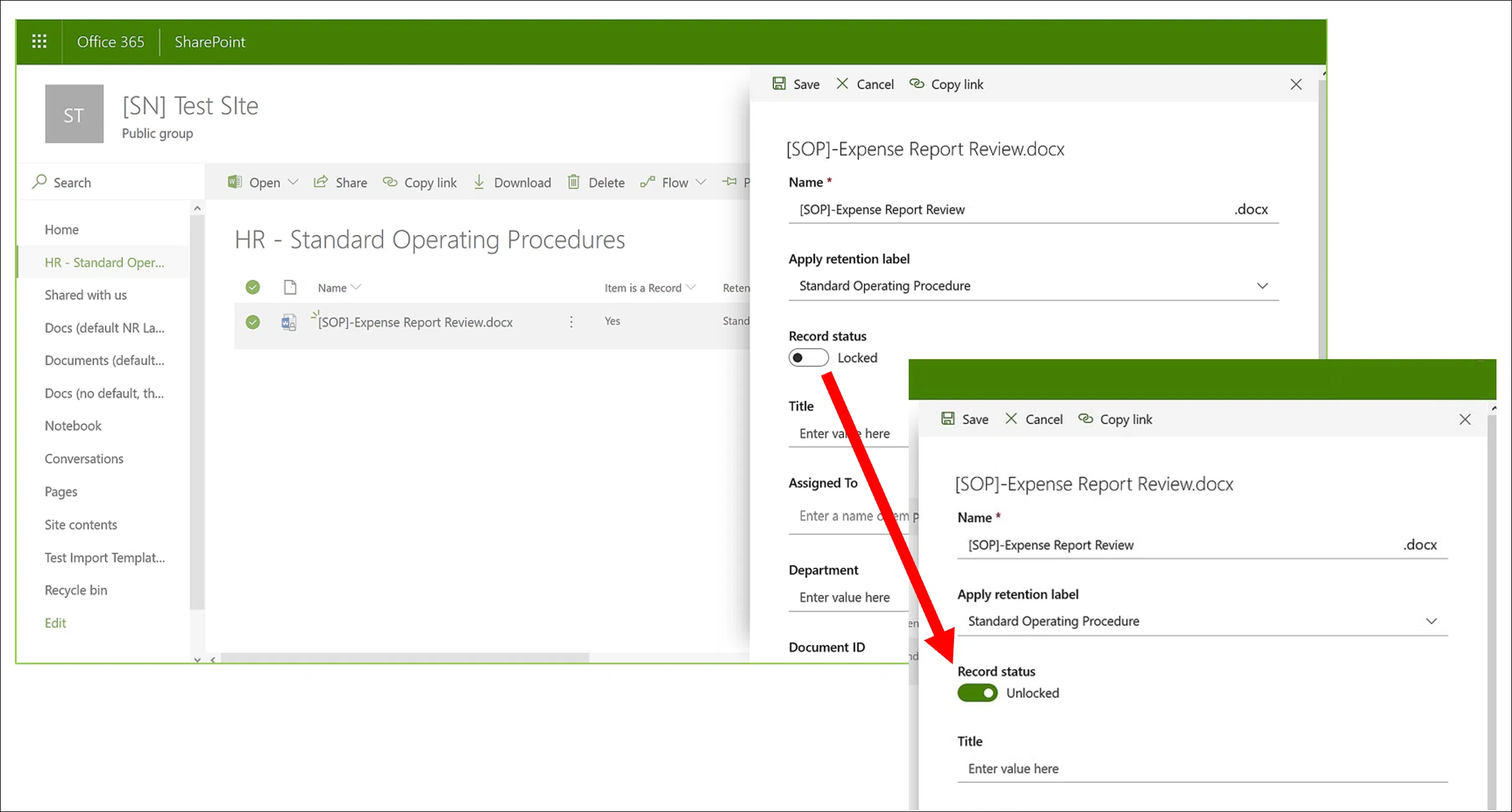
Para utilizá-lo, primeiro você deve aplicar uma etiqueta de retenção ao documento, configurada para marcar o conteúdo como um registro . A partir desse momento, uma propriedade do documento chamada "Status do Registro" aparece, exibida ao lado da própria etiqueta de retenção. Dependendo de como a etiqueta foi configurada, o status inicial do registro pode ser "Bloqueado" ou "Desbloqueado".
Com essa configuração ativa , você pode:
- Edite o documento e gere versões individuais como registros.O sistema alterna o "Status do Registro" entre bloqueado e desbloqueado. Uma nova versão só é mantida como registro quando o status é "Bloqueado", reduzindo o risco de acumular cópias desnecessárias.
- Armazenar automaticamente versões de logs em um repositório local associado ao site.Cada site do SharePoint e do OneDrive possui uma biblioteca de suspensão de preservação, e dentro dela existe uma pasta "Logs" onde essas versões são armazenadas como arquivos separados.
- Mantenha um documento "vivo" que preserve todo o histórico de versões.Em bibliotecas de documentos, a partir do menu de um item, você pode consultar o histórico de versões a qualquer momento, visualizando rapidamente quais versões estão registradas e abrindo essas cópias quando necessário.
Se a etiqueta de retenção estiver configurada para exigir uma revisão de exclusão ao final do período de retenção , cada versão do registro será avaliada independentemente. Isso permite que você decida o que fazer com cada uma individualmente, em vez de tratar todo o histórico como uma única unidade.
Por padrão, o controle de versão de registros é ativado automaticamente para qualquer documento que tenha uma etiqueta de retenção aplicada, marcando-o como um registro, e que esteja publicado no site. No painel de detalhes do documento, qualquer usuário com as permissões apropriadas pode alterar o status do registro de "Bloqueado" para "Desbloqueado" e vice-versa. Um ícone de cadeado também é exibido para indicar visualmente quando o arquivo está bloqueado.
Enquanto o documento estiver desbloqueado, qualquer usuário com permissões de edição padrão pode modificar o arquivo , mas não excluí-lo, pois ele ainda é considerado um registro. Quando a edição for concluída, o status volta a ser "Bloqueado" para impedir novas modificações até que seja desbloqueado novamente.
Bloqueio e desbloqueio de registros: o que acontece internamente
Quando uma etiqueta de retenção é aplicada, marcando um arquivo como registro, qualquer usuário com permissões de contribuição (ou inferiores) pode alterar o status do registro de bloqueado para desbloqueado e vice-versa. O comportamento interno é muito específico e deve ser compreendido para entender o que está acontecendo com os arquivos.
O desbloqueio de um registro aciona diversas ações automáticas :
- Caso o site ainda não possua uma biblioteca de preservação suspensa, uma será criada naquele momento. automaticamente
- Dentro dessa biblioteca, se a pasta "Registros" não existir, ela também será criada. para armazenar as versões do registro.
- É executada uma ação "Copiar para", que copia a versão mais recente do documento para a pasta Registros.Apenas a versão mais recente naquele momento é copiada, não todo o histórico. O nome do arquivo nessa pasta geralmente segue o formato .
- A cópia que vai para a pasta Logs está vinculada ao histórico de versões do documento original.E no campo de comentários dessa versão, a palavra "Record" é indicada.
- O arquivo original se transforma em uma nova versão editável.mas sem a possibilidade de exclusão. A coluna "O item é um registro" na biblioteca de documentos continua mostrando "Sim", refletindo que o documento mantém seu status de registro, mesmo que possa ser modificado.
Quando o registro é bloqueado novamente, o documento original torna-se não editável . É importante entender que a cópia na pasta "Registros" é criada quando o registro é desbloqueado, não quando é bloqueado. Cada desbloqueio gera uma nova versão do registro na biblioteca de suspensão para fins de preservação.
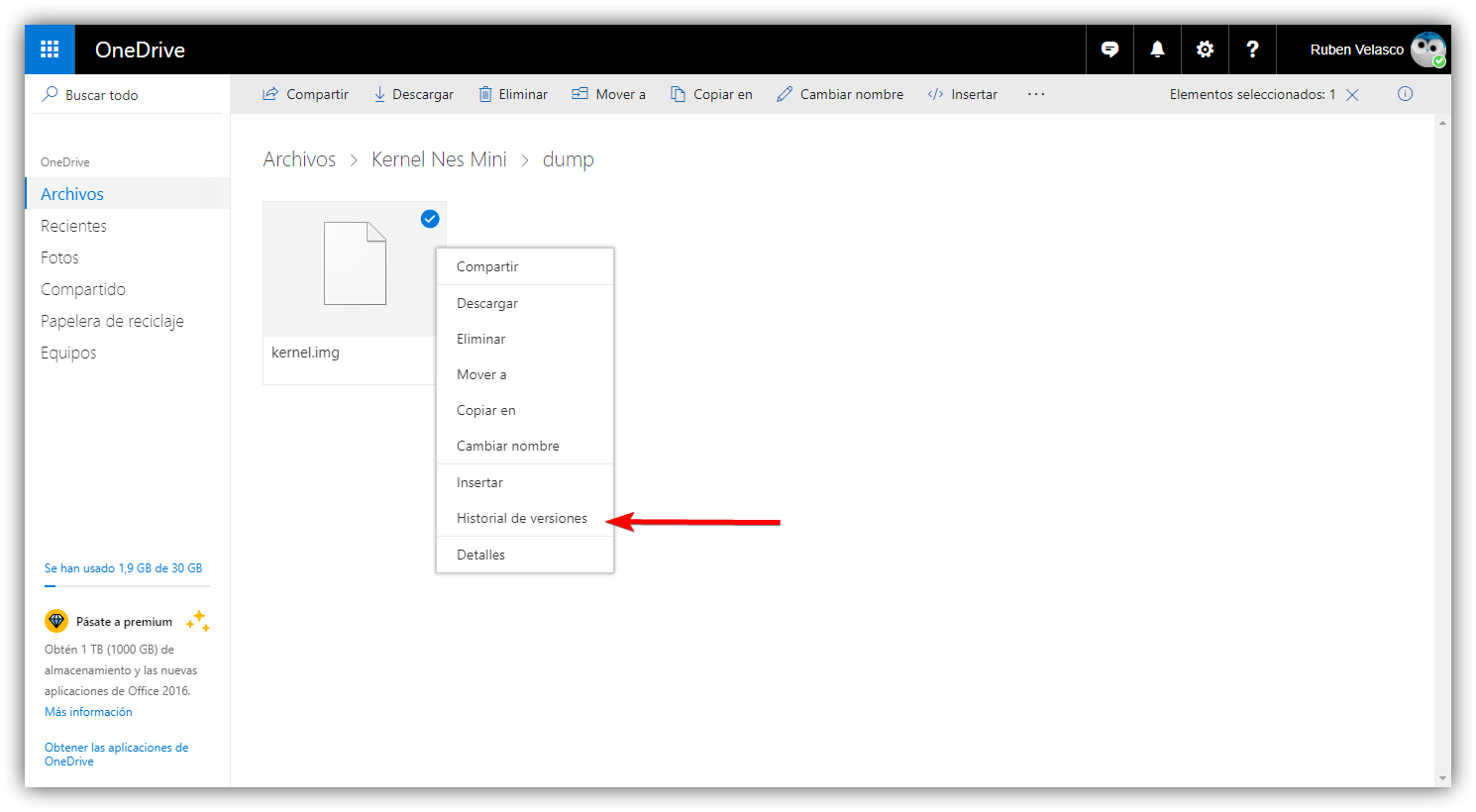
Para visualizar as diferentes versões do registro, basta selecionar o documento na biblioteca e usar a opção "Histórico de versões" no menu do item. A partir daí, você poderá ver todas as versões, incluindo aquelas marcadas como "Registro" no campo de comentários, e abrir cada uma delas, se necessário.
As ações de bloqueio e desbloqueio são registradas no log de auditoria do Microsoft 365. Os relatórios de "Atividade de Arquivos e Páginas" podem ser filtrados por eventos como "Status do log alterado para bloqueado" ou "Status do log alterado para desbloqueado", facilitando verificações de conformidade e revisões internas.
Utilização prática do histórico de versões no OneDrive e no SharePoint
Do ponto de vista do usuário, o motivo mais comum é simplesmente o desejo de recuperar uma versão anterior de um arquivo porque o conteúdo foi excluído acidentalmente, alterações indesejadas foram feitas ou o arquivo foi corrompido. É para isso que serve o histórico de versões do OneDrive e do SharePoint, tanto na web quanto no Explorador de Arquivos, bem como nos próprios aplicativos do Office.
No OneDrive (pessoal ou profissional), o processo básico na web é muito simples: você faz login, localiza o arquivo, clica com o botão direito e escolhe "Histórico de versões ". Isso abre um painel listando as diferentes versões do arquivo com a data de modificação, quem o modificou e o tamanho do arquivo.
Se você usa uma conta corporativa ou escolar do Microsoft 365, verá opções com reticências (...) ao lado de cada versão no painel de histórico . A partir daí, você pode selecionar "Restaurar" para tornar essa versão a atual. A versão atual anterior não desaparece; ela é simplesmente movida para uma entrada de versão anterior no histórico.
Na visualização clássica ou em versões mais antigas do SharePoint Server, você pode restaurar um arquivo clicando na seta suspensa ao lado do número da versão , onde também encontrará a opção "Restaurar". O resultado é o mesmo: a versão selecionada se torna a versão atual do arquivo.
Observe que você só pode restaurar um arquivo por vez ; atualmente não existe uma função nativa para restaurar várias versões de vários arquivos simultaneamente a partir do histórico de versões padrão.
Histórico de versões do Explorador de Arquivos (cliente de sincronização)
Se você usa o aplicativo de sincronização do OneDrive no seu PC com Windows , também tem acesso ao histórico de versões diretamente do Explorador de Arquivos , o que é muito conveniente se você trabalha mais no ambiente de desktop do que na interface da web.
O procedimento é simples: abra a pasta do OneDrive no Explorador de Arquivos, localize o arquivo que deseja recuperar , clique com o botão direito do mouse sobre ele e selecione "Histórico de versões". Isso abrirá uma janela listando as diferentes versões do arquivo armazenadas na nuvem.
Nessa lista, escolha a versão específica que deseja restaurar, toque nos três pontos (...) e selecione "Restaurar" . Assim como na interface web, a versão restaurada se torna a versão atual, e a versão que estava ativa antes da restauração se torna uma versão anterior, para que você não perca nada.
É importante saber que, novamente, não é possível restaurar várias versões de vários arquivos ao mesmo tempo usando esse recurso do Explorador. Cada restauração é feita individualmente.
A Microsoft também documenta em detalhes como usar o histórico de versões e explica como localizar arquivos perdidos ou ausentes do OneDrive, o que às vezes acontece quando pastas são movidas ou o caminho de sincronização é alterado.
Restaurar versões de aplicativos do Office 365 (Word, Excel, PowerPoint)
Ao abrir um documento do OneDrive no Word Online, Excel Online ou PowerPoint Online, você também pode acessar o histórico de versões diretamente do aplicativo . Isso é muito útil para revisar as alterações com contexto visual, ver exatamente o que foi modificado e decidir para qual versão você deseja reverter.
Para isso, abra o arquivo no aplicativo correspondente (por exemplo, um arquivo .docx no Word Online ou um arquivo .xlsx no Excel Online ) e acesse o menu “Arquivo > Informações > Histórico de versões”. Um painel lateral será aberto mostrando as diferentes versões disponíveis.
Ao selecionar uma versão do painel, você poderá visualizá-la na janela principal com as alterações destacadas . A partir daí, geralmente você terá duas opções: "Salvar uma cópia" (para manter ambas as versões) ou "Restaurar", que torna essa versão a atual. O botão "Restaurar" não é exibido para a versão mais recente, pois ela já é a versão atual.
Essa abordagem é especialmente prática em ambientes colaborativos, pois permite navegar pelo histórico, vendo quem fez cada alteração e quando , e decidir se deseja manter uma versão anterior sem precisar sair do aplicativo.
Restaurar todo o OneDrive para um ponto anterior
Além de restaurar arquivos individuais, o OneDrive for Business oferece um recurso poderoso: restaurar todo o seu OneDrive para um estado anterior . Isso é especialmente útil em casos de corrupção massiva de arquivos, exclusão acidental de muitos documentos ou ataques de malware (como ransomware).
Para usar essa opção, acesse o OneDrive pelo navegador, clique no ícone "Configurações" no canto superior direito e selecione "Restaurar seu OneDrive ". Uma página dedicada a essa função será aberta.
Nessa página, você pode escolher uma data para a qual deseja que o status do seu OneDrive retorne , com opções rápidas como "Ontem", "Uma semana atrás", "Três semanas atrás" ou uma data e hora personalizadas.
A interface exibe um gráfico mostrando as alterações nos seus arquivos ao longo do tempo e um controle deslizante para marcar visualmente o ponto no tempo para o qual você deseja retornar . Abaixo, você verá uma lista detalhada das alterações (arquivos modificados, excluídos ou restaurados), indicando quem realizou cada ação e quando.
Selecione as alterações que deseja reverter ou o período de tempo de seu interesse e, quando estiver pronto, clique no botão "Restaurar" . O sistema desfará essas alterações e retornará seu OneDrive ao estado selecionado. É como uma "máquina do tempo" para todo o seu espaço de armazenamento.
Recupere arquivos apagados da lixeira
Ao excluir um arquivo do OneDrive, esse arquivo também é excluído de todos os seus dispositivos sincronizados , já que a sincronização mantém o mesmo estado na nuvem e nos seus computadores locais. Portanto, se você excluir algo acidentalmente, geralmente não o encontrará em nenhum outro dispositivo sincronizado.
A boa notícia é que, desde que a lixeira não tenha sido esvaziada e o período de retenção não tenha expirado, os arquivos excluídos podem ser recuperados da lixeira do OneDrive na web . Para fazer isso, acesse o OneDrive no seu navegador e, no painel esquerdo, clique em "Lixeira".
Você verá uma lista dos itens excluídos, incluindo informações como a data da exclusão, o nome de usuário da pessoa que os excluiu e a localização original . Basta selecionar os arquivos e pastas que deseja recuperar e clicar no botão "Restaurar". Os itens serão devolvidos à sua localização original, caso ela ainda exista.
Essa lixeira também está sujeita a um período máximo de retenção , portanto, os arquivos não são armazenados lá indefinidamente. É importante estar ciente desses limites, especialmente em ambientes corporativos.
Limites de versão e períodos de retenção no OneDrive e no Office 365
Em contas pessoais do OneDrive, as versões mais antigas de um arquivo são mantidas por 30 dias . Dentro desse período, você pode recuperar até 25 versões de cada arquivo. Após esse período, as versões mais antigas podem ser excluídas de acordo com a política de retenção.
Para contas do Microsoft 365 para organizações, o número de versões armazenadas e o comportamento exato dependem das configurações da biblioteca definidas pelo administrador. Não existe um valor único e universal, pois cada empresa pode ajustar essas opções de acordo com suas necessidades e política de armazenamento.
Com relação aos itens excluídos, o período máximo padrão de retenção para arquivos nas lixeiras do SharePoint e do OneDrive for Business é de 93 dias . Esse limite pode ser reduzido, mas não estendido, e os administradores podem ajustá-lo para menos de 93 dias. Em qualquer caso, os itens excluídos são sempre retidos por um período mínimo de três dias.
Em bibliotecas que utilizam versões principais e secundárias, existem limites adicionais: o número máximo de versões secundárias que podem ser acumuladas para cada versão principal é 511. O número máximo de versões principais é configurável. Se você tentar salvar uma versão secundária além desse limite usando clientes modernos, a versão secundária mais recente será sobrescrita.
No entanto, se você estiver usando um cliente antigo e atingir o número máximo de versões secundárias, não poderá salvar ou carregar alterações até que uma nova versão principal seja lançada . Após o lançamento, você terá novamente espaço para até 511 novas versões secundárias associadas a essa versão principal.
Gerenciando espaço e contas do OneDrive congelados
Ao exceder o limite de armazenamento do OneDrive, sua conta pode ser "congelada" e entrar no modo somente leitura . Nesse estado, embora você ainda possa fazer login, não será possível carregar arquivos nem sincronizar novas alterações de seus dispositivos.
Existem duas maneiras básicas de resolver essa situação. A primeira é comprar mais espaço de armazenamento, atualizando para um plano de assinatura superior . Após o pagamento, a atualização pode levar até 24 horas para ser aplicada e desbloquear a conta.
A segunda opção é excluir arquivos para liberar espaço . Na interface web do OneDrive, você pode entrar e escolher "Descongelar sua conta para acessar seus arquivos temporariamente". Por um período de 30 dias, seus arquivos ficarão em modo somente leitura, dando a você tempo para excluir aqueles que não precisa mais.
Durante esse período, você pode baixar documentos importantes para o seu disco rígido local e, em seguida, excluí-los da nuvem para liberar espaço de armazenamento. Se você não fizer uma limpeza suficiente dentro desses 30 dias, a conta será congelada novamente e a opção de descongelamento temporário não estará mais disponível. Nesse caso, sua única opção será entrar em contato com o suporte da Microsoft.
Outro aspecto importante é a inatividade: se você não acessar sua conta do OneDrive por um ano , ela poderá ser congelada, mesmo que você continue usando outros serviços do Microsoft 365. Para evitar isso, é recomendável acessar a interface web do OneDrive pelo menos uma vez por ano ou manter alguma atividade com o aplicativo para desktop.
Boas práticas para nomear e organizar versões
Embora o histórico de versões simplifique bastante o gerenciamento, muitas pessoas ainda nomeiam manualmente os documentos com números e datas para manter algum controle visual sobre as versões. Esse sistema pode coexistir com o histórico de versões, desde que seja usado de forma organizada.
Uma prática comum é adicionar a data ao início do nome no formato ano-mês-dia (por exemplo, 230107 para 7 de janeiro de 2023) e, em seguida, um sufixo numérico para indicar a importância da alteração. Por exemplo: “230107_memoria_1” para uma primeira versão importante de um relatório de projeto.
À medida que pequenas alterações são feitas, subníveis como 1.1, 1.2, 1.3 podem ser adicionados , resultando em nomes como “230107_memory_1.1”, “230108_memory_1.2”, etc. Isso indica ajustes incrementais ao mesmo marco principal.
Quando ocorre uma revisão importante, por exemplo, após a revisão de um supervisor, o número principal pode ser alterado e o arquivo renomeado como "230131_memoria_2", deixando claro que houve um salto significativo em relação à série anterior de rascunhos.
No entanto, vale lembrar que o verdadeiro ajuste fino é fornecido pelo histórico de versões do OneDrive e do SharePoint , especialmente quando combinado com a capacidade de ver qual usuário fez quais alterações e quando, e com rótulos de retenção e registro para documentos que exigem rastreabilidade legal.
Comentários, commits e alternativas no estilo Git
Uma funcionalidade que muitos usuários, especialmente aqueles da área de desenvolvimento de software, sentem falta é a capacidade de adicionar mensagens de commit claras e estruturadas a cada versão , como é feito no Git. O OneDrive mantém o controle de versões automaticamente, mas nem sempre permite uma documentação detalhada das alterações feitas entre as versões.
Em ambientes corporativos que utilizam o SharePoint, opções como rastreamento de alterações e comentários , fluxos de trabalho de aprovação e o uso de versões mestras para marcos ajudam a aproximar-se desse tipo de controle. Não é o Git em si, mas fornece mais contexto do que uma simples lista de datas e autores.
Se você não tiver permissão para configurar o SharePoint ou modificar bibliotecas (comum em contas corporativas), poderá ficar limitado às opções padrão do OneDrive . Nesses casos, um bom sistema de nomenclatura, o uso disciplinado de versões principais e secundárias nas bibliotecas (quando habilitado) e o hábito de revisar o histórico antes de fazer grandes alterações podem fazer toda a diferença.
Para necessidades mais avançadas, como manter versões por períodos mais longos, ter cópias externas adicionais ou um controle ainda mais detalhado sobre o ciclo de vida dos arquivos , muitas organizações optam por soluções de backup especializadas que também incluem o OneDrive e outros dados do Microsoft 365 em sua estratégia de proteção.
Todo esse conjunto de recursos — histórico de versões, registros, lixeira, restauração completa do OneDrive, controle de espaço e práticas recomendadas de nomenclatura — forma um poderoso conjunto de ferramentas para evitar a perda de dados e trabalhar com mais segurança com o Office e o OneDrive , desde que você o compreenda bem e o utilize com bom senso.


Escritor apaixonado pelo mundo dos bytes e da tecnologia em geral. Adoro compartilhar meu conhecimento por meio da escrita, e é isso que farei neste blog, mostrar a vocês tudo o que há de mais interessante sobre gadgets, software, hardware, tendências tecnológicas e muito mais. Meu objetivo é ajudá-lo a navegar no mundo digital de uma forma simples e divertida.