- O áudio Bluetooth LE melhora a qualidade, a latência e o consumo de energia em comparação com o Bluetooth clássico.
- O Windows 11 24H2 e drivers atualizados são essenciais para ativar o áudio LE.
- É possível ativar manualmente a tecnologia Intel Smart Sound para áudio Bluetooth LE.
- A configuração correta do Bluetooth e seus drivers previnem a maioria das falhas de áudio.
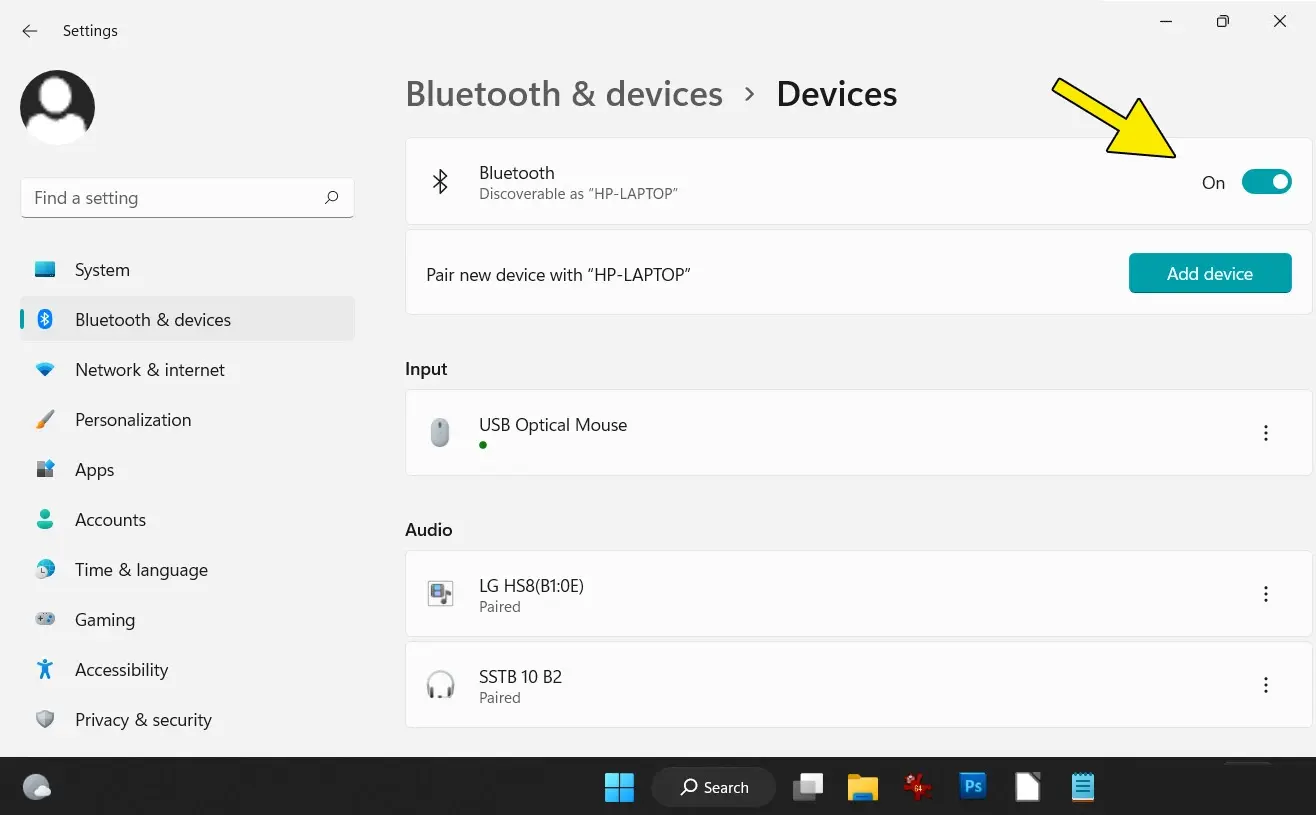
Neste guia, veremos passo a passo como configurar dispositivos de áudio Bluetooth LE no Windows 11 , quais requisitos seu computador deve atender, como ativar recursos avançados como áudio estéreo ao usar o microfone, como habilitar a pilha de áudio LE em computadores Intel que a têm implementada apenas parcialmente e também o que fazer se o áudio Bluetooth não funcionar ou apresentar problemas como interrupções, baixa qualidade ou desconexões.
O que é áudio Bluetooth LE e quais as suas vantagens no Windows 11?
O Bluetooth LE Audio é a evolução do áudio Bluetooth clássico , baseado na tecnologia Bluetooth Low Energy (a mesma tecnologia usada por muitos dispositivos vestíveis e sensores). Isso permite que o áudio seja transmitido usando significativamente menos energia, mantendo ou até mesmo melhorando a qualidade do som em comparação com o Bluetooth tradicional.
A principal inovação técnica é o LC3 (Codec de Comunicação de Baixa Complexidade) , projetado para oferecer melhor fidelidade do que o SBC em taxas de bits mais baixas. Em outras palavras, com a mesma largura de banda, o som é mais limpo, ou, com uma taxa de bits menor, você pode manter uma qualidade semelhante enquanto consome menos bateria tanto do seu PC quanto dos fones de ouvido.
No Windows 11, quando todo o hardware é compatível, o LE Audio permite áudio de alta qualidade com menor latência , o que é especialmente benéfico para chamadas, videoconferências, jogos e streaming de conteúdo. Ele também melhora o modo mãos-livres: a qualidade da voz e do áudio de retorno é significativamente melhor do que com o perfil HFP/HSP padrão.
Outra característica fundamental é a compatibilidade com dispositivos de auxílio auditivo (aparelhos auditivos, implantes cocleares, etc.). Com o LE Audio, o PC pode transmitir áudio diretamente para esses dispositivos, sem a necessidade de soluções proprietárias como ASHA ou MFi. Isso facilita o recebimento de áudio do sistema, chamadas e conteúdo multimídia diretamente pelos aparelhos auditivos de pessoas com perda auditiva.
No entanto, embora o Bluetooth LE seja muito comum, nem todos os dispositivos LE são compatíveis com áudio LE . Isso deve estar explicitamente indicado nas especificações do computador, dos fones de ouvido ou dos auriculares.
Requisitos de hardware e software para usar o áudio Bluetooth LE no Windows 11
Antes de se perder nas configurações, certifique-se de que seu PC seja compatível com áudio Bluetooth LE . Vários requisitos devem ser atendidos simultaneamente: sistema operacional, rádio Bluetooth, drivers e dispositivo de áudio.
Para obter o máximo desempenho (incluindo reprodução estéreo ao usar o microfone), seu equipamento deve atender a estas condições básicas:
- Windows 11 versão 24H2 ou posteriorEm versões recentes (por exemplo, 26100.4484 em diante), foram adicionadas melhorias de áudio LE, como o modo estéreo com microfone ativo e controles avançados para fones de ouvido.
- Compatibilidade com Bluetooth LE integrada de fábricaEstamos falando de equipamentos relativamente modernos, especialmente laptops lançados a partir de 2023-2024, embora alguns modelos de 2023 já o possuam.
- Controladores de áudio e Bluetooth prontos para LE Audiofornecido pelo fabricante do equipamento (OEM). Não basta que o chip seja compatível: os drivers devem habilitar a funcionalidade.
Em relação à comunicação sem fio, diversas placas de vídeo Intel modernas são projetadas para oferecer suporte nativo ao áudio LE :
- Intel Wi-Fi 6 AX210, AX211, AX411 e variantes Killer.
- Intel Wi-Fi 7 BE200 e BE202.
- Outros chips recentes com Bluetooth 5.3 ou superior.
No que diz respeito ao áudio, a maioria dos chips e drivers Realtek atuais parecem ser compatíveis com LE Audio, embora a documentação pública nem sempre seja clara. Se o seu laptop for relativamente novo, é bem provável que o componente de áudio não seja o gargalo.
Não se esqueça de que o dispositivo de áudio também precisa ser compatível. Você precisa de fones de ouvido, headsets, caixas de som ou auriculares Bluetooth que indiquem explicitamente suporte a "Bluetooth LE Audio". Fones de ouvido de última geração que utilizam esse padrão começaram a aparecer no mercado no início de 2024.
Por fim, muitos laptops Intel possuem um componente essencial: o driver Intel Smart Sound Technology para áudio Bluetooth LE , que transfere parte do processamento de áudio LE do módulo Bluetooth para o chip de som. Sem esse driver, a opção de áudio LE no Windows pode não aparecer, mesmo que o hardware seja compatível.
Como verificar se o seu PC com Windows 11 é compatível com áudio Bluetooth LE
Se você quiser verificar rapidamente se o áudio LE está disponível, pode consultar as configurações de Bluetooth do Windows 11. Com os drivers apropriados, você verá uma opção específica.
Siga estas etapas básicas:
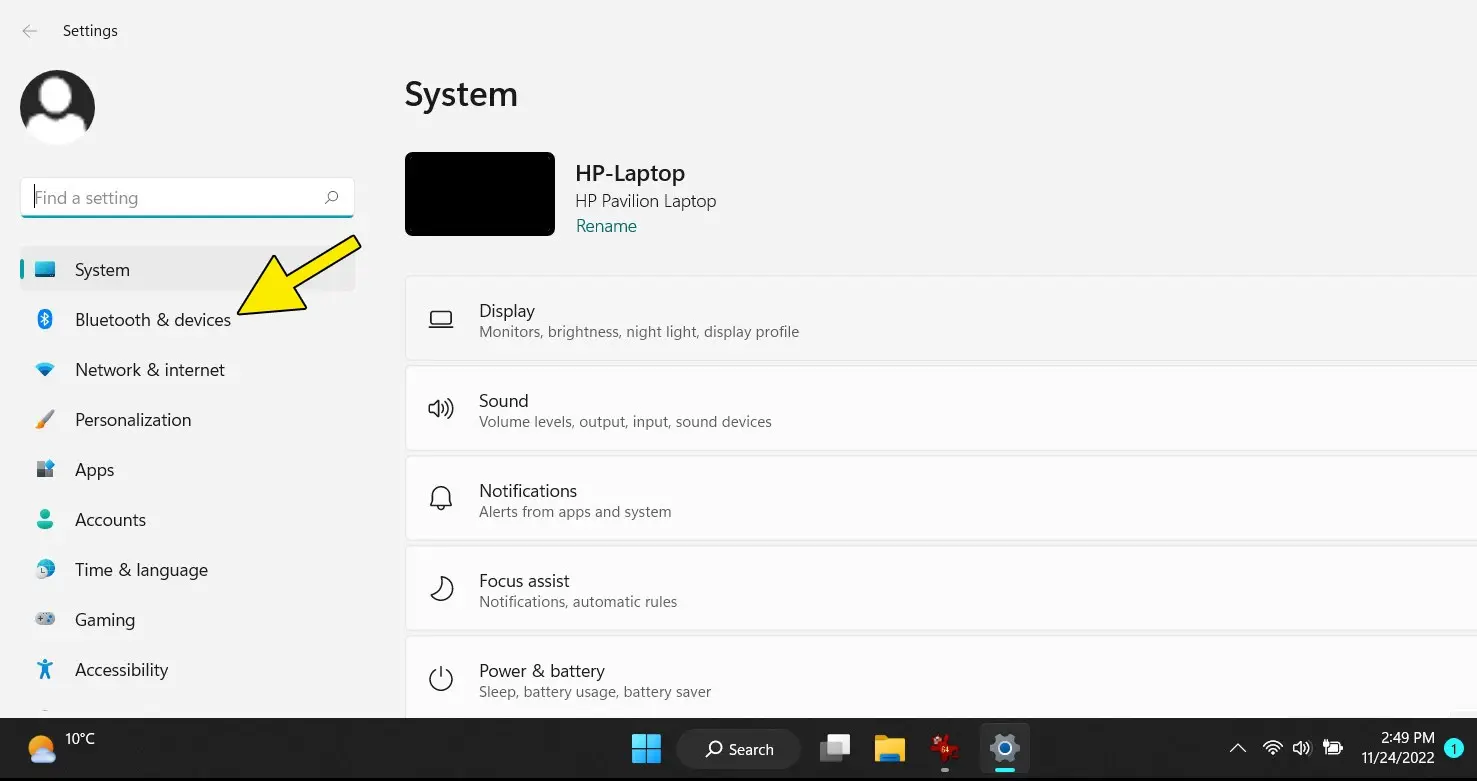
- Aberto Configurando o Windows (tecla Windows + I).
- Entre Bluetooth e dispositivos > Dispositivos.
- Role para baixo até a seção configuração do dispositivo.
- Verifique se uma caixa ou opção chamada “Use o LE Audio quando disponível.".
Se essa opção estiver visível e puder ser ativada, é um sinal claro de que a bateria do seu LE Audio está funcionando . Se ela não aparecer, pode ser porque:
- Seu hardware não é compatível.
- Faltam drivers de Bluetooth ou de áudio atualizados.
- O driver específico da tecnologia Intel Smart Sound para áudio Bluetooth LE não está instalado.
Além disso, no Gerenciador de Dispositivos (clique com o botão direito do mouse no botão Iniciar e selecione a opção), você pode revisar duas áreas principais:
- Em “Bluetooth”, verifique qual adaptador você possui e se ele está instalado corretamente.
- Em “Controladores de som, vídeo e jogos” ou “Controladores de som, vídeo e jogos”, onde “Tecnologia Intel Smart Sound para áudio Bluetooth LE” deve aparecer em sistemas habilitados para Intel.
Se você vir apenas “Tecnologia Intel Smart Sound para áudio Bluetooth” (sem a parte LE), o recurso de áudio LE pode ainda não estar ativado , mesmo que o restante do hardware seja compatível.
Habilitando a pilha de áudio Bluetooth LE em laptops Intel (truque com drivers antigos)
Muitos laptops modernos de marcas conhecidas apresentam o mesmo problema: embora tecnicamente suportem áudio LE , o Windows não exibe a opção correspondente, fazendo com que seus fones de ouvido funcionem como se fossem Bluetooth padrão. Em alguns laptops da Dell e de outros fabricantes, o problema reside na ausência do driver LE específico, que não é instalado automaticamente.
Existe um procedimento que muitos usuários seguiram com sucesso, que consiste em adicionar manualmente o dispositivo Intel Smart Sound Technology para áudio Bluetooth LE diretamente do Gerenciador de Dispositivos, usando a função "hardware legado".
Os passos, adaptados para o Windows 11 em espanhol, são os seguintes:
- Certifique-se de ter o Drivers mais recentes da Intel para Bluetooth e áudio Realtek para o modelo do seu laptop. Faça o download dos arquivos no site do fabricante do computador ou no site da Intel, conforme o caso.
- Abra o Administrador do dispositivo (Clique com o botão direito do mouse em Iniciar > Gerenciador de Dispositivos).
- Expanda “Controladores de som, vídeo e jogos” (ou “Controladores de som, vídeo e jogos”).
- No menu superior, vá para Ação > Adicionar hardware legado.
- No assistente, toque em “Avançar” e escolha “Instale o hardware que você selecionou manualmente em uma lista.Pressione “Avançar” novamente algumas vezes até chegar à lista de tipos de dispositivos.
- Selecione “Controladores de som, vídeo e jogos” e pressione “Avançar”.
- Aguarde o carregamento da lista de modelos. Entre os fabricantes, procure por “Intel® Corporation“ ou “Intel(R) Corporation” (pode haver pequenas diferenças nos nomes). Em uma delas, você deve encontrar um modelo chamado “Tecnologia Intel® Smart Sound para áudio Bluetooth LE".
- Selecione esse modelo e clique em "Avançar" para instalá-lo. O assistente deverá indicar que a instalação foi concluída com sucesso.
- Verifique se a "Tecnologia Intel® Smart Sound para áudio Bluetooth LE" agora aparece na lista de dispositivos de som sem nenhum ícone de erro.
- Reinicie o computadorEsta etapa é essencial para que o novo componente seja integrado à pilha de áudio.
- Após reiniciar, abra-o novamente. Configurações > Bluetooth e dispositivos > Dispositivos Desça até a seção de configurações do dispositivo. Você deverá encontrar a opção "Usar áudio LE quando disponível", que geralmente estará ativada.
Isso, em muitos casos, desbloqueia a compatibilidade real com o LE Audio em sistemas Intel modernos, desde que o rádio e outros drivers sejam adequados.
Emparelhar e conectar um dispositivo de áudio Bluetooth LE no Windows 11
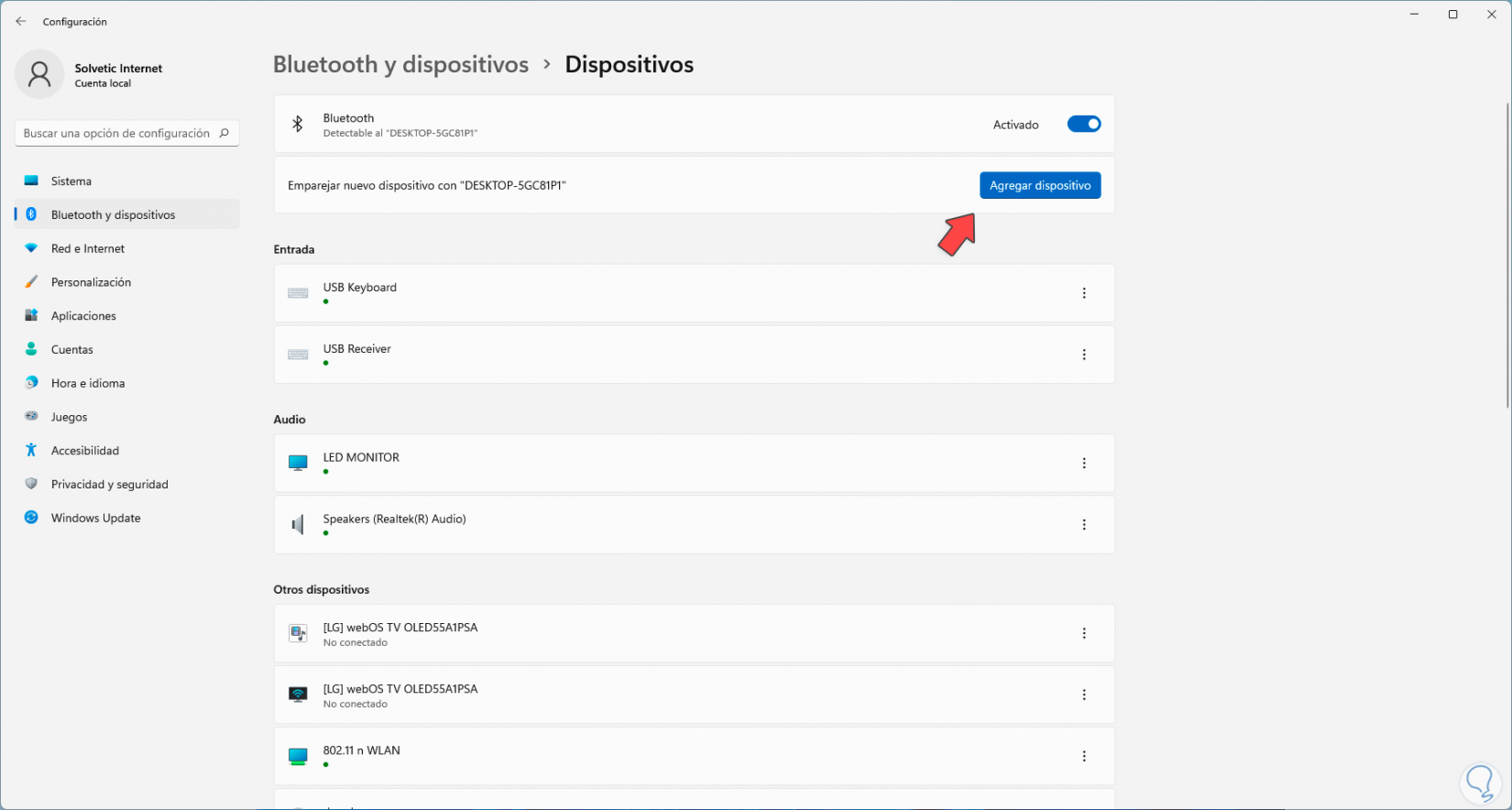
Após confirmar que seu PC é compatível com áudio LE, o próximo passo é emparelhar e conectar seus fones de ouvido ou auriculares Bluetooth LE . O processo é praticamente o mesmo que com qualquer outro dispositivo Bluetooth, embora seja melhor usar os menus corretos.
No Windows 11, você tem duas maneiras principais de emparelhar um dispositivo:
- Configuração rápida da bandeja do sistema.
- Emparelhamento rápido (Swift Pair) se o dispositivo for compatível.
Para emparelhar a partir da Configuração Rápida:
- Clique nos ícones de rede, som ou bateria localizado ao lado do relógio na barra de tarefas.
- No painel que se abre, toque no ícone de Bluetooth e depois “Gerenciar dispositivos Bluetooth”.
- Ative seu dispositivo de áudio Bluetooth LE e coloque-o no modo de emparelhamento. Se não souber como fazer isso, consulte o manual ou as instruções do fabricante.
- Quando aparecer na seção “Novos dispositivos”, selecione-o para emparelhá-lo.
Se o seu dispositivo for compatível com o Emparelhamento Rápido, você verá uma notificação pop-up quando o colocar no modo de emparelhamento perto do seu PC:
- Ligue o fone de ouvido ou o auricular Bluetooth LE e ative o modo de descoberta.
- Se esta for a primeira vez que você usa o Emparelhamento Rápido, aceite a solicitação para receber notificações de dispositivos Bluetooth.
- Quando a notificação "Novo dispositivo Bluetooth encontrado" aparecer, toque em conectar.
- Se você estiver emparelhando dois fones de ouvido, poderá ver uma mensagem adicional como "Encontramos o outro fone de ouvido. Conectar agora?". Selecione "Conectar" novamente.
Normalmente, após o emparelhamento, o dispositivo se conectará automaticamente sempre que você o ligar perto do seu PC. Caso isso não aconteça, você sempre poderá conectá-lo através das Configurações Rápidas ou da tela de Dispositivos Bluetooth.
Ativar e configurar o Bluetooth no Windows 11 (passos básicos)
Pode parecer óbvio, mas muitas vezes o problema é que o Bluetooth está desativado no seu dispositivo ou o ícone não está onde deveria estar. Antes de mexer nos drivers e serviços, verifique o seguinte.
Para ativar o Bluetooth nas Configurações:
- Clique no botão Início e aberto configuração.
- Vá para a seção dispositivos ou diretamente em “Bluetooth e dispositivos”, dependendo da versão do Windows 11 que você possui.
- Certifique-se de que o botão liga / desliga Bluetooth Está na posição ativada.
Você também pode controlar o Bluetooth pelo antigo centro de atividades ou pelo painel de Configurações rápidas ao lado do relógio:
- Clique na área de notificações (ícones de rede, volume e bateria).
- Se você vir o ícone do Bluetooth, toque nele para ligá-lo ou desligá-lo.
- Se não aparecer, toque em "Expandir" (se disponível) para ver mais ícones.
Se o botão Bluetooth ainda não aparecer, talvez seja necessário adicioná-lo como uma ação rápida :
- Abra Configurações e vá para Notificações e ações (Em algumas versões: Sistema > Notificações > Ações rápidas).
- Selecione “Editar ações rápidas”.
- Clique em “Adicionar” e selecione Bluetooth para que apareça no painel.
Isso lhe dará controle Bluetooth sempre à mão para conectar-se rapidamente aos seus fones de ouvido LE Audio ou a outros dispositivos.
Como configurar a qualidade de áudio estéreo ao usar o microfone
Uma das vantagens mais interessantes do LE Audio no Windows 11 é a capacidade de continuar ouvindo em estéreo enquanto o microfone do fone de ouvido está ativo . Com o áudio Bluetooth tradicional, ativar o microfone geralmente alterna para um perfil de baixa qualidade e apenas um canal, prejudicando a experiência durante chamadas ou reuniões.
Com o Windows 11 versão 24H2 e os drivers corretos, o sistema consegue manter a reprodução estéreo de 2 canais enquanto captura áudio do próprio microfone do dispositivo. Para ajustar esse comportamento:
- Aberto Configurações > Sistema > Som.
- Na seção “Saída”, localize seu dispositivo de áudio Bluetooth LE e clique em seta > que aparece à direita.
- Nas configurações de saída avançadas, procure a lista suspensa “Formatar quando o microfone estiver ativo".
- Escolha o formato de áudio que deseja usar, geralmente uma opção estéreo (2 canais) para melhor qualidade.
O Windows 11 tende a usar o modo estéreo por padrão sempre que o PC e o acessório o suportam. No entanto, alguns dispositivos Bluetooth podem apresentar problemas (interrupções, estalos, dessincronização de áudio) quando esse modo mãos-livres de alta qualidade é forçado.
Se você notar instabilidade no áudio durante as chamadas, pode alternar para mono (1 canal) no mesmo menu suspenso. Você perderá um pouco de clareza espacial, mas ganhará em compatibilidade e estabilidade, especialmente com fones de ouvido mais antigos ou modelos que não são altamente otimizados.
Além disso, fique atento à interação com a opção de áudio mono de acessibilidade . Se você ativar a opção "Áudio mono" em Configurações > Acessibilidade > Áudio, verá um aviso de que o áudio estéreo pode não funcionar corretamente. Se quiser manter o áudio estéreo com o microfone ativo, desative essa opção de áudio mono do sistema.
Utilizando fones de ouvido e aparelhos auditivos Bluetooth LE no Windows 11
O Windows 11 deu um grande salto em termos de suporte para aparelhos auditivos graças ao LE Audio. Computadores compatíveis podem se conectar diretamente a aparelhos auditivos e outros dispositivos de assistência que utilizam esse padrão, sem a necessidade de adaptadores adicionais ou tecnologias proprietárias.
Para usar fones de ouvido LE Audio com seu PC, várias condições devem ser atendidas:
- A equipe deve executar Windows 11 Com suporte para áudio LE ativado.
- O subsistema de rádio e áudio Bluetooth deve ser compatível com LE Audio (e possuir os respectivos drivers OEM).
- O aparelho auditivo deve indicar explicitamente que Compatível com áudio Bluetooth LEMuitos modelos baseados em ASHA ou MFi usam Bluetooth LE no nível de rádio, mas não o padrão LE Audio, portanto não são compatíveis por meio deste canal.
Fones de ouvido com tecnologia LE Audio começaram a chegar ao mercado no início de 2024. Para ter certeza, verifique as especificações do fabricante ou entre em contato diretamente com ele para confirmar a compatibilidade com "Bluetooth LE Audio".
O emparelhamento é o mesmo que com fones de ouvido comuns, usando a Configuração Rápida ou o Emparelhamento Rápido. Após o emparelhamento, você pode conectá-los pelo painel Bluetooth e eles geralmente se conectarão automaticamente quando você os ligar perto do seu PC.
A partir do Windows 11 24H2, você pode acessar controles específicos de fone de ouvido nas Configurações ou na interface de Configurações Rápidas , como:
- Valores de áudio predefinidos configurados por você ou pelo seu audiologista.
- Volume do som ambiente (ajuste a quantidade de ruído ambiente misturada com o som recebido do computador).
- Informações de status: nível da bateria e status de conexão do aparelho auditivo.
Para ajustar esses parâmetros, o fluxo usual é:
- Clique nos ícones de rede/som/bateria na barra de tarefas.
- No ícone do Bluetooth, toque em “Gerenciar dispositivos Bluetooth”.
- Conecte seu aparelho auditivo LE Audio.
- Selecione o dispositivo na lista “Seus dispositivos” e insira Propriedades.
- Ajuste os níveis de áudio e de som ambiente de acordo com suas necessidades ou com as instruções do audiologista.
O que fazer se o áudio Bluetooth (LE ou clássico) não estiver funcionando no Windows 11
Mesmo com um dispositivo moderno, drivers atualizados e tudo configurado corretamente, não é incomum que o áudio Bluetooth pare de funcionar ou apresente mau funcionamento em algum momento: ausência de som, ruídos, quedas frequentes de conexão , etc. Existem algumas medidas razoáveis que você pode tomar antes de se desesperar.
Primeiro: tente as soluções básicas que geralmente resolvem o problema sem complicar muito:
- Reinicie o computadorPode parecer clichê, mas reiniciar limpa os serviços, reinicia os drivers e, em muitos casos, corrige erros específicos.
- Desligue e ligue novamente o Bluetooth Nas Configurações Rápidas, desligue o Bluetooth, aguarde alguns segundos e ligue-o novamente.
- Verifique seu dispositivo Bluetooth.: que liga corretamente, que o LED indicador de status funciona e que reproduz áudio sem problemas em outro dispositivo (por exemplo, um celular).
- Certifique-se de que é dentro do alcance (cerca de 10 metros para a maioria dos dispositivos, sem muitos obstáculos ou interferências).
Se você ainda não tiver áudio depois disso, tente remover e emparelhar o dispositivo novamente:
- Abra o painel de Configurações Rápidas (ícones ao lado do relógio) e pressione o botão Bluetooth.
- Acesse “Mais configurações de Bluetooth” ou “Gerenciar dispositivos Bluetooth”.
- Na lista de dispositivos emparelhados, clique em três pontos No dispositivo com problema, selecione “Remover”.
- Confirme a remoção e, em seguida, toque em "Adicionar dispositivo" e emparelhe-o novamente do zero.
Também é uma boa ideia verificar se o adaptador Bluetooth não está desativado no Gerenciador de Dispositivos :
- Pressione Windows + X e selecione “Gerenciador de Dispositivos”.
- Expanda a categoria “Bluetooth”.
- Se você vir o adaptador com um ícone de seta apontando para baixo, ele está desativado. Clique com o botão direito do mouse sobre ele e escolha "Ativar dispositivo".
Se nada disso funcionar, é hora de verificar o software: serviços e drivers . Veremos como resolver esses problemas a seguir.
Atualize, reinstale e ajuste os drivers e serviços de Bluetooth.
Quando o áudio Bluetooth ainda não funciona corretamente após verificações básicas, o problema quase sempre decorre de drivers desatualizados, corrompidos ou incompatíveis , ou de serviços que pararam de funcionar; para obter guias de diagnóstico, consulte como solucionar problemas de som no Windows 11.
Para atualizar automaticamente os drivers de Bluetooth no Windows:
- Na caixa de pesquisa da barra de tarefas, digite “Administrador do dispositivo”E abra-o.
- Expanda a seção “Bluetooth” e localize o adaptador (às vezes ele inclui a palavra “Rádio”).
- Clique com o botão direito do mouse e escolha “Atualizar driver".
- Selecione “Pesquisar automaticamente por software de driver atualizado” e siga as instruções.
- Reinicie o seu computador se for solicitado.
Se o Windows não encontrar nada de novo, acesse o site do fabricante do seu computador ou adaptador Bluetooth, baixe o driver mais recente compatível com o Windows 11 e instale-o. Se for um arquivo executável (.exe), basta executá-lo. Se forem arquivos individuais (.inf e .sys):
- Abra o Gerenciador de Dispositivos novamente.
- Clique com o botão direito do mouse no adaptador Bluetooth (se ele não aparecer em "Bluetooth", procure em "Outros dispositivos").
- Selecione “Atualizar driver” > “Procurar software de driver no meu computador”.
- Use a opção "Explorar" para indicar a pasta onde você salvou os arquivos .inf/.sys.
- Clique em "Avançar" para instalar o driver. Reinicie o computador quando terminar.
Outra opção útil quando as coisas estão realmente ruins é reinstalar completamente o driver :
- No Gerenciador de Dispositivos, clique com o botão direito do mouse no adaptador Bluetooth.
- Selecione “Desinstalar dispositivo” e marque a caixa para remover o software do driver, se essa opção estiver disponível.
- Confirme, aguarde a conclusão e reinicie o seu PC.
- O Windows tentará instalar automaticamente um driver genérico. Depois disso, você poderá instalar o driver específico do fabricante, se preferir.
Não se esqueça de verificar os serviços Bluetooth do seu sistema, pois se eles pararem inesperadamente, o áudio ou a conexão podem parar de funcionar:
- Pressione Windows + R, digite services.msc e pressione Enter.
- Na lista, procure todos os serviços que contenham a palavra "Bluetooth".
- Se algum deles não estiver em execução, clique com o botão direito do mouse e selecione "Iniciar".
- Se estiverem em execução, mas causando problemas, você pode tentar reiniciá-los a partir do mesmo menu de contexto.
Por fim, especificamente em relação ao áudio, certifique-se de que seu dispositivo Bluetooth esteja definido como o dispositivo de reprodução padrão :
- Abra as Configurações (Windows + I) e insira Sistema > Som.
- Clique em “Mais configurações de som” ou em um link semelhante que abra o painel clássico.
- Na aba “Reprodução”, localize seu dispositivo Bluetooth, selecione-o e pressione “Definir como padrão”.
- Confirme clicando em “Aceitar” e tente reproduzir o áudio novamente.
Se você também quiser garantir que o serviço de áudio Bluetooth específico (por exemplo, Saída de Áudio ) esteja ativo, acesse Painel de Controle > Hardware e Sons > Dispositivos e Impressoras, clique com o botão direito do mouse no seu fone de ouvido Bluetooth, selecione "Propriedades" e, na guia "Serviços", verifique se a caixa da função de áudio está marcada. Você também pode aprender como alterar rapidamente o dispositivo de saída de áudio, caso precise alternar entre as saídas durante os testes.
Com tudo isso explicado (requisitos, ativação, emparelhamento, formato estéreo com microfone, suporte para fones de ouvido e soluções para problemas comuns), você terá muito mais chances de aproveitar o áudio Bluetooth LE no Windows 11 como ele foi projetado: melhor qualidade, menor latência, maior duração da bateria e uma integração muito mais natural com fones de ouvido convencionais e aparelhos auditivos.


Escritor apaixonado pelo mundo dos bytes e da tecnologia em geral. Adoro compartilhar meu conhecimento por meio da escrita, e é isso que farei neste blog, mostrar a vocês tudo o que há de mais interessante sobre gadgets, software, hardware, tendências tecnológicas e muito mais. Meu objetivo é ajudá-lo a navegar no mundo digital de uma forma simples e divertida.