- O Realtek HD Audio Manager e o Realtek Audio Console permitem um controle detalhado do áudio integrado, desde alto-falantes e fones de ouvido até microfones e som espacial.
- Uma instalação limpa do driver, baixado do site do fabricante ou da Realtek, evita a maioria dos erros e problemas de detecção do dispositivo.
- O uso correto do equalizador, dos aprimoramentos de som e das configurações de alto-falantes adapta o áudio a jogos, músicas, filmes e videochamadas sem perda de qualidade.
- Na frente do Drivers genéricos de WindowsO software Realtek oferece ferramentas avançadas que fazem a diferença na experiência sonora do dia a dia.
Configurar corretamente o som em um PC faz uma enorme diferença, seja para jogos, filmes, música com bons fones de ouvido como o Sennheiser HD 560S ou simplesmente para videochamadas do dia a dia . Muitos usuários instalam os drivers da Realtek, veem o Gerenciador de Áudio HD da Realtek ou o Console de Áudio da Realtek aparecerem e não sabem ao certo o que ajustar, qual equalizador escolher ou como tirar o máximo proveito deles sem comprometer a qualidade do áudio.
O Realtek HD Audio Manager e o Realtek Audio Console são, na prática, o centro de comando do áudio integrado da maioria das placas-mãe e laptops com chipsets Realtek. Através deles, você controla o equalizador, os efeitos, as configurações de alto-falantes, os microfones, a detecção de conectores e até mesmo opções de som espacial como Windows Sonic ou Dolby Atmos. Nas linhas a seguir, veremos, passo a passo e em detalhes, como instalar ou reinstalar os drivers, como solucionar os problemas mais comuns e, principalmente, como configurar um sistema de som básico, porém robusto, para que seu PC soe como deveria.
O que exatamente é o Realtek HD Audio Manager e qual o seu papel no seu PC?
O Gerenciador de Áudio HD da Realtek é a interface clássica que acompanha os drivers de áudio de alta definição da Realtek em muitos computadores Windows. Não se trata apenas de uma janela de controle de volume: ele atua como intermediário entre o sistema operacional e o chip de áudio da placa-mãe, permitindo que você controle com bastante precisão como o som entra e sai do seu computador.
Entre as funcionalidades mais importantes do gerenciador estão o suporte para áudio multicanal (2.0, 4.0, 5.1, 7.1), o gerenciamento de diversos dispositivos (caixas de som traseiras, painel frontal, fones de ouvido, microfones), o uso de conversores D/A de 16, 20 e 24 bits e, claro, o acesso ao equalizador gráfico e efeitos sonoros adicionais. Tudo isso permite que você personalize o áudio de acordo com sua configuração: um sistema 5.1, fones de ouvido abertos como o HD 560S ou um simples kit estéreo.
Em sistemas mais recentes, especialmente o Windows 10 e 11 , o antigo Gerenciador de Áudio HD da Realtek foi substituído pelo Console de Áudio da Realtek, que pode ser baixado da Microsoft Store e oferece uma interface mais moderna. O conceito, no entanto, permanece o mesmo: um aplicativo que centraliza a maioria das configurações avançadas de áudio não encontradas no painel de som básico do Windows.
É importante entender que o software da Realtek não cria qualidade de som do nada; o que ele faz é permitir que você ajuste o comportamento do chip de áudio integrado. Se o seu hardware for decente, um bom ajuste proporcionará mais clareza, volume e espacialidade sonora. Se o seu hardware for muito limitado, pelo menos você poderá tirar o máximo proveito dele e evitar configurações prejudiciais, como taxas de amostragem irreais que acabam causando mais problemas do que soluções.
Realtek HD Audio Manager vs Realtek Audio Console: quais são as diferenças?
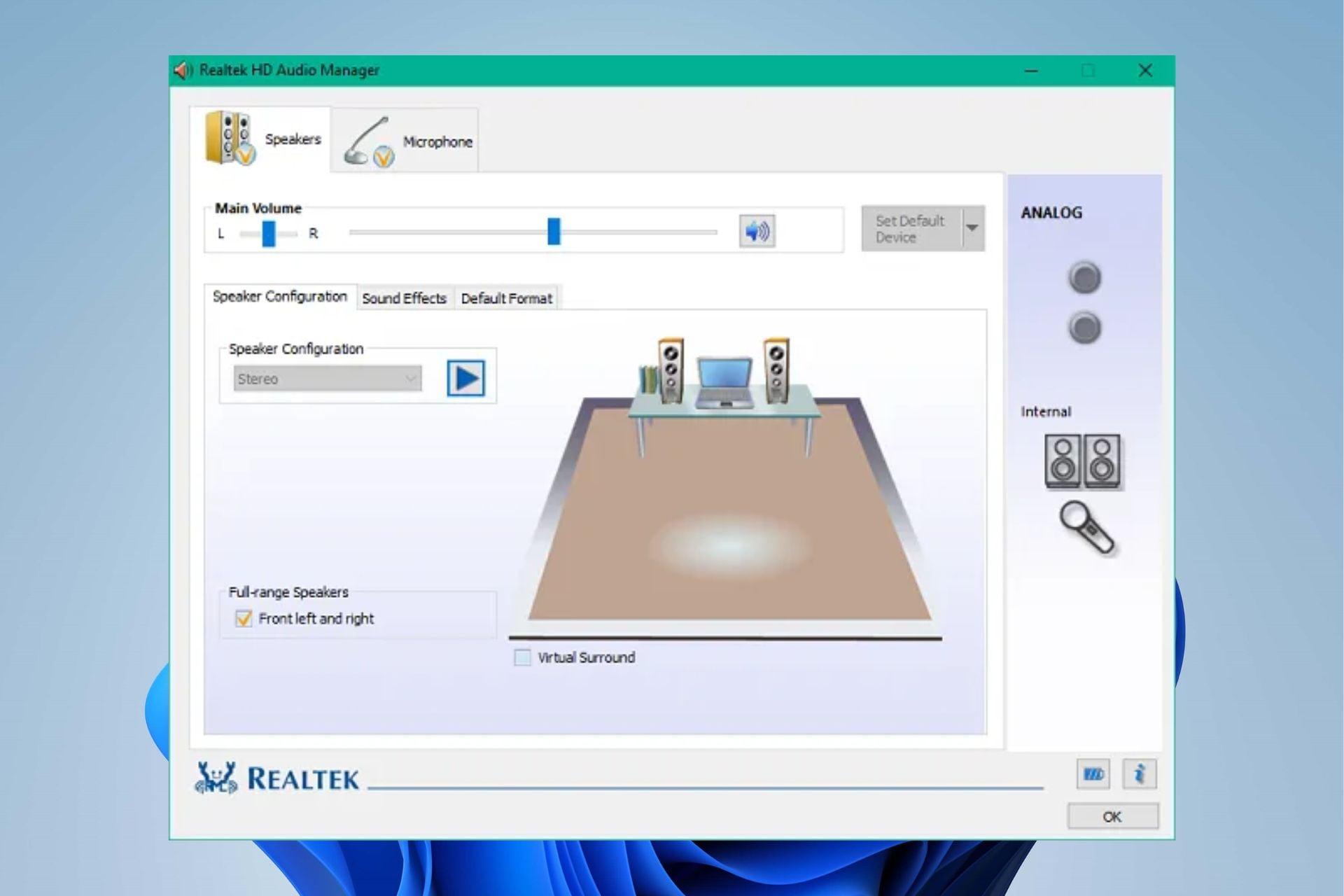
Atualmente, dois aplicativos principais coexistem no ecossistema Realtek: o veterano Realtek HD Audio Manager (com a interface clássica de janelas com abas) e o mais recente Realtek Audio Console, geralmente baixado da Microsoft Store e com um design muito mais moderno.
O Realtek Audio Console oferece uma experiência mais refinada , com menus laterais claros para alto-falantes, microfones, equalizador e aprimoramentos de som. Normalmente, inclui configurações mais avançadas, melhor integração com o Windows 10/11 e total compatibilidade com recursos como o som espacial Windows Sonic e Dolby Atmos. Na prática, é o substituto natural do antigo Gerenciador de Áudio.
O antigo Gerenciador de Áudio HD da Realtek, por sua vez , ainda está presente em muitos computadores com Windows 7 , 8.1 ou até mesmo 10 e, embora pareça um pouco desatualizado, continua perfeitamente funcional. Ele permite selecionar configurações de alto-falantes, aplicar efeitos de ambiente, usar o equalizador, modificar o ganho do microfone e até mesmo, em algumas versões, separar fisicamente as saídas dos painéis frontal e traseiro para tratar fones de ouvido e alto-falantes como dispositivos distintos.
Em relação aos recursos de áudio , ambos dependem principalmente do driver subjacente (o driver da Realtek). O console moderno se destaca pela interface e compatibilidade com o Windows 11 , enquanto o gerenciador clássico é mais limitado e, em alguns fabricantes, não recebe mais atualizações. Se o seu computador for compatível com o console, geralmente é a melhor opção.
Uma diferença fundamental entre os dois ambientes reside em recursos como o equalizador, aprimoramentos de áudio e gerenciamento de conectores. O console normalmente oferece ajustes de reforço de graves, som surround virtual, supressão de ruído, equalização de volume e perfis personalizados com maior flexibilidade, enquanto o gerenciador clássico se limita a um conjunto mais básico de efeitos.
Como instalar, reinstalar ou recuperar o Realtek HD Audio Manager / Console de Áudio
Um problema muito comum após uma atualização do Windows é o desaparecimento do ícone da Realtek, a impossibilidade de abrir aplicativos ou o início do uso de drivers genéricos da Microsoft pelo sistema, que limitam funções como o equalizador ou a detecção de entrada de áudio. Nesses casos, a melhor solução geralmente é realizar uma reinstalação completa do driver de áudio.
Antes de qualquer coisa, é altamente recomendável criar um ponto de restauração do sistema para que você possa reverter caso algo dê errado. Depois disso, o processo pode ser dividido em três etapas principais: desinstalar completamente tudo, baixar o driver correto e reinstalá-lo.
Passo 1: Remova os drivers antigos ou conflitantes.
Para evitar conflitos de versão , é recomendável remover drivers Realtek antigos e quaisquer dispositivos ocultos duplicados:
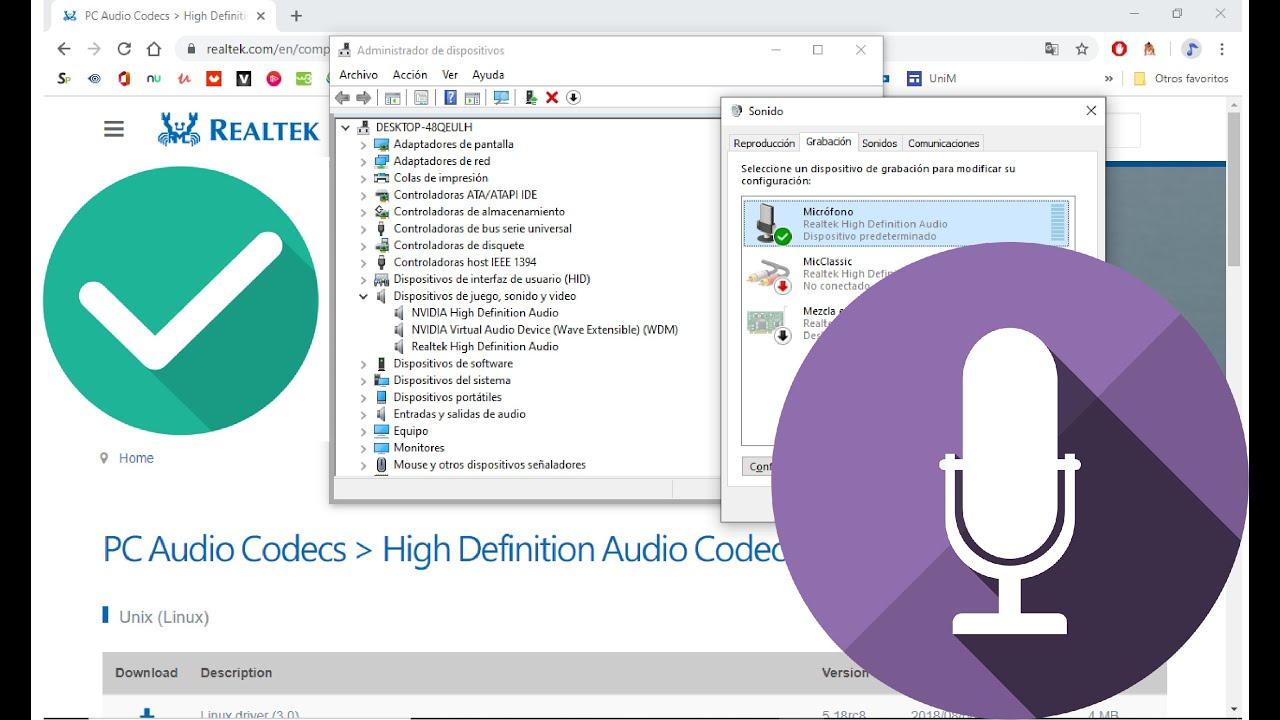
- Abra o Administrador do dispositivo pressionando Windows + X e selecionando "Gerenciador de Dispositivos".
- Exibir a categoria Procure por "Controladores de som e vídeo e dispositivos de jogos" e resultados como "Realtek High Definition Audio" ou similares.
- Clique com o botão direito do mouse em cada entrada da Realtek.Selecione "Desinstalar dispositivo" e marque a caixa "Excluir o software de driver deste dispositivo" antes de aceitar.
- No menu "Exibir" do Gerenciador de DispositivosAtive a opção "Mostrar dispositivos ocultos" e verifique se algum driver de áudio Realtek duplicado ou desatualizado aparece. Caso encontre algum, desinstale-o da mesma forma.
- Em dispositivos com controladores UAAAlguns problemas são resolvidos desativando ou desinstalando o "Microsoft UAA Bus Driver for High Definition Audio" em "Dispositivos do Sistema" antes de reinstalar o Realtek.
- Quando você terminar a limpezaReinicie o computador para que o Windows Bota sem esses motoristas.
Essa limpeza inicial minimiza a possibilidade de o sistema carregar um driver antigo em vez do novo, ou de misturar camadas de drivers da Microsoft e da Realtek que causem erros ao abrir o console ou desativem o equalizador.
Passo 2: Baixe o driver apropriado para o seu computador.
Escolher a fonte de download de drivers correta é fundamental para garantir que tudo funcione adequadamente. Nem todos os drivers da Realtek são iguais: frequentemente, o fabricante da placa-mãe ou do notebook adiciona suas próprias configurações.
As duas fontes mais confiáveis para obter a carteira de habilitação são:
- Página de suporte do fabricante do seu PC ou placa-mãe: Asus, MSI, Gigabyte, Dell, HP, Lenovoetc. publicam drivers específicos para cada modelo. Esta é a opção mais recomendada, especialmente se você tiver uma placa-mãe como a Asus Z-170-P ou de uma série similar, pois esses drivers são projetados especificamente para esse hardware.
- Site oficial da Realtek: na seção de Download Em "Codecs de áudio de alta definição", você pode obter versões genéricas para diferentes edições do Windows (10, 11, 32/64 bits). Esta é uma alternativa útil caso o fabricante não atualize mais o seu modelo ou se você quiser experimentar uma versão mais recente.
Em alguns casos, especialmente com o Realtek Audio Console , o driver base é instalado a partir do site do fabricante e, em seguida, o próprio console é baixado da Microsoft Store. Se o console não aparecer, basta instalar o driver primeiro e depois procurar por "Realtek Audio Console" na Microsoft Store.
Passo 3: Instale o novo driver de áudio HD da Realtek
Após o download do arquivo de instalação (geralmente um arquivo .exe), o processo é bastante simples, embora seja recomendável segui-lo à risca:
- Clique duas vezes no instalador. e siga as instruções do assistente, geralmente pressionando "Avançar" até o final.
- Se o instalador pedir para você reiniciar Aceite uma ou mais vezes, sempre aceite. Muitos componentes do driver só carregam corretamente após uma reinicialização.
- Se você estiver usando uma versão não oficial do Windows Ou, se for uma versão mais antiga, você pode tentar executar o instalador em "Modo de Compatibilidade" (clique com o botão direito do mouse no arquivo > Propriedades > Compatibilidade).
- Quando o sistema reiniciarVocê deverá ver o ícone do Realtek HD Audio Manager na área de notificação ou ter o Realtek Audio Console disponível no menu Iniciar ou na Microsoft Store.
Se o Windows ainda não detectar o driver após a instalação , no Gerenciador de Dispositivos você pode usar "Ação > Verificar se há alterações de hardware" para forçar a detecção ou até mesmo atualizar manualmente o driver de entrada de áudio selecionando o arquivo baixado.
Soluções para os problemas mais comuns com o Realtek HD Audio Manager e o Audio Console.
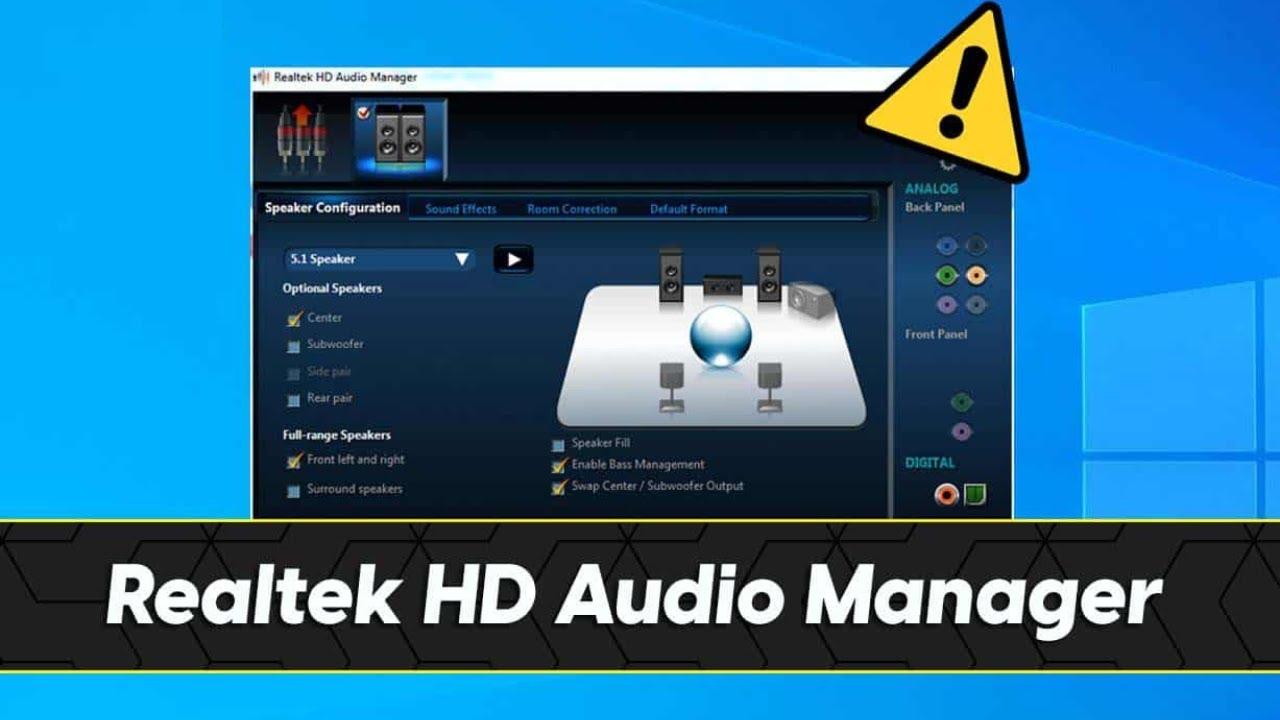
Mesmo que o driver esteja instalado corretamente , é bastante comum encontrar problemas como a ausência do ícone da Realtek, erros ao abrir o aplicativo, falta de som ou conectores do painel frontal que parecem não funcionar. A maioria desses problemas pode ser resolvida se você souber onde procurar.
O ícone da Realtek não aparece ou o aplicativo não abre.
Quando o painel de administração ou o console não são exibidos , a primeira coisa a fazer é garantir que o programa esteja sendo carregado na inicialização e que o executável realmente exista no sistema.
- Verifique o início no Administrador de tarefasPressione Ctrl + Shift + Esc, acesse a guia "Inicialização" e procure por entradas como "Realtek HD Audio Manager" ou "Realtek Audio Console". Se estiverem desativadas, clique com o botão direito do mouse e selecione "Ativar"; em seguida, reinicie o computador.
- Localize o executável manualmenteEm muitas instalações clássicas, você encontrará o arquivo em
C:\Archivos de programa\Realtek\Audio\HDA\com nomes comoRtkNGUI64.exeClique duas vezes para abrir e, se funcionar, crie um atalho na sua área de trabalho. - No caso dos consoles de áudio modernosCertifique-se de que o aplicativo foi instalado a partir da Microsoft Store e que você possui o driver Realtek UAD correto. Sem o driver adequado, o console não funcionará.
Se a ferramenta ainda não iniciar , é recomendável repetir a desinstalação/instalação do driver e verificar se há conflitos com o controlador de barramento UAA da Microsoft, conforme discutido anteriormente.
Não há saída de som ou a detecção do conector falha.
Outro problema comum é a ausência total de som , o conector do painel frontal parecer inoperante ou o Windows não alternar corretamente entre fones de ouvido e alto-falantes. Algumas verificações básicas podem evitar horas de dor de cabeça.
- Verifique se o dispositivo de saída padrão está selecionado. No Windows, é "Alto-falantes (Realtek High Definition Audio)" ou o nome equivalente que aparece no seu computador. Isso é feito a partir de Configurações > Sistema > Som.
- Certifique-se de que o volume não esteja no mínimo. Nem silenciado em nenhuma das camadas: Windows, Realtek e o aplicativo que você está usando (jogo, reprodutor, navegador).
- Inspecione visualmente os cabos e conectores.Pode parecer óbvio, mas um cabo conectado incorretamente ou na porta errada (por exemplo, microfone em vez de alto-falantes) é uma causa frequente de "ausência de som".
- No console da Realtek, verifique a detecção do conector.Muitos painéis mostram qual conector está em uso. Se o painel frontal não for detectado, pode ser um problema na fiação interna do gabinete ou um problema com o driver; reinstalar o driver geralmente resolve o problema.
Quando os conectores do painel frontal não respondem, mas os traseiros sim, verifique no BIOS/UEFI da placa-mãe se o áudio do painel frontal está habilitado e se o padrão correto (AC97 ou HD Audio) está sendo usado, pois uma configuração incorreta pode desativá-lo.
Portas frontais e traseiras separadas: fones de ouvido e alto-falantes simultaneamente.
Muitos usuários com placas-mãe como a Asus Z-170-P desejam conectar alto-falantes traseiros e fones de ouvido no painel frontal, podendo alternar entre eles sem precisar ficar conectando e desconectando constantemente. Algumas versões do Realtek Audio Manager oferecem uma opção para tratar essas saídas como dispositivos separados.
No clássico Gerenciador de Áudio HD da Realtek , você geralmente encontrará um ícone de "Configurações do Conector" ou um botão de opções avançadas próximo à representação gráfica dos conectores. Em algumas versões, há uma caixa de seleção, algo como "Separar todos os conectores de entrada como dispositivos de entrada independentes", que permite que os painéis frontal e traseiro funcionem como saídas separadas.
Se essa opção não aparecer no gerenciador da sua placa-mãe , pode ser porque o fabricante da placa-mãe limitou sua funcionalidade ou personalizou a interface. Nesse caso, existem três soluções possíveis:
- Verifique se existe um driver mais recente. no site do fabricante que inclui essa função.
- Utilize as configurações de dispositivo de som do Windows. Para alternar manualmente o dispositivo de saída padrão entre "Alto-falantes" e "Fones de ouvido", caso apareçam separadamente.
- Como último recurso, recorra a hardware adicional. (por exemplo, um pequeno DAC) USB (para os fones de ouvido) e, assim, ter dois dispositivos de áudio verdadeiramente independentes no sistema.
Quando o sistema detecta ambos como "Alto-falante" e prioriza os fones de ouvido, a única maneira prática de alternar entre eles sem desfazer as conexões físicas pode ser desativar um dos dispositivos no painel de som do Windows quando você quiser usar o outro, desde que entradas separadas apareçam na lista de reprodução.
Problemas com microfones e fones de ouvido com microfones embutidos
Outra fonte comum de confusão surge com os microfones , especialmente ao conectar fones de ouvido com microfones integrados à porta combinada de alguns laptops ou ao painel frontal de um computador desktop. Nem todos os conectores ou adaptadores TRRS funcionam da mesma maneira.
Em muitos computadores desktop com chip Realtek , o sistema detecta o áudio (fones de ouvido), mas ignora o microfone se um conector combinado ou um adaptador não padrão for usado, levando à crença errônea de que o microfone está com defeito. Na realidade, a placa-mãe pode ser projetada para conectores separados (um para fones de ouvido e outro para o microfone) e exigir um adaptador "divisor" específico.
Antes de descartar problemas de hardware , é recomendável verificar:
- Se o PC tiver um microfone interno (muito comum em laptops), já que em muitos casos basta ativá-lo corretamente em Configurações > Sistema > Som > Entrada.
- Se o driver de áudio e microfone estiver atualizado: de Windows Update, no site do fabricante ou no link de suporte oficial da Microsoft para drivers de áudio.
- Se o dispositivo de entrada padrão É a opção correta: às vezes o sistema mantém um microfone antigo ou um dispositivo Bluetooth vazio selecionado.
O próprio Realtek Audio Console oferece opções de aprimoramento do microfone, como supressão de ruído, reforço de voz e controle de ganho, que devem ser ajustadas com fones de ouvido para evitar saturação ou ruído de fundo excessivo.
Configuração básica de som: alto-falantes, fones de ouvido e som surround.
Assim que o driver estiver estável e o console funcionando corretamente , a parte divertida começa: configurar alto-falantes, fones de ouvido e microfones para que tudo soe como deveria. Você não precisa complicar as coisas para notar uma melhora nítida em jogos, filmes e músicas.
Na aba ou seção "Alto-falantes" , tanto no gerenciador clássico quanto no console moderno, você pode escolher o tipo de sistema: Estéreo, Quadrafônico, 5.1, 7.1, etc. É importante que essa seleção corresponda à sua configuração física real; caso contrário, o áudio posicional será distribuído incorretamente.
Para a maioria dos usuários com fones de ouvido ou caixas de som 2.0 , selecionar "Estéreo" é a opção adequada. Sistemas 2.1 com subwoofer também costumam ser configurados como Estéreo, já que o subwoofer processa as frequências baixas internamente, sem a necessidade de um canal LFE dedicado.
Se você tiver um sistema 5.1 ou 7.1 verdadeiro conectado às entradas traseiras da sua placa-mãe, então faz sentido selecionar o modo multicanal correspondente e usar os testes da Realtek para verificar se cada caixa de som está recebendo o som corretamente. É uma boa ideia ajustar as distâncias e os níveis diretamente no painel ou no software do seu receptor, se aplicável.
Além disso, o Windows oferece som espacial , que funciona particularmente bem com fones de ouvido estéreo: basta clicar com o botão direito do mouse no ícone de som na barra de tarefas, ir para "Som espacial" e escolher "Windows Sonic para fones de ouvido" ou "Dolby Atmos para fones de ouvido" (se disponível). A Realtek cuida do processamento físico, enquanto o Windows aplica a renderização 3D virtual.
Equalizador, efeitos sonoros e perfis personalizados
O equalizador Realtek é uma das ferramentas que mais influenciam a experiência de audição, especialmente com fones de ouvido de gama média a alta, como o Sennheiser HD 560S. Por padrão, a configuração mais neutra costuma ser "Nenhuma" ou "Plana", mas muitos usuários consideram que predefinições como "Potente" dão um reforço significativo à música ou aos filmes.
Cada predefinição do equalizador aplica uma curva diferente : "Rock", "Pop", "Clássica", "Ao Vivo", etc. O modo "Potente" tende a reforçar os graves e agudos, criando um som mais impactante, embora menos fiel à reprodução original. Se você gosta desse impacto extra, pode usá-lo como base e ajustar manualmente cada banda para atenuar qualquer som excessivo.
Para ajustar o equalizador manualmente , aumente ligeiramente as frequências médias se as vozes nos filmes soarem abafadas ou escondidas pelos efeitos sonoros. Se você sentir falta de impacto nas explosões e nos graves em jogos, reforce moderadamente os graves, evitando aumentos extremos que possam distorcer seus alto-falantes ou fones de ouvido.
Além do equalizador, a Realtek inclui efeitos ambientais que simulam diferentes ambientes: salas de concerto, auditórios, salas pequenas e até cenários mais impressionantes, como um ambiente subaquático. É interessante experimentar com eles, mas para ouvir música com alta qualidade ou para jogos competitivos, é melhor deixá-los desativados, pois eles alteram excessivamente a sonoridade.
Nos consoles modernos, você também encontrará melhorias específicas , como reforço de graves, som surround virtual e equalização de volume. O reforço de graves pode ser útil com caixas de som muito pequenas ou fones de ouvido com graves fracos, enquanto a equalização de volume ajuda a tornar o volume percebido mais uniforme em diferentes níveis. É uma boa ideia experimentar esses efeitos um por um, com calma, para avaliar se eles realmente adicionam algo ou apenas causam fadiga auditiva.
Realtek Audio Console em detalhes: principais recursos e usos práticos
O Realtek Audio Console, um substituto moderno para o gerenciador de áudio clássico , consolida muitas das funções mencionadas anteriormente em uma interface mais limpa. Essencialmente, ele permite gerenciar centralmente alto-falantes, microfones, equalização, aprimoramentos e detecção de conexões.
Na seção de alto-falantes e microfones, você pode ajustar o volume, o balanço de canais, escolher o modo estéreo ou surround e aplicar aprimoramentos de voz ou cancelamento de ruído do microfone. Isso é especialmente útil para videochamadas, transmissões ao vivo ou gravações de voz , onde o excesso de ruído de fundo pode prejudicar a experiência.
O equalizador em tempo real do console oferece várias predefinições (Rock, Pop, Jazz, Clássica, etc.) e a possibilidade de criar perfis personalizados. Esses perfis podem ser salvos com nomes específicos, permitindo que você tenha um para jogos, outro para música e outro para filmes, alternando entre eles de acordo com o que estiver fazendo.
Os aprimoramentos de som integrados incluem reforço de graves, som surround virtual, equalizador de volume e cancelamento de ruído, entre outros. Ativar todos eles não é obrigatório; na verdade, é melhor experimentá-los um por um, testando com seu conteúdo habitual para encontrar a combinação mais confortável e menos artificial.
A detecção e personalização de conectores permite redefinir a função de cada entrada: por exemplo, você pode designar uma entrada traseira como uma saída adicional ou reatribuir uma porta se sua configuração física for incomum. Se a detecção automática não estiver funcionando, geralmente basta verificar se ela está ativada no console. Caso o problema persista, reinstale o driver de áudio HD da Realtek.
Em relação ao áudio espacial no Windows 11 e 10 , o console é totalmente compatível com o Windows Sonic e, em muitos casos, com o Dolby Atmos. Ativar essas tecnologias com fones de ouvido bem ajustados proporciona um palco sonoro muito mais amplo e posicional, algo altamente valorizado em jogos de tiro em primeira pessoa (FPS), onde a direção do som (passos, tiros, recargas) é crucial.
Quando vale a pena usar Realtek e quando o áudio do Windows é suficiente?
Uma dúvida comum é se realmente precisam do Realtek HD Audio Manager ou do console, já que o Windows consegue reproduzir praticamente qualquer coisa com seus drivers genéricos. A resposta depende do nível de controle que você deseja.
Com o driver genérico da Microsoft , você terá som, mas geralmente perderá o acesso aos recursos do equalizador, à configuração multicanal verdadeira, à detecção avançada de conectores, à separação dos painéis frontal e traseiro e a certos aprimoramentos de microfone. Pode ser suficiente para uso muito básico, mas você perderá os recursos do hardware.
Se você deseja extrair o máximo do seu sistema de áudio integrado , ter controle preciso sobre graves, médios e agudos, configurar corretamente um sistema 5.1 ou aproveitar o som espacial com fones de ouvido, o software da Realtek torna-se praticamente indispensável. Ele simplesmente oferece um controle mais completo sobre sua placa de som integrada.
Uma boa combinação de um driver atualizado, configurações corretas de alto-falantes e fones de ouvido, uso moderado do equalizador e seleção cuidadosa de efeitos transforma o Realtek HD Audio Manager ou o Realtek Audio Console de um simples ícone em uma ferramenta essencial para fazer com que seu PC soe como deveria em jogos, músicas, filmes e videochamadas do dia a dia.


Escritor apaixonado pelo mundo dos bytes e da tecnologia em geral. Adoro compartilhar meu conhecimento por meio da escrita, e é isso que farei neste blog, mostrar a vocês tudo o que há de mais interessante sobre gadgets, software, hardware, tendências tecnológicas e muito mais. Meu objetivo é ajudá-lo a navegar no mundo digital de uma forma simples e divertida.