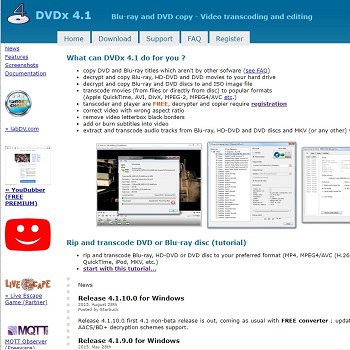
O software DVDx oferece gerenciamento eficiente e fácil de usar, permitindo que você se concentre no que realmente importa. Sua interface intuitiva é popular entre muitos usuários e é compatível com Windows 7, Windows 8, Windows 8.1 e Windows 10.
O DVDx permite converter DVDs para os formatos VCD2.0, SVCD1.0, DivX, AVI ou Windows Media (WMV) com um único clique. Esse processo também é conhecido como extração de DVD.
O DVDx produz filmes de alta qualidade nos formatos AVI, MPEG1, MPEG2 e WMV9, o que significa que você precisa de menos espaço de armazenamento para seus filmes. O DVDx também foi projetado para usuários inexperientes. E embora sua interface possa parecer antiquada, na verdade é muito funcional.
Você pode baixar o DVDx gratuitamente e instalar com segurança a versão de teste mais recente ou a versão completa para Windows 10 (x32, 64 bits, 86) em seu site oficial.
O que é DVDx
O DVDx é um codificador de áudio e vídeo e um poderoso copiador de DVDs . Ele pode ler DVDs e copiar qualquer arquivo de áudio ou vídeo, além de codificá-los em qualquer formato de vídeo popular: VCD/CVD/SVCD/DVD, Xvid/DivX, MPEG-4, H.264, AVC, QuickTime, Flash Video, Ogg, WebM, AC.3, WAV, MP3 , MP4/AAC, áudio sem perdas, PCM, Vorbis, etc.
O DVDx , em sua versão gratuita, não possui todos os recursos da versão paga, mas é fácil de usar para copiar DVDs e converter arquivos de áudio e vídeo. A versão gratuita é de código aberto e multiplataforma. Ambas as versões removem a proteção de DVDs.
O DVDx é muito fácil de usar: abra um DVD ou arquivo no seu reprodutor, reproduza-o com o áudio e as legendas escolhidas. Codifique uma prévia curta e reproduza-a para garantir que esteja como você espera e, em seguida, inicie o processo completo de codificação.
O software faz todas as boas escolhas para você, codecs de vídeo populares, áudio e configurações apropriadas, mas você também pode ajustar o codificador com suas próprias configurações, se preferir.
DVDx é baseado nos codificadores mais populares e poderosos: x264, MEncoder e FFmpeg. Ele está disponível apenas para Windows.
Para que pode ser usado o DVDx?
O utilitário DVDx foi projetado para ser uma ferramenta fácil de usar para quem deseja criar arquivos VCD, SVCD ou DivX a partir de DVDs, e sua interface realmente facilita muito o seu uso.
Na verdade, a GUI nada mais é do que uma única janela que contém todas as opções que você precisa ao trabalhar em um novo projeto.
O DVDx permite que você escolha o formato de saída, o título do DVD e reproduza com configurações de vídeo, áudio ou legendas , ou escolha codecs, tudo na mesma janela principal.
Há também um menu de configurações básicas que contém apenas algumas opções gerais e de tempo, para que você não se perca nos detalhes. Além de carregar os arquivos do DVD muito rapidamente, a conversão também é feita em poucos minutos.
Isso se deve principalmente ao fato de o DVDx ler e descriptografar ao mesmo tempo em que codifica, e isso realmente ajuda o aplicativo a realizar a tarefa mais rapidamente do que utilitários semelhantes.
O DVDx é um aplicativo muito fácil de usar e que funciona rapidamente, permitindo que você conclua tarefas em pouco tempo, o que é um desempenho bastante bom para esse tipo de software. Os recursos de personalização são adequados e atendem às necessidades tanto de usuários iniciantes quanto experientes.
Você também pode se interessar por: O que é Format Factory? Usos, recursos, avaliações, preços
Recursos do DVDx
- Software de conversão de DVD.
- Codificador de áudio e vídeo.
- Reprodutor de áudio e vídeo.
- É um código aberto.
- Áudio com sincronização de vídeo.
- Suporte para legendas.
- Disponível em vários idiomas.
Vantagens
- A funcionalidade do DVDx é excelente.
- Softwares de alto desempenho.
- Excelente suporte.
- Tem uma versão gratuita.
- Fácil de usar, muito adequado para iniciantes.
Desvantagens
- Sua interface parece desatualizada, embora não prejudique sua funcionalidade.
- Sua página oficial também parece desatualizada.
- A versão gratuita é limitada. Se você quiser a versão completa, deverá pagar uma assinatura.
Planos e preços
A DVDx oferece duas versões do seu software no site oficial: LabDV . Há uma versão gratuita e uma versão registrada. Além disso, eles fornecem um link para uma versão mais avançada do software no site VideoHelp.
A versão gratuita vem com funções de transcodificação e player. A versão de registro vem com descriptografador e copiadora, além dos recursos gratuitos.
Você pode se inscrever por 1 ou 2 anos, com preços de US$ 49 e US$ 79, respectivamente. Além disso, o VideoHelp oferece um teste gratuito da sua versão mais recente e uma versão paga por US$ 50.
Como e onde baixar DVDx
Você pode baixar o DVDx no site oficial deles: LabDV.
- Visite LabDV.
- Em seguida, no menu principal, clique em "Baixar".
- Em "Downloads", clique em "Baixar DVDx 4.1".
- Um arquivo do instalador será baixado para a pasta de downloads da máquina.
- Assim que o download for concluído, clique duas vezes no instalador para iniciar o processo de instalação.
- Siga as etapas correspondentes e instale em seu PC com Windows.
- Pronto, agora você tem a versão gratuita limitada instalada DVDx 4.1.
Você também pode baixar a versão mais recente do VideoHelp.
- Visite VídeoAjuda.
- Então clique "Descarga", na seção DVDx.
- Uma página é aberta com todas as informações do software. Clique em “Baixar DVDx 4.2”.
- Um arquivo do instalador será baixado para a pasta de downloads da máquina.
- Assim que o download for concluído, clique duas vezes no instalador para iniciar o processo de instalação.
- Siga as etapas correspondentes e instale em seu PC com Windows.
- Pronto, agora você tem a versão gratuita instalada por tempo limitado DVDx 4.2.
Opiniões de usuários que usaram DVDx
Vejamos algumas opiniões de usuários que já baixaram e experimentaram o DVDx.
- Awgie:
“Ao converter um VOB para DivX, meu áudio/vídeo começou sincronizado, mas no final de um clipe de 20 minutos, houve uma mudança de quase 2 segundos. Não estou nada feliz. Nada mais importa se o resultado final não for aceitável. “Eles deveriam ter passado menos tempo decorando e mais tempo fazendo funcionar.”
- JamesC01:
“Na primeira tentativa, o DVDx parece um pouco confuso (sem ofensa aos desenvolvedores que trabalham duro, sei que é gratuito). O design da IU está longe de ser óbvio. Tudo o que tentei produziu uma mensagem de erro enigmática ou um aviso sobre alguma limitação. Quando finalmente consegui produzir um arquivo mpeg, percebi que o entrelaçamento estava confuso.
Tenho certeza de que poderia superar tudo isso com pesquisas e experimentações pacientes, mas acho que fui mimado: o DVDx não parece corresponder ao padrão sofisticado que espero do melhor software livre.”
- Afônico:
“Em primeiro lugar, é grátis!
Em segundo lugar, existem muitos guias para dar uma olhada.
Este programa é o melhor criador de VCD/SVCD que existe. Talvez não funcione bem com DivX e outras coisas, mas em VCD é ótimo!
- Noz:
“Tentei usar várias ferramentas para fazer backup dos meus DVDs. Sou novato e tive problemas para fazer backup até agora usando várias das ferramentas mencionadas aqui neste site. Quando encontrei o DVDx, li os guias e comecei a trabalhar rapidamente.
Eu tenho excelentes cópias divx, svcd e vcd dos meus dvds. Este programa faz o que diz que pode e o preço é imbatível. Demora algum tempo para converter o DVD, mas até agora não consegui convertê-lo de volta para DVD-R com êxito, então posso conviver com ele por enquanto. Eu recomendaria o DVDx para todos.”
- Vale da Raposa:
“Eu adoro este programa e é GRATUITO. Fiz cerca de 10 backups de DVD. Isso me manterá ocupado até que eu finalmente atualize para um gravador de DVD. Demora aproximadamente 4 horas para um filme de 2 horas. Então eu queimo usando o NERO 6.
Se você é um novato como eu e quer um programa simples onde tudo que você precisa fazer é clicar para copiar e depois gravar, DVDx é o que você precisa.”
Alternativas ao DVDx. Os 5 melhores deste ano
Encontrar uma alternativa ao DVDx, com todos os recursos integrados, seria uma grande bênção. Apresentamos aqui alguns softwares semelhantes com algumas funcionalidades diferentes, que você pode comparar e tirar suas próprias conclusões.
1. MacTheRipper
MacTheRipper , oficialmente abreviado como MTR, é um aplicativo gratuito para macOS que permite copiar DVDs para o seu Mac sem qualquer proteção contra cópia ou perda de qualidade.
Isto é muito útil se você não quiser reproduzir o disco DVD original ou fazer cópias de DVD para o seu carro.
O MacTheRipper é perfeito para quem quer extrair vídeos de DVDs para reproduzi-los em outros programas. Embora a interface possa parecer um pouco confusa no início, basta se concentrar nas abas "Disco" e "Modo".
A primeira guia permite que você selecione as regiões em que deseja que o vídeo funcione e selecione quais ações desativar durante a cópia do DVD.
A aba "Modo" permite selecionar o método de extração, seja um disco inteiro, um capítulo específico ou um título em particular. Quando estiver satisfeito com a sua seleção, basta clicar em "Iniciar" e deixar o MacTheRipper fazer o seu trabalho. O processo costuma ser bastante rápido.
Encontrar alternativas é uma ótima prática que garante que um usuário nunca dependa de um único programa que possa causar problemas.
2. Conversor Brorsoft iMedia
O Brorsoft iMedia Converter para Mac é um aplicativo poderoso que foi integrado com mais de 250 formatos para dar suporte a todo o processo de conversão.
O conversor também possui uma central de mídia integrada que permite ao usuário obter o melhor e mais moderno gerenciamento de processos tanto de mídia quanto de transferência de arquivos, tornando-o mais fácil do que nunca.
O programa possui uma velocidade de processamento 30 vezes maior do que qualquer outro conversor disponível online, tornando-o uma das melhores opções disponíveis. Ele oferece mais de 150 predefinições de vídeo para iPad , iPhone , Apple TV e muito mais.
O programa também atua como um reprodutor de vídeo que pode ser usado para reproduzir qualquer formato de vídeo que o usuário imaginar.
3. Format Factory
O Format Factory é um software capaz de converter arquivos de vídeo, áudio e imagem para diversos formatos. Abrangente, poderoso e gratuito, oferece excelentes recursos. Ele suporta a conversão de todos os formatos populares de vídeo, áudio e imagem para outros formatos. Com este software, você pode até mesmo reparar arquivos de áudio e vídeo danificados.
Ele também pode reduzir o tamanho do arquivo de mídia e oferece suporte aos formatos de arquivo de mídia do iPhone e iPod.
O Format Factory é um dos poucos conversores que suporta arquivos RMVB, o que significa que possui ampla compatibilidade. Uma grande variedade de formatos e dispositivos podem ser convertidos usando este programa. Ele também é compatível com dispositivos iOS e Android.
As funcionalidades gerais são de fácil compreensão e o usuário pode utilizar o programa sem problemas. Embora o Format Factory seja gratuito e multifuncional, ele suporta apenas o sistema Windows, limitado à conversão de arquivos de vídeo Blu-ray e DVD não criptografados.
4. MakeMKV
O MakeMKV é um programa desenvolvido para copiar vídeos de DVDs e discos Blu-ray. MKV é um formato de contêiner que pode armazenar várias faixas de vídeo e áudio, preservando a maior parte das informações originais, incluindo todos os metadados, capítulos etc., sem alterá-las de forma alguma.
O formato MKV foi escolhido devido ao objetivo da Matroska de criar um formato de arquivo que funcionasse como um DVD, com seu design simples de contêiner para armazenar qualquer quantidade de faixas de vídeo e áudio, com todas as metainformações, inclusive capítulos.
MakeMKV também pode transmitir a saída. MakeMKV é um conversor de vídeo, também conhecido como transcodificador, que converte videoclipes armazenados em discos DVD e Blu-Ray para MKV.
MakeMKV é um software que contorna a proteção contra cópia em um disco, fornece cada um dos arquivos encontrados no processo e cria um arquivo MKV, a partir da seleção que você faz nos arquivos encontrados, com qualidade de imagem e som inquestionáveis.
Em seguida, você poderá reproduzi-lo com seu reprodutor de mídia favorito. O software está disponível para Windows, Mac OSX e Linux.
5. HandBrake
Como um editor de vídeo popular para PC e Mac, o HandBrake possui milhares de usuários diários, muitos dos quais trabalham em pequenas e médias empresas. Uma característica frequentemente elogiada do HandBrake é que, segundo os usuários, ele economiza tempo e evita a frustração que acompanham alguns aplicativos baseados em nuvem.
O transcodificador de vídeo carrega e processa rapidamente arquivos de vídeo sem a necessidade de carregá-los e baixá-los. A velocidade do aplicativo oferece uma grande vantagem, principalmente na hora de preparar vídeos para redes sociais.
O preço também desempenha um papel proeminente nas opiniões dos usuários. O aplicativo é gratuito para quem quiser experimentá-lo. Ou seja, as empresas podem utilizar o HandBrake sem nenhum risco.
Além disso, embora as opções de suporte oficial sejam limitadas, os usuários relatam que geralmente conseguem encontrar respostas às suas perguntas na base de conhecimento on-line e por meio de pesquisas on-line.
Na verdade, muitos revisores adoram como a comunidade HandBrake compartilha dicas e outras informações de boa vontade. Uma base de usuários tão engajada ajuda o aplicativo a evitar alguns dos estereótipos negativos que podem prejudicar as experiências do usuário de código aberto.
Perguntas frequentes
Vejamos algumas perguntas frequentes feitas pelos usuários do DVDx.
1. Um arquivo compatível com DVD pode ser produzido com DVDx?
Sim, sim, você pode. Todos os programas com serviço de frame têm opções para produzir arquivos compatíveis com DVD, e o DVDx não é exceção.
2. O que é redimensionamento TAP e por que usá-lo quando é mais lento que as opções normais de redimensionamento?
O redimensionamento do TAP é redimensionado em etapas. Ou seja, não altera o tamanho final de uma só vez. Em vez disso, o quadro é redimensionado para um ponto médio e depois redimensionado para o tamanho final. Isso fornece um redimensionamento mais preciso e melhor qualidade.
Compare-o com coisas como legendas ou objetos com linhas diagonais em um filme e você verá a diferença, especialmente ao passar do tamanho de DVD para VCD. Quanto mais etapas, melhor será a qualidade, mas à custa da velocidade.
Apenas um único TAP foi implementado no DVDx porque fornece um aumento notável na qualidade com um aumento mínimo no tempo de codificação.
3. Quando seleciono legendas ou áudio, às vezes recebo algo errado, por quê?
Se você obtiver o áudio errado, tente selecionar um stream diferente, pois quando há várias entradas em um índice, áudios diferentes podem pertencer a vídeos diferentes ou ser extras, como comentários dos diretores, etc.
4. O DVDx é seguro?
Embora pareça não ter atualizações desde 2015, o DVDx é seguro, desde que você baixe de seu site oficial ou de um site autorizado como o VideoHelp.
5. Como desinstalo o DVDx?
Você pode desinstalar o DVDx acessando a seção de aplicativos do seu Windows 10 ou ativando o desinstalador que acompanha o pacote de download.
Conclusão
Você também pode se interessar por: O que é o Handbrake? Usos, recursos, avaliações e preços.
O DVDx é um exemplo claro de que os conceitos de "funcional" e "atualizado" nem sempre andam juntos. Softwares que não são atualizados há muito tempo, mas ainda mantêm sua funcionalidade, são algo a se considerar.
A simplicidade e facilidade de uso, aliadas ao seu alto desempenho, colocam o DVDx como um dos softwares reprodutores e codificadores de referência do mercado.

Meu nome é Javier Chirinos e sou apaixonado por tecnologia. Desde que me lembro, eu gostava de computadores e videogames e esse hobby acabou virando um emprego.
Publico sobre tecnologia e gadgets na Internet há mais de 15 anos, especialmente em mundobytes.com
Também sou especialista em comunicação e marketing online e tenho conhecimento em desenvolvimento WordPress.