- A posição do roteador, a escolha das bandas (2,4/5/6 GHz) e o canal influenciam diretamente a cobertura, a velocidade e a estabilidade do Wi-Fi.
- O reforço da segurança com novas senhas, criptografia WPA2/WPA3, firmware atualizado e redes para convidados reduz significativamente os riscos na rede doméstica.
- Recursos avançados como QoS, abertura de portas, troca de DNS e configurações do adaptador Wi-Fi permitem que você ajuste a experiência de acordo com seu uso (jogos, streaming, teletrabalho).
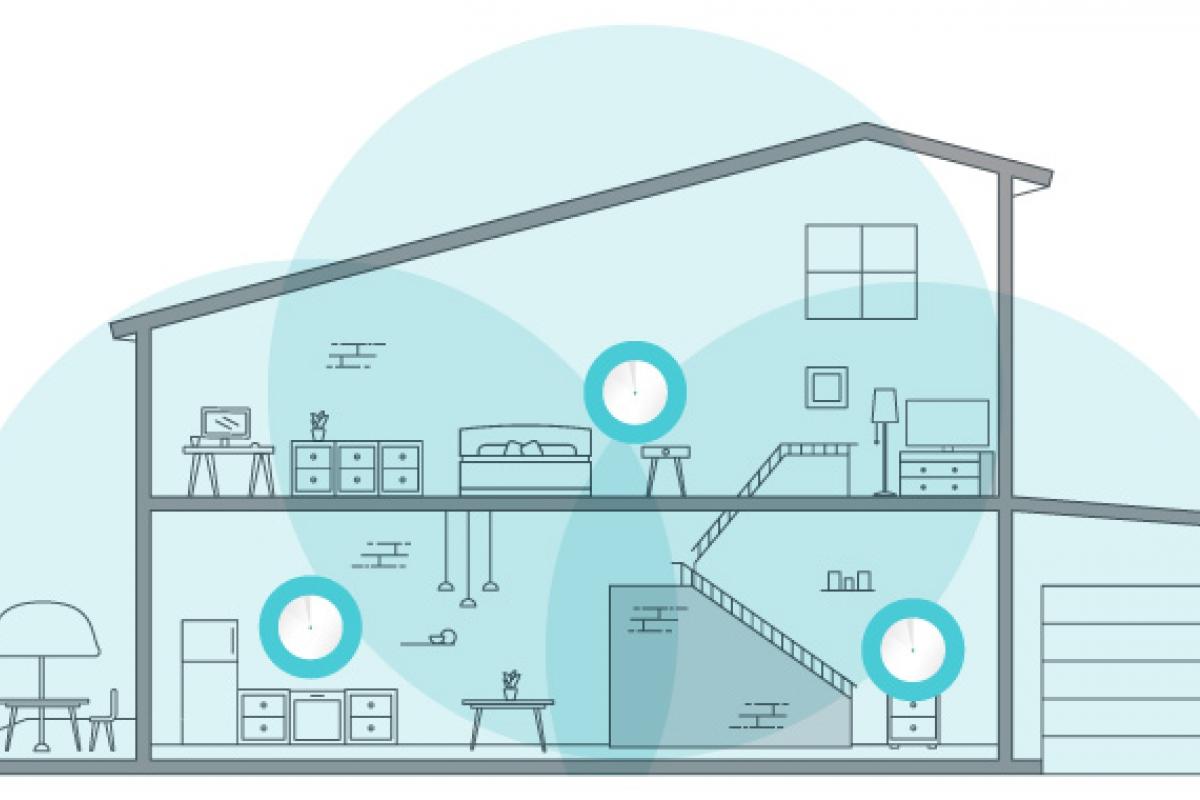
- Em residências grandes, o uso de WiFi Mesh, PLC, repetidores e/ou um roteador neutro é fundamental para alcançar uma rede homogênea e gerenciar melhor vários dispositivos conectados.
Se sua conexão sem fio cai constantemente, os vídeos ficam carregando infinitamente ou os jogos online estão mais lentos que um filme em câmera lenta, o problema provavelmente não está no seu plano de fibra óptica, mas sim na configuração da sua rede. Um roteador mal configurado, um canal congestionado ou uma banda mal escolhida podem arruinar uma conexão que, de outra forma, seria excelente. A boa notícia é que, com alguns ajustes... configurações avançadas de Wi-Fi, um grande salto pode ser dado em Estabilizar o Wi-Ficobertura e segurança.
Neste guia, você encontrará tudo o que geralmente está espalhado por manuais técnicos, fóruns e artigos especializados, tudo em um só lugar e organizado: desde o posicionamento do roteador, escolha de bandas, canais e largura de banda, até o desbloqueio de recursos avançados como QoS, DNS, redes para convidados, Wi-Fi Mesh, opções do UniFi, configurações do adaptador Wi-Fi no Windows ou Android e muito mais. A ideia é que você possa seguir seção por seção, aplicando as alterações gradualmente, e que cada uma delas seja útil para você. Ajuste nas configurações avançadas se traduz em uma melhoria real no dia a dia.
Alterar as credenciais do Wi-Fi e do roteador, além de configurações básicas de segurança.
O primeiro passo, antes de abordar qualquer coisa realmente avançada, é fechar as portas óbvias e aprender a proteger uma rede Wi-Fi.
Para começar, é importante distinguir entre duas coisas: por um lado, a chave da sua rede sem fio (aquela que você digita no seu celular ou computador) e, por outro lado, o senha de acesso ao painel do roteadorEste é o endereço usado ao acessar 192.168.1.1 ou 192.168.0.1 pelo navegador. Ambos devem ser alterados o mais rápido possível.
Os roteadores fornecidos pelos provedores de internet geralmente vêm com um SSID e uma senha de Wi-Fi gerados por um algoritmo proprietário. Alguns invasores conhecem esses padrões e, combinando o nome da rede, a marca do roteador e outros dados, podem tentar calcular senhas prováveis (veja como). detectar redes Wi-Fi falsasSe você não alterar sua senha, corre o risco de um vizinho se conectar à sua rede Wi-Fi sem que você perceba, com todas as consequências que isso acarreta: Roubo de largura de banda e sérios riscos de segurança.
Além disso, em muitos modelos, a senha de administração do roteador é algo tão absurdo quanto "1234" ou "admin". Se alguém conseguir se conectar à sua rede (mesmo à rede Wi-Fi para convidados) e essa senha não tiver sido alterada, essa pessoa poderá acessar o painel de controle, modificar configurações, redirecionar o tráfego ou até mesmo abrir portas para atividades ilegais. O fato de a conexão ser "apenas" lenta se tornará, então, o menor dos seus problemas.
Para alterar o SSID e a senha do Wi-Fi, acesse a interface do roteador pelo navegador, usando o endereço IP indicado na etiqueta na parte inferior do dispositivo (geralmente 192.168.1.1). 192.168.1.1 ou 192.168.0.1Após acessar o dispositivo, localize a seção de Wi-Fi ou WLAN: você verá as redes de 2,4 GHz e 5 GHz (modelos mais antigos geralmente possuem apenas a de 2,4 GHz). Altere o nome da rede (SSID) e defina uma senha longa com letras, números e símbolos. Faça isso para todas as bandas ativas.
O próximo passo é alterar a senha de acesso do seu roteador. Geralmente, essa opção está em uma seção como "Administração", "Gerenciamento" ou "Segurança". Lá, você pode substituir a senha padrão por uma mais complexa. Não precisa ser impossível de lembrar, mas também não deve ser óbvia. Com isso, Você bloqueou o acesso às configurações avançadas. Para qualquer pessoa que não possua suas credenciais.
Escolher onde colocar o roteador e orientar as antenas.
A localização física do seu roteador faz toda a diferença entre uma casa com boa cobertura Wi-Fi e uma rede repleta de zonas mortas. Embora possa ser esteticamente agradável escondê-lo em um armário, do ponto de vista da cobertura, é uma das piores coisas que você pode fazer. O sinal Wi-Fi enfraquece com a distância e com cada obstáculo que encontra: paredes grossas, portas, tetos, móveis, eletrodomésticos e assim por diante.
Idealmente, o roteador deve ser colocado em uma área o mais central possível em relação à área que você deseja cobrir.Se você colocar o roteador em uma extremidade do apartamento, a extremidade oposta receberá um sinal muito mais fraco. Isso é especialmente perceptível em apartamentos muito compridos e estreitos: simplesmente mover o roteador alguns cômodos em direção ao centro pode aumentar a intensidade do sinal em vários decibéis nas áreas mais distantes.
Elevar ligeiramente o roteador também ajuda bastante. Muitos modelos transmitem o sinal com mais eficiência se não estiverem ao nível do chão: uma mesa de altura média ou uma prateleira livre costumam ser melhores do que uma estante baixa ou o chão da sala de estar. Além disso, é recomendável manter as laterais e a parte superior livres, sem paredes ou objetos metálicos próximos que possam refletir ou absorver o sinal.
Em algumas casas, o tipo de material importa mais do que a própria planta. Paredes de suporte de carga, paredes de concreto, telhados espessos ou estruturas metálicas. Elas podem bloquear facilmente o sinal Wi-Fi. Em contrapartida, divisórias finas e portas ocas têm um impacto muito menor. É por isso que, às vezes, é melhor colocar o roteador em um cômodo ligeiramente descentralizado, mas com menos obstruções nas áreas principais (veja também Como os espelhos afetam o sinal de Wi-Fi?), que no centro geométrico está cheio de paredes.
Se o seu roteador tiver antenas externas, o posicionamento delas é importante. Em vez de apontá-las todas para cima "porque fica bonito", recomenda-se que formem um ângulo de 90 graus: uma vertical e uma horizontal. Isso melhora a correspondência de polarização com diferentes dispositivos e resulta em um sinal mais forte. recepção um pouco mais estável e homogênea, especialmente quando há equipes em andares diferentes ou em alturas diferentes (veja dicas para Melhore a cobertura Wi-Fi no seu celular Android).
Bandas de 2,4 GHz, 5 GHz e 6 GHz: quando usar cada uma
Atualmente, a maioria dos roteadores oferece pelo menos duas bandas Wi-Fi: 2,4 GHz e 5 GHz. Os modelos mais recentes com Wi-Fi 6E adicionam uma terceira banda de 6 GHz. Compreender os benefícios de cada banda é fundamental para distribuir a largura de banda adequadamente entre seus dispositivos e obter o máximo da sua conexão.
A banda de 2,4 GHz É a mais antiga e difundida. Possui uma velocidade máxima teórica inferior à de 5 GHz e menos canais disponíveis, mas tem um alcance maior e penetra melhor paredes e obstáculos. Isso a torna ideal para dispositivos que estão longe do roteador (celulares, tablets quando você vai para o outro lado da casa) ou para equipamentos mais antigos e dispositivos IoT (tomadas inteligentes, lâmpadas, sensores) que só suportam essa banda.
A banda de 5 GHz Oferece velocidades significativamente maiores, mais canais e menos interferência. Sua principal desvantagem é o alcance: o sinal se degrada mais rapidamente com a distância e tem mais dificuldade para atravessar paredes. É a melhor opção para qualquer dispositivo que exija alto desempenho e baixa latência: computadores, consoles, TVs 4K para streaming, PCs gamers, etc., desde que estejam no mesmo cômodo ou relativamente perto do roteador.
Com o WiFi 6E, a banda aparece 6 GHzProjetada para ambientes com muitos dispositivos e para aproveitar ao máximo as conexões de fibra mais rápidas, seus canais são amplos e praticamente livres de interferências, resultando em velocidades mais altas e menor latência, ao custo de um alcance ligeiramente mais limitado do que o de 5 GHz. É ideal para equipamentos de última geração localizados próximos ao ponto de acesso.
Muitos roteadores combinam todas essas bandas sob um único SSID usando o direcionamento de banda: você vê uma única rede e o roteador decide a qual banda cada dispositivo se conecta. É conveniente, mas nem sempre funciona perfeitamente. Às vezes, um celular fica preso na banda de 2,4 GHz mesmo estando ao lado do roteador, ou um dispositivo IoT apresenta comportamentos anormais se a rede alternar entre as bandas. É por isso que, em configurações mais sofisticadas, o direcionamento de banda costuma ser a opção preferida. separar as redes por banda, com SSIDs diferentes para 2,4 e 5 GHz (e 6 GHz, se disponível), e escolha manualmente a qual rede cada dispositivo se conecta.
Selecione o canal e configure a largura de banda.
Além da banda de frequência, a rede Wi-Fi utiliza um canal específico dentro dessa banda, algo semelhante a uma faixa de rodagem em uma rodovia. Na Europa, os canais de 1 a 13 são utilizados na frequência de 2,4 GHz; existem muitos outros na frequência de 5 GHz. O problema é que todos os roteadores na área compartilham essa largura de banda e, se muitos estiverem transmitindo no mesmo canal ou em canais sobrepostos, ocorre congestionamento. uma saturação que reduz a velocidade e aumenta a latência.
Na frequência de 2,4 GHz, cada canal necessita de 22 MHz de largura de banda efetiva para operar, mas há apenas 5 MHz de separação entre eles. Isso significa que o canal 1 se sobrepõe aos canais 2, 3, 4 e 5; o canal 6 se sobrepõe a três canais de cada lado, e assim por diante. Portanto, nessa banda, geralmente recomenda-se usar sempre canais não sobrepostos (1, 6 ou 11) ou, na Europa, escolher aqueles que parecem menos congestionados com base em análises prévias.
Para verificar quais canais são mais limpos, você pode usar aplicativos como Analisador de Wi-Fi no Android ou Analisador de Rede no iOSEssas ferramentas exibem um gráfico mostrando as redes próximas e os canais que elas utilizam, facilitando a visualização de quais estão sobrecarregadas e quais estão menos congestionadas; elas também permitem mapa de interferência de Wi-Fi Para escolher o melhor canal. Alguns roteadores incluem um scanner de canais em sua interface, que oferece uma ideia semelhante.
Depois de identificar os canais menos congestionados, acesse as configurações de Wi-Fi do seu roteador, localize a opção de canal (Canal, Canal de Controle ou similar) e altere de "Automático" para o valor desejado. Em teoria, o modo automático deve selecionar o canal corretamente, mas na prática, o resultado pode variar. Nem sempre reanalisa a área ou se adapta a mudanças subsequentes.Portanto, é preferível fazer alguns ajustes manuais caso detecte problemas.
A largura de banda do canal também pode ser modificada. Na banda de 2,4 GHz, é comum poder escolher entre 20 e 40 MHz. Com 20 MHz, você ocupa um único canal; com 40 MHz, você ocupa o dobro do espectro, teoricamente dobrando a taxa de transferência máxima. A desvantagem é que, em ambientes congestionados, um canal de 40 MHz se sobrepõe a muitos canais vizinhos, causando mais interferência e, paradoxalmente, Pode acabar tendo um desempenho pior que 20 MHz. em um prédio cheio de redes.
Portanto, a recomendação prática é clara: se você mora cercado por redes Wi-Fi, use 20 MHz na banda de 2,4 GHz e escolha o canal menos congestionado; se você mora em uma casa isolada ou em uma área com poucas redes visíveis, pode tentar 40 MHz e verificar se realmente obtém melhor desempenho. Na banda de 5 GHz, as larguras de banda típicas são 20, 40 e 80 MHz, e até 160 MHz em alguns roteadores mais avançados. Usar canais mais largos faz mais sentido nesse caso, pois há mais largura de banda disponível e menos congestionamento, desde que seu hardware seja compatível.
Atualize o firmware e utilize criptografia moderna.
O firmware do roteador é o "sistema operacional" que controla todos os seus componentes. Os fabricantes lançam novas versões periodicamente para corrigir erros, solucionar vulnerabilidades ou melhorar o desempenho. Um firmware desatualizado pode ser a origem de... desconexões aleatórias, travamentos ou falhas de segurança que são de conhecimento público.
Alguns roteadores fornecidos pelo provedor de internet atualizam o firmware automaticamente, enquanto outros exigem que você acesse o painel de controle e inicie a atualização. Na seção "Informações do dispositivo", "Sistema" ou similar, você verá o número da versão e, geralmente, um botão "Verificar atualizações". Para modelos de terceiros, normalmente você baixa o arquivo de firmware do site do fabricante e o instala manualmente.
Ao mesmo tempo, é aconselhável revisar o protocolo de segurança Wi-Fi que você está usando. Esqueça o WEP ou o WPA simples: eles estão completamente desatualizados e fáceis de quebrar. O mínimo hoje em dia é WPA2-Pessoal (WPA2-PSK) e, sempre que possível, é uma boa ideia habilitar o WPA3 ou uma combinação de WPA2/WPA3, para que os dispositivos compatíveis usem WPA3 e os mais antigos permaneçam com WPA2.
Ao configurar a segurança, você também verá parâmetros como: PMF (Estruturas de Gerenciamento Protegidas)Isso protege determinadas estruturas de gerenciamento para evitar ataques de desautenticação, e o Intervalo de Rechave do Grupo define a frequência com que a chave do grupo usada para tráfego de broadcast e multicast é renovada. Manter o valor padrão (por exemplo, 3600 segundos) geralmente é razoável; reduzi-lo demais pode resultar em desconexões de clientes ou erros de senha sem motivo aparente. Se você suspeitar de intrusões, também é útil saber Como saber se alguém está roubando sua conexão Wi-Fi agir a tempo.
Configurações avançadas de Wi-Fi no UniFi
Se você utiliza pontos de acesso Ubiquiti UniFi, tem à sua disposição uma ampla gama de opções avançadas que permitem ajustar sua rede como um profissional. A moderna interface de rede UniFi agrupa as configurações de Wi-Fi, LAN/VLAN e Internet separadamente, e muitas funções vêm com valores padrão seguros, mas ainda assim é útil saber o que cada uma faz.
Ao criar uma nova rede Wi-Fi no UniFi, você define o SSID, a senha e a rede (LAN ou VLAN) à qual ela será associada. Depois disso, na guia "Avançado", você pode selecionar a banda de emissão (2,4 GHz, 5 GHz ou ambos), o grupo AP que irá transmitir esse SSID e uma longa lista de parâmetros como UAPSD, dispositivos de alto desempenho, proxy ARP, isolamento L2, roaming rápido 802.11r, transição BSS 802.11v, aprimoramento de multicast, perfis de largura de banda, etc.
A opção "Dispositivos de alto desempenho", por exemplo, força os clientes modernos a se conectarem apenas na frequência de 5 GHz, evitando que fiquem presos na frequência de 2,4 GHz e desperdicem largura de banda. Isso pode ser útil se você tiver boa cobertura de 5 GHz e quiser maximizar o desempenho, embora, se houver áreas onde apenas a frequência de 2,4 GHz esteja disponível, alguns dispositivos possam ficar sem conexão, exigindo uma abordagem diferente. Desative esta função ou ajuste a potência de transmissão..
A configuração "Otimizar conectividade Wi-Fi para IoT" define os valores DTIM para 1 em 2,4 GHz e 3 em 5 GHz para melhorar a estabilidade com dispositivos domésticos inteligentes, evitando notificações perdidas ou desconexões devido à economia excessiva de energia. Em contrapartida, isso reduz sua flexibilidade em relação a esses parâmetros, mas geralmente é um bom compromisso quando você tem muitos sensores, luzes e alto-falantes conectados.
O UniFi também permite que você experimente o Roaming rápido 802.11r A transição para o padrão BSS 802.11v melhora o roaming entre pontos de acesso: os dispositivos transitam de um ponto de acesso para outro com menos interrupções, o que é essencial para chamadas de VoIP ou vídeo em movimento. O Multicast Enhancement (IGMPv3) e o IGMP Snooping ajudam a otimizar o tráfego de áudio e vídeo multicast (Chromecast, AirPlay, alto-falantes sem fio), embora exijam que o restante da rede (switches, gateway) também esteja configurado corretamente.
Por fim, os controles de taxa de dados mínima e os perfis de largura de banda são usados para limitar ou priorizar o tráfego. Desativar taxas de dados mais baixas em redes de alta densidade pode economizar um tempo de transmissão significativo, pois os quadros lentos consomem mais tempo do que os rápidos. O UniFi permite configurar esses limites por banda, para que você possa ter uma rede otimizada para ambientes com muitos usuários.
Configurações avançadas do adaptador Wi-Fi no Windows
Nem tudo pode ser resolvido pelo roteador. O próprio adaptador sem fio do laptop ou PC possui diversos parâmetros avançados que afetam diretamente a velocidade, a estabilidade, o consumo de energia e o desempenho de roaming. Em sistemas com placas gráficas Intel, o painel de propriedades do adaptador inclui opções bastante específicas.
No Windows, você pode acessar essas opções a partir do Administrador do dispositivoPara acessar as configurações, expanda "Adaptadores de rede", clique duas vezes no adaptador Intel WiFi e abra a guia "Opções avançadas". Lá você encontrará parâmetros como modo 802.11a/b/g, modo 802.11n/ac (Modo HT), largura de canal para 2,4 e 5 GHz, intolerância a canais largos (Fat Channel Intolerant), agressividade de roaming (Roaming Aggressiveness), potência de transmissão, modos de economia de energia MIMO, suporte a U-APSD, etc.
Uma configuração típica para garantir o desempenho geralmente consiste em deixar o Modo 802.11n/AC ativadoDefina a largura do canal como "Automático" para as frequências de 2,4 e 5 GHz, desative a intolerância a canais largos, defina a potência de transmissão para o valor mais alto e a agressividade de roaming para o nível mais baixo para evitar saltos desnecessários entre pontos de acesso.
Também é importante verificar a guia de gerenciamento de energia e desmarcar a caixa que permite que o sistema desligue o dispositivo para economizar energia. Se essa opção estiver ativada, alguns laptops cortam a energia da placa Wi-Fi em momentos inoportunos, causando... Microinterrupções em downloads, videochamadas ou jogos online.Se você estiver enfrentando problemas recorrentes com o Windows, confira estes guias para Corrigir problemas de desconexão do Wi-Fi no Windows 11.
Em versões anteriores do Windows (7, Vista, XP), os passos são muito semelhantes, embora o caminho para o Gerenciador de Dispositivos mude ligeiramente. Em todos os casos, o objetivo final é o mesmo: garantir que o adaptador esteja usando os padrões mais recentes que ele suporta, com potência máxima de transmissão e sem restrições artificiais na largura dos canais ou modos de alto desempenho.
Configurações avançadas de Wi-Fi no Android
Os celulares e tablets Android também possuem algumas configurações menos conhecidas que podem fazer a diferença se você tiver uma conexão limitada ou quiser melhorar a privacidade e o controle do tráfego. Elas não são tão avançadas quanto as de um roteador profissional, mas, quando usadas corretamente, permitem melhorias significativas. Ajustar o comportamento da rede no dispositivo.
Nas configurações de "Rede e Internet", você encontrará a opção de marcar uma rede Wi-Fi como limitada. Isso é útil se você se conectar a um ponto de acesso com limite de dados (compartilhamento de internet do seu celular, Wi-Fi de hotel, etc.), pois o sistema limitará downloads em segundo plano, atualizações e sincronizações pesadas para evitar que você exceda seu limite de dados.
Você também pode visualizar e gerenciar o endereço MAC que seu telefone usa para se conectar a uma rede específica. A partir do Android 10, os dispositivos usam Endereço MAC aleatório por padrão Para cada rede, isso melhora a privacidade, pois impede o rastreamento fácil do usuário por meio de seu endereço físico. Se você precisar configurar filtros MAC ou controles parentais no roteador, é recomendável anotar tanto o endereço MAC real quanto o endereço MAC aleatório usado para essa rede.
Outra configuração poderosa é o DNS privado. O Android permite configurar um provedor de DNS seguro (DNS sobre TLS) no nível do sistema, para que todas as consultas de nomes de domínio sejam criptografadas e feitas por meio do servidor escolhido. Você pode deixá-lo no modo automático, desativá-lo ou inserir as configurações. nome do host de um provedor específicoDependendo se você prefere priorizar a privacidade ou a simplicidade.
Na seção "Preferências de Rede", também há detalhes como a ativação automática do Wi-Fi quando são detectadas redes salvas de boa qualidade, a notificação quando redes abertas estão disponíveis, o uso do Wi-Fi Direct para conectar dois dispositivos sem passar por um ponto de acesso ou, em versões mais antigas, o uso do WPS por botão ou PIN (uma função que, por motivos de segurança, vem desaparecendo nas versões recentes do Android).
Unificar ou separar redes, QoS, portas e DNS no roteador.
Além das funções básicas, a maioria dos roteadores modernos inclui recursos avançados projetados para otimizar sua conexão com base no seu uso: jogos, trabalho remoto, streaming, automação residencial, etc. Uma das decisões mais comuns é se você deseja ter uma única rede Wi-Fi “unificada” para todas as bandas ou várias redes separadas.
A rede unificada (direcionamento de banda) é muito conveniente: há apenas um nome de usuário e senha, e o roteador decide se cada dispositivo se conecta à rede de 2,4, 5 ou 6 GHz com base na distância, intensidade do sinal e recursos do dispositivo. O problema é que, com alguns dispositivos mais antigos ou com muitos dispositivos IoT, isso pode causar problemas de conexão, falhas na detecção da rede ou outros comportamentos incomuns. Nesses casos, geralmente é mais confiável separar as bandas e criar SSIDs diferentes para cada uma.
Outra função fundamental é a QoS (Quality of Service)Essa funcionalidade permite priorizar certos tipos de tráfego ou dispositivos específicos para que não sejam afetados quando outros sobrecarregarem a conexão. Por exemplo, você pode priorizar consoles de jogos e seu computador de trabalho em relação a downloads grandes ou dispositivos móveis. Dessa forma, se alguém começar a atualizar um jogo de 100 GB, o streaming em 4K ou as videochamadas não serão afetados.
Em relação ao encaminhamento de portas, é comum encontrar NAT moderado ou restritivo em consoles e alguns jogos de PC. Isso é resolvido atribuindo um endereço IP local estático ao dispositivo (no Windows ou, melhor ainda, no próprio roteador, usando reservas DHCP) e criando regras de encaminhamento de portas para esse endereço IP, especificando se o tráfego será TCP, UDP ou ambos. É um processo um tanto tedioso, mas, uma vez concluído, fica muito mais fácil. As conexões de entrada para serviços específicos não são mais bloqueadas.Se precisar fazer isso pela linha de comando no Windows, veja como. Gerencie redes e Wi-Fi com comandos no Windows 11..
Você também pode usar o UPnP, um recurso que permite que aplicativos abram e fechem portas dinamicamente. É muito conveniente, mas nem sempre funciona igualmente bem em todos os roteadores e, do ponto de vista da segurança, significa confiar que nenhum aplicativo malicioso abusará dessa funcionalidade. Abrir manualmente apenas as portas necessárias geralmente oferece mais controle.
Não se esqueça do DNS. Os roteadores geralmente vêm configurados com os servidores DNS do seu provedor de internet, mas você pode alterá-los para servidores mais rápidos ou que respeitem a sua privacidade, como os da Cloudflare (1.1.1.1 e 1.0.0.1), do Google (8.8.8.8 e 8.8.4.4) ou de outros provedores. Isso não tornará seus downloads mais rápidos, mas reduzirá o tempo entre clicar em um link e o navegador realmente começar a carregar a página, porque As solicitações de resolução de nomes são respondidas mais rapidamente..
Redes para convidados, Wi-Fi Mesh, PLC, repetidores e roteadores neutros.
Quando a casa ou o estabelecimento comercial são grandes, ou o layout é complexo, um roteador bem posicionado não é suficiente. É aí que entram em cena as redes para convidados, que oferecem segurança adicional, os sistemas Wi-Fi Mesh, repetidores simples, kits PLC ou até mesmo roteadores de terceiros mais potentes do que o fornecido pelo provedor de internet.
La rede de convidados Cria uma SSID separada que concede apenas acesso à internet, impedindo que os usuários vejam ou se comuniquem com dispositivos na sua rede principal. Isso é perfeito para visitantes, mas também para dispositivos e eletrodomésticos inteligentes que não precisam se comunicar entre si ou com seus computadores. Dessa forma, se um dispositivo IoT for comprometido, fica muito mais difícil para um invasor se movimentar lateralmente pela sua rede.
Os repetidores Wi-Fi tradicionais captam o sinal existente e o retransmitem, ampliando a cobertura. São baratos e fáceis de configurar (normalmente basta ligá-los à tomada e eles repetem a rede), mas adicionam alguma latência e podem reduzir a velocidade efetiva se não forem posicionados corretamente. Eles usam o mesmo canal para receber e retransmitir..
Os adaptadores Powerline (PLCs) utilizam a fiação elétrica existente como um "cabo" entre um adaptador conectado ao roteador e outro localizado na área a ser coberta. Este segundo adaptador cria uma nova rede Wi-Fi ou uma ou mais portas Ethernet. Seu desempenho depende muito da qualidade e do layout da fiação elétrica: funcionam muito bem em residências com fiação limpa; em instalações mais antigas ou com muitos disjuntores, podem apresentar dificuldades.
Uma rede Wi-Fi Mesh consiste em vários nós que cooperam como um único sistema. Todos compartilham um único SSID e senha, e os dispositivos se conectam automaticamente ao nó com o sinal mais forte em qualquer momento. É a solução mais prática quando você deseja uma rede Wi-Fi Mesh. Cobertura homogênea em casas grandes ou de vários andares.E muitos sistemas Mesh modernos facilitam o gerenciamento por meio de aplicativos móveis bastante abrangentes.
Por fim, um roteador de terceiros de gama média ou alta pode substituir (em modo bridge) a parte Wi-Fi do roteador do seu provedor de internet, deixando este último como um simples modem. Isso proporciona recursos adicionais: Wi-Fi melhor (Wi-Fi 6/6E, mais antenas, mais potência), uma interface de configuração mais avançada, QoS mais robusto, portas Ethernet adicionais, portas USB para compartilhamento de unidades ou impressoras, etc. Se você utiliza sua rede intensivamente, geralmente é uma boa opção. Investimento que se nota todos os dias.
Após aplicar esses ajustes, organizar bandas e canais, reforçar a segurança, atualizar o firmware, configurar QoS, DNS, portas, redes de convidados e, se necessário, estender a cobertura com Mesh, PLC ou repetidores, você normalmente passará de uma rede Wi-Fi instável e insegura para uma rede sólida e rápida, muito mais controlada. O segredo é proceder passo a passo, medir o efeito de cada alteração e não considerar nenhuma configuração de fábrica intocável, pois quase sempre há espaço para melhorar a configuração original do roteador. Se precisar monitorar a rede, você também pode aprender como... Para saber quantos dispositivos estão conectados à minha rede Wi-Fi. para verificar o impacto de cada ajuste.


Escritor apaixonado pelo mundo dos bytes e da tecnologia em geral. Adoro compartilhar meu conhecimento por meio da escrita, e é isso que farei neste blog, mostrar a vocês tudo o que há de mais interessante sobre gadgets, software, hardware, tendências tecnológicas e muito mais. Meu objetivo é ajudá-lo a navegar no mundo digital de uma forma simples e divertida.