- FPS indica quantos quadros a GPU gera por segundo, e Hz marca a frequência máxima na qual a tela pode exibi-los.
- É possível visualizar FPS e Hz em Android sem raiz através Aplicativos Monitoramento com permissão para sobrepor outros aplicativos.
- Muitos fabricantes integram contadores de FPS e monitores de desempenho em seus modos de jogo e opções de desenvolvedor.
- As ferramentas de desenvolvimento do Android permitem análises de desempenho avançadas conectando o dispositivo móvel ao PC.
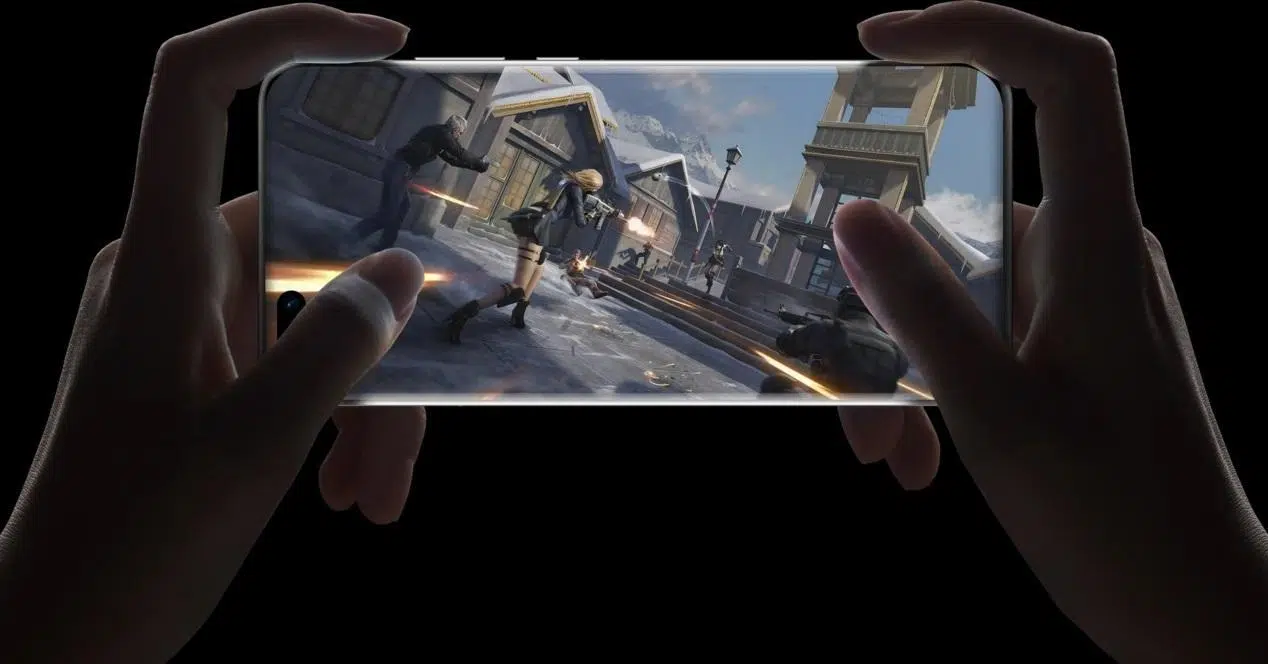
Se você costuma jogar no seu dispositivo móvel, provavelmente já se perguntou por que um jogo roda sem problemas enquanto outro parece travar. Grande parte da culpa (ou talvez do mérito) está na taxa de quadros e na taxa de atualização da tela , dois conceitos com os quais você deve estar bem familiarizado se quiser aproveitar ao máximo seu celular Android nos jogos.
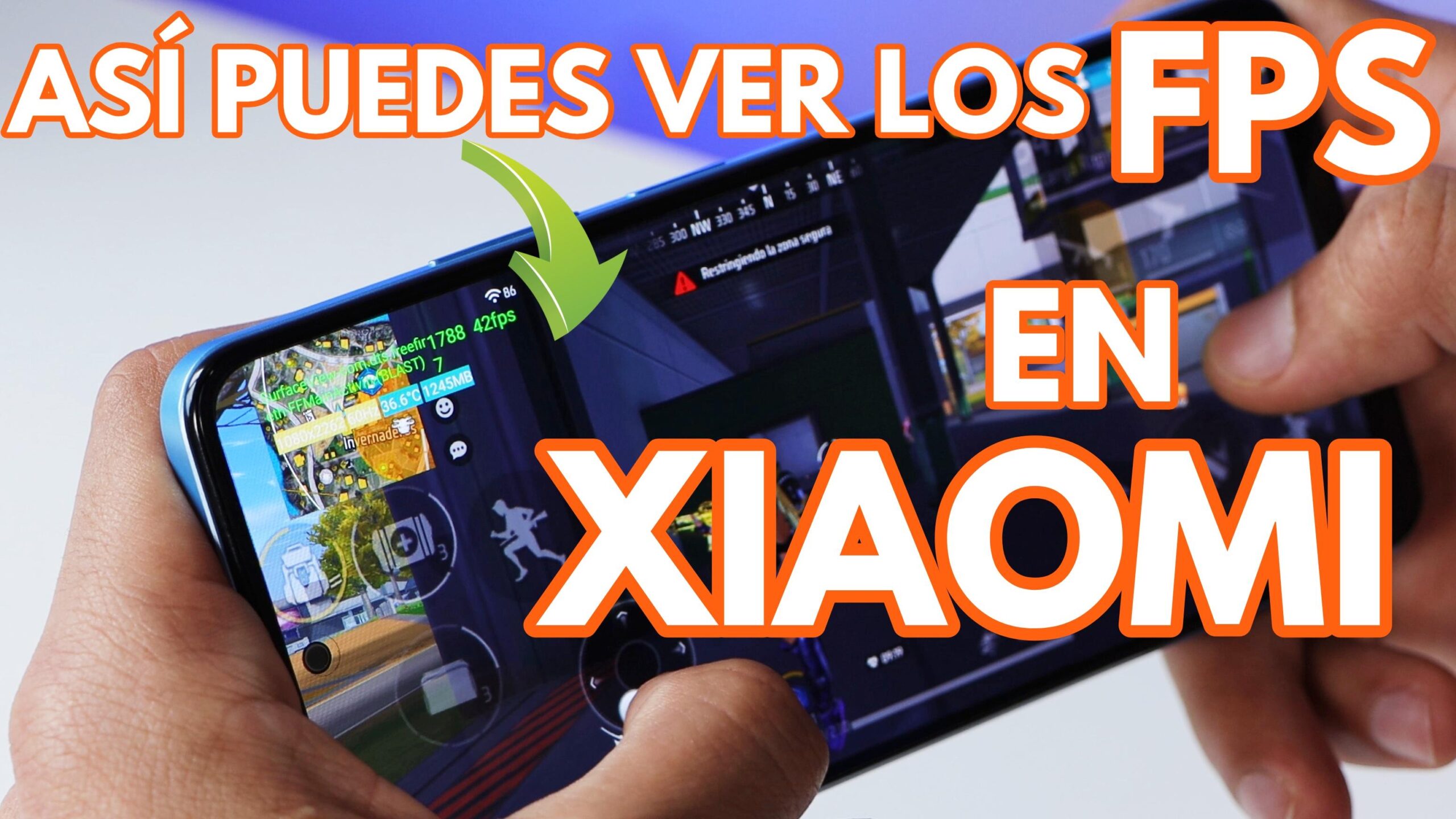
Neste artigo, você aprenderá como visualizar o FPS e a taxa de atualização (Hz) em jogos Android em tempo real , diretamente na tela enquanto joga, sem precisar de acesso root, usando tanto ferramentas integradas do fabricante quanto aplicativos de terceiros. Abordaremos o processo com calma, passo a passo e em linguagem clara para que você possa verificar o desempenho do seu telefone sem se confundir.
O que são FPS e Hz em um telefone Android?
Antes de começarmos a instalar qualquer coisa, é importante entender exatamente o que estamos medindo quando falamos de FPS e taxa de atualização no Android . São dois conceitos relacionados, mas não são a mesma coisa e são frequentemente confundidos.
Por um lado, Hz (hertz) indica os ciclos por segundo em que a tela opera . Ou seja, quantas vezes por segundo a tela consegue atualizar a imagem exibida. Uma tela de 60 Hz pode atualizar 60 vezes por segundo, uma tela de 90 Hz 90 vezes por segundo, e assim por diante, com painéis de 120 Hz, 144 Hz ou taxas de atualização ainda maiores em celulares para jogos.
Por outro lado, FPS (quadros por segundo) mede a velocidade com que o sistema, especificamente o processador e a GPU, gera os quadros do jogo. Simplificando, é o número de imagens distintas que a GPU consegue renderizar a cada segundo para manter o jogo em execução.
Se você comparar os dois, o FPS reflete o desempenho bruto do celular executando o jogo , enquanto o Hz indica o limite do que a tela pode exibir. Por exemplo, se a sua tela tem uma taxa de atualização de 60Hz, o cenário ideal é que o jogo rode a 60 FPS estáveis. Se o jogo ficar em 40 FPS, você verá menos fluidez; se a tela tem uma taxa de atualização de 120Hz, mas o jogo atinge apenas 60 FPS, o painel poderia atualizar com mais frequência, mas o jogo não está gerando quadros suficientes para aproveitar essa taxa.
Além disso, o FPS é muito mais variável do que o Hz . A taxa de atualização da tela geralmente permanece fixa (60, 90, 120…) ou varia entre alguns valores dependendo do modo selecionado, enquanto o FPS sobe e desce dependendo da exigência de cada cena, da temperatura do telefone, do estado da bateria e das configurações gráficas do jogo.
Portanto, quando você perceber travamentos, engasgos ou a sensação de que o jogo está "lento", geralmente é porque a taxa de quadros caiu abaixo de um nível confortável . Jogar a 60 FPS é considerado ideal na maioria dos jogos para celular; 30 FPS é aceitável, mas a experiência fica menos fluida, e cair abaixo de 20 FPS geralmente resulta em uma experiência ruim, com travamentos e animações instáveis.
Por que é útil visualizar FPS e Hz durante os jogos?
O monitoramento em tempo real de FPS e taxa de atualização não é apenas para fanáticos por desempenho. É uma maneira muito prática de saber se o seu celular está rodando bem seus jogos favoritos e de ajustar as configurações gráficas para que você não jogue às cegas.
Por exemplo, se você perceber que, em um jogo exigente, a taxa de quadros se mantém próxima a 60 FPS estáveis com configurações altas , você sabe que seu celular consegue lidar com isso sem problemas. No entanto, se o número oscilar constantemente entre 25 e 40 FPS, com quedas perceptíveis em cenas com efeitos pesados, é aconselhável diminuir as configurações gráficas ou a resolução, ou desativar opções como 4x MSAA para uma experiência mais fluida.
Também é útil para verificar se o modo de alta taxa de atualização da sua tela está realmente ativado . Muitos celulares incluem um modo "inteligente" ou adaptativo que alterna entre diferentes taxas de atualização dependendo do aplicativo. Ao visualizar a taxa de atualização em tempo real, você pode ver se o painel salta para 90 ou 120 Hz quando você entra em um jogo compatível, ou se permanece travado em 60 Hz mesmo que você tenha um painel mais rápido.
Além disso, com as ferramentas certas, você não só verá FPS e Hz, como também poderá monitorar o uso da CPU e da GPU, a temperatura e a duração da bateria . Isso ajuda a detectar se um determinado jogo está exigindo demais do hardware ou se um modo gráfico específico está causando superaquecimento do telefone ou consumo excessivo de bateria.
Em celulares com hardware muito potente, e especialmente em celulares gamer com telas de 120Hz ou 144Hz e processadores como o Snapdragon da série G , ter esses dados prontamente disponíveis permite ajustar o equilíbrio entre fluidez, qualidade gráfica e duração da bateria. Em última análise, trata-se de garantir que o jogo rode com fluidez suficiente para uma boa experiência, sem sacrificar recursos desnecessariamente.
Veja FPS e Hz no Android usando aplicativos de terceiros
Se o seu celular não tiver ferramentas de jogos próprias ou
As que vêm com o produto não serão suficientes; a maneira mais fácil de Veja os FPS e a taxa de atualização em jogos para Android é instalar um aplicativo dedicado de Google Jogar. Existem várias opções, mas muitas funcionam de maneira muito semelhante.
Um dos aplicativos mais práticos é semelhante ao Display Checker ou aos populares medidores de FPS em tempo real exibidos na tela . Esses tipos de aplicativos geralmente oferecem um contador sobreposto que exibe tanto os quadros por segundo quanto a taxa de atualização da tela, além de outros dados úteis do dispositivo.
Essas ferramentas de monitoramento de desempenho geralmente incluem recursos como exibir o FPS como uma sobreposição visível, mesmo ao alternar entre aplicativos ou jogar em tela cheia. Elas também costumam permitir o envio dessas informações para a barra de status ou área de notificações, para acesso rápido e discreto.
Além do contador, esses aplicativos geralmente oferecem dados detalhados de hardware : informações sobre o processador (CPU), GPU, tela (resolução, densidade de pixels, versão do OpenGL, taxa de atualização máxima etc.) e até mesmo o consumo de recursos. Dessa forma, uma única ferramenta fornece uma visão geral bastante completa do que seu telefone está fazendo.
Não se assuste com as permissões: para exibir informações sobre outros aplicativos , esses tipos de apps precisam da permissão de sobreposição. Isso é normal, pois sem ela não conseguiriam exibir o indicador de FPS sobre o jogo. Você não precisa ter acesso root nem fazer nada complicado: basta conceder essa permissão nas configurações do sistema quando solicitado. E se você pretende gravar suas partidas, confira nossos aplicativos de gravação de tela.
Como ativar a taxa de atualização e o FPS com um aplicativo do tipo Display Checker
Vejamos um exemplo prático usando um aplicativo como o Display Checker ou um medidor de FPS e Hz em tempo real , que são ferramentas muito semelhantes em função. Os passos específicos podem variar ligeiramente dependendo do aplicativo escolhido, mas a ideia geral é a mesma para todos eles.
Primeiro, baixe o aplicativo da Google Play e instale-o como qualquer outro. Você não precisa de acesso root nem nada de especial; basta aceitar as permissões básicas e abri-lo assim que a instalação estiver concluída.
Ao abrir o aplicativo, você geralmente verá um bloco na parte superior com informações sobre a tela do seu telefone : resolução, densidade de pixels, taxa de atualização máxima e até detalhes técnicos como a versão do OpenGL compatível. Nessa tela principal, você geralmente encontrará uma opção como "Mostrar taxa de atualização e FPS em tempo real" ou algo semelhante.
Ative essa opção com o botão correspondente para ativar a exibição em tempo real da taxa de atualização e dos quadros por segundo . Em muitos aplicativos, a taxa de atualização está ativada por padrão e o FPS precisa ser ativado manualmente; portanto, verifique se ambas as opções estão selecionadas se quiser visualizá-las simultaneamente.
Depois de ativar a contagem em tempo real, o sistema provavelmente exibirá uma notificação indicando que o aplicativo deseja aparecer sobre os outros . Essa é a permissão de sobreposição que mencionamos anteriormente. Toque no botão "Permitir" para acessar a tela de configurações, onde você poderá concedê-la.
Essa tela geralmente tem um nome como "Exibir sobre outros aplicativos" ou "Aparecer sobre outros aplicativos". Você verá uma lista de todos os aplicativos que solicitaram essa permissão. Basta encontrar o nome da ferramenta (por exemplo, Display Checker ou o medidor de FPS que você escolheu), acessar a página de detalhes e ativar a opção para permitir que ela exiba conteúdo sobre outros aplicativos.
Depois de fazer isso, volte ao aplicativo. Nas configurações, você encontrará opções para ativar individualmente a taxa de atualização e a exibição de FPS . Certifique-se de ativar ambas se quiser monitorá-las simultaneamente. A partir daí, você também pode escolher o formato de exibição e onde deseja que ela apareça na tela.
Muitas dessas ferramentas permitem que você escolha se deseja que o contador fique na parte superior ou inferior, e à esquerda, no centro ou à direita . Escolha a combinação menos intrusiva, dependendo do jogo. Às vezes, colocá-lo em um canto superior é a opção menos intrusiva; em outros casos, você pode querer centralizá-lo para facilitar a visualização.
Alguns aplicativos mais avançados também permitem personalizar o tamanho, a cor e o estilo do texto , bem como o intervalo de atualização do contador (a frequência com que o número é atualizado em milissegundos). Ajustar esses parâmetros ajuda a tornar o medidor legível sem que ele se torne um incômodo visual que distraia você enquanto joga.
A partir desse momento, sempre que você abrir um jogo ou qualquer outro aplicativo, verá os valores de FPS e Hz sobrepostos na área da tela selecionada. Mesmo se fechar o aplicativo de monitoramento, muitos deles mantêm as informações visíveis por meio de uma notificação persistente, que você também pode usar para ativar ou desativar o contador rapidamente.
Ferramentas avançadas: medidores de FPS profissionais
Além de aplicativos simples que apenas mostram seu FPS, o Google Play oferece ferramentas mais abrangentes, projetadas para usuários que desejam analisar o desempenho do celular com mais detalhes . Essas ferramentas costumam ser apresentadas como otimizadores de jogos, mas também incluem monitores muito úteis.
Um bom exemplo é qualquer medidor de FPS em tempo real na tela com recursos extras. Esses tipos de aplicativos exibem um contador flutuante de quadros por segundo, mas também fornecem informações sobre a carga da CPU, o uso da GPU, o consumo da bateria e a temperatura do dispositivo enquanto você joga.
Outras variações, às vezes chamadas de "medidores de FPS com exibição em tempo real ", focam em fazer apenas uma coisa e fazê-la bem: exibir um número claro e legível com os quadros por segundo atuais. São ideais se você não quer complicar as coisas e apenas quer saber o quão fluido um determinado jogo está rodando.
Em ambos os casos, o processo é semelhante: você baixa o aplicativo, instala-o, concede permissão de sobreposição para exibir o contador de FPS na tela do jogo e, em seguida, basta abrir o jogo que deseja verificar. Você verá a contagem de FPS em um canto da tela, mudando em tempo real dependendo do que está acontecendo na cena.
Se a ferramenta incluir um painel de configurações mais completo, geralmente oferece a possibilidade de ativar ou desativar o monitor de FPS por meio de um acesso rápido , alterar a opacidade da caixa, modificar a cor do texto ou até mesmo escolher fontes diferentes para que o contador fique mais ou menos discreto.
Ao contrário da crença popular, você não precisa de acesso root para ver o FPS no Android . Os aplicativos modernos utilizam permissões padrão do sistema para exibir informações e medir o desempenho. Em alguns menus de configurações, você encontrará até mesmo opções específicas chamadas "Monitor de FPS" ou similares, associadas a essas ferramentas, a partir das quais você pode ajustar o comportamento delas sem precisar mexer em configurações avançadas.
Ative a taxa de atualização no Android nas opções do desenvolvedor.
Se o seu principal interesse é visualizar a taxa de atualização (Hz) na tela e verificar quando a taxa máxima do seu painel é ativada, muitos telefones Android oferecem uma opção nativa nas configurações do desenvolvedor.
O primeiro passo é ativar as opções de desenvolvedor no seu telefone . Para isso, acesse Configurações, depois a seção "Sistema" ou "Sobre o telefone" (dependendo da interface do fabricante) e localize a opção "Número da versão". Toque nela repetidamente (geralmente cerca de sete vezes) até que o sistema indique que você agora é um desenvolvedor.
Em seguida, volte às Configurações e acesse o novo menu "Opções do desenvolvedor" que terá aparecido. Procure uma opção com um nome semelhante a "Mostrar taxa de atualização" ou "Exibir taxa de atualização". Ao ativá-la, a taxa de atualização atual (Hz) será exibida em um canto da tela.
A partir desse momento, você poderá ver em tempo real como a taxa de atualização muda ao navegar pelo sistema, abrir qualquer aplicativo ou entrar em um jogo. Isso é especialmente útil em telefones com vários modos de taxa de atualização, pois você pode verificar se o modo adaptativo está funcionando corretamente.
Por exemplo, em um telefone com taxa de atualização variável, você pode ver valores baixos (como 60 Hz) em menus estáticos ou quando há pouco movimento, e o número pode subir para 90 Hz, 120 Hz ou mais em jogos compatíveis ou quando você rola a tela rapidamente. Dessa forma, você pode verificar se o telefone está realmente aproveitando a taxa de atualização mais alta nos jogos de seu interesse.
Se você perceber que em um jogo que deveria rodar a 120 Hz o indicador está travado em 60 Hz, talvez seja necessário ir em Configurações > Tela e forçar manualmente a alta taxa de atualização em vez de deixá-la no modo automático, desde que o jogo suporte essa frequência extra.
Use o Game Booster e as sobreposições de jogos dos fabricantes.
Muitos fabricantes já desenvolveram suas próprias ferramentas de jogos integradas à interface personalizada. Se você tem um celular relativamente recente, é bem provável que já possua um modo de jogo capaz de exibir FPS sem a necessidade de instalar nenhum aplicativo adicional.
Nos celulares Samsung, por exemplo, você tem o Game Launcher e o Game Booster . Você abre o jogo pelo Game Launcher, abre a barra de ferramentas do Game Booster e, nas configurações, geralmente há uma opção para ativar a exibição de FPS ou um monitor de desempenho em tempo real.
A OnePlus oferece o Game Space , sua central de jogos, onde você também pode ativar um modo de monitoramento de desempenho que inclui, em muitos modelos, um contador de quadros por segundo e dados de uso da CPU e da GPU enquanto você joga.
Em muitos dispositivos Xiaomi, Redmi e POCO, é possível ativar um Monitor de Desempenho nas Opções do Desenvolvedor ou no painel Ferramentas de Jogo, que aparece ao deslizar o dedo de um canto da tela durante o jogo. Esse monitor geralmente exibe FPS, uso de CPU/GPU e temperatura sem a necessidade de aplicativos de terceiros.
Se você possui um celular claramente projetado para jogos, como o Asus ROG Phone, o Lenovo Legion e outros modelos especializados , é quase certo que ele inclua um contador de FPS integrado ao software. Geralmente, ele aparece em um modo de jogo avançado, onde você pode ajustar perfis de desempenho, controlar ventoinhas externas, configurar gatilhos de toque e muito mais.
Nesses casos, basta explorar o modo de jogo ou aplicativo de jogos do fabricante e ativar a opção de contador de FPS ou monitor de desempenho. É mais prático do que instalar aplicativos adicionais e geralmente se integra melhor ao sistema.
Conecte seu dispositivo móvel ao seu PC para medições de nível profissional.
Se, depois de tentar todas essas opções, você quiser ir um passo além e obter medições de desempenho ainda mais precisas , você sempre pode usar as ferramentas de desenvolvedor do Android e monitorar o dispositivo móvel a partir de um computador.
Para isso, você precisará reativar as Opções do desenvolvedor e a Depuração USB . Em Configurações, acesse "Sobre o telefone", toque em "Número da versão" várias vezes até que o Modo de desenvolvedor seja ativado e, em seguida, acesse "Opções do desenvolvedor" para ativar a "Depuração USB".
Em seguida, conecte seu telefone ao computador com um cabo USB e use ferramentas como o Android GPU Profiler ou outros perfis de desempenho incluídos no SDK do Android. Esses utilitários permitem visualizar gráficos detalhados no computador, mostrando a carga da GPU, os tempos de renderização de cada quadro e muitas outras métricas técnicas.
Este método é mais complexo e destinado principalmente a desenvolvedores ou usuários muito avançados , mas, em contrapartida, fornece informações extremamente precisas sobre o comportamento do jogo e do dispositivo. É útil para analisar um problema de desempenho nos mínimos detalhes ou para comparar objetivamente o comportamento de diferentes dispositivos móveis executando o mesmo jogo.
Embora o usuário médio não precise ir tão longe, saber que essas ferramentas existem dá uma ideia do nível de detalhamento que o desempenho gráfico do Android pode alcançar quando o dispositivo móvel é combinado com um ambiente de desenvolvimento para PC.
Monitorar a taxa de quadros (FPS) e a taxa de atualização no seu celular Android, seja por meio de aplicativos de terceiros, opções de desenvolvedor ocultas ou ferramentas de jogos do fabricante, permite que você entenda melhor por que um jogo roda sem problemas ou apresenta travamentos. Isso lhe dá a flexibilidade de ajustar as configurações gráficas , ativar modos de alta frequência ou até mesmo trocar de jogo se o seu hardware não for suficiente, ou verificar qual versão do Android é mais rápida . Ter esses pequenos números exibidos em um canto da tela se torna uma espécie de painel de controle para otimizar sua experiência de jogo e aproveitar ao máximo o dispositivo que você já tem no bolso.


Escritor apaixonado pelo mundo dos bytes e da tecnologia em geral. Adoro compartilhar meu conhecimento por meio da escrita, e é isso que farei neste blog, mostrar a vocês tudo o que há de mais interessante sobre gadgets, software, hardware, tendências tecnológicas e muito mais. Meu objetivo é ajudá-lo a navegar no mundo digital de uma forma simples e divertida.