- Windows 11 Permite escolher entre quatro orientações de tela para se adequar a monitores horizontais, verticais e suportes especiais.
- A maneira mais confiável de girar a tela é acessando Configurações > Sistema > Tela e confirmando a alteração em poucos segundos.
- Alguns drivers gráficos adicionam atalhos de teclado para girar a tela, mas sua disponibilidade depende do fabricante.
- Além da orientação, ajustar o brilho, a escala, a resolução e o HDR é fundamental para obter uma visualização confortável e nítida.
Se você já achou a tela do seu PC pequena demais para ler documentos longos ou analisar relatórios, provavelmente já pensou em girar o monitor para o modo retrato ou rotacioná-lo completamente. O Windows 11 permite fazer isso facilmente, mas muitos usuários não sabem onde encontrar essas opções ou o que fazer quando os atalhos de teclado param de funcionar.
Ao longo deste guia, você aprenderá passo a passo como alterar a orientação da tela no Windows 11 , tanto pelas configurações do sistema quanto usando atalhos de teclado e configurações da placa de vídeo. Também veremos como a rotação automática funciona em tablets, o que fazer quando a rotação não estiver funcionando e quais outros parâmetros de exibição verificar para garantir que tudo esteja perfeito.
Por que você pode se interessar em girar a tela no Windows 11
Além da posição horizontal clássica, existem muitos cenários em que posicionar a tela na vertical ou girá-la é muito prático. Por exemplo, se você trabalha com textos longos, código, relatórios ou páginas da web extensas, visualizar mais conteúdo na vertical facilita muito a leitura e reduz a necessidade de rolar a tela com o mouse.
Quando você tem vários monitores conectados ao mesmo computador , é comum usar um na horizontal para tarefas gerais e outro na vertical para e-mails, chats, documentos ou aplicativos específicos. Nesse contexto, ajustar corretamente a orientação de cada tela ajuda a garantir que tudo funcione como deveria.
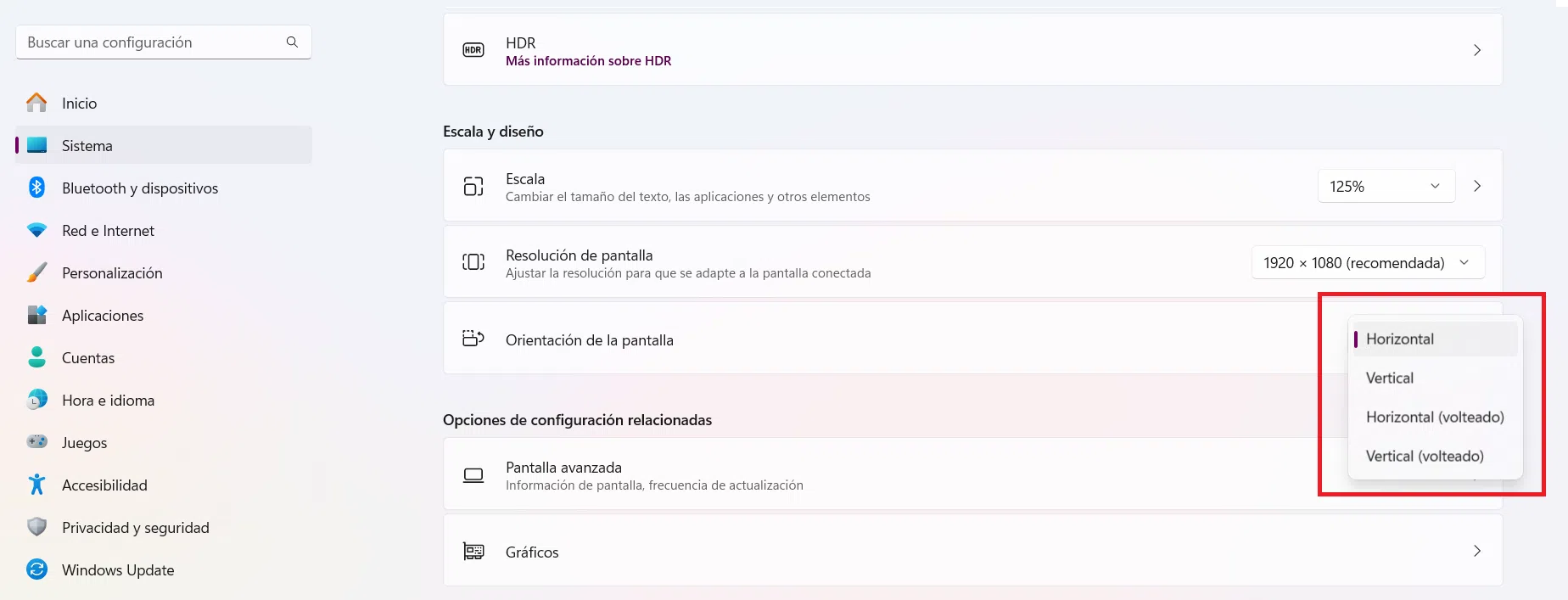
O Windows 11 oferece quatro modos de orientação diferentes : paisagem, retrato, paisagem (invertida) e retrato (invertido). Essas opções abrangem desde configurações padrão de monitores de desktop até instalações especiais, como telas invertidas ou painéis que podem ser girados fisicamente.
Em alguns computadores, também é possível alterar a orientação usando atalhos de teclado associados ao controlador gráfico , o que é muito conveniente se você precisar alternar frequentemente entre os modos vertical e horizontal sem ter que acessar as configurações do sistema todas as vezes.
Por fim, em tablets e dispositivos conversíveis com Windows 11, a rotação automática da tela faz sentido , adaptando-se à forma como você segura o dispositivo (verticalmente, horizontalmente ou até mesmo de cabeça para baixo) graças aos sensores integrados. Esse comportamento também pode ser bloqueado ou ativado conforme necessário.
Como alterar a orientação da tela nas configurações do Windows 11
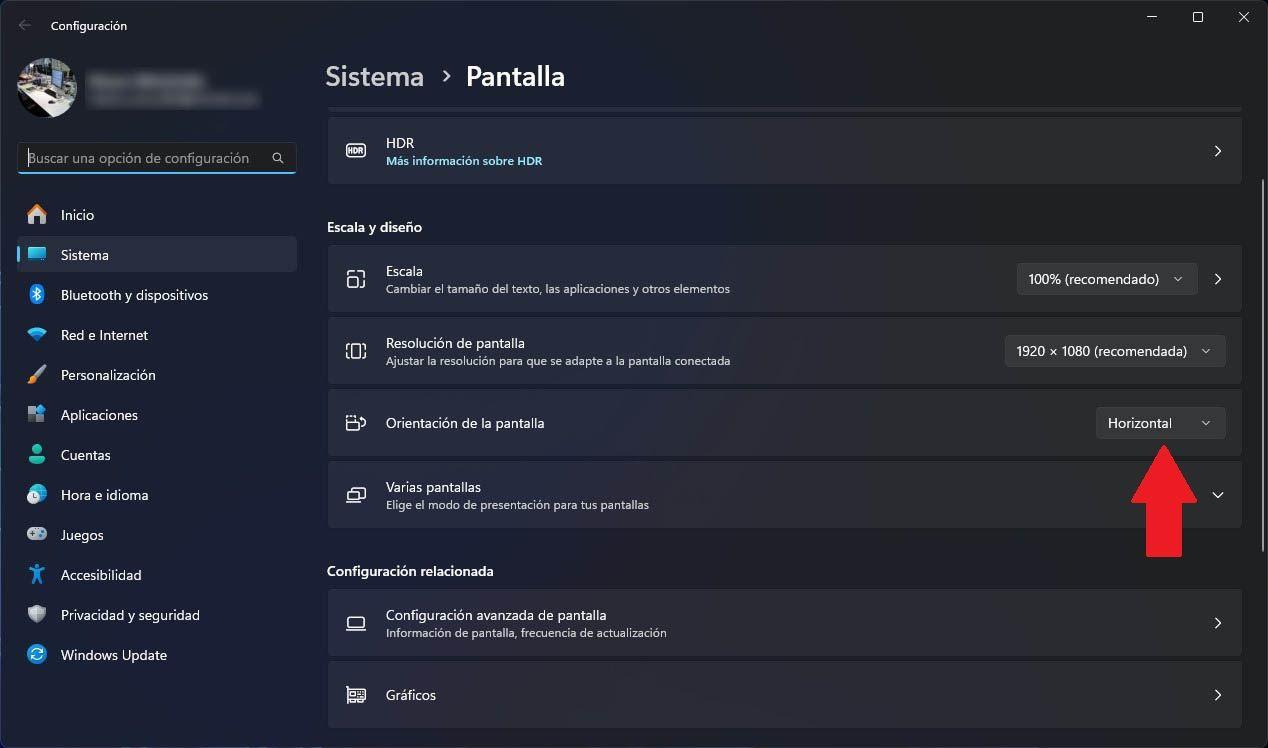
A maneira mais confiável e universal de girar a tela no Windows 11 é através das configurações do sistema. Esse método funciona em praticamente todos os computadores, independentemente do fabricante do monitor ou da placa de vídeo.
Antes de alterar qualquer configuração, se estiver usando duas ou mais telas, é recomendável verificar como os monitores estão organizados nas suas configurações . Isso evitará que o ponteiro do mouse se mova em direções ilógicas ao alterar a orientação.
Para organizar suas telas e escolher a função de cada uma (duplicar, estender ou exibir apenas uma), abra as configurações do Windows e acesse Sistema > Tela . Lá, você verá uma representação gráfica dos seus monitores, que você pode arrastar e soltar para organizá-los na sua área de trabalho da mesma forma que estão fisicamente dispostos.
Depois de organizar as telas, é hora de decidir qual orientação você deseja atribuir a cada monitor . O Windows permite ajustar isso independentemente, então você pode deixar um na horizontal e o outro na vertical sem problemas.
Para alterar a orientação da tela no Windows 11, você pode seguir estes passos gerais usando o menu Iniciar :
- Clique no botão Iniciar do Windows e digite configuração.
- No menu lateral esquerdo, selecione Sistema e depois clique em Tela.
- Na seção “Escala e distribuição” (ou “Escala e arranjo”, dependendo da tradução), localize a configuração chamada Orientação da tela.
- Abra o menu correspondente e escolha a opção de orientação desejada: horizontal, vertical, horizontal (invertida) ou vertical (invertida).
- Ao selecionar uma nova orientação, o Windows 11 exibirá uma mensagem na qual você precisará... Confirme a alteração em cerca de 15 segundos.Caso não aceite a tempo, o sistema reverterá automaticamente para a configuração anterior para evitar que a tela fique posicionada incorretamente.
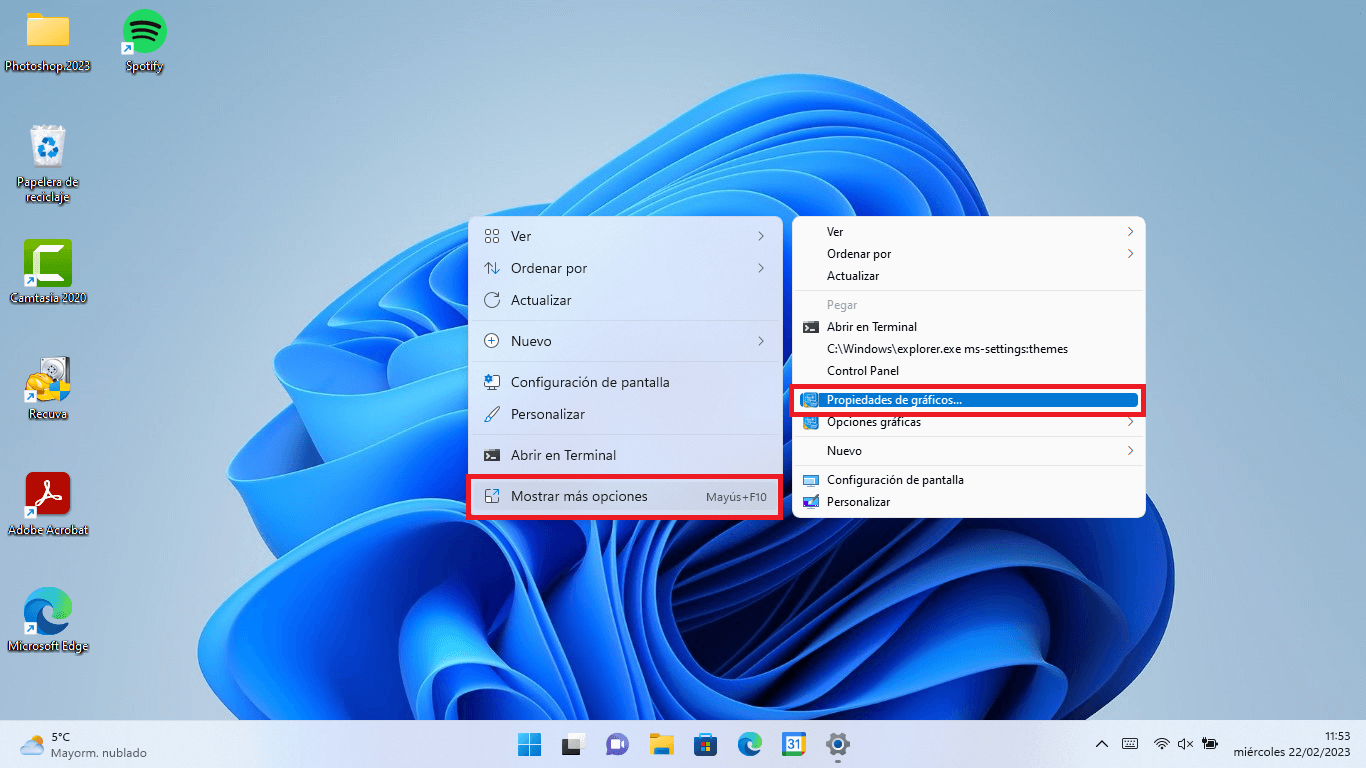
Se você quiser ir ainda mais rápido, pode acessar essas configurações diretamente, sem precisar passar pelo menu Iniciar. Clique com o botão direito do mouse em uma área vazia da área de trabalho e escolha "Configurações de exibição". Isso o levará ao mesmo painel onde você encontrará as opções de escala, resolução e, claro, orientação da tela.
Em sistemas com vários monitores, você verá um diagrama na parte superior com cada tela numerada. Antes de alterar a orientação, clique no monitor que deseja modificar para garantir que está selecionando o correto. O Windows também inclui um botão "Identificar" que exibe um número grande em cada monitor físico para evitar confusão.
Opções de orientação disponíveis no Windows 11
Dentro da lista de diretrizes, o Windows 11 oferece quatro configurações possíveis, projetadas para diferentes tipos de instalações e usos. É importante entender a finalidade de cada uma antes de experimentar.
A opção Paisagem está ativada por padrão em praticamente todos os computadores. É o formato widescreen típico usado para navegar na internet, assistir a vídeos, jogar ou trabalhar com a maioria dos aplicativos de desktop.
Se você selecionar a opção Vertical , a imagem do monitor gira 90 graus e a interface se adapta para preencher toda a altura da tela. Esse modo é especialmente útil em monitores posicionados verticalmente , seja para programação , leitura de documentos longos, redes sociais ou painéis informativos.
A configuração Horizontal (Inverter) gira a imagem em 180 graus, virando-a de cabeça para baixo em relação à posição horizontal normal. Essa configuração é usada quando, devido a problemas de montagem, o monitor é instalado de cabeça para baixo e você precisa compensar essa rotação para que tudo seja exibido corretamente.
Por fim, a opção Vertical (invertida) aplica uma rotação adicional à vertical normal, sendo adequada para telas montadas verticalmente, mas com o suporte invertido, ou para instalações mais específicas onde o painel não pode ser posicionado da maneira convencional.
Sempre que você alterar a orientação da tela, o Windows exibirá uma pré-visualização imediata e um cronômetro. Se você escolher a opção errada e a tela ficar ilegível ou com a rotação incorreta, basta aguardar a contagem regressiva terminar ou clicar em "Reverter" para retornar ao estado anterior sem consequências.
Como girar a tela usando atalhos de teclado e drivers de vídeo
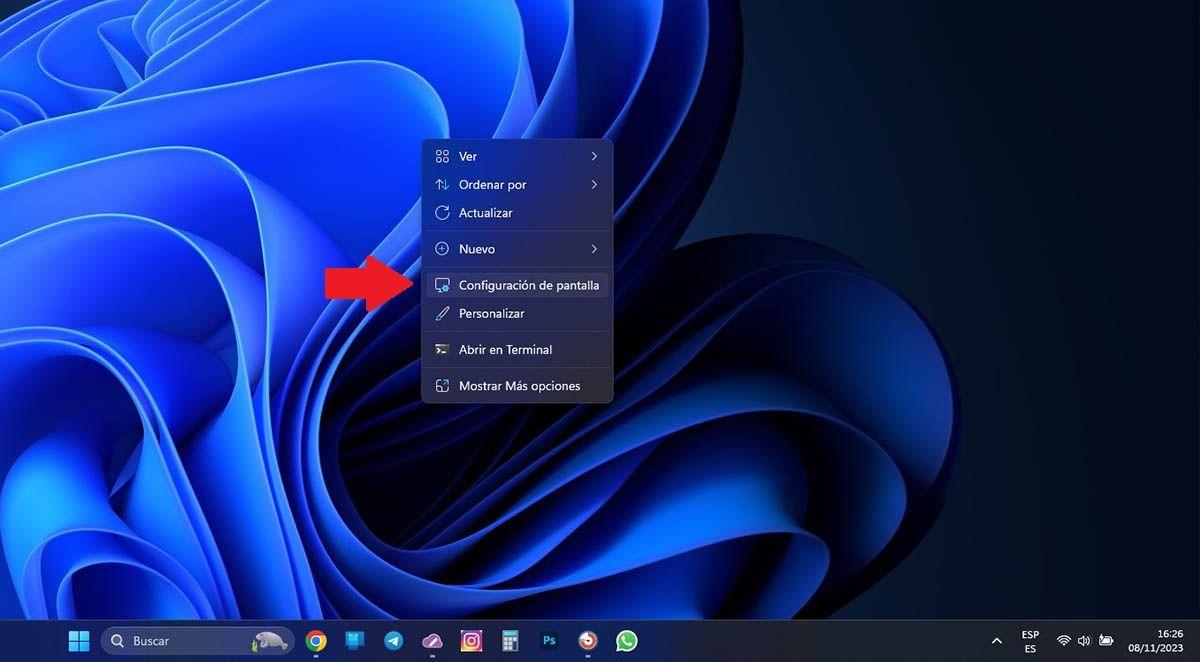
Além da configuração padrão, muitos usuários preferem girar a tela com um simples atalho de teclado , especialmente quando precisam mudar a orientação várias vezes ao dia. No entanto, é aí que entram os drivers da placa de vídeo, e nem todos os computadores se comportam da mesma maneira.
Em alguns computadores com placa gráfica integrada Intel , é possível atribuir combinações de teclas como Ctrl + Alt + seta (para cima, para baixo, para a esquerda ou para a direita) para girar rapidamente a tela. Essas teclas não fazem parte do Windows 11; elas dependem de recursos habilitados pelo software da Intel .
Se, no seu caso, atalhos como Ctrl + Alt + seta para cima não funcionarem, isso não significa que o Windows tenha um erro; provavelmente é porque o driver de vídeo não oferece esse recurso ou porque os atalhos estão desativados no painel de controle da placa de vídeo.
Para verificar isso em sistemas com placa gráfica Intel, você pode abrir o aplicativo de configurações gráficas (geralmente chamado de Intel Graphics Command Center ou algo similar) e ver se há uma seção para teclas de atalho . Lá, você pode ativar ou desativar atalhos e, em alguns casos, escolher qual combinação específica gira a tela.
Para placas gráficas de outros fabricantes, como a NVIDIA , o procedimento é diferente. Normalmente, não se usam exatamente as mesmas teclas, mas é possível alterar a orientação no painel de controle da GPU . No painel de controle da NVIDIA, por exemplo, geralmente há uma seção dedicada à tela ou à rotação, onde você pode ajustar essas configurações sem precisar acessar o Windows.
Se, apesar de tudo, você ainda não conseguir fazer nenhum dos atalhos funcionar, a alternativa mais confiável é sempre usar o método tradicional: Configurações do Windows > Sistema > Tela e alterar a orientação manualmente. Pode levar alguns segundos a mais, mas você evitará depender de recursos específicos que nem todos os computadores possuem.
Rotação automática em tablets e dispositivos conversíveis com Windows 11
Em dispositivos com tela sensível ao toque, como tablets ou laptops conversíveis , a forma como a orientação da tela é gerenciada muda ligeiramente porque os sensores giroscópicos integrados do dispositivo entram em ação . O Windows 11 pode ajustar automaticamente a orientação dependendo de como você segura o tablet.
Para que o sistema reaja quando você girar o dispositivo, é essencial que a rotação automática não esteja bloqueada . Caso contrário, não importa como você posicione o tablet, a tela permanecerá fixa no modo atual.
Se você quiser garantir que a rotação automática esteja funcionando corretamente, pode seguir um caminho semelhante a este no menu Iniciar do Windows 11:
- Abra o menu Iniciar e acesse configuração clicando no ícone de engrenagem.
- Acesse a seção relacionada ao sistema e escolha a opção. Tela.
- Nas opções de tela, role para baixo até encontrar a seção "Escala e distribuição" ou "Escala e layout".
- Localize o interruptor bloqueio de rotação e alterna seu estado entre Ligado e Desligado dependendo da sua necessidade em determinado momento.
Ao desativar o bloqueio, sempre que você girar o tablet fisicamente , a interface do Windows 11 mudará automaticamente para a orientação apropriada, seja retrato ou paisagem. Esta é a maneira mais prática de usar o dispositivo nos modos retrato e paisagem sem precisar ajustar nenhuma configuração.
Se, em algum momento, você preferir que a tela permaneça fixa (por exemplo, porque está lendo na cama e o sensor está com defeito), basta reativar o bloqueio de rotação no mesmo painel de configurações ou, em alguns casos, na Central de Ações ou na barra de acesso rápido, se o fabricante o tiver habilitado ali.
Girar a tela em laptops e computadores de mesa
Em PCs tradicionais, tanto laptops quanto desktops, a rotação automática geralmente não é um fator relevante, pois esses dispositivos normalmente não possuem sensores de orientação . Nesses casos, tudo é gerenciado pelas configurações de exibição do Windows ou, em menor grau, pelas configurações de exibição da placa de vídeo.
Se você quiser colocar um monitor no modo retrato ou precisar instalar uma tela invertida por algum motivo, o processo básico será sempre o mesmo: abra as configurações, vá para Sistema, selecione Tela e acesse as opções de “Escala e layout”.
Nesta seção, você encontrará uma lista de configurações disponíveis para ajustar a interface: escala, resolução, orientação e opções para vários monitores . A seção "Orientação da tela" permite que você escolha entre os quatro modos mencionados acima.
Ao abrir o menu suspenso de orientação, selecione a opção que melhor corresponde à posição real do monitor. Se o seu monitor estiver girado verticalmente , geralmente você deverá escolher a opção "Vertical" ou "Vertical (Invertido)", dependendo de como você o girou fisicamente.
Assim que você aplicar a alteração, o Windows atualizará a imagem no monitor correspondente e exibirá a janela de confirmação mencionada anteriormente. Se você não estiver satisfeito com a nova orientação ou se cometeu um erro e a interface ficou desalinhada, pressione o botão para reverter ou aguarde alguns segundos e o sistema desfará a alteração automaticamente.


Escritor apaixonado pelo mundo dos bytes e da tecnologia em geral. Adoro compartilhar meu conhecimento por meio da escrita, e é isso que farei neste blog, mostrar a vocês tudo o que há de mais interessante sobre gadgets, software, hardware, tendências tecnológicas e muito mais. Meu objetivo é ajudá-lo a navegar no mundo digital de uma forma simples e divertida.