- Problemas na impressora geralmente são causados por falhas de conexão, consumíveis ou atolamentos e quase sempre podem ser facilmente resolvidos seguindo determinados passos.
- A manutenção preventiva e as atualizações de drivers são essenciais para evitar a maioria dos problemas técnicos e melhorar a qualidade de impressão.
- Um guia abrangente e atualizado ajuda você a resolver tudo, desde erros de software até problemas físicos, otimizando o uso da sua impressora doméstica e profissional.
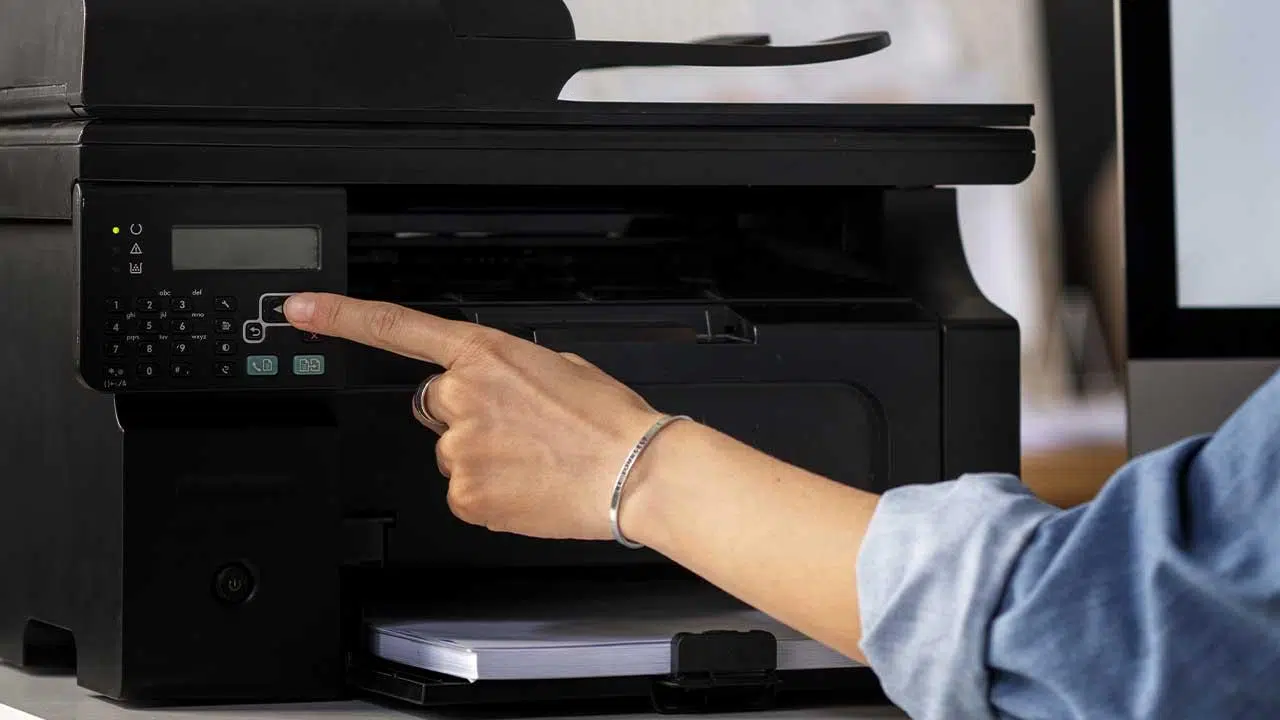
As impressoras continuam sendo um dos dispositivos mais indispensáveis em escritórios, residências e ambientes de trabalho profissionais . No entanto, como qualquer dispositivo tecnológico, elas podem apresentar uma ampla variedade de problemas que afetam a produtividade e causam frustração. Desde erros de conexão e atolamentos de papel até problemas de qualidade de impressão e cartuchos de tinta, saber como solucionar os problemas mais comuns de impressoras é essencial para manter o fluxo de trabalho e evitar perda de tempo.
Se você já se deparou com uma impressora teimosa que não imprime, deixa páginas em branco ou simplesmente se recusa a responder, saiba que não está sozinho . Este guia completo oferece soluções atualizadas para os problemas mais comuns, explicadas passo a passo e adaptadas tanto para usuários domésticos quanto para aqueles que utilizam impressoras em ambientes profissionais. Aqui você encontrará todos os truques , dicas e procedimentos comprovados para diagnosticar e corrigir desde os erros mais simples até aqueles que exigem soluções mais avançadas.
Principais motivos pelos quais uma impressora falha
Antes de abordar soluções específicas, é importante entender as causas comuns de erros de impressora . Identificar a origem do problema é fundamental para aplicar a melhor solução em cada caso. As causas mais frequentes incluem:
- Problemas de conexão: seja por cabo USB, WiFi ou Bluetooth, uma conexão ruim entre a impressora e o computador geralmente é a causa de muitos erros de impressão.
- Atolamentos de papel: um dos clássicos, geralmente causado por posicionamento incorreto do papel, folhas amassadas ou rolos sujos.
- Erros com cartuchos de tinta ou toner: seja porque o consumível está vazio, inserido incorretamente, com defeito ou não compatível.
- Problemas de software ou configuração: drivers desatualizados, configuração ruim do sistema operacional, filas de impressão bloqueadas…
- Falha em Hardwares impressora:Embora seja menos comum, pode ocorrer devido ao desgaste, falta de manutenção ou componentes danificados.
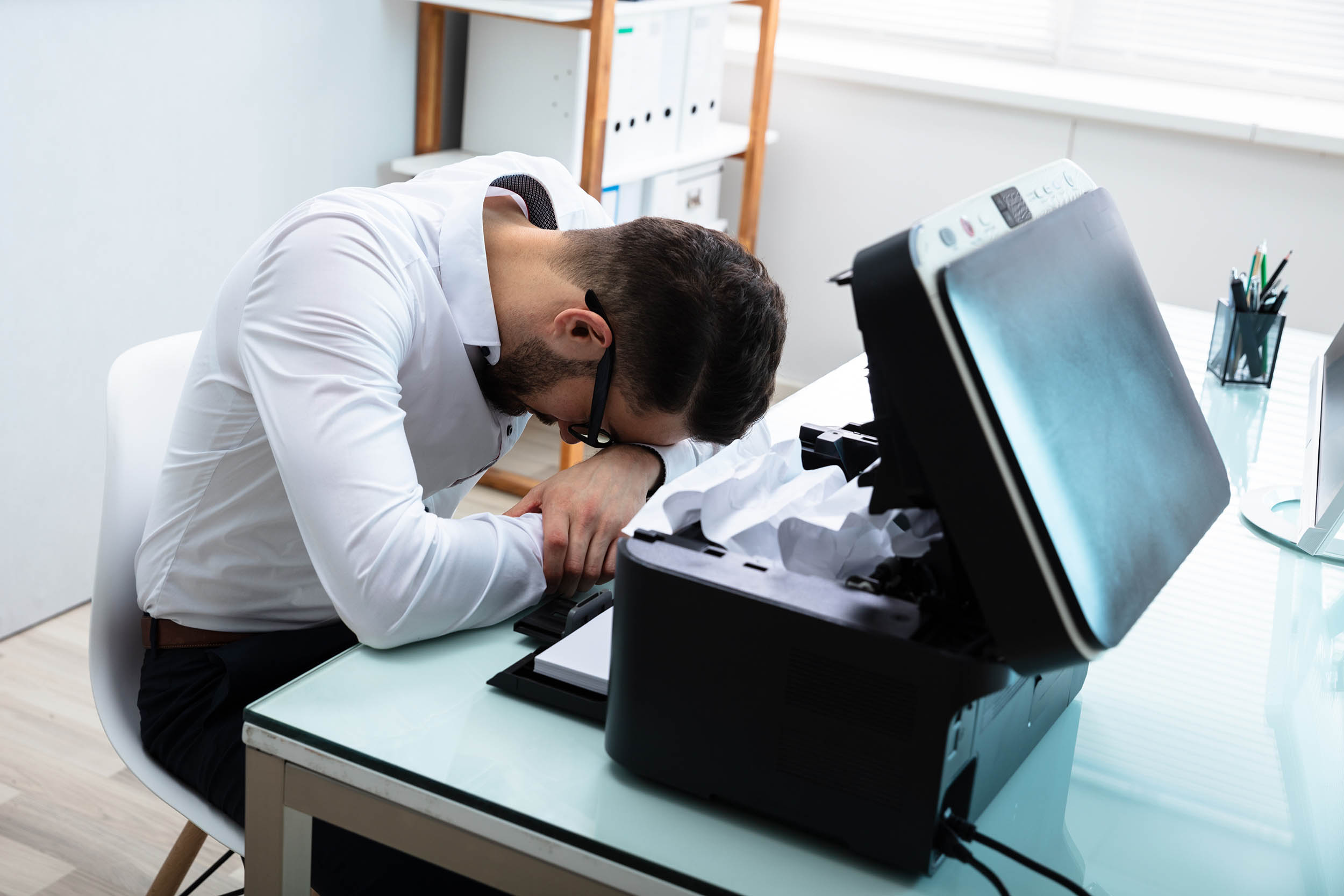
Erros de conexão: o que fazer quando sua impressora não imprime
Um dos problemas mais frustrantes é quando você envia um documento para impressão e nada acontece . A impressora está ligada? Aparece alguma mensagem de erro? O computador não a detecta? Esse tipo de situação é muito comum e geralmente se deve a problemas de conexão ou comunicação entre os dispositivos.
Verificações básicas
- Verifique o cabo de alimentaçãoCertifique-se de que a impressora esteja conectada à energia e que o interruptor esteja funcionando corretamente. Em impressoras com fonte de alimentação externa, verifique a luz indicadora de energia.
- Controla a conexão USB físicaSe a sua impressora estiver conectada com fio, verifique se a porta USB está conectada firmemente ao computador e à impressora. Tente reiniciar ambos os dispositivos e, se necessário, use um cabo ou porta diferente.
- Verifique a conexão WiFi em impressoras sem fio. É comum que a impressora e o computador não estejam na mesma rede, especialmente após alterações de rede. roteador ou atualizações. Certifique-se de que ambos os dispositivos estejam conectados à mesma rede Wi-Fi e reconfigure, se necessário.
- Reinicie seu roteador ou ponto de acesso para descartar problemas de rede.
- No caso de impressoras Bluetooth, verifique se eles estão pareados corretamente e se não há conflitos com outros dispositivos já pareados.
Definir a impressora como padrão
Muitas vezes, os trabalhos de impressão são perdidos porque o Windows ou o Mac não têm a impressora correta definida como padrão. Acesse a seção Impressoras e scanners nas configurações do sistema, selecione sua impressora habitual e marque-a como impressora preferencial. Isso evitará que os documentos sejam impressos na impressora errada ou em uma impressora virtual.
Solução para impressoras que não aparecem ou estão "offline"
- No Windows: Abra Configurações → Dispositivos → Impressoras e Scanners, selecione a impressora em questão e abra a fila. No menu da impressora, desmarque a opção "Usar impressora offline".
- No Mac: Acesse Preferências do Sistema → Impressoras e Scanners, selecione sua impressora e clique em “Retomar” se ela parecer pausada.
Quando a impressora não é detectada nem mesmo pelo USB
- Reinstale o Drivers do site do fabricante. Certifique-se de baixar a versão mais recente compatível com seu sistema operacional. Para isso, você pode consultar Como instalar o driver da impressora no Windows 11.
- Tente outro computador; se ainda assim não detectar, pode haver uma falha interna na impressora.
Se tudo estiver bem, mas a impressora ainda estiver "morta", desligue-a completamente (desconecte-a da tomada) e faça o mesmo com o computador. Aguarde 30 segundos e ligue ambos novamente. Muitas vezes, uma simples reinicialização resolve travamentos de hardware.
Atolamentos de papel: como evitá-los e corrigi-los corretamente
Os atolamentos de papel continuam sendo a falha mais comum em impressoras . Geralmente são fáceis de resolver, mas, se não forem tratados com cuidado, podem causar danos internos.
Principais causas dos engarrafamentos
- Papel mal colocado ou amassadoNunca insira folhas danificadas ou molhadas.
- Bandejas sobrecarregadas. Não exceda o limite indicado.
- Rolos sujos ou desgastadosSe você notar que eles estão escorregando, é hora de limpar.
- Ambiente úmidoA umidade faz com que as folhas fiquem grudadas.
Passo a passo para desentupir uma impressora
- Desligue a impressora e desconecte-a da fonte de alimentação. para evitar danos durante o manuseio.
- Abra todas as tampas de acesso ao papel e aos rolosConsulte o manual do seu modelo se não tiver certeza de como chegar à área de engarrafamento.
- Remova cuidadosamente o papel atolado e sempre na direção normal do fluxo de impressão. Puxar o papel na direção oposta pode causar rasgos.
- Verifique e remova quaisquer pedaços de papel que possam ter ficado lá dentro., especialmente em áreas menos acessíveis.
- Limpe os rolos com um pano sem fiapos se notar acúmulo de sujeira ou poeira. A manutenção regular reduz futuros bloqueios.
- Substitua o papel corretamente na bandeja, certificando-se de que esteja seca, bem alinhada e sem rugas.
- Reconecte a impressora e tente imprimir uma página de teste para verificar se ela está funcionando corretamente.
Se o atolamento persistir, verifique cuidadosamente todas as tampas secundárias (alguns modelos possuem acesso traseiro especial) e consulte o manual do usuário. Para impressoras multifuncionais, verifique também o alimentador automático de documentos.
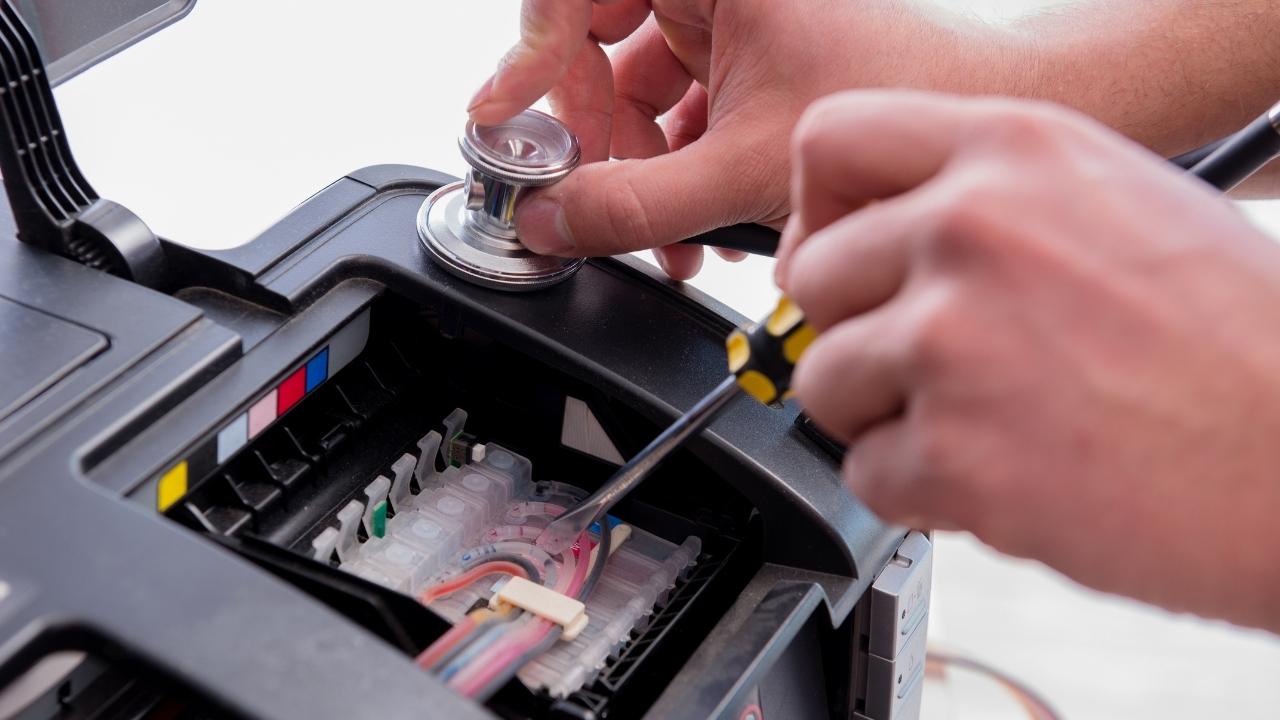
Problemas com cartuchos de tinta e toner: diagnóstico e resolução
Uma grande porcentagem de erros e baixa qualidade de impressão se deve a falhas nos consumíveis . A impressora pode indicar falta de tinta, cartucho incompatível, vazamentos ou simplesmente se recusar a imprimir, mesmo após a instalação de um novo cartucho.
Aviso de cartucho vazio ou não reconhecido
- Verifique se o cartucho ou toner está inserido corretamente no slot correspondente.. Remova-o e insira-o novamente, certificando-se de que esteja perfeitamente encaixado.
- Limpe os contatos eletrônicos do cartucho e da impressora com um pano seco e sem fiapos. O mau contato pode impedir o reconhecimento. Para mais detalhes, consulte Como solucionar problemas de driver no Windows.
- Verifique se o cartucho é original ou compatívelAlgumas impressoras mais recentes rejeitam cartuchos genéricos, exibindo mensagens de erro. Sempre verifique a lista de cartuchos compatíveis fornecida pelo fabricante.
- Se o erro persistir após a reinserção do cartucho, reinicie a impressora e o computador ou execute o processo de redefinição, se disponível para o seu modelo.
- Limpe o detector de chips Se a impressora não detectar o cartucho mesmo que ele esteja inserido corretamente.
O cartucho está cheio, mas a impressora indica "baixo nível de tinta"
Este é um problema comum, especialmente com cartuchos recém-instalados. Geralmente é causado por cabeçotes de impressão sujos, sensores obstruídos ou software desatualizado. Execute o programa de limpeza ou alinhamento do cabeçote de impressão no painel de configurações . Pode ser útil consultar os guias de solução de problemas de impressão do Windows para obter mais informações.
Cartuchos entupidos ou impressões borradas/borradas
- Use o utilitário de limpeza de cabeçote integrado da impressoraVocê pode acessá-lo nas preferências de impressão do Windows/Mac ou no próprio painel da impressora.
- Se o problema não for resolvido, retire o cartucho e limpe-o manualmente seguindo as instruções do fabricante.
- Se vazamentos, manchas ou riscos persistentes persistirem, o cartucho provavelmente está danificado. Substitua-o por um cartucho novo e original, se possível.
Problemas com toner laser
- Agite suavemente o toner se você não imprimir por um tempo.O pó do toner pode compactar e ficar inutilizável.
- Verifique o fusor térmico em impressoras a laser se notar manchas ou má adesão do toner.
Erros de cartucho em impressoras HP, Epson, Canon e Brother
A maneira mais eficaz de fazer isso é consultar a lista de códigos de erro específica do fabricante (geralmente disponível no manual, no visor da impressora ou no site oficial). Muitos desses erros indicam diretamente a origem do problema, como um cartucho vazio, incompatível ou não detectado, e a solução recomendada.
Má qualidade de impressão: impressões borradas, listradas ou com cores incorretas
Outro grande problema é a baixa qualidade dos documentos impressos . Manchas, riscos, cores desalinhadas ou documentos desfocados podem ter várias causas, mas quase sempre podem ser resolvidos seguindo alguns passos simples.
Soluções para os problemas de qualidade mais comuns
- Desalinhamento de linhas ou cores: Execute o processo de alinhamento do cabeçote de impressão nas opções de manutenção do driver da impressora.
- Impressão borrada: Use papel apropriado, verifique o nível de tinta e defina a qualidade de impressão como "melhor" nas preferências da sua impressora. Mude para papel fotográfico se for imprimir imagens.
- Manchas ou riscos no papel: Quase sempre devido a cabeçotes de impressão sujos, cartuchos defeituosos ou toner vazio. Realize a limpeza do cabeçote de impressão e verifique as condições do toner/cartucho.
- Impressão com áreas em branco ou perda de cor: O cartucho ou toner pode estar vazio, instalado incorretamente ou com o chip danificado. Reinstale ou substitua o consumível, se necessário.
Limpeza e manutenção de cabeçotes
- Use o recurso de limpeza automática da sua impressora, incluído no painel de manutenção da maioria dos modelos.
- Se você não resolver, remover manualmente as cabeças (consultando o manual do fabricante) e limpe-os com uma solução especial, se recomendado pelo fabricante.
- Deixe os cabeçotes secarem completamente antes de reinstalá-los.
A execução periódica desses processos de manutenção melhora a qualidade e evita a maioria dos problemas de impressão.
Páginas em branco, erros de impressão e trabalhos congestionados
Outro problema comum é a impressora retornar uma página em branco ou exibir uma mensagem de erro após o envio de um trabalho de impressão . Os principais culpados geralmente são:
- Cartuchos vazios ou instalados incorretamente. Troque ou reinstale o cartucho.
- Erro de software ou driver. Reinstale o driver ou atualize o sistema operacional.
- Fila de impressão bloqueadaSe houver trabalhos aguardando execução, acesse o gerenciador de trabalhos e exclua todos eles. No Windows, você pode pesquisar por "Fila de Impressão" e cancelá-los individualmente ou todos eles.
- Atolamentos internos não detectados. Repita o processo de abertura das tampas e remoção do papel para garantir que não haja mais nada dentro.
Redefinir o serviço de impressão no Windows
- Procure por “Serviços” na barra de pesquisa e abra o aplicativo.
- Localize “Spooler de impressão”, clique com o botão direito e escolha “Parar”.
- Abra o Explorer e vá até a pasta %WINDIR%\system32\spool\printers e exclua todos os arquivos.
- Volte para serviços e em “Spooler de impressão” selecione “Iniciar”.
Normalmente, isso resolve qualquer problema de atolamento de papel no sistema e permite que você imprima novamente do zero. Para mais detalhes, você pode consultar soluções para erros de impressão no Windows.
Erros de software e driver: drivers, atualizações e conflitos
Por trás de muitos problemas aparentemente "misteriosos" está o software ou os drivers da impressora . Um driver desatualizado ou corrompido pode fazer com que a impressora pare de responder, apresente erros ou não funcione com todos os recursos disponíveis. Para solucionar esse problema, você pode verificar [o seguinte].
Como atualizar ou reinstalar drivers
- Acesse o site oficial do fabricante e baixe a versão mais recente do driver para seu modelo e sistema operacional.
- Desinstale o driver antigo, se necessário, antes de instalar o novo.
- No Windows, você pode pesquisar o modelo no Administrador do dispositivo (clique com o botão direito e selecione “Atualizar driver”).
- Se você tiver drivers defeituosos após uma atualização do Windows, reinstale a versão recomendada do site do fabricante.
A maioria dos fabricantes (HP, Canon, Brother, Epson, etc.) também oferece programas de diagnóstico e atualização automática para simplificar o processo. Para solucionar problemas de conflitos de drivers no Windows 11 , também pode ser útil verificar se há impressoras sem fio compatíveis com o Windows 10 e 11.
Problemas após atualizar o sistema operacional
Algumas atualizações podem interromper a comunicação com a impressora ou remover drivers. Reinstale o driver e reinicie o computador. Você também pode consultar o guia sobre como adicionar e remover uma impressora no Windows 11. Se os problemas persistirem, verifique o site do fabricante para obter versões compatíveis com o seu sistema operacional.
Solucionadores de problemas e utilitários automáticos
O Windows e alguns outros sistemas operacionais incluem ferramentas automáticas para identificar e corrigir problemas comuns . Essas ferramentas de solução de problemas podem diagnosticar desde travamentos do sistema até conflitos de rede ou de serviços. A ferramenta de solução de problemas do Windows 11 pode ser útil nesse sentido.
- No Windows, vá para Configurações → Atualização e segurança → Solução de problemas → Impressora e siga as instruções.
- Em caso de problemas de rede, use a ferramenta Rede e Compartilhamento.
- Alguns fabricantes incluem seus próprios utilitários de diagnóstico, atualização de firmware e manutenção. Instale e execute-os periodicamente para manter sua impressora em perfeitas condições.
Códigos de erro: interpretação e soluções por marca
Cada fabricante utiliza códigos e mensagens de erro específicos para seus modelos . Se a sua impressora exibir um código de erro como E13, W-04, 0x8007007e, etc., consulte o manual impresso ou digital ou visite o site de suporte. Lá você encontrará a explicação exata e o procedimento passo a passo recomendado. Também pode ser útil verificar as revisões e erros de configuração da impressora.
Códigos comuns e seus solucionadores
- HP: erros 02 (controlador/cabo), 10 (leitura incorreta do cartucho de toner), 13 (atolamento), 16 (toner baixo), 22 (sem comunicação), 24 (muitos trabalhos na fila).
- Irmão: E51, E54, E60 (motores e ventiladores); 26-29 (cartuchos não detectados); 84 (atolamento de papel).
- Epson: I-01/W-05 (sem papel), W-02/W-03 (atolamento), I-11 (cartão de memória não inserido), W-10/11/13/41 (erro de cartucho).
- Cânone: E13/E16/1686/1688 (pouca tinta), E05 (cabeçote instalado incorretamente), E14/E15 (cartucho incompatível ou não detectado).
Na maioria dos casos, atualizar o driver, verificar os consumíveis ou reiniciar a impressora resolverá o problema . Em caso de dúvidas, entre em contato com o suporte do fabricante ou consulte a seção de perguntas frequentes (FAQ) .
Erros de rede, WiFi e problemas de impressão sem fio
Impressoras de rede e com Wi-Fi estão se tornando cada vez mais comuns, mas trazem consigo novas fontes de problemas . Se você não consegue imprimir do seu laptop ou dispositivo móvel, verifique os seguintes pontos:
- Verifique se a impressora e o computador estão na mesma rede WiFi.Se você alterou seu roteador ou senha, será necessário reconfigurar a conexão na própria impressora.
- Habilitar compartilhamento de impressora e dispositivo no menu de rede do sistema operacional para permitir que a impressora seja exibida na rede.
- Certifique-se de que seu firewall ou software antivírus não esteja bloqueando a comunicação. impressora.
- Se você perde a conexão com frequência, mova a impressora para mais perto do roteador ou considere atribuir um IP fixo.
- Atualizar o firmware da impressora para melhorar a estabilidade e corrigir problemas de conectividade. Para fazer isso, revise Ferramentas de solução de problemas de WiFi.
Para impressoras Bluetooth, verifique se não há conflitos devido à tentativa de conectar vários dispositivos ao mesmo tempo e atualize os drivers Bluetooth no seu computador se tiver problemas.
Reinstalar a impressora: passo a passo para começar do zero
Se nada funcionar e você suspeitar que a impressora está mal configurada após várias tentativas, a solução mais simples pode ser removê-la completamente e reinstalá-la através do sistema operacional . Você também pode consultar [link para a documentação relevante] para obter instruções sobre como fazer isso.
- Vá para a seção Impressoras e Scanners, selecione a impressora problemática e clique em “Remover” ou “Excluir”.
- Reinicie o computador e a impressora.
- Volte para a seção de impressoras, selecione "Adicionar impressora ou scanner" e aguarde até que o sistema o detecte novamente. Caso não apareça, selecione "Adicionar manualmente" e siga as instruções.
- Instale os drivers recomendados do site oficial do fabricante.
- Imprima uma página de teste para verificar se tudo está funcionando corretamente.
Este método resolve a maioria dos conflitos de configuração, alterações de rede e atualizações que podem ter corrompido a instalação anterior.
Outros problemas típicos e soluções rápidas
Impressora lenta
- Reduz a qualidade de impressão (use o modo “rascunho” para documentos internos).
- Evite imprimir arquivos muito grandes (converter PDFs grandes ou imagens pesadas em formatos mais leves antes de imprimir).
- Verifique a conexão e use o cabo USB para testar se você suspeitar de falhas de rede.
Nenhuma resposta após várias impressões
- Reinicie a impressora e o computador.
- Esvazie completamente a fila de impressão e tente novamente.
- Verifique a temperatura do fusor ou dos ventiladores, se for uma impressora a laser.
Instalar várias configurações da mesma impressora (perfis diferentes)
Para usuários avançados ou empresas, instalar a impressora várias vezes com perfis diferentes permite alternar facilmente entre impressão colorida, preto e branco, alta e baixa qualidade sem precisar alterar as configurações para cada documento. Para isso, veja como criar perfis de impressão independentes no seu sistema operacional.
Índice
- 1 Principais motivos pelos quais uma impressora falha
- 2 Erros de conexão: o que fazer quando sua impressora não imprime
- 3 Atolamentos de papel: como evitá-los e corrigi-los corretamente
- 4 Problemas com cartuchos de tinta e toner: diagnóstico e resolução
- 5 Má qualidade de impressão: impressões borradas, listradas ou com cores incorretas
- 6 Páginas em branco, erros de impressão e trabalhos congestionados
- 7 Erros de software e driver: drivers, atualizações e conflitos
- 8 Solucionadores de problemas e utilitários automáticos
- 9 Códigos de erro: interpretação e soluções por marca
- 10 Erros de rede, WiFi e problemas de impressão sem fio
- 11 Reinstalar a impressora: passo a passo para começar do zero
- 12 Outros problemas típicos e soluções rápidas
