- O sistema de arquivos APFS utiliza uma arquitetura de contêiner e volume com gravação Copy-on-Write para evitar a perda de dados.
- Existem diversas ferramentas de reparo disponíveis, desde o Utilitário de Disco até comandos avançados do UNIX, como o FSCK.
- A recuperação de dados deve sempre ser priorizada antes de qualquer tentativa de reparo estrutural para evitar a perda permanente de arquivos.
- Em casos de corrupção grave do superbloco ou danos físicos, a intervenção de um laboratório profissional é a única solução segura.
Ter um SSD externo de alta capacidade que, de repente, para de ser reconhecido pelo seu Mac é uma verdadeira dor de cabeça. Às vezes, algo muito estranho acontece: o disco não monta no macOS e o Utilitário de Disco indica que está corrompido, mas se você o conectar a um iPad ou iPhone, os arquivos aparecem como se nada estivesse errado. Isso geralmente indica que o problema é lógico, e não físico , afetando especificamente a forma como o macOS interpreta a estrutura dos dados.
O sistema APFS, embora muito avançado, pode falhar devido a quedas de energia, erros durante atualizações do sistema ou simplesmente desgaste do hardware. Quando os métodos convencionais falham, acessar o Terminal do Mac torna-se a última linha de defesa para tentar recuperar nossos dados e reativar o disco sem precisar formatá-lo.
Entendendo a arquitetura do APFS
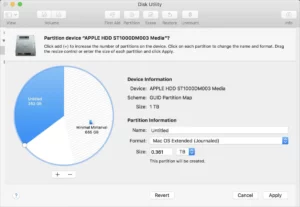
Para entender o que estamos reparando, é importante compreender que o APFS não funciona como os sistemas antigos. Ele introduz o conceito de um contêiner APFS , que atua como uma camada intermediária onde múltiplos volumes coexistem e compartilham espaço dinamicamente. Se o superbloco do contêiner for corrompido, todos os volumes internos podem se tornar inacessíveis simultaneamente.
Uma de suas principais características é a tecnologia Copy-on-Write (CoW) . Em vez de sobrescrever os dados, o APFS grava a nova versão em um espaço livre e, em seguida, atualiza os ponteiros. Isso impede que o sistema se torne inconsistente caso o computador seja desligado repentinamente, embora torne a reconstrução de metadados muito mais complexa para as ferramentas de recuperação tradicionais.
É fundamental mencionar também que o APFS gerencia snapshots , que são cópias somente leitura. Estes são cruciais porque, se a estrutura atual for corrompida, às vezes é possível reverter para um ponto anterior graças à integração com o Time Machine , recuperando arquivos que pareciam perdidos.

Medidas preventivas: Recuperação antes do reparo
Antes de usar qualquer comando no Terminal, existe uma regra de ouro: faça backup dos seus dados . Tentar reparar um sistema de arquivos danificado é como uma cirurgia de coração aberto; há o risco de o processo piorar a situação. Se o disco for reconhecido, mas não montar, a melhor solução é usar um software especializado como o Disk Drill ou o PhotoRec.
Se a unidade estiver criptografada com o FileVault , a recuperação é impossível sem a chave de descriptografia. Nesses casos, é necessário desbloquear um disco APFS criptografado nas configurações de segurança do sistema para que as ferramentas possam analisar a estrutura de blocos e extrair os dados.
Para discos altamente instáveis, a melhor estratégia é criar um backup byte a byte . Isso permite trabalhar com uma imagem do disco em vez de sobrecarregar o hardware original, evitando que uma falha física iminente destrua os dados durante a verificação.

Métodos de reparo a partir do terminal e ferramentas integradas
Quando o Utilitário de Disco exibe a mensagem típica de que o processo de Primeiros Socorros falhou , é hora de tomar medidas manuais. O comando FSCK (Verificação de Consistência do Sistema de Arquivos) é a ferramenta UNIX projetada para encontrar e corrigir inconsistências.
Para começar, precisamos abrir o Terminal e executar diskutil listIsso nos ajudará a identificar o identificador da unidade (por exemplo, /dev/disk4). É crucial não selecionar o disco errado, pois um comando incorreto pode afetar a unidade de inicialização.
O processo padrão exige que a unidade seja desmontada. Usamos o comando diskutil unmountDisk /dev/diskX Em seguida, prosseguimos com o reparo. Para um sistema APFS, o comando seria sudo fsck_apfs -y /dev/diskX. O modificador -e responde automaticamente Sim, aceito todos os reparos, o que agiliza o processo.
Se estivermos tentando reparar o disco interno do sistema, não podemos fazer isso com o Mac ligado normalmente. Precisamos inicializar no Modo de Recuperação (Cmd+R em processadores Intel ou mantendo pressionado o botão liga/desliga em processadores Apple Silicon) e abrir o Terminal no menu Utilitários para que o disco de inicialização não esteja em uso, seguindo um guia para reparar problemas de inicialização no macOS.
Alternativas avançadas: TestDisk e Formatação
Se o FSCK não funcionar, existe uma ferramenta de código aberto chamada TestDiskEste aplicativo é especialmente útil quando a tabela de partições está corrompida e o disco aparece como "RAW" ou desconhecido. A maneira mais fácil de instalá-lo é usando um gerenciador de pacotes. Homebrew corrida brew install testdisk.
Com o TestDisk, podemos analisar a estrutura do disco e, se ele encontrar uma partição válida, podemos restaurar a tabela de partições reescrevendo-a no setor de inicialização. É um processo mais técnico que requer navegação pelo teclado, mas é muito eficaz para recuperar arquivos apagados com o TestDisk e o PhotoRec.
Se o disco ainda não montar depois de tudo isso, mesmo após recuperar seus arquivos, a única solução restante é uma formatação completa . Usando o Utilitário de Disco, você pode formatar um disco externo no macOS selecionando o sistema de arquivos APFS e o mapa de partição GUID. Isso remove qualquer vestígio de corrupção lógica e deixa o disco como novo, embora seja um caminho sem volta para dados sem backup.

Quando desistir e procurar ajuda profissional
Nem tudo pode ser resolvido com comandos. Se você ouvir ruídos estranhos, como cliques ou bipes , ou se a unidade desaparecer e reaparecer intermitentemente, você está lidando com uma falha física. Nesse cenário, continuar executando o FSCK ou tentar formatar a unidade pode danificar permanentemente os discos ou os chips de memória.
Laboratórios profissionais possuem salas limpas e equipamentos especializados para ler chips de memória diretamente, contornando o controlador danificado. Se os dados forem críticos e a unidade sequer for detectada pelo terminal, a medida mais segura é desligá-la imediatamente e procurar especialistas em recuperação forense de dados.
A integridade do nosso armazenamento depende em grande parte de evitar desligamentos abruptos e manter o firmware atualizado. Em última análise, a combinação de manutenção preventiva e o uso inteligente de ferramentas como FSCK e TestDisk são as melhores armas contra a corrupção de dados no macOS.


Escritor apaixonado pelo mundo dos bytes e da tecnologia em geral. Adoro compartilhar meu conhecimento por meio da escrita, e é isso que farei neste blog, mostrar a vocês tudo o que há de mais interessante sobre gadgets, software, hardware, tendências tecnológicas e muito mais. Meu objetivo é ajudá-lo a navegar no mundo digital de uma forma simples e divertida.