- O 3DMark oferece diversos benchmarks específicos (Time Spy, Fire Strike, Night Raid…) para medir com precisão o desempenho da GPU em diferentes tipos de PCs.
- A combinação do 3DMark com outros testes, como FurMark, Unigine e benchmarks de jogo Isso permite avaliar tanto a estabilidade térmica quanto o desempenho em jogos no mundo real.
- Ferramentas de monitoramento (HWMonitor, MSI Afterburner, AMD Adrenalin, NVIDIA App…) são essenciais para controlar temperaturas, consumo e detectar gargalos.
- A pontuação do 3DMark deve ser interpretada como uma referência comparativa, utilizando resultados de equipamentos similares para evitar compras desnecessárias e ajustes às cegas.

Se você acabou de montar um novo PC, atualizou sua placa de vídeo ou simplesmente percebeu que seu computador não está funcionando tão bem quanto antes, provavelmente já se perguntou como medir o desempenho da GPU de forma confiável . No mundo do hardware , existe um benchmark claro: o 3DMark. Mas não é a única ferramenta útil, nem de longe, e também é importante saber como interpretar corretamente seus resultados para evitar desperdício de dinheiro.
Ao longo deste artigo, analisaremos de forma clara e concisa como usar o 3DMark para avaliar o desempenho da sua placa gráfica , quais testes ele inclui, como se compara a outros benchmarks populares (FurMark, Unigine, jogos com testes integrados, etc.), quais precauções tomar ao sobrecarregar a GPU e quais programas podem ajudar a monitorar temperaturas, consumo de energia e outros dados importantes. O objetivo é que você obtenha uma compreensão abrangente e tome decisões informadas, seja você um iniciante ou um entusiasta de PCs experiente.
O que é o 3DMark e por que ele é tão usado para medir o desempenho da GPU?
O 3DMark é um aplicativo criado pela UL Benchmarks, projetado para levar GPUs e CPUs ao limite em cenários 3D muito exigentes . Não se trata de um único teste, mas sim de um conjunto de benchmarks desenvolvidos para diferentes tipos de equipamentos: desde PCs de última geração até laptops mais modestos ou mesmo dispositivos móveis mais antigos .
O programa existe em diversas edições, mas a mais utilizada é a versão gratuita para Windows , disponível como demonstração no Steam . Essa versão não inclui todos os testes ou opções avançadas, mas para a maioria dos usuários, é mais do que suficiente para ter uma ideia clara do desempenho da sua placa de vídeo e compará-lo com outros sistemas.
O 3DMark faz parte de um ecossistema maior de benchmarks da UL que inclui outras ferramentas especializadas como o ServerMark e o VRMark , focados em servidores e realidade virtual . No entanto, para avaliar o desempenho gráfico geral e em jogos, o 3DMark continua sendo o padrão de fato usado por entusiastas, analistas e overclockers em todo o mundo.
Após a instalação, o programa detecta automaticamente seu hardware e recomenda o teste mais adequado à sua configuração , analisando seu sistema operacional, memória RAM, processador e, claro, sua placa de vídeo. Isso evita que você execute testes projetados para máquinas muito potentes em computadores que não serão capazes de executá-los.
Como instalar o 3DMark gratuitamente no Windows passo a passo
A maneira mais fácil de instalar a versão gratuita do 3DMark é pelo Steam. O processo é simples, mas é melhor seguir as instruções com atenção para não confundir a compra com a demonstração.
- Instale o Steam no seu PC, caso ainda não o tenha.
- Abra a loja Steam e pesquise 3DMark na caixa de pesquisa.
- Acesse a página do produto; você verá o preço da versão completa, mas não se preocupe.
- No lado direito da página, selecione a opção. “Baixar demonstração” Para obter a versão gratuita.
O download tem cerca de 8 GB , então tenha paciência. Assim que a instalação estiver concluída, você poderá abrir o 3DMark na sua biblioteca do Steam e a tela principal aparecerá com recomendações de teste e informações básicas do sistema.
Na tela inicial, você verá, de relance, as principais especificações do seu computador (CPU, GPU, RAM, sistema operacional) e um teste de desempenho sugerido. Dependendo da potência do seu PC, serão oferecidas opções mais exigentes, como o Time Spy, ou testes mais leves para laptops e máquinas menos potentes.
Os principais benchmarks do 3DMark e o que cada um mede.
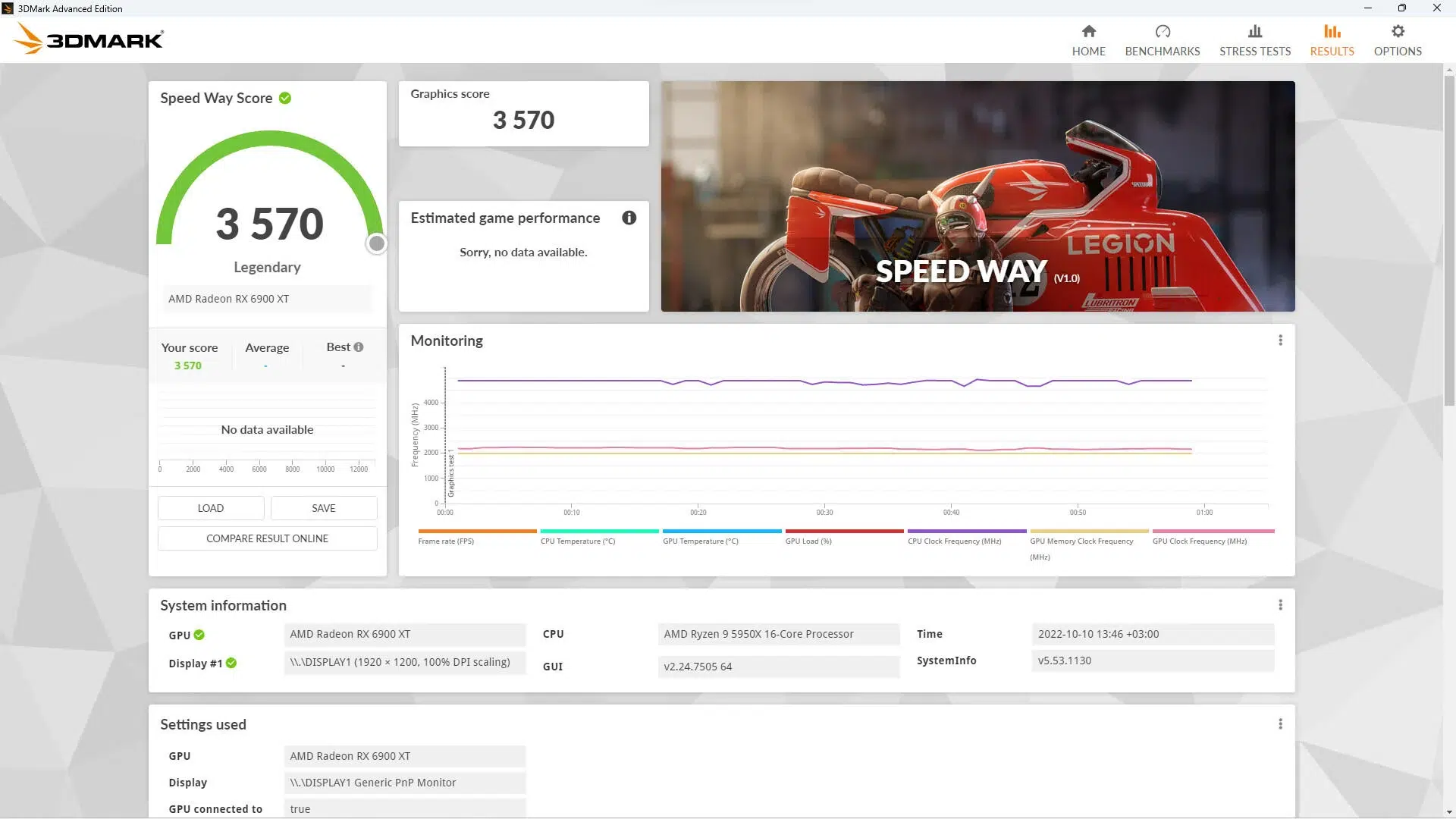
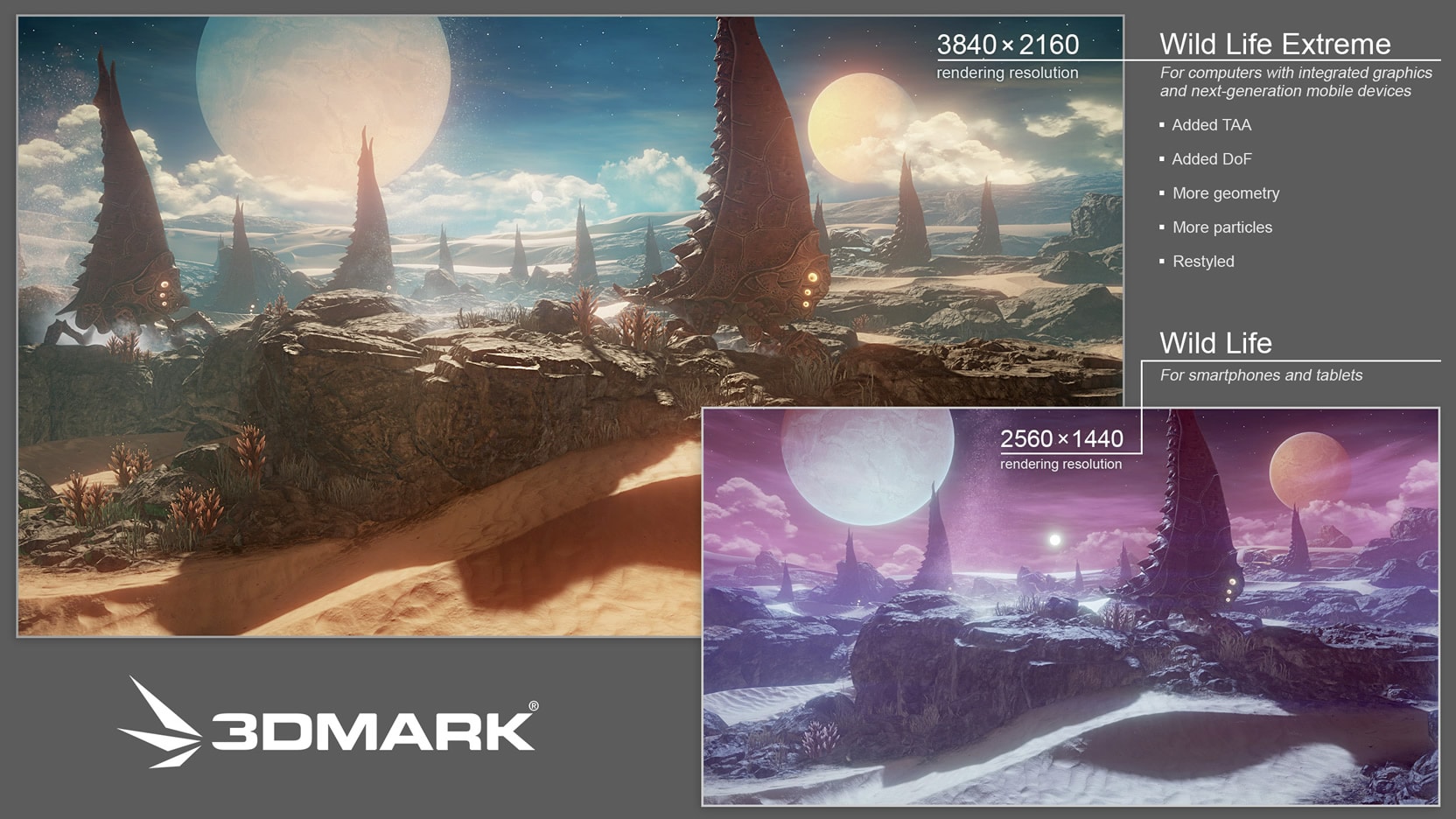
Cada teste do 3DMark se concentra em um tipo específico de hardware e cenário, usando diferentes APIs gráficas (DirectX 11, DirectX 12, etc.). Para medir o desempenho da GPU de forma significativa, é importante escolher o teste apropriado para as especificações do seu sistema e entender exatamente o que ele está avaliando.
Na versão básica gratuita do 3DMark, você normalmente terá acesso a uma boa coleção de testes, como Time Spy, Fire Strike, Night Raid, Sky Diver, Cloud Gate, Ice Storm e Ice Storm Extreme . Os testes que aparecem acinzentados ou marcados como bloqueados pertencem à edição avançada ou comercial.
Cada teste de desempenho consiste em uma ou mais cenas 3D renderizadas em tempo real, como cenas de corte em um videogame, mas especificamente projetadas para levar a placa de vídeo, a CPU ou ambas ao limite . Ao final, você receberá uma pontuação geral e pontuações parciais para cada subteste (gráficos, física, CPU, etc.).
Time Spy: o padrão moderno em DirectX 12
O Time Spy é o principal benchmark da 3DMark atualmente e o teste normalmente usado para medir o desempenho de GPUs modernas sob DirectX 12. Ele foi projetado para PCs de gama média a alta e de alta gama e, por padrão, opera em uma resolução de 2560 x 1440 (o que normalmente chamamos de 1440p ou 2K).
Este teste aproveita ao máximo os recursos avançados do DirectX 12, como cálculo assíncrono, uso de múltiplos adaptadores e multithreading , que estão sendo cada vez mais utilizados em jogos. É uma ótima maneira de ver o desempenho da sua placa de vídeo em cenários mais próximos dos jogos da última geração.
O benchmark principal consiste em diversas cenas carregadas de efeitos complexos: transparências, sombras complexas, iluminação volumétrica, partículas e uma alta densidade de objetos na tela . Além do componente visual, o Time Spy inclui dois subtestes focados exclusivamente na GPU e um específico para o processador.
O desempenho da CPU aproveita múltiplos núcleos e threads, algo raro em jogos há alguns anos, mas que agora se torna comum. Se a sua pontuação de GPU for alta, mas a de CPU estiver muito abaixo, é um sinal claro de gargalo no processador em certos jogos.
Em um nível competitivo, o Time Spy é um dos benchmarks favoritos dos overclockers; as primeiras posições no ranking mundial geralmente são ocupadas por usuários com refrigeração extrema, voltagens muito baixas e configurações muito "incomuns" do ponto de vista de um usuário comum.
Ataque de Fogo: o clássico em DirectX 11
Antes do Time Spy, o teste de benchmark do 3DMark era o Fire Strike, projetado para avaliar o desempenho do DirectX 11 em 1080p . Embora a tecnologia tenha avançado e alguns efeitos tenham se tornado obsoletos, ele continua sendo muito útil para comparar placas de vídeo que serão utilizadas, especialmente em jogos DX11 em resolução Full HD.
Fire Strike utiliza uma resolução nativa de 1920 x 1080 e está repleto de efeitos que eram muito exigentes para a época: iluminação volumétrica, simulação de fumaça, partículas dinâmicas e iluminação de partículas . Na prática, é um bom indicador de como sua GPU se comportará em muitos jogos atuais que ainda dependem do DirectX 11.
Em vez de um benchmark de CPU padrão, o Fire Strike inclui um teste de física muito exigente , simulando 32 cenários de corpos rígidos em paralelo, todos executados exclusivamente na CPU. Em seguida, há um teste combinado que mescla esses cálculos de física com a carga gráfica, tornando-o ideal para detectar se o seu processador está superando a sua placa de vídeo.
Existe também um sistema de classificação global onde alguns usuários levam suas combinações de CPU e GPU ao limite com overclocking extremo e sistemas de resfriamento não convencionais . Para o usuário médio, o interessante não é tanto competir, mas comparar seus resultados com sistemas semelhantes e verificar se sua configuração está funcionando como deveria.
Night Raid: projetado para circuitos integrados e sistemas leves.
Night Raid também é baseado em DirectX 12, mas, ao contrário de Time Spy, é voltado para laptops, PCs de baixo consumo e sistemas com placas de vídeo integradas , incluindo dispositivos Windows 10 em ARM. A resolução padrão é 1920 x 1080, mas as cenas são projetadas para serem menos brutais do que as de Time Spy.
Este benchmark foca-se em efeitos mais comuns do dia a dia, como oclusões ambientais, reflexos dinâmicos e técnicas de renderização diferida , tornando-o muito adequado para medir o desempenho de ultrabooks, mini PCs ou laptops com APUs; se usar um laptop, tenha em mente a chave MUX.
Quanto aos subtestes, Night Raid inclui dois testes focados na GPU, que medem aspectos como tesselação, profundidade de campo e várias técnicas de pós-processamento , e um teste focado em física, que combina simulações, ocultação de geometria e geração procedural para sobrecarregar a CPU.
Sky Diver: intermediário em DirectX 11
Sky Diver foi criado como uma opção intermediária para PCs de gama média que têm dificuldades com Fire Strike . É baseado em DirectX 11 e também roda em 1080p, mas as cenas são um pouco menos exigentes em termos de GPU, tornando-o uma boa escolha quando seu sistema mal atinge 10 FPS em Fire Strike.
Apesar de ser mais leve, Sky Diver ainda inclui tesselação, diversos efeitos de iluminação, processamento intensivo de pixels e cenas com alguma complexidade geométrica . É um bom teste para laptops gamers de gama média ou computadores desktop mais antigos.
Este teste inclui um teste específico de GPU, que coloca em prática praticamente todos os efeitos do benchmark principal, e outro focado em física que gera inúmeros objetos que interagem e mudam de estado continuamente , envolvendo assim tanto a placa gráfica quanto o processador.
Cloud Gate: para PCs e laptops domésticos básicos
O Cloud Gate é voltado para PCs domésticos relativamente modestos e laptops mais antigos que suportam DirectX 10. Tecnicamente, é um teste de nível 10 dos recursos do DirectX 11, mas projetado para hardware menos potente.
A resolução nativa deste benchmark é 720p HD, e suas cenas focam em aspectos mais básicos, como geometria do modelo, alguns efeitos de partículas simples e iluminação volumétrica . É ideal para verificar se um computador mais antigo ainda é capaz de rodar jogos pouco exigentes ou para uso multimídia avançado.
Os subtestes de GPU avaliam efeitos de pós-processamento, partículas e iluminação , enquanto o teste de física executa 32 simulações paralelas de corpos rígidos e flexíveis, desta vez utilizando principalmente a CPU. Se você já está percebendo travamentos significativos aqui, seu hardware é bastante limitado.
Tempestade de Gelo e Tempestade de Gelo Extrema: para hardware muito modesto.
O Ice Storm foi projetado como um benchmark para dispositivos com poder gráfico muito baixo : tablets, smartphones e ultrabooks mais antigos, rodando Windows, Android e iOS . Tecnicamente, é um teste de nível 9 do DirectX 11 em resolução 720p.
As cenas são muito mais simples do que nos outros benchmarks: modelos com um número razoável de polígonos, algumas sombras dinâmicas básicas e efeitos de partículas sutis . O objetivo não é levar uma GPU de desktop ao limite, mas sim verificar rapidamente se um dispositivo com recursos limitados está apresentando desempenho dentro dos parâmetros normais.
Na seção de física, a CPU processa quatro simulações em quatro threads paralelas ; cada thread gerencia dois corpos flexíveis e dois corpos rígidos que precisam colidir. Se você ainda estiver enfrentando problemas sérios aqui, significa que o hardware já está operando no limite para qualquer tarefa gráfica moderadamente exigente.
O Ice Storm Extreme é uma variação do mesmo teste que aumenta a resolução para 1080p e ajusta alguns efeitos visuais para torná-lo um pouco mais exigente, embora ainda seja bastante leve em comparação com os demais testes do 3DMark.
Configuração geral do 3DMark e diferenças em relação à versão paga.
O painel de opções gerais do 3DMark, acessível pelo botão de configurações na barra superior, é bastante simples. Não espere centenas de parâmetros, pois a versão gratuita é bastante limitada em termos de personalização , especialmente no que diz respeito às opções avançadas para cada teste.
Na coluna da esquerda, você encontrará configurações básicas como o idioma da interface, o tipo de informação exibida na tela e se a imagem deve ser ampliada quando a resolução nativa for maior que a do benchmark. Há também uma seção para gerenciar como seus resultados são compartilhados com o banco de dados online do UL Benchmarks.
Outra opção relevante é o SystemInfo, um módulo que detecta automaticamente os componentes do seu computador para ajustar as recomendações de teste disponíveis. É importante mantê-lo atualizado para evitar erros de identificação de hardware.
O lado direito do painel exibe informações sobre a versão do programa, o tipo de licença (demo, básica ou avançada) e uma lista dos benchmarks instalados . Os testes bloqueados ou não baixados aparecerão como indisponíveis, e muitos deles fazem parte da edição paga.
A verdadeira diferença está na versão completa do 3DMark: nela, você desbloqueia opções de configuração específicas para cada benchmark (resolução personalizada, qualidade gráfica, ciclos para testes de estresse), além de testes extras para tecnologias como Ray Tracing, DLSS, PCIe, testes de estresse contínuo e outros recursos muito úteis para overclock ou comparações detalhadas.
O que é um benchmark de GPU e para que ele realmente serve?
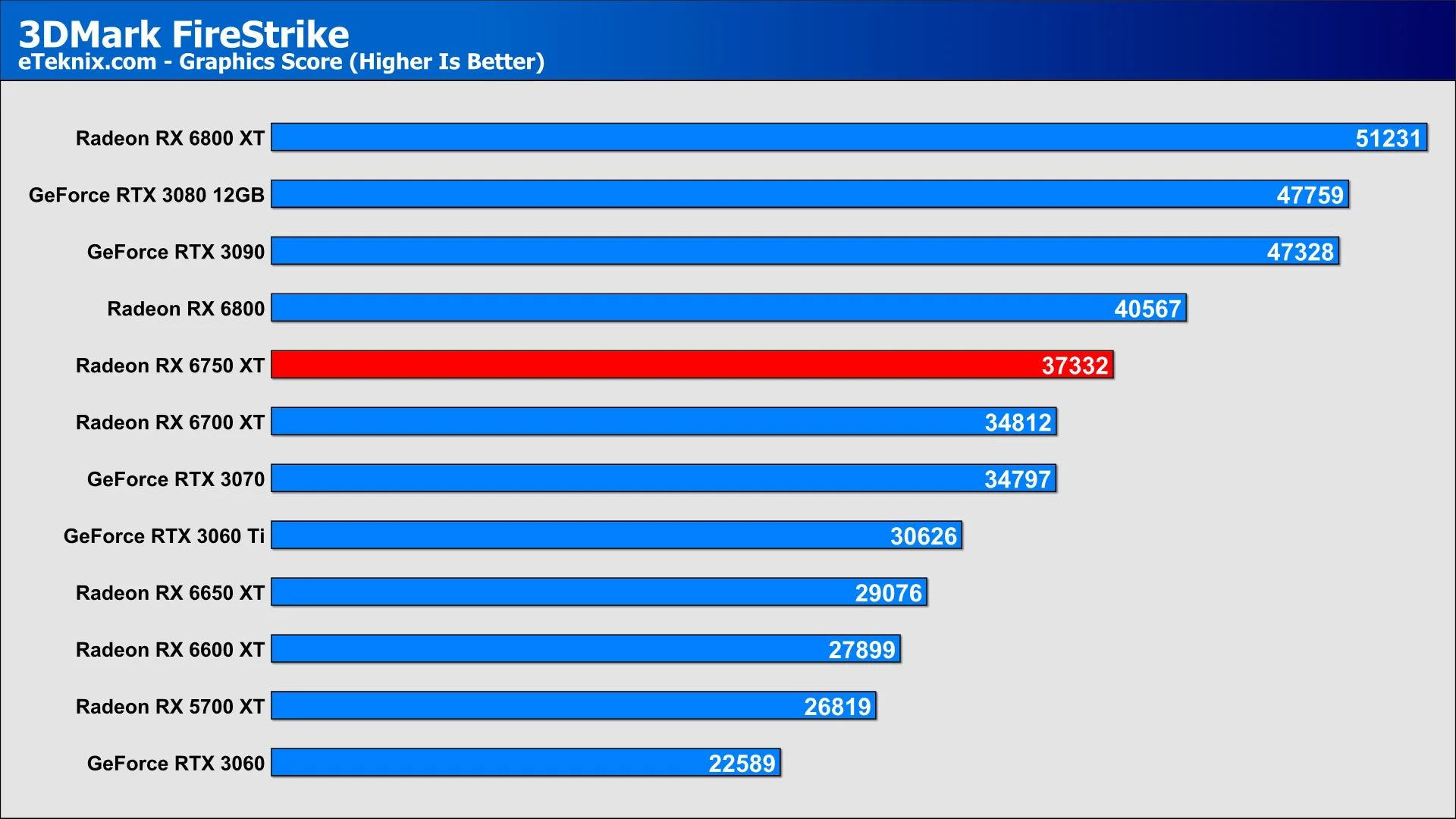
Um benchmark é simplesmente um teste padronizado usado para medir o desempenho . No caso de uma GPU, envolve a execução de cargas de trabalho ou cenas gráficas intensivas, controladas e repetíveis para comparar os resultados entre diferentes placas, sistemas ou configurações.
Um teste de desempenho gráfico analisa aspectos como poder de processamento bruto, eficiência de renderização, estabilidade do sistema e a capacidade de manter uma taxa de quadros aceitável sob cargas exigentes. O 3DMark faz isso com cenas sintéticas, enquanto outros utilizam engines de jogos reais.
Realizar testes de desempenho da sua GPU permite, entre outras coisas, confirmar se a sua placa gráfica está funcionando corretamente logo após a compra ou instalação, compará-la com outros modelos no mercado, detectar possíveis gargalos, medir os ganhos após overclock ou após a troca do processador/memória RAM e avaliar se o seu PC consegue rodar os jogos ou aplicativos 3D que você deseja usar.
Ferramentas para testar a estabilidade da GPU sob carga e verificar sua estabilidade.
Medir o desempenho com benchmarks é uma coisa, mas estressar a GPU a 100% por um tempo para verificar sua estabilidade e o sistema de resfriamento é um pouco diferente . É aqui que outras ferramentas conhecidas entram em cena, e devem ser usadas com cautela, como o OCCT para testes de estabilidade.
Quando "estressamos" uma placa gráfica, a submetemos deliberadamente à sua carga de trabalho máxima, ou muito próxima disso , durante vários minutos. Isso nos permite observar se a temperatura aumenta repentinamente, se as ventoinhas fazem ruídos incomuns, se aparecem artefatos na tela ou se o sistema trava — sintomas típicos de problemas de hardware ou refrigeração inadequada.
No entanto, é importante ter em mente que, se a GPU já estiver desgastada, submetê-la a esses tipos de testes pode acelerar uma possível falha permanente . Portanto, é aconselhável monitorar as temperaturas, usar esses programas por sua conta e risco e, de modo geral, priorizar a manutenção adequada (limpeza, pasta térmica, fluxo de ar) antes de submeter a placa de vídeo a estresse desnecessário.
FurMark
O FurMark é provavelmente o programa de teste de estresse de GPU mais famoso . Ele renderiza um desenho de uma rosquinha com pelos sob uma carga brutal, fazendo com que o consumo de energia e a temperatura da placa de vídeo aumentem rapidamente, permitindo que você verifique em cerca de 10 minutos se o sistema de resfriamento está dando conta do recado.
O próprio aplicativo exibe temperaturas, frequência, carga e gráficos em tempo real , então você não precisa de monitores adicionais para o básico. Se sua GPU aguentar de 10 a 15 minutos de FurMark sem erros ou temperaturas perigosas, você pode ter relativa confiança em sua estabilidade térmica.
No entanto, lembre-se de que o FurMark cria uma situação extrema que você raramente verá em jogos do mundo real ; em títulos típicos, a GPU raramente fica presa em 100% de carga por tanto tempo. Use-o como uma ferramenta de diagnóstico, não como algo que você precise executar todos os dias por diversão.
Unigine Heaven e Unigine Superposition
O Unigine Heaven é um benchmark veterano que, embora mostre sinais de desgaste por não usar mais o DirectX 12, continua sendo uma maneira fantástica de testar sua GPU em um cenário semelhante a um jogo . Ele permite ajustar a resolução, a qualidade, o anti-aliasing e até mesmo a API gráfica, e enquanto está em execução, você pode ver o FPS e as temperaturas em tempo real.
Se a placa gráfica concluir o teste Heaven sem travamentos, sem artefatos e com temperaturas razoáveis, é um bom sinal de que a GPU está saudável , especialmente útil quando você tem a sensação subjetiva de que "algo está errado", mas não sabe se é o jogo, os drivers ou o hardware.
O Superposition é um benchmark mais moderno baseado no motor gráfico Unigine 2 que inclui testes de desempenho e um modo de estresse projetado para placas gráficas atuais e até mesmo para realidade virtual . Ele permite alterar vários parâmetros e, ao final, fornece um resumo com FPS, temperaturas e a configuração de hardware utilizada.
Uma característica interessante do Superposition é que ele praticamente não sobrecarrega a CPU, então a pontuação depende quase exclusivamente da GPU . Além disso, é um dos poucos testes que permite resoluções muito altas, como 8K, ideal para ver o desempenho de placas de vídeo de ponta em cenários extremos.
3DMark como ferramenta de teste de estresse e avaliação comparativa
Embora o 3DMark seja mais conhecido por suas pontuações em benchmarks sintéticos, ele também é muito útil para testar a capacidade de processamento da GPU e confirmar a estabilidade do sistema . Na versão paga, os testes de estresse permitem executar cenas em loop por períodos prolongados para testar a placa de vídeo, a fonte de alimentação e o sistema de refrigeração.
Além disso, o 3DMark não se limita a GPUs: a versão completa inclui testes para medir o desempenho da CPU, a largura de banda do barramento PCIe e tecnologias específicas como Ray Tracing e DLSS . Isso o torna uma ferramenta muito versátil para comparar melhorias entre gerações de placas gráficas e processadores.
GPU-Z e testes de carga leve
Para iniciar o teste, basta abrir o GPU-Z e clicar no ícone de interrogação ao lado da linha "Bus Interface". Isso iniciará um mini-teste que estressa moderadamente a placa de vídeo , o suficiente para tirar o barramento dos estados de economia de energia e permitir que você confirme se a conexão está funcionando corretamente.


Escritor apaixonado pelo mundo dos bytes e da tecnologia em geral. Adoro compartilhar meu conhecimento por meio da escrita, e é isso que farei neste blog, mostrar a vocês tudo o que há de mais interessante sobre gadgets, software, hardware, tendências tecnológicas e muito mais. Meu objetivo é ajudá-lo a navegar no mundo digital de uma forma simples e divertida.
Índice
- 1 O que é o 3DMark e por que ele é tão usado para medir o desempenho da GPU?
- 2 Como instalar o 3DMark gratuitamente no Windows passo a passo
- 3 Os principais benchmarks do 3DMark e o que cada um mede.
- 3.1 Time Spy: o padrão moderno em DirectX 12
- 3.2 Ataque de Fogo: o clássico em DirectX 11
- 3.3 Night Raid: projetado para circuitos integrados e sistemas leves.
- 3.4 Sky Diver: intermediário em DirectX 11
- 3.5 Cloud Gate: para PCs e laptops domésticos básicos
- 3.6 Tempestade de Gelo e Tempestade de Gelo Extrema: para hardware muito modesto.
- 4 Configuração geral do 3DMark e diferenças em relação à versão paga.
- 5 O que é um benchmark de GPU e para que ele realmente serve?
- 6 Ferramentas para testar a estabilidade da GPU sob carga e verificar sua estabilidade.