- Existem diversas maneiras de contornar as restrições do TPM 2.0 e da CPU usando o Registro do Windows ou scripts automatizados.
- A instalação em hardware antigo pode causar instabilidade do sistema, riscos de segurança e problemas com atualizações.
- São apresentadas alternativas viáveis, como a migração para distribuições Linux para computadores que não suportam o novo sistema operacional.

Provavelmente você já passou por isso: ao tentar atualizar para a versão mais recente do Windows, você se depara com a mensagem irritante de que seu computador não atende aos requisitos mínimos. É uma situação frustrante, especialmente quando você tem uma máquina que funciona perfeitamente, mas que, segundo a Microsoft, é "muito antiga" por não ter o chip TPM 2.0 ou um processador de última geração.
A verdade é que existe muita informação contraditória por aí, e é normal sentir-se perdido em meio a tantos tutoriais. Alguns recomendam modificar o registro do Windows, outros usar ISOs modificadas e outros ainda simplesmente comprar um novo computador. Neste artigo, vamos analisar todas as opções disponíveis para que você possa experimentar o Windows 11 no seu computador antigo, sabendo exatamente o que está fazendo e como fazê-lo da maneira mais eficaz.

Os principais obstáculos: TPM 2.0 e o processador.
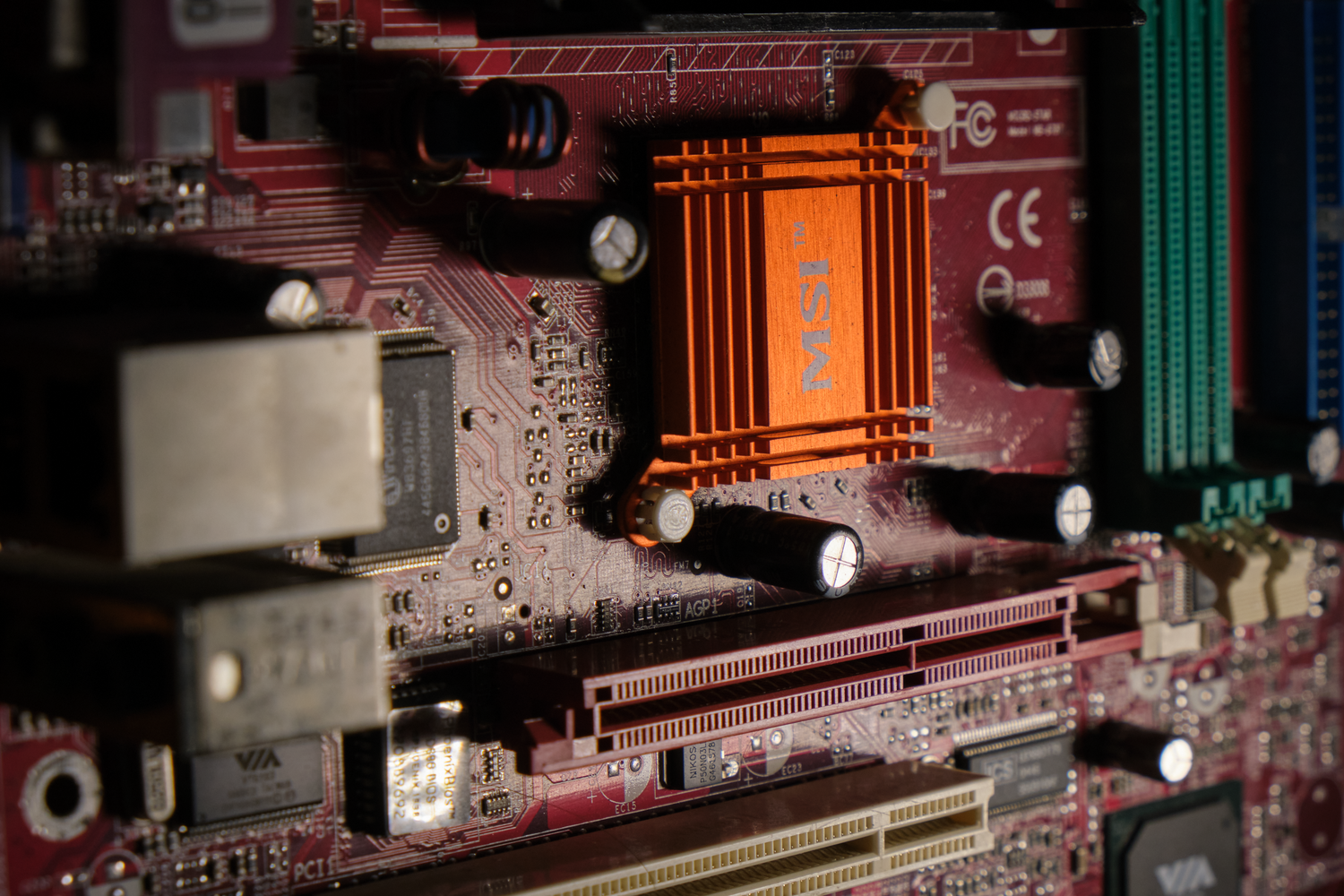
Para que o Windows 11 funcione "oficialmente", a Microsoft exige requisitos como 4 GB de RAM, 64 GB de espaço em disco e uma placa de vídeo compatível com DirectX 12. Mas o verdadeiro problema é a compatibilidade com TPM 2.0 e CPUs . Muitos computadores de poucos anos atrás possuem apenas TPM 1.2 ou sequer UEFI, o que impede uma instalação padrão.
Se você optar por forçar a instalação, esteja ciente de que poderá enfrentar problemas de desempenho a médio prazo, já que o sistema exigirá mais recursos. Além disso, ao abrir mão do TPM 2.0, que é essencialmente um chip de segurança, você poderá encontrar instabilidade na criptografia de dados ou uma proteção menos robusta contra malware avançado.

Métodos para contornar restrições

Dependendo se você deseja atualizar do Windows 10 ou realizar uma instalação limpa, os passos variam. Aqui estão os caminhos mais comuns:
Modificação manual do Registro (LabConfig)
Para quem está tentando instalar o sistema e fica preso na verificação dos requisitos, existe um truque clássico. Consiste em abrir o Editor do Registro em HKEY_LOCAL_MACHINE\SYSTEM\Setup e criar uma pasta (chave) chamada "LabConfig". Dentro dessa pasta, adicione dois valores DWORD de 32 bits chamados BypassTPMCheck e BypassSecureBootCheck , definindo ambos como 1. Isso engana o instalador, fazendo com que ele ignore a ausência do TPM e da Inicialização Segura.
O método MoSetup (para atualizações)
Se você já usa o Windows 10 e deseja atualizar sem perder seus dados, existe um método mencionado pela própria Microsoft. Você precisa acessar o caminho HKEY_LOCAL_MACHINE\\SYSTEM\\Setup\\MoSetup e criar ou modificar o valor AllowUpgradesWithUnsupportedTPMOrCPU , definindo-o como 1. Isso permite que o assistente de instalação ignore o modelo da CPU e o TPM 2.0 (embora ainda exija pelo menos o TPM 1.2).

Automação usando scripts do PowerShell
Se você não quiser mexer manualmente no registro, existem ferramentas criadas pela comunidade disponíveis. Um exemplo é o uso de scripts do PowerShell que, quando executados como administrador, podem habilitar o Windows Update em computadores não suportados , remover a incômoda marca d'água de aviso de que o hardware não é compatível e desabilitar a telemetria. Esses scripts geralmente permitem que você escolha a versão específica do Windows 11 que deseja instalar, como a 24H2.
Problemas comuns e erros de instalação

Nem tudo são flores. Alguns usuários relataram erros estranhos ao tentar atualizar sem formatar o disco. Por exemplo, mensagens indicando que "a instalação do Windows Server falhou" ou avisos sobre espaço insuficiente para continuar, mesmo quando o disco está vazio. Isso geralmente acontece ao tentar usar parâmetros como /product server no executável de instalação, um método que funcionava antes, mas que a Microsoft vem corrigindo.
É importante notar que, desde o início de 2025, a Microsoft removeu alguns guias oficiais sobre como contornar esses requisitos. Há relatos de que o Windows Defender pode detectar alguns desses métodos de contorno como ameaças, mesmo que sejam, na verdade, ferramentas de modificação do sistema, e pode ser necessário corrigir erros de atualização no Windows 11 para estabilizar o processo.

O que fazer se você não quiser correr o risco?
Se você achar o processo muito complicado ou estiver preocupado em deixar seu PC vulnerável, existem outras opções. Uma delas é comprar um computador barato que já venha com o Windows 11 pré-instalado. No entanto, se o seu PC for antigo e você quiser que ele funcione muito mais rápido, muitos especialistas sugerem migrar para o Linux . Distribuições como o ZorinOS têm uma aparência e funcionamento muito semelhantes ao Windows e consomem muito menos recursos, tornando-se a opção mais segura quando o Windows 10 chegar ao fim de seu suporte em outubro de 2025.
É possível instalar o Windows 11 em hardware não suportado por meio de entradas no registro ou scripts, mas isso acarreta riscos de segurança e estabilidade. Embora os métodos alternativos permitam contornar o TPM e a CPU, a realidade é que o desempenho pode ser afetado e as atualizações podem falhar, tornando a migração para o Linux ou a atualização do hardware alternativas mais sensatas a longo prazo.


Escritor apaixonado pelo mundo dos bytes e da tecnologia em geral. Adoro compartilhar meu conhecimento por meio da escrita, e é isso que farei neste blog, mostrar a vocês tudo o que há de mais interessante sobre gadgets, software, hardware, tendências tecnológicas e muito mais. Meu objetivo é ajudá-lo a navegar no mundo digital de uma forma simples e divertida.