- O Fan Xpert 4 permite controlar as ventoinhas da CPU e do gabinete com modos e curvas personalizados no AI Suite 3 e no Armoury Crate.
- Recursos avançados como o Modo Inteligente, o Resfriamento por IA e a parada da ventoinha reduzem o ruído, mantendo temperaturas seguras.
- Problemas comuns são resolvidos verificando as conexões, reconfigurando os ajustes e evitando conflitos com outros programas.
- Ferramentas externas como o Fan Control ampliam as possibilidades com curvas altamente detalhadas e compatibilidade com múltiplos sensores.
Controlar corretamente as ventoinhas do seu PC é fundamental para evitar que o sistema faça barulho como um motor a jato sempre que você inicia um jogo ou renderiza um vídeo. As placas-mãe ASUS incluem o Fan Xpert (dentro do AI Suite 3 ou do Armoury Crate), uma ferramenta poderosa para ajustar o comportamento de todas as ventoinhas conectadas. Quando usado corretamente, ele permite alcançar o equilíbrio perfeito entre silêncio e temperatura.
Neste artigo, você encontrará um guia bastante detalhado sobre como o Fan Xpert 4 funciona, como usar seus modos automáticos, como criar suas próprias curvas de ventoinha personalizadas , o que fazer quando ele não responde como deveria e como integrá-lo a softwares de terceiros, como o Fan Control, quando você precisar de ainda mais flexibilidade. Tudo é explicado passo a passo, com dicas práticas e levando em consideração os problemas mais comuns encontrados pelos usuários.
O que é o Fan Xpert 4 e para que serve?
O Fan Xpert 4 é uma ferramenta incluída nos pacotes de software da ASUS (AI Suite 3 em versões mais antigas e Armoury Crate em placas-mãe mais recentes) que permite gerenciar todas as ventoinhas conectadas à placa-mãe: CPU_FAN, CPU_OPT, CHA_FAN, M.2_FAN, H_AMP, RAD_FAN, etc., dependendo do modelo da placa-mãe.
Sua principal função é permitir o controle da velocidade de rotação, para que você possa ajustar o comportamento do sistema de refrigeração de acordo com suas preferências, seja priorizando um sistema silencioso ou a ventilação máxima para manter as temperaturas sob carga pesada.
Além de simplesmente aumentar ou diminuir a RPM, o Fan Xpert 4 permite definir curvas de ventoinha baseadas na temperatura, escolher quais sensores térmicos usar como referência, ativar um modo de resfriamento com IA e usar modos predefinidos como Silencioso, Padrão, Turbo ou Velocidade Máxima com um único clique.
Diferenças entre o Fan Xpert no AI Suite 3 e no Armoury Crate
Dependendo da geração da sua placa-mãe, o Fan Xpert pode estar integrado ao AI Suite 3 ou ao Armoury Crate . A funcionalidade básica é semelhante, mas existem diferenças importantes.
Em placas-mãe ASUS mais antigas (por exemplo, muitas Z390, X470, etc.), o Fan Xpert 4 geralmente faz parte do pacote AI Suite 3. Através dele, você pode abrir o módulo de ventoinhas dedicado, realizar o ajuste automático e trabalhar com todos os modos disponíveis, tanto predefinidos quanto personalizados.
Em placas-mãe mais recentes, especialmente as da série Intel 600 (Z690, B660, etc.) e AMD AM5, a ASUS integrou o Fan Xpert 4 ao Armoury Crate. Nesse caso, o acesso é feito pela seção de dispositivos (a placa-mãe), onde você encontrará o painel do Fan Xpert juntamente com outros utilitários da placa-mãe.
É importante observar que, se sua placa-mãe for da série Intel 600 ou AMD AM5 ou mais recente, o suporte oficial ao Fan Xpert ainda está disponível no Armoury Crate; se você estiver usando uma placa-mãe mais antiga, geralmente continuará usando o AI Suite 3. A ASUS esclarece que, se o Fan Xpert não aparecer no Armoury Crate e sua placa-mãe for mais antiga, você precisará usar o AI Suite 3.
Como usar o Fan Xpert 4 no AI Suite 3 passo a passo
Se a sua placa-mãe utiliza o AI Suite 3, o processo de controle das ventoinhas é bastante simples, embora seja recomendável seguir uma ordem específica para garantir a detecção e calibração corretas, permitindo que você aproveite ao máximo recursos como o modo inteligente ou o modo de correção de RPM.
Para começar, abra o AI Suite 3 pelo atalho do Windows ou pelo ícone na bandeja do sistema. Uma vez dentro, localize o módulo Fan Xpert 4 e abra-o: aqui você verá o painel com todas as ventoinhas detectadas, suas curvas e os diferentes modos.
A primeira coisa que recomendamos é usar a opção de ajuste automático das ventoinhas . Esse processo realiza uma série de testes automáticos: ele diminui e aumenta a velocidade de cada ventoinha para determinar sua faixa ideal (mínimo estável, máximo, resposta a mudanças de temperatura etc.). Durante alguns minutos, você ouvirá as ventoinhas acelerando e desacelerando.
Quando o processo de ajuste estiver concluído, o status do Fan Xpert será exibido como Disponível. A partir desse momento, você poderá escolher um dos modos predefinidos para todas as ventoinhas: Silencioso, Padrão, Turbo ou Velocidade Máxima. O modo selecionado será aplicado por padrão a todas as ventoinhas conectadas.
Se você quiser ser mais preciso, pode alternar entre ventoinhas específicas usando as setas esquerda/direita no painel. Cada ventoinha tem sua própria curva e parâmetros, então você pode, por exemplo, configurar a ventoinha da CPU para um modo mais agressivo e as ventoinhas do gabinete para um perfil mais silencioso.
Modo Inteligente e Criação de Curvas no Fan Xpert (AI Suite 3)
O principal diferencial do Fan Xpert 4 é o Modo Inteligente , que permite editar a curva de RPM/temperatura de cada ventoinha arrastando pontos com o mouse. Não se trata apenas de um ajuste percentual fixo, mas de um comportamento dinâmico baseado na temperatura.
Clicar no diagrama de um ventilador leva você à tela de configurações, onde a curva é exibida. Cada temperatura/porcentagem representa um ponto no gráfico que você pode ajustar para definir a resposta do ventilador com base na temperatura.
Neste modo, você pode definir os tempos de aceleração e desaceleração da ventoinha. Esses parâmetros evitam que a velocidade mude abruptamente quando a temperatura oscila; em vez de aumentar e diminuir drasticamente, a curva é "suavizada" usando esses tempos de resposta.
Na opção Fonte, você pode selecionar uma ou mais fontes de calor (até três) que controlarão a curva de rotação da ventoinha. A velocidade será ajustada de acordo com a temperatura mais alta entre elas; assim, por exemplo, uma ventoinha do gabinete pode responder à temperatura combinada da CPU, GPU e placa-mãe.
Por fim, o AI Suite 3 também oferece o Modo de RPM Fixo , onde você define um ponto fixo em vez de uma curva. Nesse modo, você arrasta uma seta ou um controle deslizante para selecionar a RPM exata na qual deseja que a ventoinha gire constantemente.
Resfriamento por IA e modos especiais Fan Xpert 4
Nas placas-mãe ASUS mais recentes, especialmente aquelas baseadas no chipset Intel Z490 e posteriores, o Fan Xpert 4 adiciona um recurso chamado AI Cooling . Esse recurso vai além dos modos predefinidos e das curvas estáticas.
O AI Cooling monitora a carga e a temperatura do sistema durante um período definido e, quando detecta que o sistema está com uma carga estável, reduz a velocidade da ventoinha ao mínimo necessário para manter o desempenho sem superaquecimento. O objetivo é alcançar uma redução significativa de ruído sem causar picos de temperatura.
Para usar o AI Cooling, você precisa conectar as ventoinhas a determinados conectores da placa-mãe que suportam o recurso: normalmente CPU_FAN, CPU_OPT, CHA_FAN, M.2_FAN, H_AMP e RAD_FAN , embora isso possa variar dependendo do modelo específico da placa-mãe. A ASUS esclarece que a compatibilidade com o AI Cooling depende da série; por exemplo, a série Intel Z490 oferece suporte oficial.
Ao ativar o Resfriamento por IA, o software assume o controle de todas as ventoinhas conectadas aos conectores compatíveis e aplica seu próprio algoritmo. Isso significa que, em muitos casos, curvas personalizadas e alguns modos especiais, como certas variantes de silêncio extremo, podem ser substituídos pelo comportamento automático da IA.
Além disso, o Armoury Crate possui um Modo Silencioso Extremo que reduz ainda mais as rotações por minuto (RPM) e, após o ajuste da ventoinha, permite ativar o desligamento automático, para que as ventoinhas parem completamente quando a carga for muito baixa e a temperatura permitir.
Fan Xpert 4 no Armoury Crate: interface e opções
Nas placas-mãe ASUS mais recentes, o controle das ventoinhas é feito diretamente pelo Armoury Crate, onde o Fan Xpert 4 está integrado como um módulo na seção da placa-mãe . A estrutura permanece semelhante, mas a interface é mais moderna e se integra perfeitamente com os demais utilitários da ASUS.
Para acessar, abra o Armoury Crate no menu Iniciar do Windows, selecione sua placa-mãe na seção Dispositivos e vá para a seção Fan Xpert. Lá, você verá a lista de ventoinhas detectadas , suas curvas de rotação, modos de operação e a opção de ajuste automático.
O primeiro passo, assim como no AI Suite 3, é usar o Ajuste Automático ou o Ajuste de Ventoinhas, que calibra automaticamente cada ventoinha conectada. Você verá um processo semelhante ao do AI Suite 3, onde a velocidade das ventoinhas varia enquanto o sistema determina seus limites de operação.
Após a configuração inicial, o Armoury Crate permite que você alterne rapidamente entre os quatro modos predefinidos de todas as ventoinhas: Silencioso, Padrão, Turbo e Velocidade Máxima. Isso pode ser feito diretamente no painel Fan Xpert ou no módulo Velocidade da Ventoinha dentro do painel de controle do Armoury Crate.
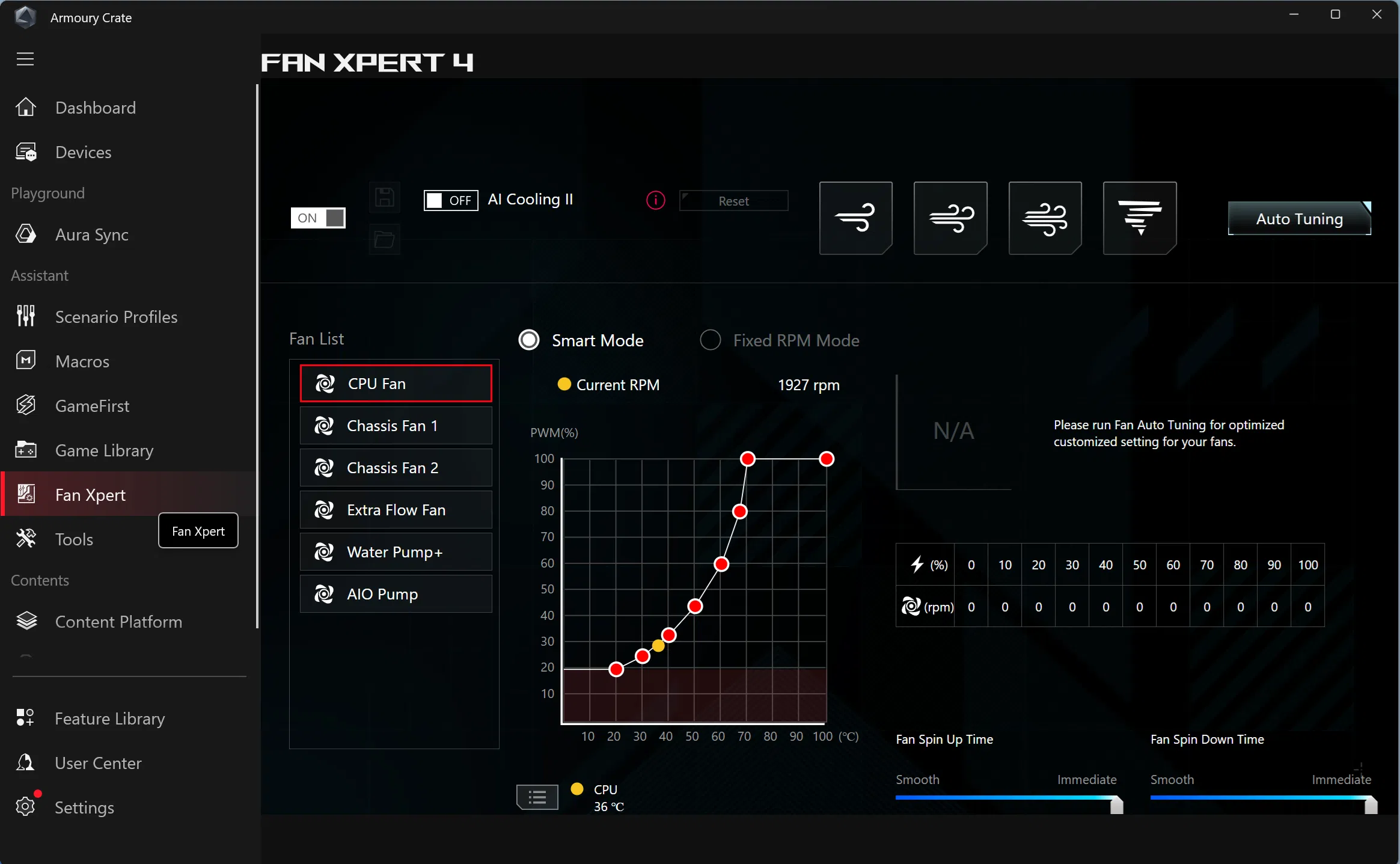
Cada ventoinha pode ser selecionada individualmente na lista (por exemplo, Ventoinha da CPU, Ventoinha do Gabinete 1, Ventoinha do Gabinete 2, etc.). No Modo Inteligente, você pode arrastar os pontos no gráfico para ajustar a porcentagem de potência da ventoinha em diferentes temperaturas, com uma tabela à direita mostrando a rotação mínima (RPM) associada a cada nível de potência.
Opções avançadas no Armoury Crate: Modo Inteligente, parada da ventoinha e Resfriamento por IA.
O Modo Inteligente Fan Xpert no Armoury Crate adiciona diversas opções interessantes, projetadas para tornar o comportamento da ventoinha o mais suave e discreto possível, sem sacrificar a capacidade de resfriamento quando necessário.
Além dos pontos da curva, você pode ajustar o Tempo de Aceleração da Ventoinha e o Tempo de Desaceleração da Ventoinha , parâmetros que determinam a rapidez com que a ventoinha responde a um aumento ou diminuição de temperatura. Tempos maiores significam que a ventoinha leva mais tempo para se mover de um ponto da curva para outro, reduzindo mudanças bruscas de ruído.
Neste Modo Inteligente, você pode ativar o Modo Silencioso Extremo. Quando ativado, o Armoury Crate reduz ainda mais a velocidade mínima da ventoinha , priorizando a máxima redução de ruído sempre que a temperatura permitir e sem ultrapassar os limites de segurança definidos pela curva.
Uma vez ativado esse modo, você tem a opção adicional de habilitar a função Fan Stop . Isso faz com que a ventoinha simplesmente pare abaixo de um determinado limite de temperatura, em vez de girar em baixa rotação, eliminando qualquer ruído em modo ocioso. Isso é especialmente útil para ventoinhas do gabinete ou mesmo ventoinhas da CPU quando o computador está ocioso.
Claro, não se esqueça da opção Modo RPM Fixo: se você a selecionar, poderá arrastar um controle deslizante para definir uma velocidade específica da ventoinha. A Armoury Crate alerta para não exagerar, seja em velocidades muito altas ou muito baixas, pois uma velocidade excessivamente baixa pode causar superaquecimento, enquanto uma velocidade constantemente alta pode levar a ruídos desnecessários e desgaste acelerado.


Escritor apaixonado pelo mundo dos bytes e da tecnologia em geral. Adoro compartilhar meu conhecimento por meio da escrita, e é isso que farei neste blog, mostrar a vocês tudo o que há de mais interessante sobre gadgets, software, hardware, tendências tecnológicas e muito mais. Meu objetivo é ajudá-lo a navegar no mundo digital de uma forma simples e divertida.
Índice
- 1 O que é o Fan Xpert 4 e para que serve?
- 2 Diferenças entre o Fan Xpert no AI Suite 3 e no Armoury Crate
- 3 Como usar o Fan Xpert 4 no AI Suite 3 passo a passo
- 4 Modo Inteligente e Criação de Curvas no Fan Xpert (AI Suite 3)
- 5 Resfriamento por IA e modos especiais Fan Xpert 4
- 6 Fan Xpert 4 no Armoury Crate: interface e opções
- 7 Opções avançadas no Armoury Crate: Modo Inteligente, parada da ventoinha e Resfriamento por IA.