- Configure o DNS do cliente para apontar para o controlador de domínio e verificar a conectividade por nome.
- Junte-se a equipes por GUI ou PowerShell com credenciais do AD e reinicie para aplicar as alterações.
- Resolva falhas de confiança restabelecendo o canal seguro ou entrando novamente no dispositivo.
- Verifica a associação ao AD, o acesso a recursos e a aplicação de políticas após a adesão.
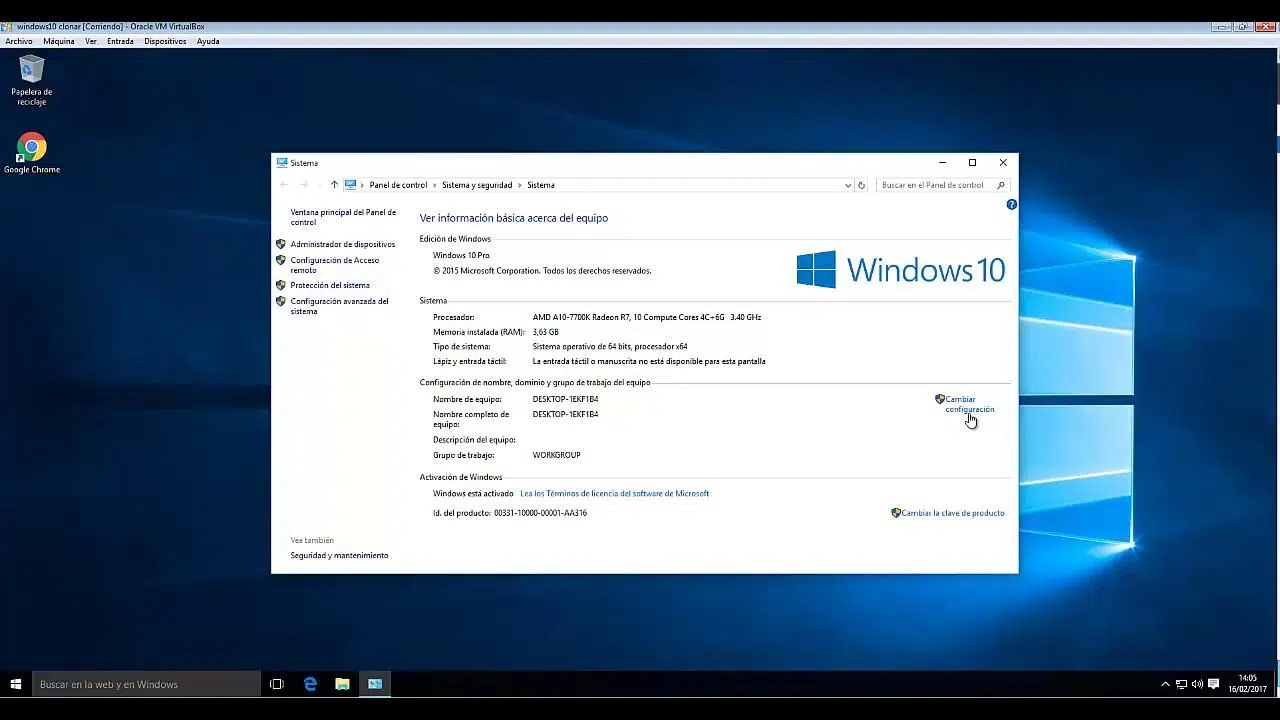
Nas linhas seguintes, você encontrará um guia completo e claro, elaborado para não deixar nenhum detalhe de fora: pré-requisitos, configuração de rede (incluindo DNS), métodos de interface e linha de comando , como reconectar computadores desconectados e como corrigir o temido erro de relação de confiança. Tudo isso é explicado em detalhes para Windows 10 e Windows 11 , com dicas práticas para garantir o seu sucesso. Em ambientes onde um servidor precisa ser promovido a controlador de domínio, veja como promover um servidor a controlador de domínio para completar a infraestrutura.
Pré-requisitos
Antes de mais nada, é importante confirmar se você atende aos requisitos mínimos. Sem eles, a entrada no domínio provavelmente falhará ou o processo será instável.
- Edição compatível com Windows: A associação ao domínio não está disponível no Windows Home (incluindo o Home SL). Você precisa do Windows Pro ou Enterprise.
- Tem permissões no domínio- Uma credencial com direitos para adicionar computadores (geralmente Administrador de Domínio ou delegação específica).
- Conectividade com o controlador de domínio (DC): O cliente deve alcançar a rede DC sem bloqueio (latência e portas adequadas).
- DNS apontando para o DC: O DNS preferencial do computador deve ser o IP do controlador de domínio para que ele possa resolver nomes do AD.
- Horário e fuso horário em sincronia com o domínio (a autenticação Kerberos é sensível à distorção de tempo).
- Licenças locais No computador: Inicie o processo com uma conta que seja de administrador local, se possível.
- Domínio operacional: O AD DS deve estar instalado e funcional, com pelo menos um DC acessível.
- firewalls: Em redes de domínio/privadas, verifique se ele não bloqueia a resolução de DNS, LDAP/LDAPS, Kerberos, RPC, etc. Em redes públicas, é recomendável mantê-lo ativo.
Se você tiver alguma dúvida sobre a sua edição do Windows, lembre-se deste detalhe importante: o Windows Home não suporta a entrada em domínios ; se isso acontecer com você, o primeiro passo é atualizar para a versão Pro ou Enterprise.
Configurar a rede no computador cliente
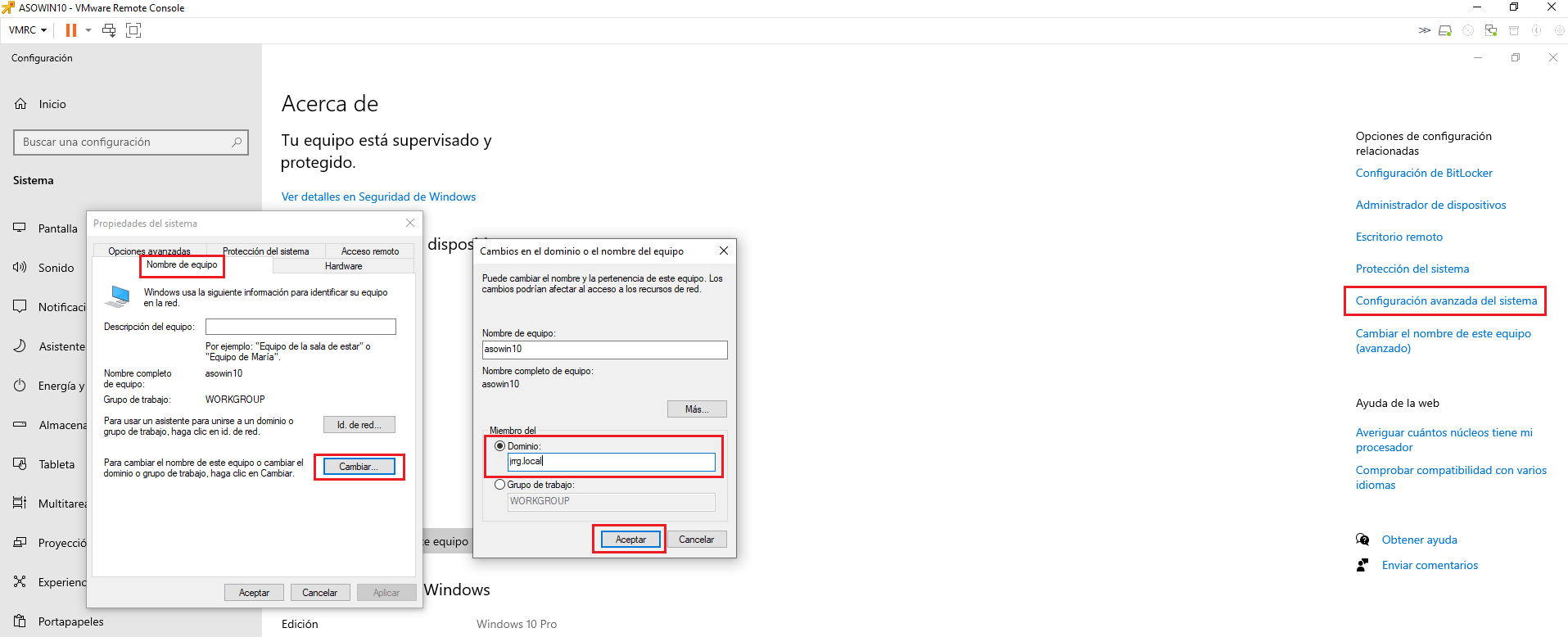
Para que a conexão funcione corretamente na primeira tentativa, a configuração de rede deve ser adequada. O ponto mais crítico é o DNS do cliente : ele deve apontar para o endereço IP do controlador de domínio, e não para o roteador ou um servidor DNS público.
Windows 10
No Windows 10, você pode manter o endereço IP atribuído pelo DHCP se sua rede estiver configurada corretamente, mas certifique-se de que o servidor DNS preferencial aponte para o controlador de domínio (por exemplo, 192.168.1.5 como servidor DNS do controlador de domínio ). Se você usar um endereço IP estático, defina o endereço IP, o gateway e o servidor DNS preferencial para o controlador de domínio, permitindo opcionalmente um servidor DNS alternativo interno.
Para verificar rapidamente a conectividade e a resolução de nomes, abra o PowerShell e execute o comando ping no servidor de domínio pelo nome. Use o nome real do seu controlador de domínio , por exemplo:
ping server-2019-aSe a resposta for dada pelo nome, você estará validando se a resolução de DNS do cliente está funcionando e se o controlador de domínio está respondendo na rede, o que é essencial.
Windows 11
No Windows 11, você pode editar a atribuição do servidor DNS nas Configurações de Rede e defini-la como Manual para IPv4, especificando o endereço IP do controlador de domínio (por exemplo, 192.168.1.5 ) como o servidor DNS preferencial. Os parâmetros restantes podem ser gerenciados pelo DHCP, caso sua infraestrutura o suporte.
Repita o teste de conectividade usando o PowerShell para verificar se tudo está funcionando corretamente:
ping server-2022-aSe não obtiver resposta, verifique novamente as configurações de rede, o firewall e se o nome do servidor está correto. Corrigir o DNS do cliente geralmente resolve a maioria dos problemas nesta etapa.
Verifique se a configuração da rede está correta
Após concluir a configuração da rede, é recomendável validá-la com alguns testes específicos. Abra um prompt de comando ( CMD ou PowerShell) com as permissões necessárias e execute as seguintes verificações:
- Faça ping no DC pelo endereço IP para confirmar a conectividade de rede no nível do IP.
- Faça ping no DC pelo nome DNS para verificar isso O cliente resolve contra o DNS do domínio.
- nslookup do nome e domínio do DC (por exemplo, contoso.local) para verificar se as consultas apontam para o DNS do DC.
Se algo der errado, geralmente é um problema de DNS, gateway ou firewall. Corrija isso antes de tentar ingressar na rede , ou você perderá tempo com erros enganosos.
Aderir um dispositivo a um domínio
Existem duas maneiras comuns de ingressar em uma equipe: por meio da interface gráfica ou via linha de comando/PowerShell. Ambos os métodos alcançam o mesmo resultado , portanto, use aquele que for mais conveniente ou mais fácil de automatizar para você.
Método do Painel de Controle (interface gráfica)
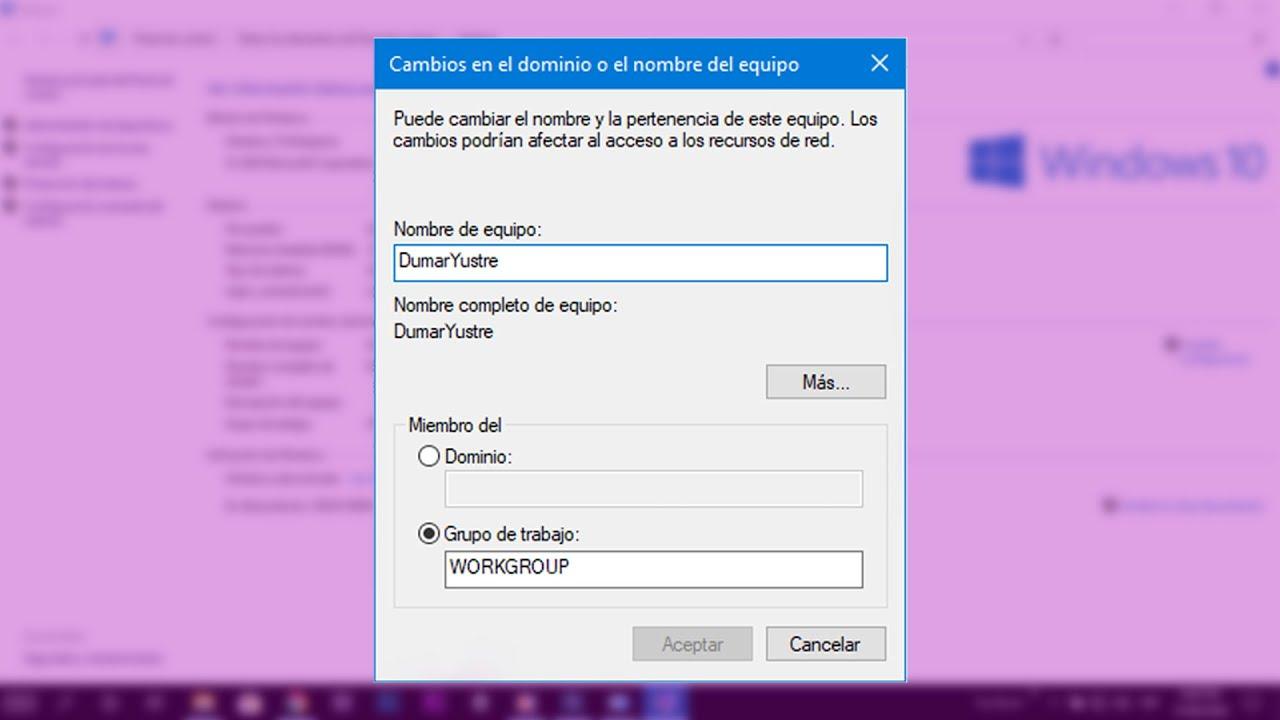
Este procedimento é válido para o Windows 10 e 11, com pequenas diferenças estéticas. A ideia é acessar as Propriedades do Sistema e alterar o nome do grupo para alternar de WORKGROUP para o domínio.
- Abra as Configurações do Sistema e vá para a seção Sobre. A partir daí, abra Informações do Sistema ou Configurações Avançadas do Sistema.
- Em Propriedades do Sistema, clique em Alterar para modificar o nome e a associação do computador.
- Na área Membro de, selecione Domínio e insira o nome do domínio (por exemplo, somebooks.local ou o seu).
- Serão solicitadas credenciais com permissão para ingressar computadores no domínio. Digite um nome de usuário e uma senha de domínio.
- Se tudo estiver correto, a mensagem de boas-vindas ao domínio aparecerá e você será solicitado a reiniciar.
- Reinicie para aplicar as alterações. Até que você reinicie, a união não estará ativa..
Se você já criou a conta da equipe no domínio (por exemplo, CLIENT-W10-01 ou CLIENT-W11-01), certifique-se de usar o mesmo nome de equipe no cliente antes de ingressar, para que corresponda à conta predefinida.
Método de linha de comando
A linha de comando e o PowerShell permitem que você adicione computadores ao domínio de forma rápida e automática. Isso é ideal para scripts ou implantações em massa.
No PowerShell com privilégios de administrador , você pode executar:
add-computer -DomainName midominio.local -Credential MIDOMINIO\Administrador -Restart -ForceAo executar o comando, uma janela de credenciais será aberta (caso você ainda não as tenha inserido) para o usuário de domínio com as permissões necessárias. O computador será ingressado no domínio e reiniciado automaticamente ao concluir o processo.
Se preferir usar o CMD, você também pode fazer isso usando utilitários de linha de comando. O processo é o mesmo : especifique o domínio, as credenciais e reinicie após a operação.
Reconectar um dispositivo desanexado a um domínio
Uma equipe pode ter sido desconectada do domínio para manutenção, implementação de uma nova identidade visual ou devido a problemas. Nesses casos, recomenda-se uma desconexão controlada seguida de reconexão para restabelecer a confiança e um canal seguro.
Utilizando a interface gráfica, acesse Propriedades do Sistema, altere a associação para Grupo de Trabalho, confirme e reinicie. Em seguida, repita o processo para ingressar novamente no domínio e reinicie mais uma vez.
Se você preferir trabalhar a partir da linha de comando , o PowerShell oferece um fluxo de trabalho conveniente:
# Desunir del dominio (solicitará credenciales de dominio con permiso para quitar el equipo)
Remove-Computer -UnjoinDomainCredential MIDOMINIO\Administrador -PassThru -Verbose -Force -Restart

# Tras reiniciar, volver a unir al dominio
Add-Computer -DomainName midominio.local -Credential MIDOMINIO\Administrador -Restart -Force
Esse processo resolve quaisquer inconsistências no estado da conta da equipe no Active Directory e no cliente. Em caso de dúvida, remover e adicionar novamente à equipe geralmente é a solução mais rápida.
Reparando a relação de confiança do domínio
Um erro relativamente comum é a interrupção do canal seguro entre o computador e o controlador de domínio. O sintoma típico é a seguinte mensagem na tela :
The trust relationship between this workstation and the primary domain failed.Isso geralmente acontece quando a senha da conta do computador não está sincronizada com o banco de dados do domínio ou se a conta do computador no Active Directory foi excluída ou corrompida. A boa notícia é que isso pode ser corrigido sem reinstalar o sistema.
Se você tiver credenciais de administrador local na máquina afetada, poderá restaurar a confiança usando o PowerShell:
# Restablecer la contraseña de la cuenta de equipo/canal seguro contra un DC
Reset-ComputerMachinePassword -Server DC01 -Credential MIDOMINIO\Administrador
Ao concluir, reinicie o computador. Como alternativa, se necessário, você pode usar ferramentas de linha de comando para o canal seguro. O importante é ressincronizar a conta da máquina com o controlador de domínio.
Se a redefinição não for possível ou falhar, aplique a estratégia anterior: desvincule-se do domínio e vincule-se novamente (via interface gráfica ou PowerShell). Na maioria dos casos, um desses métodos restaurará a confiança no seu site.
Efetue login no domínio
Após a reinicialização subsequente à entrada na rede, é hora de autenticar com uma conta de domínio. A tela de login geralmente exibe o último usuário local , então mude para um usuário de domínio.
No Windows 11, clique em Outro usuário e digite DOMÍNIO\nome de usuário ou [email protected] e sua senha. Você verá as informações do domínio NetBIOS abaixo do campo de senha , confirmando que a sessão será aberta no domínio correto.
Na primeira vez, demora um pouco mais porque o perfil do usuário está sendo criado no computador. É normal ver mensagens de preparação da área de trabalho durante a primeira inicialização.
Se você estiver se conectando a um servidor recém-associado via Área de Trabalho Remota (RDP), lembre-se de incluir o nome do domínio em suas credenciais para que a autenticação seja realizada no Active Directory. Formato recomendado: DOMÍNIO\nome de usuário.
Verificações e testes após a adesão
É uma boa ideia fazer algumas verificações para garantir que tudo esteja funcionando perfeitamente. Uma validação rápida evitará surpresas desagradáveis mais tarde.
- Propriedades do sistema: confirme se o computador está listado como membro do domínio correto.
- No controlador de domínio, abra Usuários e Computadores do Active Directory e verifique se a conta da equipe aparece na UO esperada.
- Acessando compartilhamentos de servidor: faça login em um compartilhamento de teste e crie um arquivo .txt para validar as permissões e a conectividade SMB.
- Políticas: force uma atualização com gpupdate /force e verifique se as políticas de domínio foram aplicadas.
- Firewall: Em redes privadas ou de domínio, ajuste se necessário. Em redes públicas é recomendado mantê-lo habilitado por segurança.
Adicionar computadores a um domínio não precisa ser complicado se você atender aos requisitos e seguir a ordem lógica: configurações de rede e DNS definidas corretamente, teste de conectividade por nome, escolha do método (interface gráfica ou PowerShell) e reinicialização. Se algo der errado, reparar a relação de confiança ou reconectar geralmente restaura a normalidade em minutos; e verificações subsequentes garantirão que tudo esteja em ordem.


Escritor apaixonado pelo mundo dos bytes e da tecnologia em geral. Adoro compartilhar meu conhecimento por meio da escrita, e é isso que farei neste blog, mostrar a vocês tudo o que há de mais interessante sobre gadgets, software, hardware, tendências tecnológicas e muito mais. Meu objetivo é ajudá-lo a navegar no mundo digital de uma forma simples e divertida.