- Os perfis ICC/ICM descrevem como cada dispositivo reproduz as cores, e o Windows 11 os utiliza para gerenciar a conversão entre imagem e tela.
- No Windows 11, os perfis podem ser instalados, importados e exportados a partir do Gerenciamento de Cores ou copiando os arquivos .icm da pasta do sistema.
- Aplicativos de gerenciamento de cores como o Microsoft Photos respeitam os perfis de monitor e de imagem, diferentemente de aplicativos mais simples como o Paint.
- Com o DisplayCAL, o ArgyllCMS e scripts, é possível alternar com precisão entre os perfis SDR e HDR em monitores avançados.
Se você trabalha com edição de fotos ou vídeos , joga jogos em HDR ou simplesmente é um pouco perfeccionista com a precisão de cores, provavelmente já percebeu que o Windows 11 nem sempre lida bem com perfis ICC . Às vezes, ele os aplica, outras vezes não, e alternar entre HDR e outros modos pode ser um pouco caótico. Felizmente, existem várias maneiras de importar, exportar e gerenciar perfis de cores, tanto com ferramentas integradas do Windows quanto com soluções mais avançadas.
Neste artigo, você verá em detalhes como instalar, importar, exportar e alternar entre perfis de cores ICC/ICM no Windows 11 , incluindo um método básico usando o Gerenciamento de Cores do sistema e um mais avançado com DisplayCAL, ArgyllCMS, scripts e atalhos silenciosos para alternar entre SDR e HDR com um clique duplo (ou até mesmo com um botão em um Stream Deck).
O que é um perfil de cores ICC e por que ele é importante no Windows 11?
Um perfil de cor ICC é, em termos simples, um arquivo com uma descrição matemática de como um dispositivo — monitor, impressora, scanner etc. — reproduz cores. Esses arquivos geralmente têm a extensão .icc ou .icm e seguem os padrões do Consórcio Internacional de Cores (ICC).
O Windows 11 e aplicativos compatíveis usam esses perfis para traduzir com precisão as cores entre diferentes dispositivos e espaços de cores . Por exemplo, entre o espaço de cores de uma imagem (sRGB, Adobe RGB, DisplayP3 etc.) e as capacidades reais do seu monitor.
Os perfis ICC são usados para fazer com que o que você vê na tela fique o mais próximo possível do arquivo original ou do resultado impresso . Sem gerenciamento de cores, em monitores de ampla gama de cores, é muito comum que uma foto sRGB pareça supersaturada, porque a tela exibe "tudo o que pode" sem converter para o espaço de cores correto.
Muitos fabricantes de monitores oferecem perfis ICC específicos para cada modelo , e também existem perfis genéricos de organizações como o International Color Consortium ou perfis criados com sondas de calibração usando ferramentas como DisplayCAL e ArgyllCMS.
Além disso, alguns aplicativos, como o Microsoft Fotos no Windows 11, incluem seu próprio gerenciamento de cores interno , usando o perfil ICC do monitor (ou informações EDID, se não houver perfil) e o perfil incorporado na imagem, para exibir as cores conforme o criador do conteúdo pretendia.
Métodos básicos para instalar perfis ICC no Windows 11
Instalar um perfil ICC no seu PC é como instalar uma fonte: ele não faz nada por si só até que um programa ou o próprio sistema decida usá-lo , mas permanece disponível na "biblioteca" de perfis do Windows para que qualquer software compatível possa selecioná-lo e, assim, ajustar as cores da tela.
No Windows 11, você tem várias maneiras fáceis de adicionar perfis ICC/ICM ao sistema . Todos eles acabam no mesmo lugar: a pasta de perfis de cores do Windows e a lista de ferramentas de Gerenciamento de Cores.
Método 1: Instale usando o botão direito do mouse
Esta é a maneira mais rápida e fácil para a maioria dos usuários. Basta descompactar o arquivo de perfil no formato .icc ou .icm (se você o baixou em um arquivo ZIP ou RAR, extraia o conteúdo primeiro).
Passos:
- Localize o arquivo .ICC ou .ICM correspondente ao perfil que você deseja adicionar ao Windows 11.
- clique com ele Clique com o botão direito do mouse no arquivo..
- No menu de contexto, selecione a opção “Instalar perfil de cores” ou simplesmente “Instalar” (dependendo da versão).
Isso copia automaticamente o perfil para a pasta do sistema e o torna disponível no Gerenciamento de Cores . Você não precisa alterar caminhos ou mover arquivos manualmente.
Método 2: Instalar usando o Gerenciamento de Cores do Windows
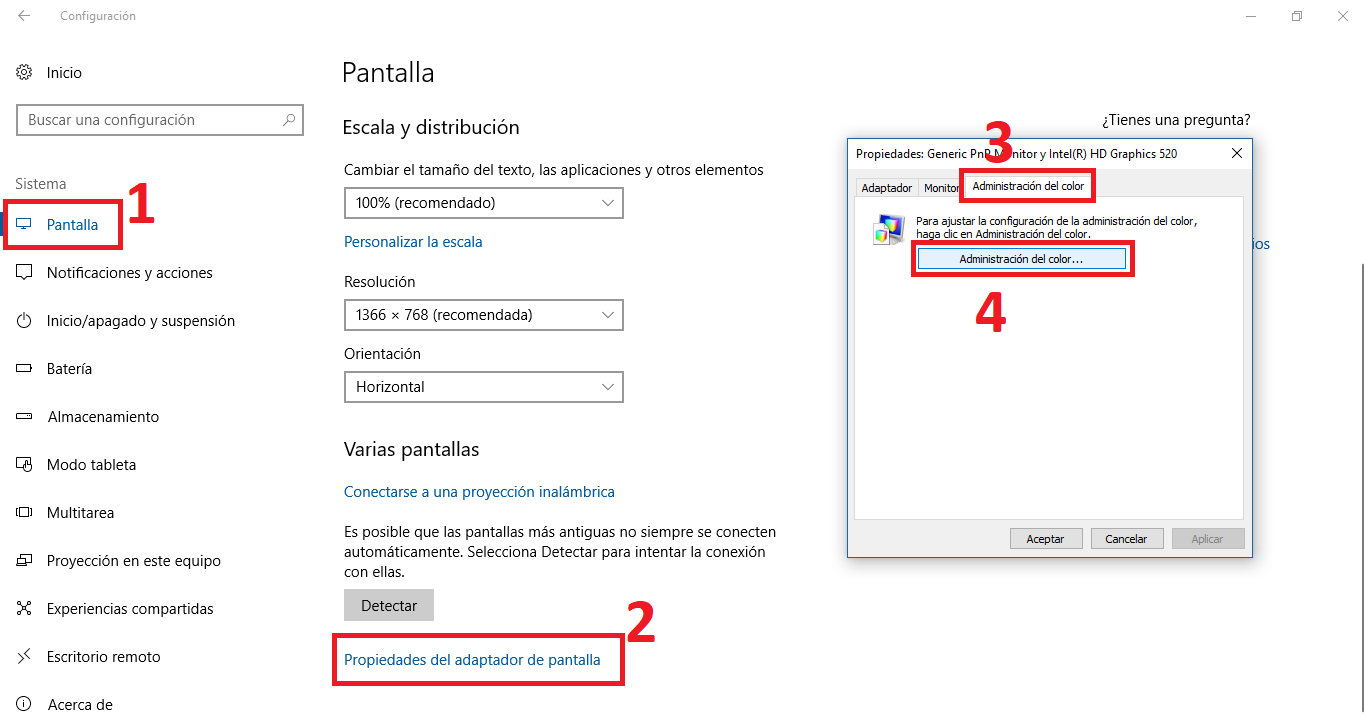
O Windows 11 inclui uma ferramenta específica para visualizar e gerenciar todos os perfis de cores instalados : o clássico Gerenciamento de Cores (colorcpl).
Para abri-lo, você pode acessar o Painel de Controle ou usar a função de pesquisa:
- Na caixa de pesquisa na barra de tarefas, digite “colorcpl” ou “Gestão de Cores”.
- Abra o aplicativo “Gestão de cores” que aparece nos resultados.
Uma vez dentro, você verá várias abas. A forma mais comum de trabalhar é a partir de:
- dispositivos: onde os perfis estão associados a monitores, impressoras, etc.
- Avançado: onde o comportamento geral do gerenciamento de cores do sistema é controlado.
Se você deseja adicionar um perfil para que ele fique disponível no Windows, pode fazê-lo na guia de opções avançadas:
- Vá para a guia "Opções avançadas".
- Clica no botão "Adicionar…" na área de perfis.
- Navegue até a pasta onde você baixou e descompactou o arquivo ICC/ICM.
- Selecione o perfil e confirme com "Aceitar".
A partir daí, o perfil é adicionado ao sistema e pode ser escolhido como o perfil padrão para um monitor ou outro dispositivo na mesma ferramenta de Gerenciamento de Cores.
Método 3: Copie o perfil para a pasta da biblioteca de cores.
Outro método, um pouco mais "manual", envolve copiar diretamente o arquivo de perfil para a pasta de perfis de cores do Windows . Isso é útil se você quiser realizar uma instalação em massa ou se, por algum motivo, o menu de contexto "Instalar" não aparecer.
Os perfis são salvos, por padrão, em:
C:\Windows\System32\spool\drivers\cor
Para usá-los desta forma:
- Abra o Explorador de Arquivos e navegar até a rota anterior, ou cole-o na barra de endereços e pressione Enter.
- Arraste ou copie para essa pasta. o arquivo .ICC/.ICM que você deseja instalar.
- A partir desse momento, o perfil passa a fazer parte da biblioteca de perfis do Windows.
Observe que esta pasta está em uma área do sistema, portanto, você pode precisar de privilégios de administrador para colar o arquivo.
Importar, exportar e fazer backup de perfis ICC no Windows 11
Além de instalar perfis, é muito prático poder exportar as configurações de cor de um monitor (por exemplo, de um computador calibrado) para levá-las para outro PC, ou simplesmente para ter um backup caso você reinstale o Windows.
No Windows 11, você pode fazer isso tanto pela ferramenta de Gerenciamento de Cores quanto copiando diretamente os arquivos .icm da pasta do sistema . Ambas as opções são válidas, mas a ferramenta gráfica simplifica bastante o processo.
Exportando perfis de um monitor usando o gerenciamento de cores.
Para salvar os perfis associados ao seu monitor a partir da interface gráfica:
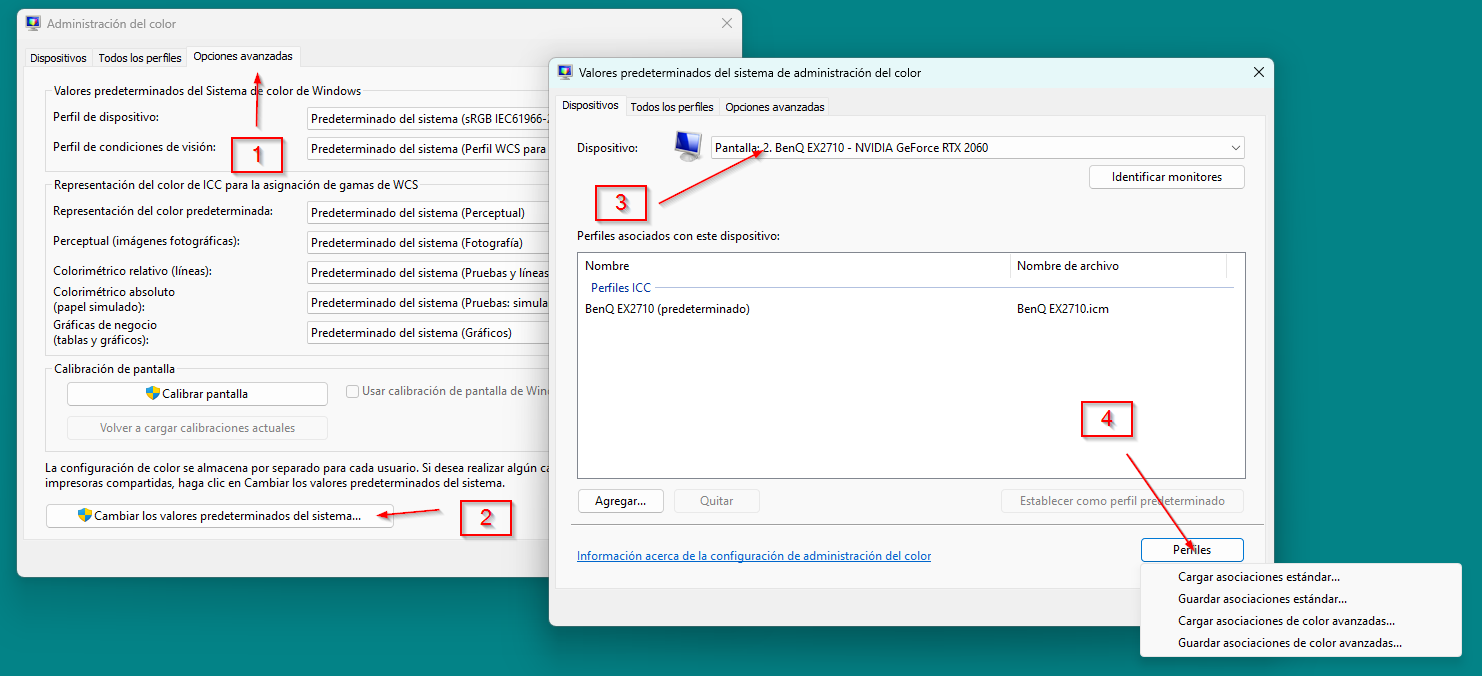
- Aberto Gerenciamento de cor (colorcpl).
- Vá para a guia "Opções avançadas".
- Pressione sobre “Alterar configurações padrão do sistema…”.
- Na guia "Dispositivos" Na nova janela, escolha o monitor calibrado na lista.
- Certifique-se de ter selecionado o perfil associado que você deseja exportar.
- Clique no botão "Perfis" (No canto inferior direito).
- Escolha a opção para salvar ou exportar As configurações: geralmente permitem exportar tanto as configurações padrão quanto as avançadas.
O sistema salvará esses dados em arquivos .icm que você poderá levar para outro computador e importar usando o mesmo assistente , com a diferença de que, em vez de salvar, você escolherá "Carregar" ou "Importar".
Cópia de segurança manual da pasta do sistema
Se preferir uma abordagem direta, você pode fazer backup dos perfis copiando os arquivos .icm da pasta de cores . Este é um método muito útil quando você deseja fazer um backup completo de todos os perfis instalados.
Você vai encontrá-los em:
C:\Windows\System32\spool\drivers\cor
Basta:
- Abra essa pasta no Explorador de Arquivos.
- Copie os arquivos .icm que lhe interessarem. (ou todos eles, se você quiser suporte completo).
- Cole-os em um local seguro, como um disco rígido externo ou uma pasta de backup.
Quando quiser restaurá-los em outro computador, você pode inverter o processo : copie os arquivos .icm para o diretório da mesma cor no novo sistema ou instale-os clicando com o botão direito do mouse em cada arquivo.
Como atribuir e alterar perfis ICC para o monitor no Windows 11
Após a instalação, você precisa informar ao sistema qual perfil usar para cada monitor. Essa parte é fundamental, pois simplesmente instalar o arquivo não é suficiente; você precisa associá-lo ao dispositivo correto.
Para atribuir um perfil ICC a um monitor específico:
- Aberto Gerenciamento de cor (colorcpl).
- Na guia "Dispositivos"Use a lista suspensa para selecionar seu monitor. Se você tiver vários monitores, eles podem aparecer como “Monitor 1”, “Monitor 2” ou pelo nome do modelo.
- Verifica a caixa “Usar minhas configurações para este dispositivo”Isso indica que você deseja controlar explicitamente os perfis desse monitor.
- Clica no botão "Adicionar…" Para escolher um dos perfis disponíveis (por exemplo, um perfil sRGB padrão ou um perfil específico do fabricante).
- Depois de adicionado, selecione-o na lista e clique em “Definir como perfil padrão”.
É normal que a tela pisque ou fique preta brevemente ao aplicar ou alterar um perfil . Isso ocorre simplesmente porque o Windows está atualizando as configurações de cor para esse dispositivo.
Se você baixou um perfil específico (por exemplo, da Adobe ou do ICC), o processo é o mesmo, com a diferença de que primeiro você o instala (clicando com o botão direito ou copiando para a pasta de cores) e, em seguida, pode selecioná-lo no Gerenciamento de Cores.
Gerenciamento de cores em aplicativos: por que o Microsoft Fotos tem uma aparência diferente do Paint
Se você comparar a mesma imagem aberta no Microsoft Fotos e em um aplicativo simples como o Paint, provavelmente notará variações de cor, especialmente em monitores de ampla gama de cores.
O motivo é que o Microsoft Fotos no Windows 11 (a partir das versões mais recentes) integra um mecanismo abrangente de gerenciamento de cores que leva em consideração:
- El Perfil ICC do monitor que está configurado no sistema.
- La Informações EDID A partir do monitor, caso não haja um perfil ICC disponível, para estimar seu espaço de cores.
- El Perfil ICC incorporado na imagem (se existir) para saber em qual espaço de cores foi gerado.
- O espaço de cores padrão (sRGB) quando a imagem não possui um perfil associado.
Com todos esses dados, o app Fotos realiza uma transformação de cores entre o espaço da imagem e o espaço da tela , tentando fazer com que o que você vê seja o mais próximo possível da intenção do criador, mesmo que seu monitor seja de ampla gama de cores (por exemplo, Display P3) e a imagem seja sRGB. Além disso, facilita o ajuste da temperatura de cor para uma visualização mais confortável.
Em contraste, aplicativos básicos como o Paint normalmente não usam gerenciamento de cores . Eles simplesmente enviam valores RGB diretamente para o monitor, que exibe as cores dentro de suas capacidades máximas. Em um monitor de ampla gama de cores, isso resulta em imagens supersaturadas projetadas para sRGB, razão pela qual elas parecem diferentes em comparação com o Fotos.
Se você deseja uma exibição consistente em todos os aplicativos, a solução ideal é usar programas que respeitem os perfis ICC (Fotos, editores da Adobe, etc.), ter sua tela devidamente calibrada e atribuir o perfil correto ao seu monitor no Windows 11.
Solução avançada: Gerencie diferentes perfis para SDR e HDR com DisplayCAL e ArgyllCMS.
Ao entrar no universo dos monitores HDR, especialmente os painéis OLED e de alta qualidade, além dos displays 4K , surge um problema adicional: o Windows 11 não gerencia corretamente a transição entre os perfis SDR e HDR . O sistema pode apresentar comportamentos inconsistentes e nem sempre aplica o perfil correto para o modo desejado.
Uma solução muito poderosa é combinar o DisplayCAL e o ArgyllCMS com alguns scripts .bat e um iniciador silencioso, para que você possa alternar automaticamente entre um perfil SDR e um perfil HDR para o seu monitor com um único atalho.
Pré-requisitos: DisplayCAL e ArgyllCMS atualizados.
Para que esta solução funcione corretamente, você precisa ter o DisplayCAL e seu carregador de perfis instalados . O DisplayCAL utiliza internamente o ArgyllCMS, que é um conjunto de ferramentas de linha de comando para calibrar e criar perfis de dispositivos.
Alguns perfis, especialmente aqueles gerados pela ferramenta de calibração HDR do Windows 11, podem não funcionar corretamente com versões mais antigas do ArgyllCMS . Portanto, é recomendável atualizar a pasta usada pelo DisplayCAL para uma versão mais recente do Argyll, como a 3.3.0.
O processo geral seria:
- Feche o DisplayCAL e seu carregador de perfis. da bandeja do sistema.
- Baixe a versão mais recente de ArgyllCMS (por exemplo, 3.3.0) e extraí-lo.
- Localize a pasta que o DisplayCAL usa para o Argyll, algo como:
C:\Users\SEU_USUÁRIO\AppData\Roaming\DisplayCAL\dl\ - Lá dentro você verá uma pasta como esta: Argyll_V2.3.1 (O número pode variar.) Renomeie-o, por exemplo, para Argyll_V2.3.1_antigo Para guardar uma cópia.
- Copie a pasta extraída para o mesmo caminho. Argyll_V3.3.0.
- Renomeie a nova pasta para Argyll_V2.3.1 (ou o nome que o DisplayCAL estava usando), de modo que O DisplayCAL acha que ainda está usando a versão antiga, mas na verdade está executando a versão 3.3.0..
Assim, o carregador de perfis DisplayCAL passará a utilizar as novas ferramentas da Argyll, com melhor compatibilidade com os perfis HDR modernos.
Organize os perfis SDR e HDR em uma pasta de usuário.
Para garantir que tudo funcione sem problemas e evitar problemas de permissão, é melhor salvar seus perfis personalizados em uma pasta de usuário, por exemplo:
C:\Users\SEU_NOME_DE_USUÁRIO\Documents\ColorProfiles\
Dentro você pode colocar, por exemplo:
- Um arquivo para você Perfil SDR, por exemplo: MySDR_Monitor.icm.
- Outro arquivo para você Perfil HDR, por exemplo: MyHDR_Monitor.icc.
Não importa se um é .icm e o outro .icc, o importante é escrever o nome exatamente como está nos scripts e que eles estejam em um caminho onde seu usuário tenha acesso sem precisar de permissões de administrador.
Crie scripts .bat para alternar entre SDR e HDR.
O segredo está em usar a ferramenta dispwin.exe do ArgyllCMS , que permite instalar e desinstalar perfis de cores pela linha de comando. Dessa forma, com um simples script .bat, você pode indicar qual perfil carregar para cada modo.
Primeiro, escolha uma pasta no seu espaço de usuário onde deseja salvar os scripts, por exemplo:
C:\Users\SEU_NOME_DE_USUÁRIO\Documents\ScriptsColor\
Dentro do arquivo, crie um arquivo de texto em branco e altere sua extensão para .bat, por exemplo: Enter_HDR.bat . Abra-o com o Bloco de Notas e adicione três linhas (ajustando os caminhos de acordo com a sua situação):
@ Echo off
C:\Users\SEU_USUÁRIO\AppData\Roaming\DisplayCAL\dl\Argyll_V2.3.1\bin\dispwin.exe -d 1 -v -U «C:\Users\SEU_USUÁRIO\Documents\ColorProfiles\MyMonitor_SDR.icm»
C:\Users\SEU_USUÁRIO\AppData\Roaming\DisplayCAL\dl\Argyll_V2.3.1\bin\dispwin.exe -d 1 -v -I «C:\Users\SEU_USUÁRIO\Documents\ColorProfiles\MyMonitor_HDR.icc»
O que cada linha faz:
- @ Echo off Isso impede que o console exiba cada comando à medida que ele é executado, deixando a saída mais limpa.
- A segunda linha diz a dispwin que Desinstale o perfil SDR (“-U”), removendo-o do carregador de perfil para esse monitor (identificado aqui com “-d 1”). Isso não exclui o arquivo da sua pasta de usuário, mas o remove da configuração do sistema e pode até excluir cópias de C:\Windows\System32\spool\drivers\color.
- A terceira linha indica que Instalar/Aplicar o perfil HDR (“-I”) como o perfil ativo para esse monitor.
Em seguida, salve o arquivo e crie uma cópia, por exemplo , Exit_HDR.bat , editando-o para inverter os perfis (desinstale o HDR e instale o SDR):
@ Echo off
C:\Users\SEU_USUÁRIO\AppData\Roaming\DisplayCAL\dl\Argyll_V2.3.1\bin\dispwin.exe -d 1 -v -U «C:\Users\SEU_USUÁRIO\Documents\ColorProfiles\MyMonitor_HDR.icc»
C:\Users\SEU_USUÁRIO\AppData\Roaming\DisplayCAL\dl\Argyll_V2.3.1\bin\dispwin.exe -d 1 -v -I «C:\Users\SEU_USUÁRIO\Documents\ColorProfiles\MyMonitor_SDR.icm»
Verifique se, neste segundo script, a primeira linha com dispwin desinstala o perfil HDR e a segunda instala o perfil SDR , e se os caminhos para os arquivos estão corretos, incluindo o dispwin.exe.
Após a criação, você pode testar ambos os scripts clicando duas vezes neles. Eles devem alterar o perfil ativo. Você pode verificar isso no carregador de perfis do DisplayCAL (ícone na bandeja do sistema) usando a opção "Associações de Perfil" ou nas Configurações de Gerenciamento de Cores do Windows.
Execute scripts em segundo plano com o SilentCMD.
É bastante irritante que uma janela de console se abra sempre que você troca de modo. Para evitar isso, você pode usar um pequeno utilitário chamado SilentCMD.exe , que permite executar arquivos .bat sem exibir o terminal.
A ideia é a seguinte:
- Baixe e descompacte SilentCMD Em alguma pasta, por exemplo, em Downloads.
- Localizar SilentCMD.exeClique com o botão direito do mouse e selecione “Criar atalho”.
- No atalho recém-criado, abra o Propriedades.
- No campo “Destino”, deixe o caminho para o SilentCMD.exe e, logo após um espaço, adicione o caminho para o seu script .bat entre aspas, por exemplo:
C:\Users\SEU_USUÁRIO\Downloads\SilentCMD\SilentCMD.exe «C:\Users\SEU_USUÁRIO\Documents\ScriptsColor\Enter_HDR.bat»
Aplique as alterações e feche as propriedades. Agora, clicar duas vezes nesse atalho executará o script que alterna para o perfil HDR sem que o console apareça.
Repita o processo criando outro atalho para o script de saída no SDR, por exemplo, apontando para:
C:\Users\SEU_USUÁRIO\Downloads\SilentCMD\SilentCMD.exe «C:\Users\SEU_USUÁRIO\Documents\ScriptsColor\Exit_HDR.bat»
Isso lhe dará dois atalhos que você pode colocar na sua área de trabalho, fixar na barra de tarefas ou até mesmo atribuir a botões físicos em dispositivos como um Stream Deck , para que alternar entre SDR e HDR seja tão simples quanto pressionar um botão.
Dicas e conselhos práticos para usar o HDR no Windows 11
Na prática, muitos usuários consideram mais confiável ativar primeiro o modo HDR no Windows e no monitor e, em seguida, executar o script que carrega o perfil HDR. Caso contrário, o Windows às vezes não reconhece o perfil como "HDR" corretamente.
Também é possível que o carregador de perfis DisplayCAL não mostre o perfil HDR como aplicado , mesmo que ele apareça corretamente como um perfil ativo no Gerenciador de Cores do Windows. Trata-se de um detalhe visual menor, mas o gerenciamento de cores continua funcionando.
Em todo caso, com essa combinação de DisplayCAL, ArgyllCMS atualizado e scripts, você consegue algo que o Windows 11 ainda não faz nativamente : uma mudança controlada e reproduzível entre diferentes perfis, dependendo se você está em SDR ou HDR, ideal se você tiver calibrado o monitor especificamente para cada modo.
Em última análise, dominar os perfis ICC no Windows 11, saber como instalá-los, exportá-los e fazer backup deles e, se necessário, combinar ferramentas como o DisplayCAL com o ArgyllCMS, permite que você tenha um controle preciso sobre a reprodução de cores , minimize as surpresas entre o que você vê na tela e o que imprime e garanta que HDR e SDR tenham a aparência correta, sem que o sistema tome decisões por você.


Escritor apaixonado pelo mundo dos bytes e da tecnologia em geral. Adoro compartilhar meu conhecimento por meio da escrita, e é isso que farei neste blog, mostrar a vocês tudo o que há de mais interessante sobre gadgets, software, hardware, tendências tecnológicas e muito mais. Meu objetivo é ajudá-lo a navegar no mundo digital de uma forma simples e divertida.