- Word oferece comandos oculto para criar automaticamente um texto de exemplo.
- Existem três variantes principais: =rand(), =lorem() e =rand.old(), cada uma com usos específicos.
- Eles permitem que você personalize a quantidade de texto gerado, facilitando testes de layout.
- Usar texto fictício simplifica o design e a edição de documentos profissionais.

Gerar texto de exemplo no Word é um recurso muito útil para quem cria documentos, testa formatos ou precisa de exemplos rápidos sem o conteúdo final. Embora muitos usuários desconheçam esse pequeno segredo, o Word inclui comandos ocultos que permitem inserir parágrafos de texto de exemplo em questão de segundos. Essa ferramenta é especialmente prática para designers, editores e qualquer pessoa que queira experimentar com o layout sem precisar criar conteúdo de fato.
Se você já se perguntou como criar textos de exemplo no Word para seus testes, este artigo explica tudo em detalhes, com todos os truques , variações e dicas encontrados nos melhores sites especializados. Analisaremos os comandos disponíveis, suas funções e como você pode ajustar o texto de exemplo às suas necessidades. Também esclareceremos as diferenças entre cada método e explicaremos por que o texto de exemplo é muito mais importante no mundo do design do que pode parecer.
Para que serve o texto fictício ou de preenchimento no Word?
O texto fictício desempenha diversas funções essenciais no mundo do design e da criação de documentos. Seu principal objetivo é fornecer conteúdo provisório que ajuda a visualizar a estrutura e o formato do documento antes que o texto definitivo esteja pronto. Designers gráficos, diagramadores e editores o utilizam para testar fontes, recuos, alinhamentos, tamanhos de fonte e outros detalhes de design sem serem influenciados pelo significado do conteúdo.
Também é utilizado para verificar a aparência de diferentes elementos do Word , como cabeçalhos, rodapés, caixas de texto, temas e estilos, bem como para simular layouts de página em rascunhos de livros, revistas ou páginas da web. O texto fictício ajuda a identificar possíveis problemas de formatação antes de enviar o documento final a um cliente ou ao público.
Variantes populares de texto fictício no Word: RAND, LOREM e RAND.OLD
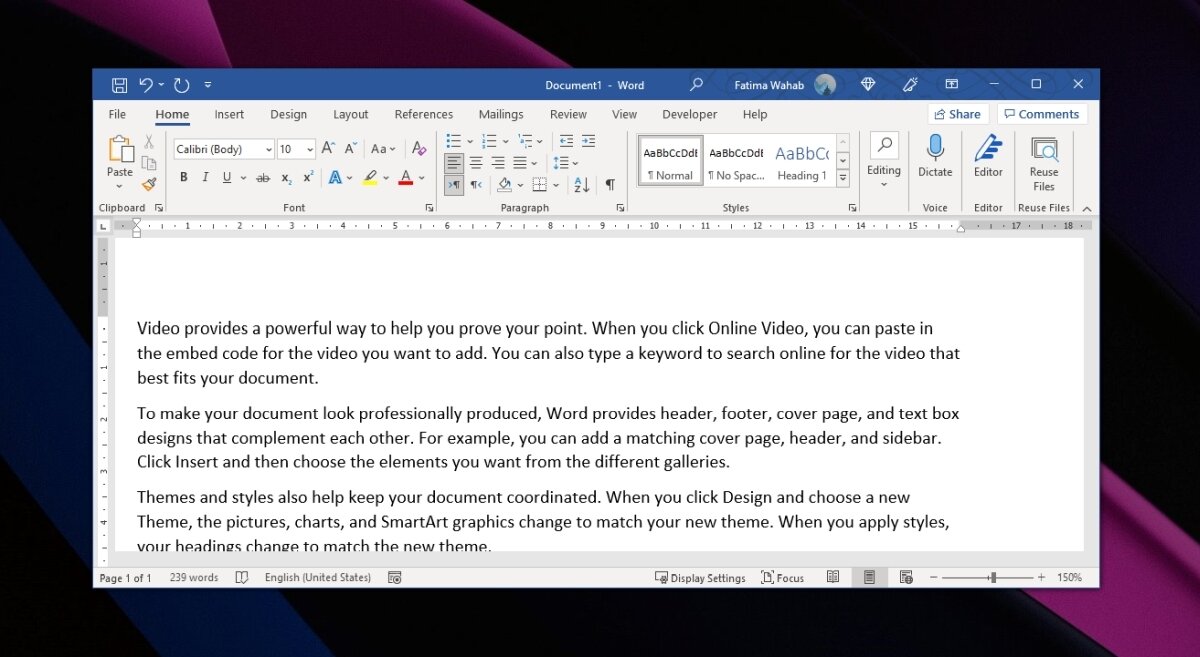
O Word integra há anos três comandos principais para gerar texto fictício: =ALEATÓRIO() , =LOREM() e =ALEATÓRIO.ANTIGO() . Cada um deles produz um tipo diferente de texto, permitindo que você escolha aquele que melhor se adapta às suas necessidades de design ou teste.
1. O comando = RAND (): texto de exemplo localizado
=ALEATÓRIO() é o comando principal para inserir texto de exemplo no idioma do programa (como espanhol ou inglês). Digitar =ALEATÓRIO() e pressionar Enter exibe automaticamente um bloco de texto coerente e legível, semelhante à ajuda do Word, adaptado ao idioma configurado. Por exemplo, esse texto geralmente explica como usar vídeos, criar layouts com temas ou aplicar estilos, servindo como referência para layouts realistas.
Personalizando =ALEATÓRIO() : Você pode ajustar a quantidade de texto gerado digitando =ALEATÓRIO(p, l) , onde p é o número de parágrafos e l é o número de linhas por parágrafo. Por exemplo, =ALEATÓRIO(2,3) criará dois parágrafos com três frases cada, e =ALEATÓRIO(10,5) inserirá dez parágrafos de cinco linhas cada. Se você omitir os parâmetros, o Word gera cinco parágrafos de três linhas cada por padrão (embora em algumas versões mais antigas fossem três parágrafos de três linhas cada). Você pode aprender mais sobre como dividir texto no Excel.
2. O comando =LOREM(): o texto clássico em latim
Lorem Ipsum é o padrão da indústria para design gráfico e publicação. É uma coleção de textos em latim sem sentido, extraídos e modificados das obras de Cícero, amplamente utilizado para evitar distrações que prejudiquem o significado das palavras. É ideal para focar na aparência visual de um documento, pois sua disposição de letras simula um texto real sem realmente dizer nada.
Para inserir este texto no Word, basta digitar =lorem() e pressionar Enter. O resultado são cinco parágrafos com três frases em latim cada , mas, assim como com ALEATÓRIO , você pode personalizá-lo usando =lorem(p, l) (por exemplo, =lorem(4,9) gerará quatro parágrafos com nove frases cada).
3. O comando =ALEATÓRIO.VELHO(): o pangrama tradicional
A opção `rand.old()` é menos conhecida, mas gera o famoso pangrama "Swift Indian Bat ", uma frase que contém todas as letras do alfabeto espanhol. Além de ser uma curiosidade linguística, essa função é útil para verificar se uma fonte exibe corretamente todos os caracteres, incluindo letras acentuadas, diacríticos e a letra ñ.
Funciona da mesma forma que as outras. Ao digitar =rand.old() e pressionar Enter, o Word inserirá três parágrafos com três frases cada, a partir dessa expressão especial. Se precisar de mais texto, você pode usar =rand.old(p, l) para especificar o número de parágrafos e frases.
Requisitos e pré-configurações para gerar texto fictício no Word
Antes de começar a digitar esses comandos, certifique-se de que o recurso de preenchimento automático do Word esteja ativado . Se a opção "Substituir texto ao digitar" estiver desativada, os comandos não funcionarão e somente o texto digitado será exibido.
Para ativá-lo:
- Clique no Botão de escritório e entrar opções de palavras.
- Vá para o menu Revisión e então para Opções de autocorreção.
- Certifique-se de marcar a caixa Substitua o texto enquanto você digita.
Com esta opção ativada, o Word reconhecerá os comandos e gerará o texto automaticamente quando você pressionar Enter.
Como você usa esses comandos passo a passo?
O processo é simples e sempre o mesmo, apenas os comandos e seus parâmetros mudam:
- Abra um documento do Word onde você deseja inserir o texto de teste.
- Digite o comando que você preferir: = rand (), =rand.old() o =lorem(). Se você quiser personalizar, insira os números entre parênteses.
- Pressione a tecla Enter e você verá o texto fictício gerado instantaneamente.
Lembre-se de que você pode ter até 200 parágrafos e 200 frases , o que é suficiente para preencher várias páginas e fazer testes de layout de qualquer tamanho.