- A função TEXTSPLIT divide o texto em colunas e linhas no Excel usando delimitadores personalizados.
- Ele permite que você gerencie vários delimitadores, diferencie entre letras maiúsculas e minúsculas e preencha lacunas.
- É mais flexível e poderoso do que o assistente de texto em colunas clássico.
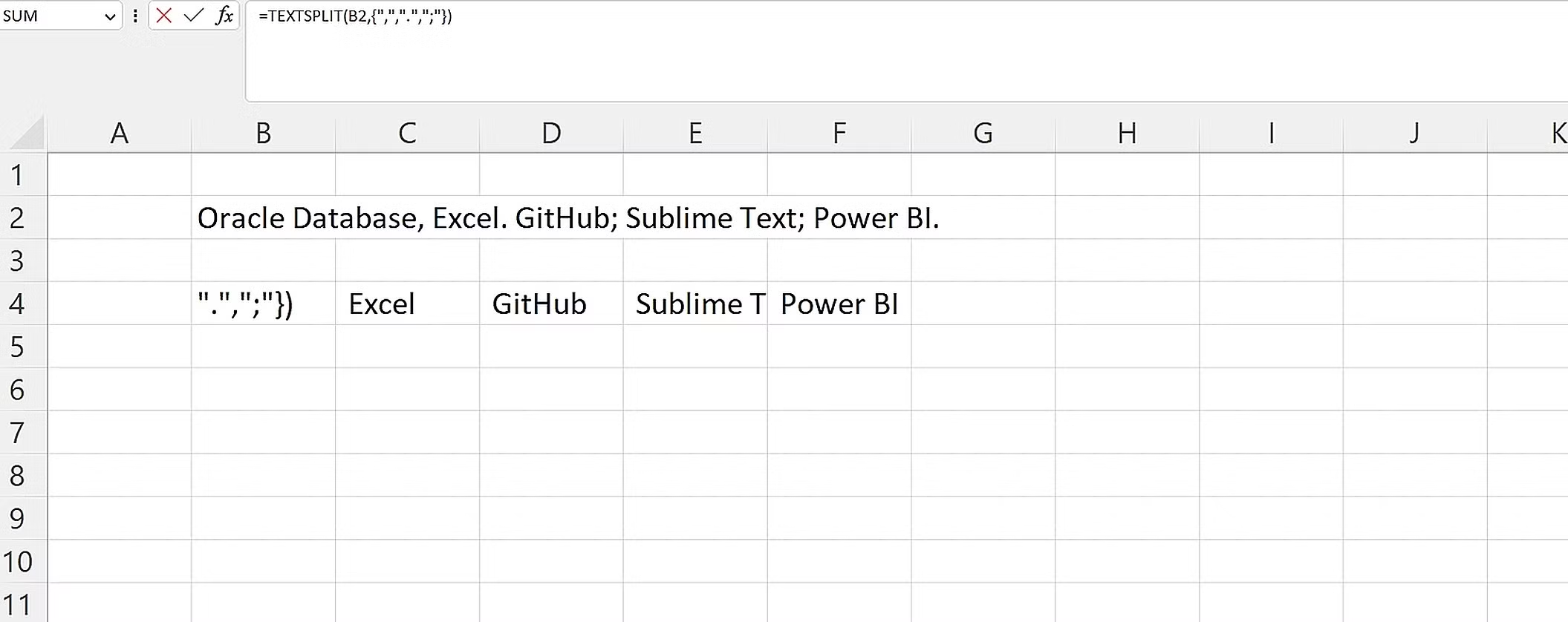
Dividir texto com precisão no Excel é uma habilidade cada vez mais importante, especialmente com os novos recursos adicionados às versões mais recentes do Microsoft 365. A função TEXTSPLIT foi criada para atender à necessidade de processamento de texto simples e flexível , permitindo separar palavras, frases ou até mesmo listas complexas em apenas alguns passos com uma única fórmula.
Neste artigo, você encontrará um guia extremamente completo sobre como usar o TextSplit , desde o básico até os usos mais avançados. Aqui você descobrirá como dividir nomes e frases, trabalhar com vários delimitadores, configurar a função para distinguir entre letras maiúsculas e minúsculas e até mesmo como personalizar os resultados para aproveitar ao máximo suas planilhas.
O que é a função TEXTSPLIT no Excel?
O TextSplit é uma função que permite dividir o texto em várias colunas ou linhas diretamente de uma célula, usando delimitadores personalizados. Está disponível para usuários do Excel com o software Microsoft 365 Insider, tornando-se uma alternativa moderna e eficiente aos métodos tradicionais.
Diferentemente de procedimentos mais antigos, como o Assistente de Texto para Colunas, o TEXTSPLIT oferece muito mais versatilidade e controle para adaptar a divisão de texto a qualquer estrutura de dados que você precise analisar ou manipular.

Sintaxe da função TEXTSPLIT
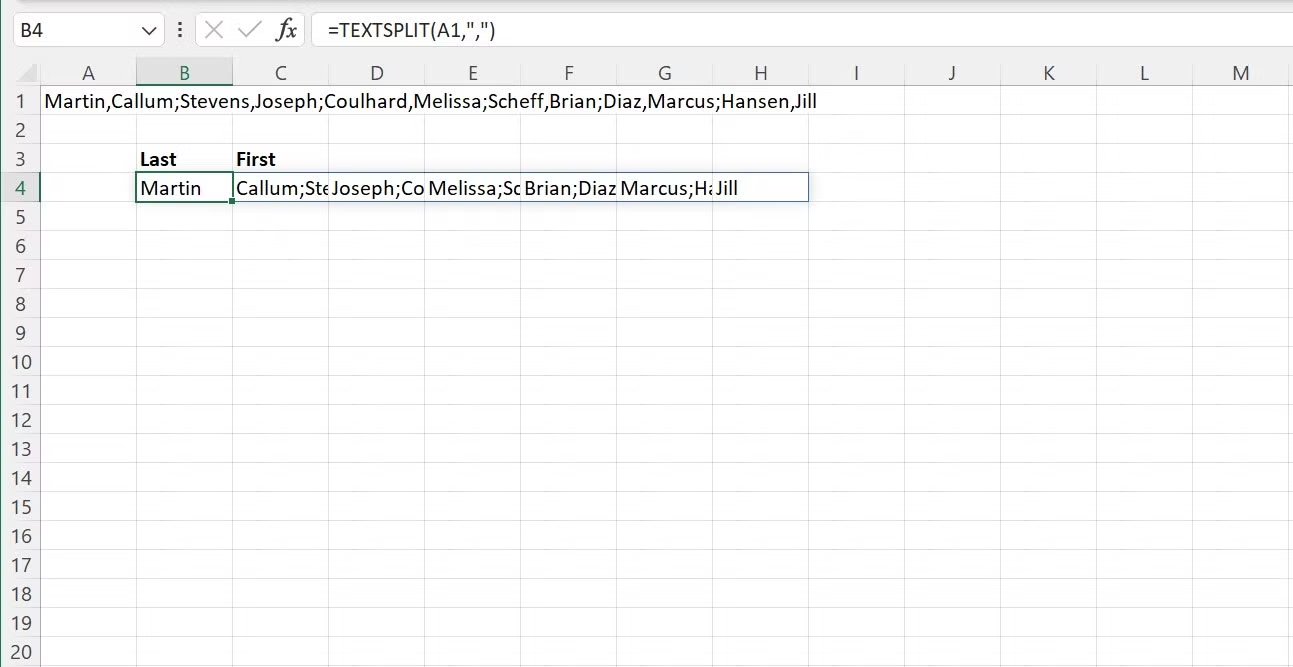
O formato geral para usar a função é o seguinte:
=TEXTSPLIT(texto, delimitador_coluna, , , , )
Agora, vamos analisar os argumentos para descobrir exatamente o que você pode fazer com cada um deles:
- texto: Esta é a sequência de dados ou texto que você deseja dividir. Ela pode estar em uma única célula ou ser referenciada em outra célula (por exemplo, A2).
- delimitador_coluna: Define o caractere, caractere ou string onde o Excel dividirá o texto em colunas. Obrigatório.
- delimitador_de_linha: (Opcional) Se você especificar, também poderá dividir o texto em linhas com base em um delimitador diferente.
- ignore_empty: (Opcional) Especifica se as células vazias geradas pela divisão devem ser removidas (VERDADEIRO) ou mantidas (FALSO, padrão).
- modo de correspondência: (Opcional) Determina se a pesquisa de delimitador diferencia maiúsculas de minúsculas. 0 diferencia maiúsculas de minúsculas, 1 não diferencia maiúsculas de minúsculas.
- preencher_com: (Opcional) Se a matriz resultante contiver espaços, você pode especificar qual caractere ou valor deseja exibir nos espaços vazios. Se você omitir essa opção, o Excel exibirá o erro #N/D.
Principais vantagens sobre os métodos tradicionais
Tradicionalmente, a divisão de texto no Excel era feita utilizando o assistente "Texto para Colunas", que ainda existe e é prático para tarefas específicas. No entanto, o TEXTSPLIT permite que você faça tudo com uma única fórmula , que pode ser facilmente replicada e adaptada quando os dados mudam ou os processos são automatizados.
Além disso, a função oferece a capacidade de dividir em colunas e linhas simultaneamente , trabalhar com vários delimitadores em uma única etapa e controlar o comportamento em células vazias ou com valores ausentes, o que representa uma melhoria significativa para usuários avançados.

Como dividir texto em colunas usando TEXTSPLIT
A operação mais comum é separar o conteúdo de uma célula em várias colunas, por exemplo, para dividir nomes e sobrenomes, frases ou listas separadas por um delimitador específico.
Suponha que você tenha o texto “Dakota Jones Sanchez” na célula A2 . Se você quiser dividir esse texto em várias colunas usando um espaço como separador, você pode usar:
=DIVIDIRTEXTO(A2, » «)
Neste caso, o Excel exibirá cada parte do primeiro e do último nome em células adjacentes , ou seja: Dakota | Jones | Sanchez.
Se o seu caso for uma lista separada por vírgulas, como "Maçã, Laranja, Banana" , basta ajustar o delimitador:
=DIVIDIRTEXTO(A2, «,»)
Dessa forma, você pode distribuir o conteúdo por diferentes colunas sem precisar usar o assistente ou executar etapas adicionais.
Dividir texto em linhas
A função não se limita a colunas; ela também pode ser usada para dividir o conteúdo em linhas . Para isso, o parâmetro `col_delimiter` é deixado vazio (indicado por duas vírgulas) e o delimitador de linha é especificado.
Por exemplo:
=DIVIDIRTEXTO(A2,, «,»)
O texto será dividido em diferentes linhas dentro de uma mesma coluna, útil para transformar listas horizontais em verticais ou vice-versa, adaptando-se à forma como você deseja apresentar as informações.

Dividir o texto em linhas e colunas de uma só vez
Em situações em que o texto está organizado como uma tabela aninhada (por exemplo, valores separados por “:” e linhas por vírgulas), você pode separar colunas e linhas simultaneamente :
=DIVIDIRTEXTO(A2, «:», «,»)
Isso lhe proporciona uma matriz organizada em duas dimensões , onde cada elemento é perfeitamente estruturado, ideal para transformar dados complexos em tabelas fáceis de usar.
Como usar vários delimitadores
Um caso muito útil é quando a string de texto contém diferentes caracteres separadores. Por exemplo, você tem um texto com hífens e vírgulas. O TEXTSPLIT permite usar vários delimitadores simultaneamente , especificando uma constante de matriz que os contém:
=DIVIDIRTEXTO(A2, {"-",","})
Aqui, o Excel dividirá o texto tanto nos hífens quanto nas vírgulas , sem que você precise realizar etapas adicionais ou combinar funções.
Opções que diferenciam maiúsculas de minúsculas
Por padrão, TEXTSPLIT diferencia maiúsculas de minúsculas. Se você precisar que ele ignore maiúsculas e minúsculas (por exemplo, dividindo por “EXAMPLE”, independentemente de aparecer como “example”, “Example”, etc.), use match_mode definido como 1.
=TEXTOSPLIT(A2, "Exemplo",,,1)
Isso garante um processamento de texto mais flexível , especialmente útil em listas mistas ou listas originárias de diferentes fontes.
Gerenciando células vazias e valores ausentes
Uma das maiores vantagens do TEXTSPLIT é o seu tratamento avançado de células vazias ou valores ausentes durante a divisão de texto. Por padrão, quaisquer células vazias criadas (por exemplo, se houver dois delimitadores juntos sem nada entre eles) permanecem no resultado. Se preferir removê-las, você pode especificar TRUE no campo ignore_empty.
=DIVIDIRTEXTO(A2, «,», ,VERDADEIRO)
Isso remove automaticamente os espaços em branco , evitando erros ou confusão com dados incompletos.
Por outro lado, ao dividir em matrizes 2D (linhas e colunas simultaneamente), você pode encontrar lacunas ou dados ausentes. Nesse caso, você pode definir um texto ou símbolo de preenchimento para que, em vez do erro #N/A, apareça o caractere ou palavra de sua escolha:
=DIVIDIRTEXTO(A2, «:», «,», , , «-«)
Dessa forma, as lacunas serão preenchidas pelo caractere “-” , permitindo uma apresentação muito mais organizada e profissional nos relatórios.
Exemplos práticos de uso do TEXTSPLIT
A melhor maneira de entender a função é ver exemplos reais. Imagine que você tem uma lista de funcionários, cada um com o nome completo em uma célula:
| Empregado |
|---|
| Dakota Jones Sanchez |
Se você quiser separar o primeiro e o último nome em colunas diferentes, use:
=DIVIDIRTEXTO(A2, » «)
Para decompor uma frase simples em palavras individuais (por exemplo, “Ser ou não ser” ):
=DIVIDIRTEXTO(A3, » «)
Se você tiver listas de produtos separadas por pontos (.), você pode facilmente adaptar o delimitador:
=DIVIDIRTEXTO(A2, «.»)
E se o texto contiver vírgulas e pontos, você pode usar:
=DIVIDIRTEXTO(A2, {«,», «.»})
Alternativas: Assistente de texto para colunas
Embora o TEXTSPLIT seja uma melhoria significativa, em versões anteriores ao Microsoft 365 você terá que recorrer ao assistente clássico:
- Selecione a célula ou coluna com o texto a ser dividido.
- Ir para Dados > Texto para Colunas.
- Escolha a opção delimitado e toque em Avançar.
- Selecione os delimitadores apropriados (vírgula, espaço, ponto, etc.). Você pode ver um vista prévia do resultado.
- escolher Destino onde você deseja colocar os resultados e pressione Finalizar Cadastro.
Este método ainda funciona, mas não é tão dinâmico quanto o TEXTSPLIT , pois não se atualiza automaticamente se os dados forem alterados, nem permite as mesmas opções avançadas de personalização ou automação.
Como trabalhar com delimitadores ou variáveis personalizados
Uma das principais vantagens do TEXTSPLIT é que ele aceita qualquer caractere ou palavra como delimitador . Embora os exemplos mais comuns sejam aspas, pontos, vírgulas ou espaços, você pode inserir qualquer palavra, símbolo ou até mesmo várias opções de uma só vez.
Por exemplo, para dividir por sinais de igual (=) e ponto e vírgula (;):
=DIVIDIRTEXTO(A2, {«=», «;»})
Isso oferece um nível muito maior de personalização, o que é necessário ao trabalhar com dados de diferentes sistemas ou formatos de exportação.
Configuração avançada: combinando opções
Você pode combinar várias opções da função para obter exatamente o resultado necessário:
- Divisão sem distinção entre maiúsculas e minúsculas, ignorando células vazias:
=DIVIDIRTEXTO(A2, «x», , , 1, «-«) - Dividindo em linhas e colunas ao mesmo tempo e personalizando espaços:
=DIVIDIRTEXTO(A2, «:», «,», , , «-«) - Divisão com vários delimitadores e preservação de lacunas:
=DIVIDIRTEXTO(A2, {«-«, «,»})
Outros exemplos de fórmulas para dividir texto
Embora TEXTSPLIT seja a opção mais poderosa, existem fórmulas clássicas que ainda podem ser úteis em contextos muito específicos, especialmente em versões mais antigas do Excel. Alguns exemplos:
- Resta extrair nome e sobrenome:
=ESQUERDA(A2, ENCONTRAR(» «,A2,ENCONTRAR(» «,A2,1)+1)) - Extrair segundo sobrenome:
=EXTRAIR(A2,ENCONTRAR(» «,A2,ENCONTRAR(» «,A2,1)+1)+1,ENCONTRAR(» «,A2,ENCONTRAR(» «,A2,ENCONTRAR(» «,A2,1)+1)+1)-(ENCONTRAR(» «,A2,ENCONTRAR(» «,A2,1)+1)+1)) - Direito de extrair o último sobrenome ou palavra:
=DIREITA(A2,COMPRIMENTO(A2)-ENCONTRAR(» «,A2,ENCONTRAR(» «,A2,ENCONTRAR(» «,A2,1)+1)) )
Embora essas fórmulas consigam dividir textos em contextos específicos, elas não oferecem a flexibilidade ou a facilidade de uso do TEXTSPLIT e podem se tornar muito complicadas se o texto for variável ou contiver mais palavras do que o normal.

Escritor apaixonado pelo mundo dos bytes e da tecnologia em geral. Adoro compartilhar meu conhecimento por meio da escrita, e é isso que farei neste blog, mostrar a vocês tudo o que há de mais interessante sobre gadgets, software, hardware, tendências tecnológicas e muito mais. Meu objetivo é ajudá-lo a navegar no mundo digital de uma forma simples e divertida.