- Identificar sintomas críticos como telas azuis, reinicializações aleatórias e erros de leitura de arquivos.
- Utilização de ferramentas de diagnóstico escaláveis, desde o utilitário nativo do Windows até softwares avançados como o MemTest86.
- Procedimentos de verificação física por meio de limpeza de contatos, rotação de módulos e verificações de compatibilidade.
- Análise de fatores externos como voltagens da BIOS, perfis XMP e estabilidade da fonte de alimentação.
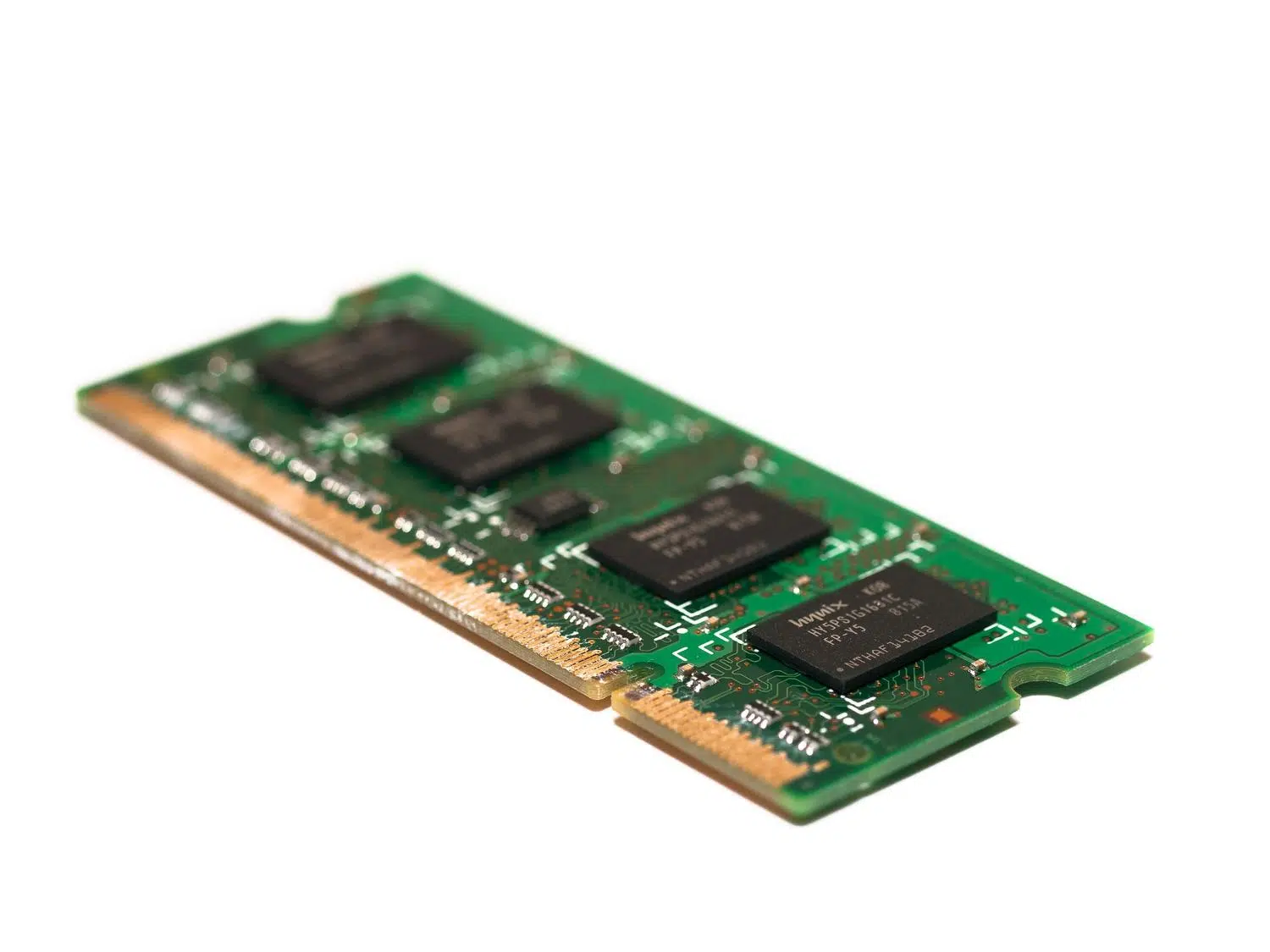
Ter um computador que funcione perfeitamente é essencial nos dias de hoje, e a memória RAM desempenha um papel crucial para isso. Esse componente é responsável pela fluidez com que abrimos aplicativos e pela estabilidade geral do sistema operacional. No entanto, quando a RAM começa a apresentar problemas, nos deparamos com alguns problemas muito irritantes, como travamentos repentinos, a temida tela azul da morte ou lentidão excessiva, tornando-se um verdadeiro gargalo que prejudica o desempenho de todo o hardware.
Não se trata apenas de o seu PC estar lento; uma falha no módulo de memória pode levar à perda de dados importantes ou à corrupção de arquivos. Portanto, saber como detectar falhas na RAM precocemente não é apenas uma questão de manutenção, mas uma estratégia preventiva vital para evitar afetar outros componentes e gastar muito mais dinheiro com reparos no futuro, especialmente se você é alguém que utiliza o computador ao máximo com edição de vídeo ou jogos.

Sinais de que sua memória RAM está falhando
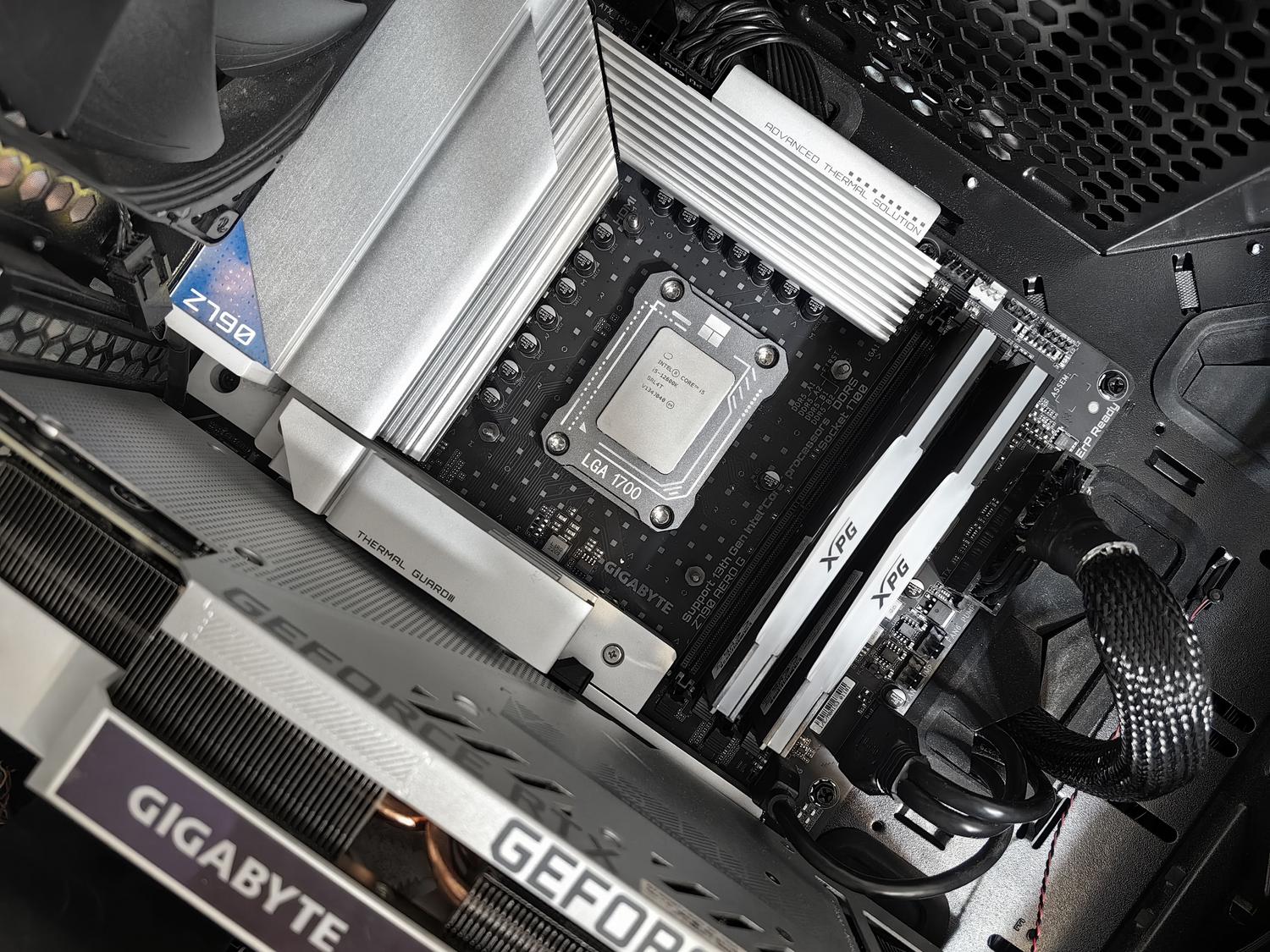
Reconhecer os sintomas é o primeiro passo para evitar tentativas frustradas de solucionar problemas. Os problemas mais comuns são erros críticos do sistema (telas azuis da morte - BSODs) no Windows, travamentos que forçam a reinicialização ou a falha na inicialização do computador após a instalação de memória RAM . Também é muito comum que programas que consomem muitos recursos, como jogos ou editores de imagem, fechem repentinamente sem aviso prévio.
Existem outros sinais mais sutis, como encontrar arquivos corrompidos ou o computador emitir bipes específicos ao iniciar (os famosos bipes da BIOS), que são avisos diretos de que algo está errado com o hardware. Um detalhe importante é verificar a configuração do sistema; se você tiver 16 GB de RAM instalados, mas o Windows reconhecer apenas 8 GB, é muito provável que um dos módulos tenha falhado ou esteja mal encaixado.

Ferramentas de diagnóstico: do nível básico ao avançado
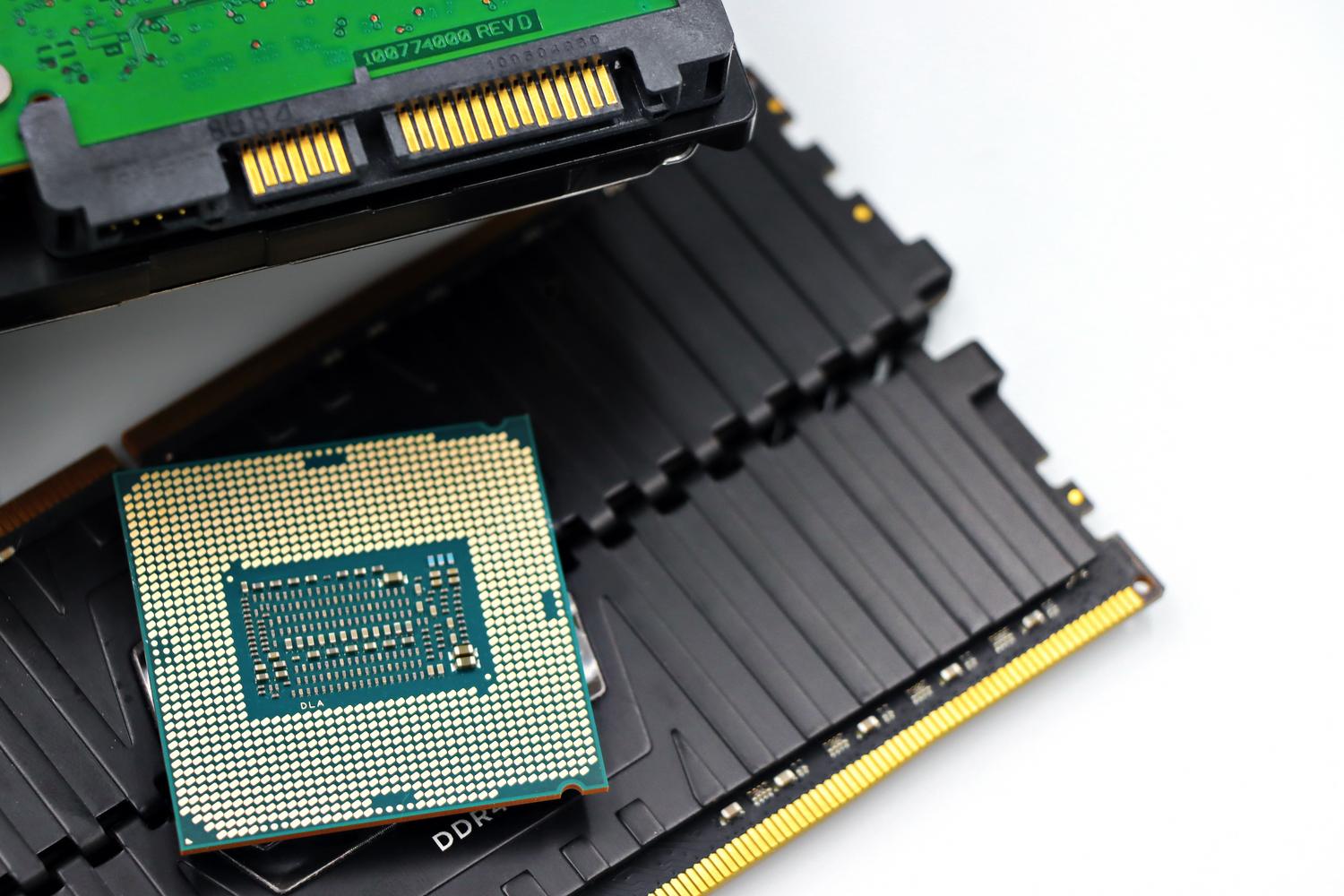
Para dissipar quaisquer dúvidas, a intuição por si só não basta; precisamos de ferramentas que forneçam dados reais. No Windows, a maneira mais fácil é usar a ferramenta integrada. Basta pressionar Windows + R, digitar mdsched.exe e reiniciar o computador. Você pode escolher entre uma verificação básica, padrão ou estendida; quanto mais longa a verificação, maior a probabilidade de encontrar erros intermitentes difíceis de detectar.
Para uma análise completa, a solução ideal é utilizar softwares de terceiros como o MemTest86 ou sua variante MemTest86+. Essas ferramentas são instaladas a partir de um pen drive inicializável e realizam testes de estresse aprofundados , comparando padrões de bits e analisando cada célula de memória. Em ambientes Linux, o mesmo pode ser feito pela linha de comando, enquanto técnicos frequentemente utilizam discos de recuperação como o Hiren's BootCD para ter todo o arsenal de diagnóstico em um só lugar.
Interpretação dos resultados e códigos de erro
Quando o software reporta um erro, isso não significa automaticamente que o módulo está quebrado. Às vezes, o problema é que algumas células são instáveis sob certas cargas. Se o relatório indicar que a falha sempre ocorre na mesma direção física , é muito provável que seja devido a danos físicos irreversíveis. Mas se os erros forem aleatórios, o problema pode ser superaquecimento ou configurações incorretas de voltagem na BIOS.
É crucial verificar os perfis XMP. Às vezes, forçar a RAM a frequências muito altas que a placa-mãe não suporta adequadamente causa instabilidade. Além disso, as placas-mãe modernas possuem códigos hexadecimais ou LEDs de diagnóstico que indicam exatamente qual canal de memória está apresentando conflito, economizando muito tempo de tentativas e erros.
Testes físicos e truques de compatibilidade
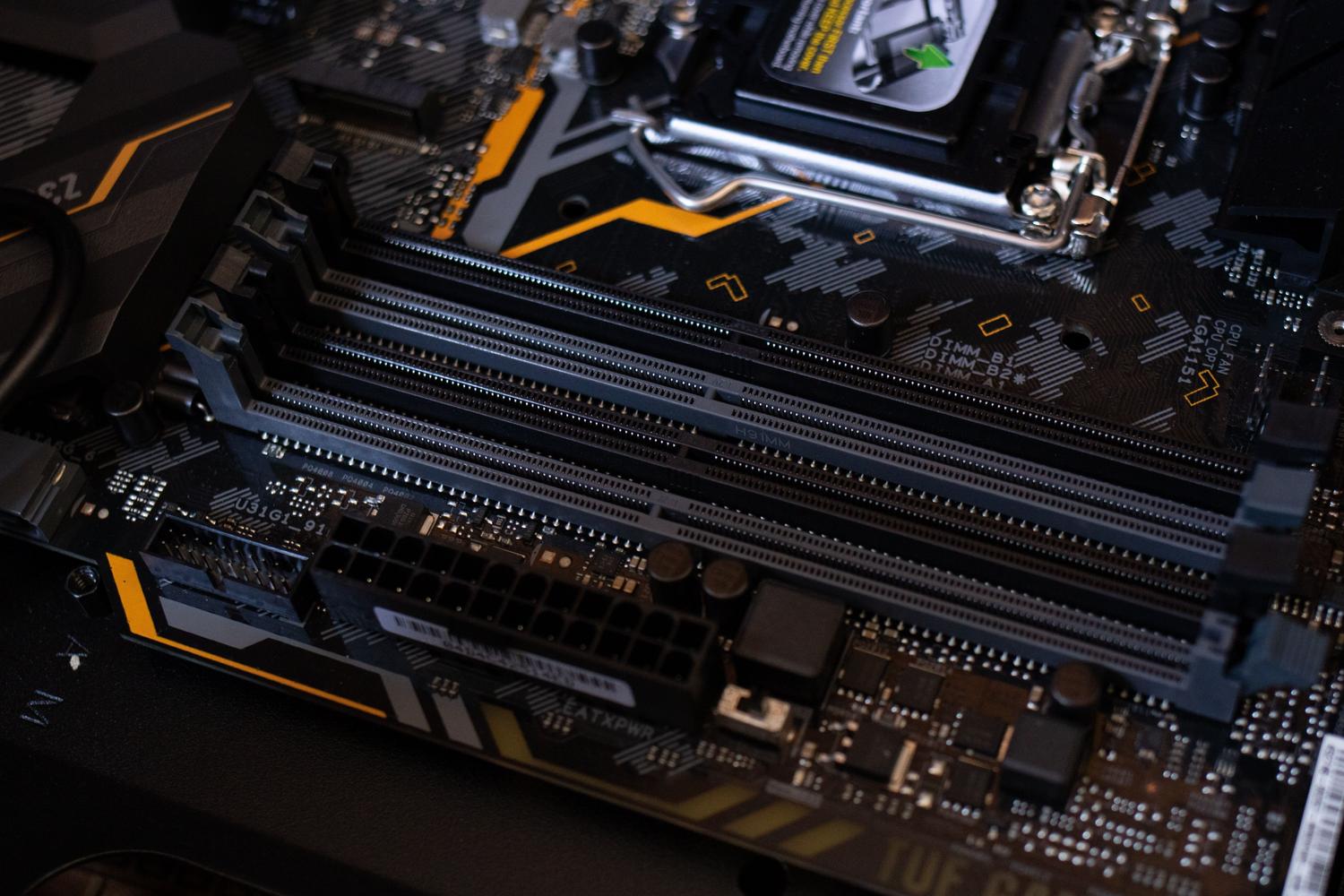
Às vezes, a solução é mais simples do que parece e não requer nenhum software. Uma inspeção visual pode revelar pinos tortos ou corrosão nos contatos de ouro. Um truque clássico e muito eficaz é limpar esses contatos com uma borracha branca ou álcool isopropílico para remover qualquer graxa ou poeira que esteja impedindo uma conexão perfeita.
Outra técnica infalível é trocar os módulos. Se você mover a RAM de um slot para outro e o erro persistir no módulo, o problema está na memória; se o erro simplesmente mudar de slot, a falha está no slot da placa-mãe . A compatibilidade também é crucial: misturar módulos com velocidades ou latências (CL) diferentes pode causar conflitos. Consultar a Lista de Fornecedores Qualificados (QVL) do fabricante da placa-mãe é a melhor maneira de garantir a compatibilidade do hardware.
Abordagem profissional e eliminação avançada
Quando a resolução de problemas básicos falha, um processo de eliminação mais rigoroso deve ser aplicado. Idealmente, o computador deve ser deixado no modo básico de hardware (apenas CPU, RAM e vídeo) conectado a uma tomada com regulagem de energia, pois uma fonte de alimentação defeituosa ou falhas elétricas podem causar desligamentos que aparentam ser erros de memória. Verificar os capacitores da placa-mãe em busca de capacitores estufados é outra tarefa essencial para usuários mais experientes.
Se o problema for intermitente e ocorrer apenas em determinados jogos ou aplicativos, pode ser um erro de endereçamento de memória ou arquivos de sistema corrompidos. Executar comandos como sfc /scannow pode ajudar a limpar o software, mas se o Diagnóstico do Windows continuar detectando hardware defeituoso, a solução geralmente envolve a substituição do módulo danificado por um novo e totalmente compatível.
Manter a BIOS atualizada, evitar overclocking agressivo e garantir uma boa ventilação no PC são as melhores maneiras de cuidar da sua memória RAM. Combinar o uso de software especializado com limpeza física e monitoramento de voltagem ajuda a restaurar a estabilidade do computador, garantindo o máximo desempenho e evitando que um único módulo defeituoso comprometa o restante do seu investimento em hardware.


Escritor apaixonado pelo mundo dos bytes e da tecnologia em geral. Adoro compartilhar meu conhecimento por meio da escrita, e é isso que farei neste blog, mostrar a vocês tudo o que há de mais interessante sobre gadgets, software, hardware, tendências tecnológicas e muito mais. Meu objetivo é ajudá-lo a navegar no mundo digital de uma forma simples e divertida.