- Configurações adequadas de BIOS/UEFI maximizam o desempenho e a estabilidade do PC para jogos.
- Habilitar perfis XMP/DOCP, ajustar a inicialização e configurar corretamente os SSDs NVMe são etapas importantes.
- Segurança, atualização e opções redefinir garantir proteção e flexibilidade diante das mudanças

Você já se perguntou como realmente melhorar o desempenho do seu PC gamer desde a base? Não estamos falando apenas de instalar novos drivers ou a placa de vídeo mais recente, mas de explorar o misterioso mundo da BIOS ou UEFI, o epicentro onde o hardware é gerenciado antes mesmo do Windows carregar. Otimizar a BIOS ou UEFI pode fazer uma diferença significativa na sua experiência de jogo , tanto em termos de fluidez quanto de estabilidade, e se você não sabe por onde começar, aqui está o guia mais completo e atualizado que você encontrará.
Nas seções a seguir, vamos detalhar tudo, desde conceitos básicos até recomendações avançadas, abordando etapas específicas e opções importantes para jogos. Também revelaremos truques de acesso , configurações específicas para SSDs NVMe e até mesmo como redefinir ou atualizar o firmware caso algo dê errado. Embora possa parecer técnico, garanto que este artigo deixará claro o que ajustar, o que evitar e como obter o máximo desempenho do seu sistema.

Como saber se seu PC usa BIOS ou UEFI?
O primeiro passo para ajustar a configuração é descobrir qual sistema você possui. Se o seu computador for de 2012 ou posterior, ou tiver o Windows 8 ou posterior, é quase certo que você tenha UEFI , mas para ter certeza, você pode fazer o seguinte:
- Do Explorador de Arquivos: Vá para a pasta Windows, encontre a subpasta Pantera e abra o arquivo Setupact.log. Se você vir que o ambiente detectado é UEFI, você tem certeza.
- De Informações do Sistema: imprensa Windows + Q (ou pesquise no menu) e digite "Informações do Sistema" ou execute msinfo32 do Windows + R. Observe a linha “Modo BIOS”: Se disser UEFI, bingo. Se disser BIOS, você terá que ajustar o que puder dentro dos limites dela.
Como acessar o BIOS ou UEFI
Acessar o menu de configuração da BIOS ou UEFI costuma ser o momento mais tenso para iniciantes, pois é preciso pressionar a tecla exata na hora certa. Na maioria das vezes, logo após ligar o computador (antes do logotipo do Windows aparecer), você precisará pressionar uma destas teclas: Delete (Del), F2, F10, Esc ou, em computadores de marcas específicas, uma combinação especial . Aqui estão algumas combinações comuns, dependendo do fabricante :
- ASUS, ASRock, Acer, Gigabyte/Aorus, MSI: F2 ou Del
- Dell: F2 ou F12
- Lenovo: F2 ou Fn+F2
- HP: F10
- Microsoft Surface: Pressione e segure o botão Volume +
- Sony, Samsung, Toshiba: F2 (às vezes F1 ou F3)
Se você perder a oportunidade e o computador já estiver inicializando, reinicie-o e tente novamente. Outra opção no Windows 10/11 é reiniciar o computador pelas opções de recuperação : acesse Configurações > Atualização e Segurança > Recuperação e clique em "Reiniciar agora" em "Inicialização avançada". Em seguida, escolha Solução de problemas > Opções avançadas > Configurações de firmware UEFI.
Você também pode acessá-lo usando Shift + Reiniciar no menu de desligamento ou até mesmo criar um atalho na área de trabalho que execute o comando Desligar /r /fw /t 1 para acessar diretamente a UEFI com um único clique.
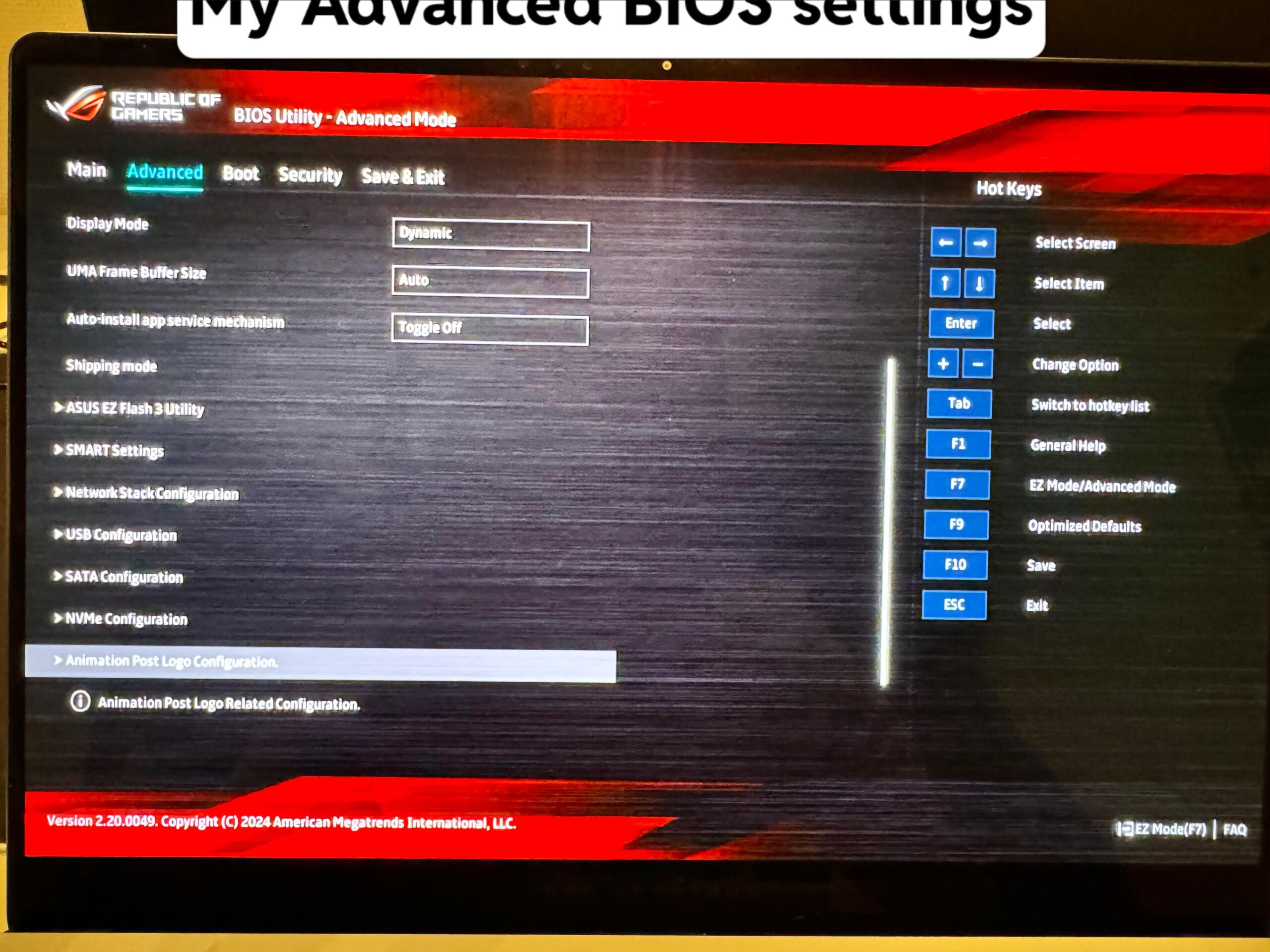
Após fazer login, você verá que o menu pode variar bastante dependendo da placa-mãe e do fabricante. Placas-mãe modernas possuem uma interface gráfica de usuário (GUI) que pode ser navegada com o mouse (ASUS, MSI, Gigabyte, etc.), enquanto laptops e sistemas OEM geralmente têm um menu clássico no estilo MS-DOS, controlado apenas pelo teclado.
As seções mais comuns são:
- A Principal: Informações gerais sobre o equipamento e configurações de idioma.
- Extreme Tweaker ou Tweaker: Aqui você gerencia tudo relacionado à CPU e à RAM (overclocking, perfis XMP ou DOCP, frequências).
- Avançado/ACPI/Gerenciamento de energia: Opções de energia, gerenciamento de periféricos, APM, ACPI.
- Inicialização/Inicialização: Ordem e opções de Bota do sistema operacional.
- Monitor: Detalhes em tempo real sobre temperaturas, tensões e ventiladores.
- Segurança: Grade de configurações de segurança, como senhas, TPM e inicialização segura.
- Ferramenta: Ferramentas especiais, como atualização de BIOS via USB ou rede.
- Sair: Salve as alterações, carregue as configurações de fábrica ou saia sem salvar.
Cada fabricante pode adicionar seus próprios menus, mas a lógica geral é sempre a mesma.
Principais configurações de jogos no BIOS/UEFI
Agora que você entende como ele é estruturado e acessado, vamos ao que interessa: as configurações que realmente afetam o desempenho nos jogos.
1. Memória RAM: perfis XMP ou DOCP
Muitos módulos de RAM modernos vêm com perfis XMP ( Intel ) ou DOCP (AMD) que permitem aumentar automaticamente a frequência e a latência para valores ideais, visando o máximo desempenho (em vez da velocidade base). Habilite o XMP/DOCP na aba "Tweaker" ou "Extreme Tweaker" . Caso contrário, a RAM funcionará em sua velocidade padrão (2133/2400 MHz), mesmo que você compre módulos de 3200 ou 3600 MHz.
Para jogos, sempre vale a pena ativar esses perfis , pois eles melhoram tanto o FPS quanto a capacidade de resposta do sistema e são 100% seguros se você usar memória e placa-mãe compatíveis.
2. Overclocking da CPU e gerenciamento de frequência
Se o seu processador e placa-mãe permitirem, você pode aumentar a frequência da CPU (multiplicador) na BIOS/UEFI . Encontre as opções em Extreme Tweaker, Tweaker ou Configuração da CPU.
- Sintonizador de overclocker de IA: Alterne de Automático para Manual ou selecione perfis automáticos com base no fabricante.
- Proporção de núcleos da CPU: Ajuste o multiplicador para aumentar a velocidade base da CPU.
- Aumento de desempenho do núcleo/Turbo Boost: Permite ativar o aumento de frequência dinâmico em processadores modernos.
- Vcore e tensões: Com cuidado, você pode ajustar as tensões para estabilizar o overclock. Se você não tem experiência, é melhor deixar em Automático.
Importante: O overclocking inadequado pode causar instabilidade, reinicializações ou danos se você exceder os limites de tensão/temperatura. Certifique-se de monitorar as temperaturas e evite atingir valores excessivamente altos.
3. Prioridade e modo de inicialização: Modo de inicialização, CSM, UEFI vs Legacy
Na seção Inicialização (Boot), é crucial definir o SSD principal como a primeira opção de inicialização para acelerar o processo. Além disso:
- CSM (Módulo de Suporte de Compatibilidade): Se você estiver usando um sistema operacional moderno e hardware recente, deixe-o em UEFI, não Legacy. Execute o CSM/Legacy somente se precisar inicializar sistemas mais antigos.
- Modo de segurança: Útil para proteger a bota contra malwares, embora com alguns sistemas alternativos (Linux, jogos com anticheat) podem causar problemas. Ative ou desative conforme as necessidades.
- Inicialização rápida: Ative a inicialização rápida se você deseja velocidade máxima ao ligar seu PC.

4. Configurações avançadas de energia e gerenciamento de periféricos
Em Gerenciamento Avançado/de Energia, você pode otimizar o gerenciamento de energia e periféricos . Algumas opções interessantes incluem:
- Pronto para ErP/EuP: Se você habilitar isso, seu PC consumirá menos energia quando estiver desligado, mas não carregará nada via USB quando estiver desligado, nem despertará com o mouse/teclado. Deixe-o desabilitado em computadores de jogos.
- Ligar por PCIe: Permite que você ligue o computador remotamente (útil se você usar Wake-on-LAN).
- SMT/HyperThreading: É melhor mantê-lo ativo para jogos, a menos que haja uma incompatibilidade específica com um título.
- Monitoramento de temperatura e ventilador: Verifique se todas as temperaturas estão dentro da faixa (menos de 80ºC para CPU/GPU sob carga intensiva). Verifique as revoluções e tensões para evitar problemas.
5. Configuração de disco durável: AHCI, NVMe e M.2 SSD
Se você possui um SSD M.2 NVMe , acesse as configurações de armazenamento e verifique se:
- O modo de porta está em AHCI (sem IDE ou RAID, a menos que você esteja configurando um RAID).
- O slot M.2 está configurado no modo PCIe x4 para garantir a maior largura de banda (típico em placas ASUS ROG e similares).
- O driver NVMe está habilitado se o seu BIOS oferecer essa opção (Suporte ao driver AMI Native NVMe: ativado).
Em placas-mãe ASUS, procure diretamente por Configuração M.2 ou Configuração de Armazenamento para garantir que o SSD NVMe esteja funcionando com capacidade máxima.
Opções de segurança: inicialização segura, senhas e TPM
Jogadores não se preocupam apenas com desempenho; manter a segurança do sistema também é importante . A BIOS/UEFI permite configurar:
- Modo de segurança: Ele protege contra malware na inicialização, mas, como mencionamos, pode desabilitar sistemas alternativos. Ative-o se você for usar somente o Windows.
- Senha do administrador: Impede o acesso não autorizado ao menu BIOS/UEFI.
- TPM (Módulo de plataforma confiável): Necessário para recursos avançados de criptografia (como BitLocker) e para atender aos requisitos de segurança. Windows 11. Ative-o se sua placa-mãe for compatível.
Em computadores Lenovo, MSI, ASUS e outras marcas, essas opções geralmente são encontradas no menu Segurança ou nas guias Avançado.

Como redefinir e restaurar o BIOS ou UEFI se algo der errado
Pode acontecer de você alterar algum parâmetro e seu computador não iniciar corretamente. Para resolver isso, existem várias opções para redefinir as configurações para os valores padrão, garantindo que o PC inicialize novamente:
- Botão de reinicialização física: Muitas placas têm um botão dedicado na parte traseira ou dentro do gabinete que redefine todas as configurações para as configurações de fábrica. Consulte sempre o manual.
- Jumper na placa-mãe: Abra o gabinete, localize um jumper próximo à bateria do CMOS, mova-o por alguns segundos e, em seguida, recoloque-o para redefinir o BIOS. Para mais detalhes, você pode visitar Este guia sobre problemas com arquivos ausentes.
- Remova a bateria do CMOS: Desligue e desconecte, remova a bateria redonda por 15 segundos e depois insira-a novamente. Isso apaga todas as configurações personalizadas.
Para quaisquer alterações significativas, tire uma foto ou anote as configurações originais para que você possa restaurá-las, se necessário.
Quando e como atualizar o BIOS ou UEFI?
Atualizar o firmware pode corrigir bugs, melhorar a compatibilidade ou aumentar o desempenho. No entanto, isso só deve ser feito se houver uma necessidade real, pois uma falha pode tornar seu equipamento inoperante. Os passos básicos são:
- Baixe a versão mais recente do firmware no site oficial do fabricante da sua placa-mãe, certificando-se de escolher a correta.
- Copie o arquivo para um USB formatado em FAT32.
- Entrar no BIOS/UEFI e use o utilitário de flash específico do fabricante (como ASUS EZ Flash, M-Flash, Q-Flash, etc.).
- Siga as instruções cuidadosamente e nunca desligue o equipamento durante o processo.
Configurações ideais de hardware no BIOS/UEFI para jogos
Para maximizar o desempenho, além de otimizar a BIOS/UEFI, você deve garantir que cada componente esteja funcionando em sua capacidade máxima. Do processador, placa de vídeo e memória aos discos rígidos e ao sistema de refrigeração , tudo influenciará a experiência de jogo.
- Processador: Escolha os modelos de última geração, ative o Turbo Boost e ajuste os núcleos ou threads conforme necessário.
- Placa gráfica: Instale os drivers mais recentes e configure-os para desempenho máximo no BIOS ou usando o software do fabricante.
- RAM: Use pelo menos 16 GB, de preferência 32 GB se estiver procurando multitarefa ou streaming. Habilita perfis XMP/DOCP.
- SSD NVMe: Defina o modo PCIe x4 e habilite o driver nativo, se disponível.
- Refrigeração: Certifique-se de ter um sistema adequado para evitar temperaturas excessivas, especialmente se você fizer overclock.
Em placas-mãe de última geração, aproveite ferramentas avançadas para monitorar sensores, gerenciar RGB ou ajustar ventoinhas do BIOS/UEFI.
Melhorias avançadas para SSDs NVMe

Para evitar gargalos em unidades NVMe:
- Defina o slot M.2 para o modo PCIe x4 para obter a máxima largura de banda.
- Habilitar o driver NVMe nativo se a opção estiver disponível.
- Verifique se o disco aparece na lista de dispositivos detectadose atualize o BIOS, se necessário.
Um SSD bem configurado reduz significativamente os tempos de carregamento e melhora a experiência do usuário. Além disso, se você quiser saber mais sobre como maximizar o desempenho do seu sistema, confira como determinar a frequência da sua CPU.

Índice
- 1 Como saber se seu PC usa BIOS ou UEFI?
- 2 Como acessar o BIOS ou UEFI
- 3 Estrutura do menu principal do BIOS/UEFI e quais opções tocar para jogos
- 4 Principais configurações de jogos no BIOS/UEFI
- 4.1 1. Memória RAM: perfis XMP ou DOCP
- 4.2 2. Overclocking da CPU e gerenciamento de frequência
- 4.3 3. Prioridade e modo de inicialização: Modo de inicialização, CSM, UEFI vs Legacy
- 4.4 4. Configurações avançadas de energia e gerenciamento de periféricos
- 4.5 5. Configuração de disco durável: AHCI, NVMe e M.2 SSD
- 5 Opções de segurança: inicialização segura, senhas e TPM
- 6 Como redefinir e restaurar o BIOS ou UEFI se algo der errado
- 7 Quando e como atualizar o BIOS ou UEFI?
- 8 Configurações ideais de hardware no BIOS/UEFI para jogos
- 9 Melhorias avançadas para SSDs NVMe
