- O serviço de Spooler de Impressão é essencial para instalar, gerenciar e usar impressoras no Windows e frequentemente apresenta falhas devido a filas de impressão travadas ou drivers defeituosos.
- Reiniciar a fila de impressão e limpar a pasta de trabalhos em C:\Windows\System32\spool\PRINTERS geralmente resolve a maioria dos bloqueios.
- Drivers corrompidos, políticas de grupo, software antivírus e arquivos de sistema danificados podem fazer com que o spooler pare repetidamente.
- Ferramentas integradas, como a ferramenta de solução de problemas, o SFC e a edição controlada do registro, permitem reparar casos mais complexos sem reinstalar o Windows.
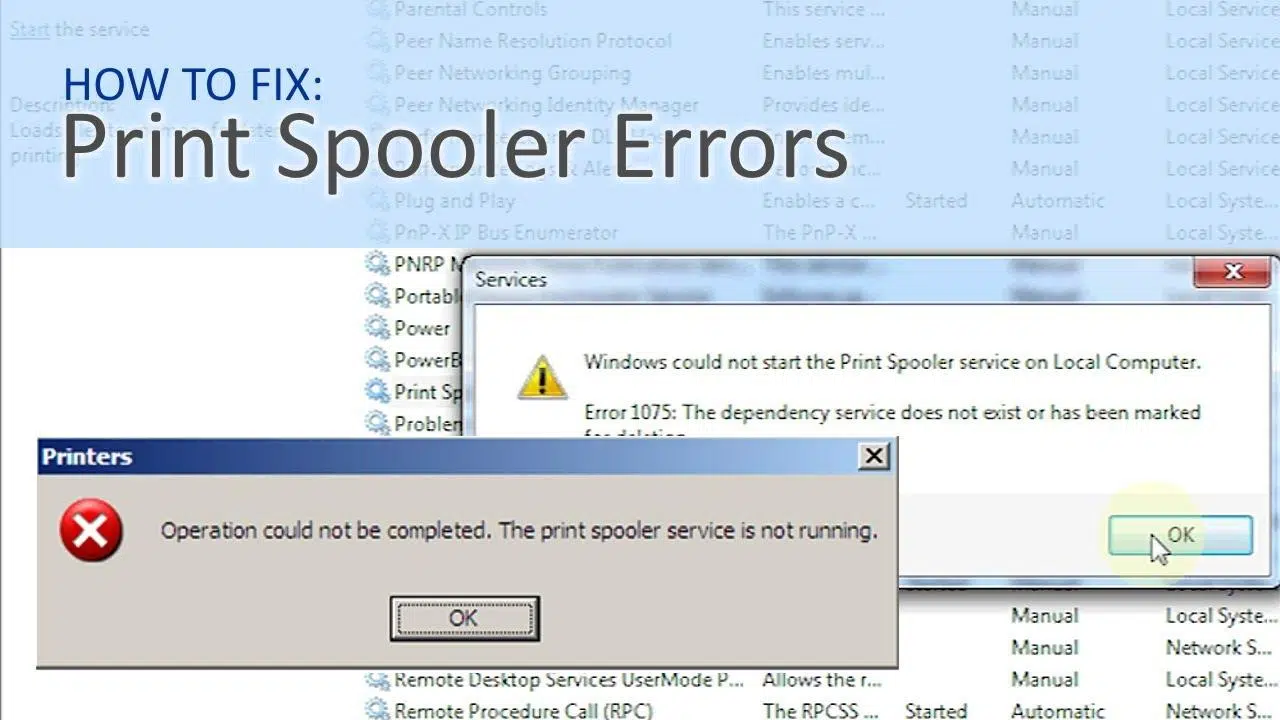
Se você está tendo problemas com sua impressora há algum tempo porque a fila de impressão trava, os documentos não imprimem ou o spooler para sozinho , saiba que não está sozinho. É um problema muito comum no Windows (principalmente após certas atualizações) e pode afetar impressoras locais e de rede.
Este artigo fornece um guia completo para diagnosticar e corrigir problemas do Spooler de Impressão , desde soluções simples como reiniciar o serviço até soluções mais avançadas como limpar pastas internas, modificar o registro do Windows e revisar drivers e políticas de grupo. Começaremos com o básico e avançaremos gradualmente para soluções mais complexas, permitindo que você experimente e encontre a que resolve o seu problema.
O que é o spooler de impressão e por que ele falha?
O serviço de impressão do Windows, chamado Spooler de Impressão , é responsável por receber os trabalhos de impressão enviados pelos aplicativos, armazená-los temporariamente e entregá-los à impressora na ordem correta. Sem esse serviço em execução, você não pode instalar impressoras, conectar-se a impressoras de rede ou imprimir qualquer coisa.
O serviço de spooler geralmente inicia automaticamente com o Windows e continua em execução até que você desligue ou reinicie o computador. Internamente, ele utiliza binários do sistema e, em muitos casos, componentes adicionais instalados pelos fabricantes de impressoras (drivers, monitores de porta, extensões, etc.). Qualquer falha nessa cadeia pode causar a falha ou o congelamento do serviço.
Quando isso acontece, sintomas bastante claros aparecem: documentos que ficam presos indefinidamente em "Imprimindo..." ou "Excluindo...", erros ao adicionar uma nova impressora , a impressora aparece offline mesmo estando ligada, ou você vê mensagens indicando que o serviço de spooler de impressão não está em execução.
As causas são variadas: drivers instáveis ou corrompidos, filas com arquivos presos, problemas de recursos do sistema, erros de disco, software antivírus que bloqueia arquivos de spooler ou políticas de segurança que desativam diretamente o serviço, algo bastante comum em ambientes corporativos.
Reinicie o serviço de Spooler de Impressão (método básico e essencial)
A primeira coisa que você deve sempre tentar ao encontrar um erro de impressão é redefinir a fila de impressão . Isso geralmente resolve os trabalhos travados e, em muitos casos, faz com que tudo volte a funcionar sem a necessidade de outras ações.
Você pode reiniciar o serviço de várias maneiras, dependendo da que for mais conveniente para você ou do acesso que você tem no seu computador.
1. Reinicie o spooler a partir do console de serviços.
1. Pressione Windows + R, digite services.msc e pressione Enter.
2. Na lista de serviços, procure por Fila de impressão o spooler de impressão.
3. Clique com o botão direito do mouse e escolha Reinicie.
4. Se o serviço for interrompido, selecione Entrar em seu lugar.
Nas propriedades do serviço, você pode verificar se o Tipo de inicialização está definido como Automático ; se estiver definido como Manual ou Desativado, o serviço pode não iniciar com o Windows e impedir a impressão sem aviso prévio.
2. Reinicie o spooler a partir da linha de comando (cmd)
1. Escreva cmd na pesquisa do Windows.
2. Clique com o botão direito Símbolo do sistema e escolha Executar como administrador.
3. Na janela preta, execute estes comandos, pressionando Enter após cada um:
spooler net stop
net start spooler
Isso interrompe completamente o serviço e o reinicia do zero, o que geralmente é suficiente para limpar os bloqueios temporários da fila de impressão.
3. Reinicie o spooler usando o PowerShell.
1. Escreva powershell na pesquisa do Windows.
2. Clique com o botão direito Windows PowerShell e selecione Executar como administrador.
3. Execute este cmdlet e pressione Enter:
Reiniciar-Serviço -Nome spooler
Este método é especialmente útil se você já estiver acostumado a trabalhar com PowerShell e scripts de gerenciamento em ambientes de rede.
Limpe manualmente a pasta da fila de impressão.
Quando o serviço de Spooler de Impressão para sempre que você tenta imprimir, uma causa muito comum são arquivos corrompidos na pasta onde o Windows armazena temporariamente os trabalhos de impressão . Esses arquivos geralmente têm nomes como FP00008.SHD, FP00009.SPL, etc.
A limpeza é um processo relativamente simples, mas deve ser feita corretamente: primeiro, o serviço é interrompido, depois os arquivos são excluídos e, por fim, a fila é reiniciada . Se você não seguir essa ordem, é fácil que algo volte a travar.
Os passos seriam:
1. Abra o console de Serviços (Windows + R → services.mscou abra uma janela de prompt de comando como administrador e pare o serviço. Fila de impressão (Botão ou comando de parada) spooler net stop).
2. Abra o Explorador de Arquivos e navegue até C:\Windows\System32\spool\IMPRESSORAS.
3. Dentro dessa pasta, apague Todo o conteúdomas não exclua a própria pasta PRINTERS.
4. Retorne ao console de serviços (cmd) e reinicie o spooler com Entrar o net start spooler.
Essa exclusão manual geralmente resolve problemas imediatamente, como quando um documento fica preso indefinidamente em "Excluindo..." ou quando as tarefas não saem da fila mesmo após reiniciar o computador.
Verifique a configuração do serviço e suas dependências.
Se o serviço de spooler continuar parando, é recomendável verificar como o serviço está configurado, seu tipo de inicialização e as ações que o Windows executa ao detectar falhas repetidas.
Na janela Serviços (services.msc), clique duas vezes em Spooler de Impressão e verifique as seguintes opções na guia Geral:
. Tipo de início: selecione Automático para que o serviço sempre inicie com o sistema.
• Use os botões Parar e Entrar Reiniciar e ver se estabiliza.
Na guia Recuperação , você pode especificar o que o Windows deve fazer quando a fila de impressão falhar:
. Primeiro erro: Reinicie o serviço.
. Segundo erro: Reinicie o serviço.
. Erros subsequentes: Não execute nenhuma ação (ou reinicie, dependendo do seu ambiente).
. Reiniciar a contagem de erros após: 1 dia.
. Reinicie o serviço após: 1 minuto.
Isso garante que, em caso de falhas ocasionais, o Windows tentará iniciar o spooler automaticamente, sem que você precise ficar atento a cada vez.
Na aba Login , é recomendável desmarcar a opção "Permitir que o serviço interaja com a área de trabalho" , pois às vezes essa interação causa conflitos com outros processos e faz com que o serviço pare de responder.
Por fim, verifique a guia Dependências . Lá, você verá de quais outros serviços o spooler de impressão depende. Em seguida, na lista geral de serviços, localize cada um e certifique-se de que estejam em execução e configurados como Automático . Se alguma dependência estiver desativada ou interrompida, o spooler de impressão poderá não funcionar corretamente.
Atualize, reinstale ou remova os drivers da impressora.
Um dos motivos mais comuns para o travamento repetido do spooler de impressão é um driver de impressora defeituoso , incompatível ou instalado incorretamente . Isso é especialmente perceptível quando o problema ocorre apenas ao imprimir com um modelo específico ou ao acessar a janela de propriedades avançadas dessa impressora.
Em ambientes de rede, é bastante comum que o mesmo driver afete apenas alguns computadores , enquanto outros com a mesma impressora funcionam normalmente. Isso geralmente indica conflitos com versões antigas, resquícios de instalações anteriores ou diferenças de sistema entre os computadores.
Para verificar os drivers:
1. Abra o Administrador do dispositivo (Windows + X → Gerenciador de Dispositivos ou Windows + R → devmgmt.msc).
2. Expanda a seção Filas de impressão ou a categoria da impressora.
3. Clique com o botão direito do mouse na sua impressora e escolha Atualizar driver.
4. Você pode deixar o Windows procurar drivers automaticamente ou especificar um que você tenha baixado do site oficial do fabricante.
Caso o problema persista, recomenda-se remover completamente a impressora e seu driver e reinstalá-los do zero:
1. E um Painel de Controle → Hardware e Som → Dispositivos e Impressoras.
2. Clique com o botão direito do mouse na impressora com problemas e selecione Remover dispositivo.
3. Nessa mesma janela, insira Propriedades do servidor de impressão (geralmente aparece no topo).
4. Na guia DriversLocalize o driver da impressora, selecione-o e pressione Remover.
5. Em seguida, reinicie o computador, instale o driver mais recente do site do fabricante e adicione a impressora novamente.
Em casos mais extremos, especialmente quando o spooler trava assim que você tenta abrir o painel da impressora, você pode usar a ferramenta de linha de comando `printui /s /t2` para visualizar e remover drivers desatualizados. Alguns administradores de sistema recorrem a essa técnica iniciando o spooler e executando esse comando em um horário específico para excluir drivers que causam o fechamento inesperado do serviço.
Usando a ferramenta de solução de problemas de impressão do Windows
O Windows inclui um assistente que, embora não faça milagres, pode economizar muito tempo em casos simples, pois detecta automaticamente configurações incorretas, serviços desativados e tarefas travadas .
O acesso varia ligeiramente dependendo da versão, mas a ideia é sempre a mesma: execute a ferramenta de resolução de problemas de impressão com privilégios de administrador e siga as instruções na tela.
No Windows 11 e no Windows 10 :
1. Escreva solução de problemas o solução de problemas na caixa de pesquisa.
2. Abrir Configurações de resolução de problemas ou o painel correspondente.
3. Na seção Hardware e Som, selecione Use uma impressora.
4. Clique Avançado e marca Executar como administrador.
5. Pressione seguinte e aceita as correções propostas pelo sistema.
No Windows 8.1 e no Windows 8 :
1. Mantenha pressionada a tecla Windows e pressione Q.
2. Escreva solução de problemas o solução de problemas.
3. Abrir solucionador de problemas.
4. Em Hardware e Som, selecione Use uma impressora.
5. Toque avançados → Executar como administrador.
6. Siga o mago até o fim.
No Windows 7 :
1. Clique no botão Início.
2. Na caixa de pesquisa, digite solução de problemas o solução de problemas.
3. Abra a entrada que aparece no Painel de Controle.
4. Escolha Use uma impressora na seção Hardware e Som.
5. Clique em Avançado e selecione Executar como administrador.
6. Clique seguinte e conclua o processo.
Este assistente é especialmente útil quando o problema está relacionado a impressoras de rede, permissões, configurações padrão ou serviços que não iniciam , e geralmente é o primeiro passo recomendado pelos fabricantes.
Crie um script para reiniciar e limpar a fila de impressão em segundos.
Se você se depara frequentemente com uma fila de impressão bloqueada, pode ser muito útil ter um pequeno arquivo .bat à mão que interrompa o spooler, limpe os trabalhos de impressão presos e o reinicie . Isso evita que você precise reiniciar o computador inteiro a cada vez.
A ideia é simples: você usa o Bloco de Notas para criar um script com os comandos necessários, salva-o como um arquivo em lote e sempre o executa com privilégios de administrador.
As etapas gerais seriam:
1. Abra o Blogs da Nota.
2. Digite ou cole o conteúdo que interrompe o serviço, limpa a pasta C:\Windows\System32\spool\PRINTERS e o reinicia.
3. No menu Arquivo, escolha Salvar como….
4. Em "Tipo", selecione Todos os arquivos (.*).
5. Dê a ele um nome que termine em .bat, por exemplo. LimparImpressora.bat.
6. Salve o arquivo na sua Área de Trabalho para tê-lo sempre à mão.
Para usá-lo corretamente, clicar duas vezes não é suficiente. Você precisa:
1 Fazer clique direito sobre o arquivo .bat.
2. Escolha Executar como administrador.
3. Aceite o aviso de controle da conta de usuário.
Você verá uma janela preta que, em questão de segundos, interrompe a fila de impressão, exclui os arquivos temporários da pasta PRINTERS e reinicia o serviço . É uma pequena "ferramenta caseira" muito útil para o dia a dia ou para suporte técnico rápido.
Verifique as políticas de grupo e as restrições de segurança.
Em muitas empresas, o departamento de TI decide, por motivos de segurança, desativar o serviço de Spooler de Impressão em alguns servidores ou computadores (especialmente controladores de domínio). Se você trabalha em um domínio ou rede corporativa, deve verificar se não há nenhuma configuração de Política de Grupo bloqueando o serviço.
As políticas podem ser configuradas no nível do domínio, dentro de uma Unidade Organizacional (UO) que agrupa determinados computadores , ou até mesmo localmente. Nesses casos, mesmo que você tente iniciar o spooler manualmente, a política poderá interrompê-lo novamente ou impedir que ele seja iniciado.
Se você suspeitar de algo assim, o melhor é falar com o administrador do sistema para confirmar se não há um Objeto de Política de Grupo (GPO) desativando o serviço de Spooler de Impressão no seu computador. Alterar essas políticas sem coordenação pode comprometer outras medidas de segurança implementadas pela sua organização.
Verifique se há conflitos com antivírus ou outros programas de segurança.
Não é incomum que alguns programas antivírus, especialmente em configurações muito agressivas, bloqueiem arquivos ou pastas relacionados ao spooler de impressão . Se o mecanismo de segurança detectar falsos positivos nos arquivos gerenciados pelo spooler, o serviço poderá parar de funcionar ou permanecer em espera indefinidamente.
Nesses casos, é aconselhável:
• Verifique se o antivírus gerou logs ou alertas relacionados ao caminho C:\Windows\System32\spool.
• Adicione uma exclusão explícita para o pasta da fila de impressão (IMPRESSORAS) se o produto de segurança o permitir.
• Atualize o banco de dados de assinaturas e a versão do antivírus para evitar erros que já foram corrigidos.
Se desativar temporariamente o antivírus (apenas para fins de teste e por um período muito curto) fizer com que a impressora volte a funcionar normalmente , é bastante provável que você tenha encontrado a origem do conflito.
Repare os arquivos do sistema e verifique se há erros no disco.
Quando o problema com o spooler é acompanhado por outras falhas estranhas do Windows (aplicativos que fecham sozinhos, serviços que não iniciam, telas azuis) , pode ser um sintoma de arquivos de sistema corrompidos ou erros de disco.
Para descartar esse tipo de problema, recomenda-se usar a ferramenta SFC (Verificador de Arquivos do Sistema) e, se necessário, analisar detalhadamente os arquivos com erros.
1. Inicie o Windows (de preferência em modo de segurança para reduzir a interferência de outros programas).
2. Abra um Prompt de comando como administrador.
3. Execute o comando:
sfc / scannow
O sistema irá analisar os arquivos protegidos do Windows e tentar reparar automaticamente qualquer corrupção detectada. Ao concluir, poderá exibir mensagens como:
• “A Proteção de Recursos do Windows encontrou arquivos corrompidos e os reparou com êxito.” → Reinicie o computador e tente imprimir novamente.
• “A Proteção de Recursos do Windows encontrou arquivos corrompidos e não conseguiu reparar alguns deles.” → Nesse caso, você precisará revisar os detalhes do relatório.
Para obter esses detalhes, execute:
findstr /c:»» %windir%\Logs\CBS\CBS.log > «%userprofile%\Desktop\sfcdetails.txt»
Um arquivo de texto será criado na sua Área de Trabalho com informações sobre os arquivos problemáticos. Isso permitirá que você determine se o dano afeta componentes relacionados ao sistema de impressão e avalie as medidas a serem tomadas (como usar o DISM ou reparar a instalação do Windows).
Remova monitores, fornecedores e entradas de registro corrompidos.
Em cenários particularmente complexos, a única maneira de estabilizar a fila de impressão é limpar manualmente determinadas chaves do Registro do Windows associadas a impressoras, monitores de porta e provedores de impressão.
Antes de mexer em qualquer coisa no registro, é essencial criar um backup ou ponto de restauração do sistema , pois uma alteração incorreta pode deixar o sistema instável ou até mesmo impedir sua inicialização.
As etapas gerais seriam:
1. Pressione Windows + R, digite regedit e pressione Enter para abrir o Editor do Registro.
2. Navegue até HKEY_LOCAL_MACHINE\SYSTEM\CurrentControlSet\Control\Print.
3. Clique com o botão direito do mouse na pasta. Impressão e selecione Exportar Para salvar uma cópia de segurança desse branch.
Em seguida, você pode verificar diversas áreas críticas:
• No HKEY_LOCAL_MACHINE\SYSTEM\CurrentControlSet\Control\Print\Monitors\Local Port certifique-se de que exista um valor de string chamado Dirigir com os dados localspl.dllSe não existir, crie-o e atribua esse valor.
• No HKEY_LOCAL_MACHINE\SYSTEM\CurrentControlSet\Control\Print\Providers Você pode remover subpastas de provedores de impressão de terceiros que estejam claramente vinculadas a drivers problemáticos, deixando apenas as básicas da Microsoft, se possível.
• No HKEY_LOCAL_MACHINE\SYSTEM\CurrentControlSet\Control\Print\Environments\Windows NT x86\Drivers e chaves equivalentes para x64, você pode excluir entradas associadas a impressoras físicas que você não usa mais (não exclua impressoras virtuais padrão, como Microsoft Print to PDF, Etc.)
• Finalmente, em HKEY_LOCAL_MACHINE\SYSTEM\CurrentControlSet\Control\Print\Impressoras Exclua as chaves da impressora que deseja remover completamente do sistema.
Em conjunto com a limpeza das pastas C:\Windows\System32\spool\drivers\W32X86 (ou outras variantes dependendo da arquitetura), este processo permite redefinir quase completamente o subsistema de impressão , forçando o Windows a reconstruir a configuração quando você reinstalar as impressoras.
Remover impressoras do registro de usuários
Às vezes, mesmo se você excluir uma impressora do painel de dispositivos, resquícios de suas configurações associadas ao usuário atual permanecem no registro . Isso pode fazer com que a impressora reapareça com erros ou que a fila de impressão fique bloqueada ao tentar acessar essas configurações antigas.
Para limpar essas entradas de usuário:
1. Abra o Editor do Registro (regedit) novamente.
2. Expanda a chave HKEY_CURRENT_USER.
3. Localize a pasta Impressoras e dentro dela, Coneções.
4. Exclua apenas as subpastas que correspondem à impressora ou fila problemática. sem tocar em mais nada.
Isso força o Windows a recriar as entradas do zero quando o usuário se reconecta à impressora (especialmente se for uma impressora de rede), sem transferir parâmetros corrompidos.
Limpe a fila de impressão na janela da impressora.
Se preferir não mexer com comandos ou pastas do sistema, existem opções mais diretas para cancelar todos os documentos diretamente da interface de impressão.
Ao enviar algo para impressão, um ícone de impressora geralmente aparece na área de notificação da barra de tarefas . Clicar duas vezes nele abre a janela com a lista de trabalhos de impressão pendentes.
Nessa janela:
1. Clique no menu impressora.
2. Selecione Cancelar todos os documentos.
3. Confirme a ação.
Este método não é tão completo quanto excluir a pasta PRINTERS, mas em muitos casos é suficiente para desobstruir temporariamente a fila de impressão quando um documento fica preso durante a transferência.
Ferramentas externas e suporte avançado
Se, depois de tentar todos esses métodos, o spooler ainda estiver apresentando problemas, você sempre pode recorrer a utilitários específicos criados para diagnosticar e reparar problemas no gerenciador de trabalhos de impressão . Existem ferramentas projetadas para verificar serviços, drivers e filas, e até mesmo para automatizar muitas das etapas descritas aqui.
Em ambientes profissionais, quando a falha afeta muitos computadores ou servidores críticos, também é comum coletar informações de diagnóstico detalhadas (por exemplo, com scripts de suporte ou soluções como o Microsoft TSS) e enviá-las ao serviço técnico para análise aprofundada.
O importante é entender que, ao combinar uma revisão de serviço, limpeza das filas de impressão, atualização de drivers, uso da ferramenta de solução de problemas, execução de verificações antivírus e, se necessário, ajuste de chaves de registro, você pode recuperar praticamente qualquer instalação de impressão que tenha se tornado inutilizável por erros do spooler . Com um pouco de organização e seguindo os passos do menos invasivo para o mais invasivo, é raro que você precise reinstalar todo o sistema operacional apenas por causa de um problema de impressão.


Escritor apaixonado pelo mundo dos bytes e da tecnologia em geral. Adoro compartilhar meu conhecimento por meio da escrita, e é isso que farei neste blog, mostrar a vocês tudo o que há de mais interessante sobre gadgets, software, hardware, tendências tecnológicas e muito mais. Meu objetivo é ajudá-lo a navegar no mundo digital de uma forma simples e divertida.