- O Firewall de Windows 11 proteja seu computador filtrando o tráfego de rede
- Windows permite que você configure regras específicas para redes públicas, privadas e de domínio
- Regras personalizadas podem ser criadas usando o Console de Segurança Avançada
- Há opções para permitir ou bloquear programas, portas e serviços específicos.

Proteger seu computador contra acesso não autorizado é uma das primeiras linhas de defesa em cibersegurança. E no Windows 11, esse papel fundamental é desempenhado pelo Firewall do Microsoft Defender. Embora muitas pessoas o deixem ativado por padrão, a verdade é que aproveitar todas as suas opções pode fazer uma grande diferença na segurança do seu computador.
Neste guia completo Explicamos passo a passo como configurar o firewall no Windows 11, tanto na interface básica, por meio da Segurança do Windows, quanto no console avançado para usuários mais experientes que desejam personalizar suas regras de rede em profundidade. Você também aprenderá como desativá-lo temporariamente, como aplicar regras usando políticas de grupo e as diferenças entre configurar uma rede pública ou privada.
O que é o Firewall do Windows e por que você deve configurá-lo?
O Firewall do Windows 11 atua como um filtro entre seu computador e conexões externas.. Ele avalia o tráfego que tenta entrar ou sair da rede e decide se o permite ou não com base nas regras que definiu. É como uma porta constantemente vigiada que determina quem entra e quem não entra.
Sua principal função é impedir acessos indesejados ao sistema, proteger seus dados pessoais e bloquear potenciais ameaças como malwares, trojans ou intrusões de redes públicas ou não seguras. Ele vem habilitado por padrão, mas isso não significa que ele seja adaptado às suas necessidades específicas.
Configurar corretamente seu firewall permite que você personalize a segurança com base em onde você está conectado.:Navegar na sua rede doméstica não é o mesmo que navegar no Wi-Fi de uma cafeteria ou em uma rede corporativa. Além disso, você pode controlar com precisão quais aplicativos ou serviços podem se comunicar com o mundo externo, em quais portas e sob qual protocolo.
Como acessar as configurações do Firewall no Windows 11

A maneira mais fácil é através do aplicativo Segurança do Windows, incluído como padrão no sistema operacional. Para abri-lo, siga estes passos:
- Clique no botão Iniciar ou pressione Vitória + Q e digite “Segurança do Windows”.
- No menu principal, acesse a seção Firewall e proteção de rede.
- Você verá os três perfis disponíveis: rede de domínio, rede privada y rede pública. Você pode clicar em cada um para gerenciar sua proteção individualmente.
A partir daqui você pode habilitar ou desabilitar o firewall para cada tipo de rede., além de acessar outras opções de configuração, como permitir que um aplicativo passe pelo firewall ou restaurar os valores padrão caso algo dê errado.
Diferenças entre redes públicas, privadas e de domínio
Um dos pontos principais na configuração do seu firewall é entender que tipo de rede você está usando:
- Rede pública:É a opção mais restritiva. É recomendado quando você estiver conectado a redes Wi-Fi abertas, como em bares, aeroportos ou bibliotecas. O firewall bloqueia a maioria das conexões de entrada por padrão.
- Rede privada: Projetado para redes domésticas ou confiáveis (como a sua casa), onde você pode permitir que determinadas conexões compartilhem arquivos, impressoras ou acessem dispositivos domésticos.
- Rede de domínio: Usado em ambientes corporativos onde os dispositivos são controlados por um controlador de domínio. As regras podem ser predefinidas pelo administrador da rede.
A escolha correta do perfil influencia diretamente no comportamento do firewall e quais conexões serão permitidas.. Certifique-se de selecioná-lo corretamente de acordo com o ambiente ao qual você está conectado.
Ativar ou desativar o Firewall do Windows
Embora não seja recomendado desabilitar o firewall permanentemente, você pode fazer isso se precisar testar se ele está interferindo em uma conexão ou aplicativo específico. Para fazer isso:
- Aberto Segurança do Windows e entrar Firewall e proteção de rede.
- Clique no tipo de rede que você está usando no momento.
- Vira o interrupetor Firewall do Microsoft Defender foi desativado. Você será solicitado a confirmar como administrador.
Lembre-se de reativá-lo o mais rápido possível para evitar deixar seu dispositivo desprotegido.. Você também pode clicar na opção “Restaurar configurações"para restaurar tudo aos seus valores originais.
Permitir um aplicativo através do firewall
Há momentos em que um programa que você precisa usar é bloqueado pelo firewall. Em vez de desabilitá-lo, é mais seguro permitir o acesso a esse aplicativo específico:
- Entre Firewall e proteção de rede
- Clique em Permitir que um aplicativo passe pelo firewall
- Na janela pop-up, clique em Mudar configurações.
- Marque a caixa ao lado do aplicativo que você deseja permitir e selecione se deseja permiti-lo em redes privadas, públicas ou ambas.
Você também pode adicionar uma exceção manual se o aplicativo não estiver listado.. Clique em “Permitir outro aplicativo” e navegue até seu arquivo executável.
Quais são as regras de entrada e saída?
Regras de firewall são filtros personalizados que permitem ou bloqueiam conexões com base em diferentes critérios.: programas, portas, protocolos, endereços IP, etc. Eles são divididos em duas categorias principais:
- Regras de entrada: Eles controlam qual tráfego de entrada pode acessar seu dispositivo de fora.
- Regras de Saída:Eles determinam qual tráfego pode sair do seu computador.
Windows Defender permite que você gerencie essas regras de forma básica a partir do Painel de Controle, mas usuários mais avançados podem usar o console Firewall do Windows com segurança avançada para ter controle total sobre eles.
Tipos de regras que você pode aplicar no firewall
No console avançado, localizado em wf.msc, você pode criar regras muito específicas. Aqui estão alguns dos mais comuns:
- Regras do Programa: Permitir ou bloquear tráfego para um executável específico.
- Regras do porto:Eles controlam quais portas estão abertas para receber ou enviar dados.
- regras personalizadas: Você pode combinar filtros por IP, protocolos, serviços específicos, horários, etc.
- Regras predefinidas: O Windows vem com alguns por padrão que você pode habilitar ou desabilitar.
Essas regras se aplicam a um ou mais perfis de rede (público, privado ou de domínio), permitindo que você personalize o comportamento com base no seu ambiente..
Crie uma regra no console avançado
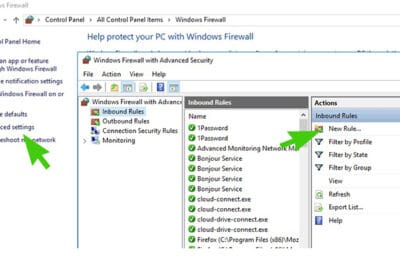
Para usuários que precisam de um maior nível de controle, o console Firewall do Windows com segurança avançada é ideal. Acesso por digitação wf.msc na caixa de pesquisa inicial e pressione Enter.
Por exemplo, para criar uma regra que permita tráfego ICMP de entrada (útil para fazer ping no seu dispositivo):
- Abra o firewall avançado e vá para Regras de entrada.
- Selecione Ação > Nova regra.
- Escolher Personalizado e o assistente segue.
- Selecione o protocolo ICMPv4 ou ICMPv6 dependendo da sua rede.
- Decida se deseja aplicá-lo a todos os programas ou a um específico.
- Defina um escopo e escolha se deseja permitir ou bloquear a conexão.
- Selecione o perfil de rede aos quais a regra será aplicada.
- Insira um nome descritivo e salve a nova regra.
Esse processo pode ser adaptado para programas, portas ou serviços específicos.
Exemplo: Permitir um programa específico
- En Regras de entrada, Escolha Nova regra.
- Escolher Personalizado e então “Este caminho do programa”.
- Indica a localização do executável (você pode usar variáveis de ambiente).
- Em Protocolo e Portas, você pode limitar a TCP, UDP ou uma porta específica.
- Define se será aplicado a todos os endereços IP ou a alguns específicos.
- Selecione Permitir conexão.
- Aplique aos perfis que você deseja.
- Dê um nome à regra e salve.
O nível de personalização é enorme, a ponto de gerenciar serviços individuais dentro de um executável contendo vários.

Escritor apaixonado pelo mundo dos bytes e da tecnologia em geral. Adoro compartilhar meu conhecimento por meio da escrita, e é isso que farei neste blog, mostrar a vocês tudo o que há de mais interessante sobre gadgets, software, hardware, tendências tecnológicas e muito mais. Meu objetivo é ajudá-lo a navegar no mundo digital de uma forma simples e divertida.