Muitos clientes que migraram do Windows para o Mac às vezes se perguntam qual é o equivalente ao Job Supervisor no Mac e como abri-lo. Neste artigo, mostraremos algumas dicas para abrir e usar o Job Supervisor no Mac.
O equivalente Mac do Supervisor de Trabalho
O Job Manager no Windows Home PC é usado para interromper alvos, sempre que um programa de software ou programa congela ou trava no Windows Home PC.
O Monitor de Exercícios é o modelo Mac ou equivalente ao Monitor de Trabalho presente nos sistemas de computadores domésticos Windows. Assim como o Job Monitor, o Fitness Monitor fornece informações sobre o processador ou memória usada por aplicativos e empresas no seu Mac.
Embora haja menos casos de congelamento de aplicativos e provedores nativos em um Mac do que em sistemas de computador Windows domésticos, o Mac também oferece um monitor de congelamento de pressão junto com o Fitness Monitor.
Se encontrar um aplicativo travando no seu Mac, você também pode usar o Pressure Relief Monitor para interromper o aplicativo agressor ou usar o Fitness Monitor para obter informações adicionais sobre esse aplicativo.
Abra o Monitor de recursos no Mac
Como mencionado acima, o equivalente do Job Manager para Mac é chamado Job Manager e fornece informações detalhadas sobre a quantidade de CPU, memória, etc. está usando um programa ou curso no seu Mac.
1. Clique no ícone do Finder (carinha feliz) no canto superior esquerdo do Dock do seu Mac.

2. Na tela seguinte, clique em Recursos no menu Aparência (veja a imagem abaixo).
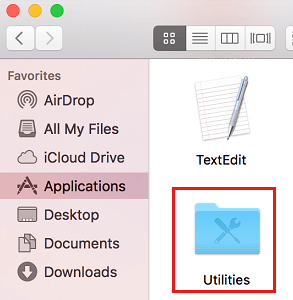
3. Na pasta Funções, clique no botão Arquivo de Utilitários e abra-o (veja a imagem acima).
4. Na pasta Utilitários, clique em Monitor de Exercícios (que geralmente é o primeiro item da lista).
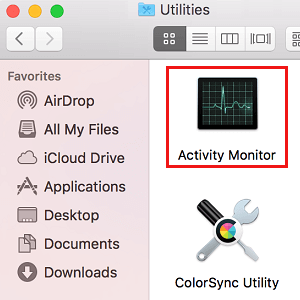
5. Na tela seguinte (Monitor de Exercícios), você pode ver a quantidade de CPU utilizada por todos os aplicativos e provedores em execução no seu Mac.
Fixe o Fitness Tracker no Dock do seu Mac
Você pode evitar abrir o rastreador de exercícios no seu Mac anexando o rastreador de exercícios à barra Dock.
1. Ao abrir o Monitor de Exercícios no seu Mac seguindo os passos acima, ele aparecerá no Dock. Basta clicar no ícone do Monitor de Exercícios no Dock para abrir um menu (veja a imagem abaixo).

2. Em seguida, mova o cursor para cima e selecione. Depois disso, clique em "Manter a dock aberta" no menu de aparência que aparece (veja a imagem acima).
Você notará que o ícone do monitor de exercícios está anexado ao Dock do seu Mac e que é possível acessá-lo simplesmente clicando em seu ícone no Dock.
Métodos para usar o Job Monitor no Mac
Abaixo você encontrará uma breve informação sobre como usar o equivalente Mac do Workout Monitor, chamado Fitness Tracker em seu Mac.
1. Veja o processador, memória e outros recursos do sistema usados no seu Mac
Ao abrir o rastreador de fitness no seu Mac, você verá uma tela com 5 guias: CPU, Memória, Saúde, Disco e Comunidade (veja a imagem abaixo).

CPU – Clicar na aba CPU fornece detalhes sobre quanta CPU está sendo usada por diferentes funções no seu Mac.
Reminiscência – Ao clicar na aba Reminiscência, você pode ver quanta memória é usada pelos aplicativos e pacotes do sistema no seu Mac. Você notará que os aplicativos de que você mais se lembra estão no topo da lista (veja a imagem abaixo).

A guia Reminiscência também possui uma tabela de totais na parte traseira, que mostra uma visão geral do uso geral de memória do seu Mac.
Vitalidade – Clicar nesta aba mostrará o consumo de energia dos aplicativos e processos do seu Mac. Os aplicativos que mais consumiram energia (bateria) nas últimas 8 horas ou desde que o Mac foi iniciado podem aparecer no topo.
Na parte de trás da tela, você verá a quantidade de bateria restante, a vida útil esperada da bateria e o número de horas de uso da bateria.
Disco – Ao clicar na aba Disco, você verá a quantidade de informações que cada programa ou curso aprendeu do seu disco e gravou nele.

Na parte de trás da guia Disco, você verá a quantidade total de informações aprendidas e a quantidade total de informações gravadas no disco e em todos os processos e aplicativos.
Comunidade – Ao clicar na aba Comunidade, você pode ver quanta informação cada curso envia e recebe através da sua conexão de internet.
Na próxima página você verá a quantidade total de dados recebidos e a quantidade total de dados enviados pelo seu laptop Mac.
Ver informações sobre um programa ou curso
O Fitness Tracker também permite ver detalhes adicionais sobre o software e os processos do seu Mac.
1. Pressione o botão do programa de software ou utilize o método que você precisar para obter mais detalhes.
2. Em seguida, clique no botão "i" no canto superior esquerdo da janela do monitor de exercícios (veja a imagem abaixo).
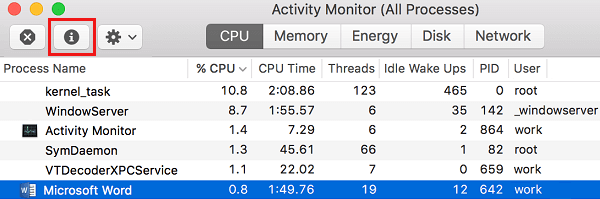
3. Uma janela será aberta para mostrar detalhes adicionais sobre o dispositivo ou o curso.
Recursos de queda de pressão no monitor de exercícios
Siga as etapas abaixo para carregar os recursos de encerramento usando o monitor de fitness do seu Mac.
1. Depois de abrir o Monitor de Exercícios no seu Mac, clique no botão do programa . Basta clicar nele para sair (veja a imagem abaixo).
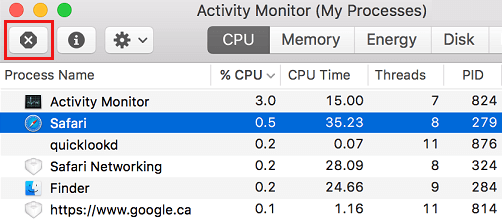
2. Em seguida, clique no botão "x" localizado próximo ao canto superior esquerdo da janela do monitor de exercícios (veja a imagem acima).
3. Uma janela pop-up pode aparecer solicitando que você confirme que precisa fechar o aplicativo. Clique em "Tocar em Sair" na janela pop-up para encerrar o aplicativo.
Ctrl + Alt + Delete é o mesmo no Mac
Além do monitor de exercícios, os sistemas de computador Mac também funcionam com um monitor de função de saída de pressão que permite fechar aplicativos pressionando.
Em um Mac, você pode acessar o monitor de pressão pressionando e segurando as teclas Command + Skill (tecla Alt) + Escape no seu Mac.
O monitor push-abort simplesmente permite abortar aplicativos e não exibe detalhes como a quantidade de CPU ou memória usada por um programa.
Abaixo você encontrará as etapas a seguir para usar o Supervisor de Aborto sob Pressão.
Abra o monitor de queda de pressão no Mac
Se o seu objetivo principal é sair do software no seu Mac e você não se importa com a quantidade de CPU ou memória que o dispositivo usa, é melhor usar o Stress Drop Supervisor para realizar esta atividade.
Existem 2 métodos para abrir o Pressure Monitor no seu Mac
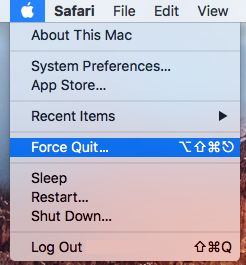
1. Clique no ícone da Apple na barra de menus superior do seu Mac e, em seguida, clique em Abandonar Pressão… Possibilidade (Veja a imagem abaixo)
2. Na tela de funções de liberação de pressão, pressione o botão. Identifique o programa de software que você precisa interromper após clicar em Liberar Pressão (veja a imagem abaixo).
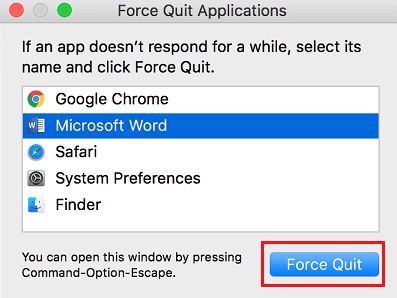
3. Em seguida, você verá uma janela pop-up solicitando que você justifique por que precisa sair deste aplicativo pressionando [nome do botão]. Clique em " Parar de pressionar" para encerrar este programa.

Se um programa estiver animado, você pode forçar o encerramento pressionando o botão com o ícone da Apple na barra de menus superior do seu Mac e, em seguida, clicando em " Parar de pressionar (ID do software do programa)" no menu suspenso (veja a imagem abaixo).
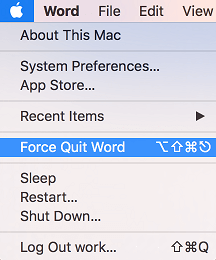
Você também pode usar Command + Alt + Esc para iniciar o Monitor de Queda de Pressão no seu Mac.
- Métodos para recuperar aplicativos perdidos do Launchpad no Mac

Meu nome é Javier Chirinos e sou apaixonado por tecnologia. Desde que me lembro, eu gostava de computadores e videogames e esse hobby acabou virando um emprego.
Publico sobre tecnologia e gadgets na Internet há mais de 15 anos, especialmente em mundobytes.com
Também sou especialista em comunicação e marketing online e tenho conhecimento em desenvolvimento WordPress.