- Controle a resolução e a compressão em Word Isso evita a perda de qualidade e documentos excessivamente grandes.
- As opções “Tamanho e qualidade da imagem” permitem ajustar a resolução geral e descartar os dados de edição.
- A compressão de imagens na faixa de opções equilibra o tamanho do arquivo e a qualidade visual, dependendo do destino do documento.
- Escolher o formato correto (JPG, PNG, TIFF) e usar texto alternativo melhora a compatibilidade, a acessibilidade e a aparência profissional.
Se você trabalha com documentos repletos de fotos, gráficos ou capturas de tela, provavelmente já se deparou com um arquivo do Word enorme que demora uma eternidade para abrir, é grande demais para enviar por e-mail ou perde nitidez ao ser exportado para PDF . Tudo isso está intimamente relacionado à forma como o Word lida com a compressão e a qualidade das imagens.
Entender como a compressão funciona no Word, especialmente a compressão de imagens JPEG , é fundamental para encontrar o equilíbrio certo entre um documento leve e imagens com boa aparência na tela ou na impressão. Este artigo mostrará, em detalhes, como alterar a qualidade da compressão de imagens no Word , quais opções o programa oferece, como evitar a degradação acidental da imagem e quais configurações usar dependendo se você está imprimindo, compartilhando por e-mail ou publicando online.
Como funciona a compressão de imagens no Word
Desde as versões modernas do Office, especialmente a partir do Office 2016, o Word inclui uma opção de resolução de imagem chamada Alta Fidelidade , que permite inserir fotos com compressão mínima para que elas tenham a melhor aparência possível, principalmente em telas de alta resolução e ao exportar para PDF . Se você pretende exportar para PDF para impressão, é recomendável consultar guias sobre como otimizar a impressão de PDFs a partir do Word.
Se você notar que, ao colar ou inserir imagens em seus documentos, elas aparecem um pouco pixelizadas, borradas ou com perda de detalhes , é muito provável que o Word esteja usando uma resolução padrão muito baixa ou que esteja recomprimindo as imagens ao salvar e fechar o arquivo.
A opção de alta fidelidade impede que o Word comprima imagens abaixo do seu tamanho real, desde que elas não excedam a área de trabalho do documento (ou seja, o espaço que ocupam na página). Ela aplica uma compressão muito leve apenas quando a imagem é maior do que o necessário para o tamanho em que você a insere.
É importante notar que o Word, por definição, busca equilibrar qualidade e tamanho do arquivo; a menos que seja instruído de outra forma, ele pode ajustar as imagens para resoluções como 220 dpi ( DPI ) ou até mesmo 150 dpi , suficientes para muitos usos, mas nem sempre ideais para projetos de impressão exigentes.
Por que e quando é útil comprimir imagens no Word?
Ao inserir fotos de alta resolução (por exemplo, imagens de câmeras, arquivos TIFF ou JPGs grandes ), o tamanho do documento do Word aumenta rapidamente, especialmente se houver muitas páginas ilustradas.
Para a maioria dos documentos do dia a dia — relatórios internos, trabalhos escolares, documentos impressos em impressoras domésticas ou de escritório — não há necessidade de manter uma qualidade de imagem extrema; a impressora não aproveitará resoluções muito altas e você estará ocupando espaço de armazenamento sem obter muita qualidade visível.
Comprimir imagens no Word é uma maneira eficaz de reduzir o tamanho do arquivo, permitindo que você o envie por e-mail, faça upload para a web ou o armazene sem ocupar desnecessariamente espaço no seu disco rígido ou armazenamento em nuvem.
Também é muito útil em documentos que serão muito compartilhados, como modelos corporativos ou manuais de treinamento, onde é importante que o arquivo abra rapidamente e seja fácil de compartilhar , sem sacrificar uma nitidez aceitável.
No entanto, é importante ter em mente que a compressão reduz a qualidade visual , portanto, é aconselhável ajustar a resolução de acordo com a finalidade do documento, em vez de aceitar automaticamente qualquer compressão que o Word aplique por padrão.
Configure o Word para controlar a qualidade da imagem.
Um detalhe frequentemente negligenciado é que, por padrão, o Word tende a comprimir todas as imagens do documento ao ser fechado , ajustando-as à qualidade definida nas opções do programa. Isso significa que, mesmo que você tenha inserido imagens a 300 dpi, o Word pode salvá-las a 220 dpi ou menos se você não alterar essa configuração.
Por isso, é tão importante verificar a qualidade da imagem no Word e alterá-la se precisar de uma qualidade superior, por exemplo, para documentos que serão impressos em alta resolução ou formatados posteriormente em outro programa.
Para verificar e alterar esses parâmetros no Word para Windows , você pode seguir um caminho semelhante a este (os nomes podem variar um pouco dependendo da versão, mas a ideia é a mesma): vá para Arquivo > Opções > Avançado e localize a seção chamada algo como “Tamanho e qualidade da imagem”.
Nessa seção, você encontrará várias opções importantes: a caixa de seleção para descartar os dados de edição , a caixa de seleção "Não compactar imagens no arquivo" e um menu suspenso "Resolução padrão", onde você pode escolher a qualidade com que o Word salva as imagens.
Se você deseja máxima nitidez (por exemplo, para um livro ou dossiê que será impresso), você deve ativar a opção "Não comprimir imagens no arquivo" ou selecionar "Alta fidelidade" ou 300 dpi na lista de resolução, tendo sempre em mente que isso aumentará o tamanho do documento.
Salve as imagens em resoluções mais baixas para reduzir o tamanho.
Quando o objetivo principal é reduzir o tamanho do documento, você pode ajustar as opções de compressão para que o Word salve as imagens em uma resolução menor, porém suficiente para o uso pretendido. Para fazer isso, acesse o menu de opções do Word, selecione "Avançado" e, em seguida, "Tamanho e Qualidade da Imagem". Há três pontos importantes a serem considerados.
Primeiro, a opção "Descartar dados de edição" : se você marcar esta caixa, o Word excluirá as informações salvas que permitem desfazer edições subsequentes em cada imagem (por exemplo, recorte ou correções de cor). Você ganhará espaço, mas perderá a capacidade de restaurar a imagem ao seu estado original dentro do documento.
Em segundo lugar, você deve garantir que a opção "Não compactar imagens do arquivo" não esteja marcada se sua intenção for justamente reduzir o tamanho do arquivo no Word; deixar essa caixa desmarcada permite que a compactação entre em vigor.
Por fim, no menu suspenso "Resolução padrão" , você pode escolher uma resolução como 150 dpi ou até menor, caso o documento seja visualizado apenas na tela. Para a maioria dos documentos destinados à leitura digital, uma resolução entre 96 e 150 dpi é suficiente e reduz drasticamente o tamanho do arquivo.
Com essas configurações, sempre que você salvar o documento, o Word tenderá a armazenar as imagens na resolução selecionada , o que faz uma grande diferença a longo prazo se você trabalha com muitos gráficos ou fotos.
Comprima imagens específicas ou o documento inteiro a partir da faixa de opções.
Além das configurações globais, o Word permite compactar as imagens de um documento individualmente, seja todas de uma vez ou apenas algumas selecionadas , aplicando uma qualidade diferente daquela definida nas opções gerais.
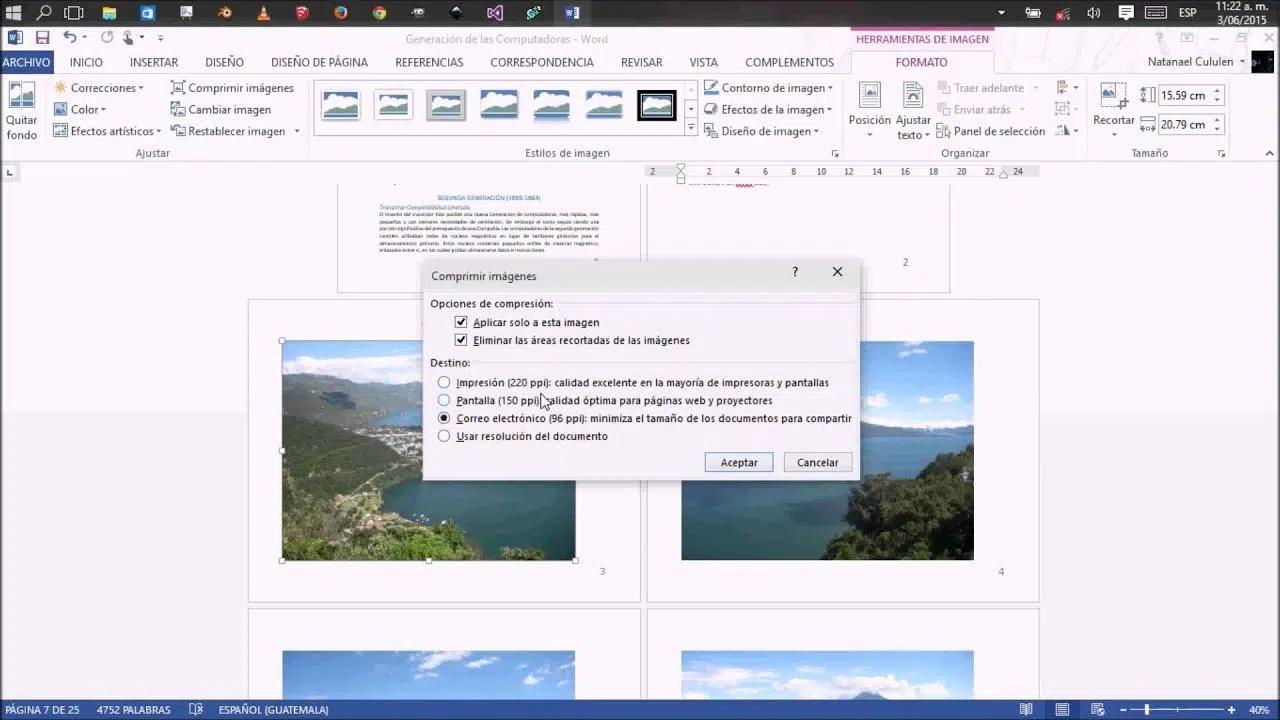
Para fazer isso, abra seu documento do Word e selecione uma imagem . Na parte superior, você verá a guia "Ferramentas de Imagem", geralmente com a guia "Formatar Imagem" (ou simplesmente "Formatar"). Clicar nessa guia revelará o botão "Comprimir Imagens".
Clicar em "Comprimir imagens" abre uma janela onde você pode escolher se deseja aplicar a compressão apenas à imagem selecionada ou a todas as imagens do documento . Se você quiser reduzir o tamanho do arquivo ao máximo, geralmente é uma boa ideia escolher a opção para aplicar a compressão a todas as imagens.
Nessa mesma janela, você encontrará diferentes "destinos" ou configurações de qualidade predefinidas, como opções típicas como E-mail (96 dpi), Web ou Impressão (220 dpi) . Quanto menor a resolução escolhida, menor será o tamanho do arquivo, mas mais fina será a impressão.
Também é recomendável ativar a caixa que permite excluir áreas recortadas das imagens, para que o Word não mantenha partes ocultas da foto que você não precisa mais, o que pode ocupar muito espaço se você tiver recortado áreas grandes.
Estudo de caso: documentos muito grandes e redução para envio postal.
Um cenário muito comum é ter um documento do Word com muitas fotos — por exemplo, um relatório com capturas de tela, um catálogo simples ou um dossiê de apresentação — que acaba ocupando dezenas de megabytes e não pode ser facilmente anexado a um e-mail.
Nesses casos, em vez de reduzir o tamanho de cada imagem individualmente, a maneira mais rápida é usar a função "Comprimir Imagens" na faixa de opções e selecionar a qualidade apropriada para sua finalidade , geralmente uma qualidade de impressão média (220 dpi) ou até mesmo uma projetada para tela ou e-mail, se o documento for visualizado apenas digitalmente. Se você precisar reduzir o tamanho do arquivo para envio, também é útil conhecer técnicas para reduzir a qualidade de um PDF após a exportação.
Seguindo os passos descritos — selecione uma imagem, acesse Formato da Imagem > Compactar Imagens , marque “Todas as imagens no documento” e escolha uma resolução menor — você pode reduzir o tamanho do arquivo em questão de segundos.
Essa técnica é ideal para documentos que não exigem extrema precisão fotográfica, mas que necessitam de uma aparência suficientemente profissional, como propostas comerciais, relatórios anuais ou manuais do usuário que serão consultados principalmente em computadores, tablets ou celulares.
É sempre uma boa ideia salvar uma cópia adicional do documento antes de compactá-lo, caso precise trabalhar com as imagens na qualidade máxima novamente no futuro ou reutilizá-las em outro projeto com requisitos mais exigentes.
Outras dicas para reduzir o tamanho de um arquivo do Word
A compressão de imagens é um dos fatores que mais influenciam o tamanho dos documentos, mas não é o único. Existem outras configurações que podem ajudar a reduzir ainda mais o tamanho dos seus arquivos do Word sem sacrificar muito a qualidade ou a funcionalidade.
Uma das funcionalidades menos conhecidas é a incorporação de fontes . O Word permite salvar as fontes utilizadas diretamente no documento, para que outra pessoa possa visualizá-lo exatamente da mesma forma, mesmo que não tenha essas fontes instaladas. Isso melhora a compatibilidade visual, mas pode aumentar significativamente o tamanho do arquivo.
Se você não precisa incorporar as fontes (por exemplo, em documentos internos ou documentos que serão impressos no seu próprio computador), pode ir em Arquivo > Opções > Salvar e, na seção "Manter a fidelidade ao salvar este documento", desmarcar a opção "Inserir fontes no arquivo".
Se você deseja incorporar fontes por motivos de design, é recomendável ativar opções como "Inserir apenas caracteres usados no documento" e "Não incorporar fontes comuns do sistema", o que ajuda a reduzir o tamanho sem sacrificar a consistência tipográfica.
Ao combinar um bom controle de compressão de imagem com o gerenciamento inteligente de fontes incorporadas, você pode obter documentos muito mais leves sem sacrificar sua exibição adequada em outros computadores e versões do Word.
Formatos de imagem recomendados e compatibilidade entre versões
Ao inserir imagens no Word, a resolução não é o único fator importante; o formato do arquivo utilizado (JPG, PNG, TIFF, etc.) também tem um impacto significativo , tanto em termos de tamanho e compatibilidade quanto de qualidade visual em diferentes contextos.
Em geral, o formato JPG é mais adequado para fotografias com muitas cores e gradientes suaves, como paisagens, retratos ou imagens de produtos. É um formato de compressão com perda de dados, mas gera arquivos pequenos, ideais para documentos que serão compartilhados por e-mail ou visualizados na tela.
O formato PNG é ideal para imagens com fundos transparentes, logotipos, ícones e gráficos com bordas nítidas. Geralmente, apresenta tamanhos de arquivo maiores que o JPG, mas mantém melhor qualidade em elementos com alto contraste e texto incorporado.
Se o seu trabalho for voltado para impressão de alta qualidade (por exemplo, um livro de arte ou um catálogo profissional), o formato TIFF pode oferecer fidelidade máxima, embora os arquivos sejam consideravelmente maiores. Em muitos casos, vale a pena converter esses TIFFs em JPGs de alta qualidade antes de inseri-los no Word para evitar que o tamanho do documento fique excessivamente grande.
Outros formatos como GIF ou BMP são suportados, mas menos usados. O GIF geralmente é reservado para animações ou gráficos muito simples, enquanto o BMP gera arquivos enormes com pouca vantagem atualmente, então geralmente é melhor evitá-lo e converter para JPG ou PNG antes de inserir.
Se você for compartilhar o documento com pessoas que usam versões mais antigas do Word, o mais seguro é salvá-lo no formato .docx e usar imagens JPG ou PNG , que são compatíveis com praticamente qualquer sistema. Além disso, evite formatos mais modernos, como HEIC, que alguns computadores podem não interpretar corretamente.
Otimize imagens para impressão, web e exportação em PDF.
Outro aspecto fundamental é adaptar a resolução da imagem ao destino final do documento. Preparar um relatório para impressão em papel não é o mesmo que preparar um arquivo destinado à visualização em uma tela de celular ou como um PDF para download em um site.
Para documentos destinados à impressão de alta qualidade, como revistas internas ou catálogos, geralmente recomenda-se o uso de imagens com resolução de pelo menos 300 dpi (pontos por polegada) . Você pode verificar a resolução de uma imagem no sistema de arquivos (por exemplo, clicando com o botão direito do mouse > Propriedades > Detalhes no Windows) antes de inseri-la no Word.
Em contrapartida, para documentos destinados à leitura em tela — instruções para clientes, manuais em PDF ou apresentações informais — uma resolução em torno de 72 a 150 dpi geralmente é mais do que suficiente e permite uma redução significativa no tamanho final do arquivo.
Ao exportar seu documento do Word para PDF (usando Arquivo > Salvar como > PDF), verifique as opções avançadas de salvamento, pois muitas versões do Word permitem ajustar a qualidade da imagem no PDF . Se, ao revisar o PDF, você perceber que as fotos estão muito desfocadas, talvez seja necessário aumentar a qualidade ou usar imagens originais de maior resolução.
Uma boa prática é testar o documento final em diversos dispositivos e programas — por exemplo, abrindo o PDF em um leitor diferente ou até mesmo no Google Docs — para garantir que as imagens mantenham sua nitidez e que a formatação não seja comprometida quando visualizada em outros ambientes.
Legendas, etiquetas e organização de imagens
Além da qualidade e da compressão, um documento com muitas imagens se beneficia muito de legendas claras e bem estruturadas , especialmente em relatórios técnicos, artigos acadêmicos ou manuais, onde é importante fazer referência às figuras no texto.
O Word oferece uma função específica para isso: basta clicar com o botão direito do mouse na imagem e escolher "Inserir Legenda". Na caixa de diálogo que se abre, você pode digitar um texto como "Figura 1: Diagrama de Processo ", escolher o rótulo (Figura, Ilustração, Tabela etc.) e a posição da legenda (abaixo ou acima da imagem).
Você também pode personalizar a numeração das figuras usando o botão "Numeração" na mesma caixa de diálogo, escolhendo se deseja 1, 2, 3… ou letras, e se a numeração deve recomeçar no início de cada capítulo. Isso é muito útil em documentos longos, pois o Word atualiza automaticamente a numeração quando você adiciona ou move imagens.
Para manter um estilo consistente, você pode aplicar um estilo de texto específico às suas legendas usando a guia Página Inicial e o painel Estilos. Isso garante que todas as legendas das imagens tenham a mesma fonte, tamanho e formatação em todo o documento.
Se precisar criar referências cruzadas a partir do texto (“veja a Figura 3”), você pode usar a função “Referência cruzada” na guia “Referências”. Dessa forma, quando a numeração das figuras for alterada, as referências cruzadas serão atualizadas automaticamente quando os campos forem atualizados, evitando erros em documentos longos.
Acessibilidade: texto alternativo e boas práticas
Hoje em dia, é cada vez mais importante que os documentos sejam acessíveis a todos, incluindo pessoas que usam leitores de tela ou outras tecnologias assistivas . Nesse sentido, o texto alternativo (Alt Text) para imagens desempenha um papel fundamental.
No Word, você pode adicionar ou modificar o texto alternativo de uma imagem clicando com o botão direito do mouse sobre ela e selecionando "Editar Texto Alternativo". Na caixa de diálogo que aparece, escreva uma descrição breve, porém precisa, da imagem , explicando tanto o seu conteúdo quanto a sua função no documento.
Por exemplo, em vez de algo genérico como "foto", é melhor usar algo como "Gráfico de barras mostrando o crescimento das vendas trimestrais". Dessa forma, as pessoas que não conseguem ver a imagem recebem as mesmas informações principais que todos os outros.
Não há necessidade de descrever em excesso detalhes decorativos que não acrescentam informação; nesses casos, você pode deixar o texto alternativo em branco ou indicar que é puramente ornamental. O importante é que as imagens relevantes para a compreensão do conteúdo do documento tenham um texto alternativo claro e útil.
O Word também inclui ferramentas de revisão de acessibilidade (na guia "Revisão", dependendo da versão) que podem alertá-lo se o texto alternativo estiver faltando ou se houver outros problemas que dificultem o uso do documento por pessoas com deficiência visual.
Compressão avançada: impacto real na qualidade de impressão.
Uma dúvida muito comum, especialmente ao trabalhar com livros ou catálogos, é o que acontece com a resolução original das imagens quando o Word as comprime. Por exemplo, se você inserir fotos com 300 ou 350 dpi, elas serão preservadas ou reduzidas automaticamente para 220 dpi?
Em muitas versões do Word, a configuração padrão salva imagens em resoluções como 220 dpi, mesmo que os originais fossem de resolução maior. Isso pode causar problemas ao exportar para PDF e enviar para impressão, resultando na sinalização do arquivo como tendo baixa resolução para certos usos mais exigentes.
Para evitar isso, é importante, antes de finalizar o layout, acessar as opções avançadas do Word e selecionar uma resolução maior (como 300 dpi) ou ativar a opção "Não compactar imagens no arquivo" , desde que seu computador suporte o aumento do tamanho do arquivo. Se precisar de informações sobre como melhorar a resolução de um PDF após exportá-lo, existem técnicas específicas para isso.
Se você já inseriu todas as imagens no documento e só depois se depara com essas opções, a situação pode ficar complicada: se o Word já tiver recompactado as imagens internamente para 220 dpi, alterar a configuração para 300 dpi não recuperará as informações perdidas . Para garantir que as imagens sejam salvas novamente em alta resolução, talvez seja necessário reinseri-las a partir dos arquivos originais.
Por isso, é altamente recomendável decidir desde o início qual a qualidade necessária e configurar o Word de acordo antes de importar um grande número de imagens, especialmente se você estiver preparando um livro de arte, um portfólio de fotografia ou materiais para impressão profissional.
Integre estilos, efeitos e camadas sem aumentar o tamanho.
Além da compressão básica, o Word oferece ferramentas de formatação bastante poderosas para trabalhar com imagens: bordas, sombras, estilos predefinidos, posicionamento avançado em relação ao texto e até mesmo sobreposição de várias imagens.
Na aba "Formato da Imagem", você encontrará "Estilos de Imagem ", que permitem aplicar molduras, efeitos de sombra, reflexos ou formas específicas. Esses estilos conferem um toque mais profissional ao documento, mas geralmente não aumentam significativamente o tamanho do arquivo, pois são efeitos vetoriais internos.
Você também pode experimentar as opções de "Quebra de Texto" (por exemplo, "Quadrado", "Ajustado", "Atrás do Texto" ou "Na Frente do Texto") para posicionar as imagens em relação aos parágrafos. Isso ajuda a criar layouts mais elaborados, mas é melhor não exagerar no uso para evitar problemas de formatação ao abrir o documento em outros computadores com configurações diferentes.
Se precisar mover várias imagens e objetos como uma única unidade, você pode selecioná-los mantendo pressionada a tecla Ctrl e, em "Formatar Imagem", usando a opção "Agrupar" . Dessa forma, eles se comportarão como uma única unidade, o que é muito conveniente ao diagramar capas ou páginas com muitas camadas.
Em relação à segurança e privacidade, lembre-se de que muitas fotos contêm metadados (data, dispositivo e até mesmo dados de localização GPS). Se você pretende compartilhar o documento externamente, é altamente recomendável usar a ferramenta de inspeção de documentos do Word: em Arquivo > Informações > Inspecionar Documento, você pode revisar e remover as "Propriedades do Documento e Dados Pessoais".
A remoção desses metadados não afeta a qualidade visual das imagens nem a compressão, mas ajuda a proteger suas informações pessoais ao compartilhar documentos com fotos tiradas com celulares ou câmeras digitais.
Dominar todas as opções do Word — desde a qualidade da compressão e a resolução padrão até a seleção do formato de imagem, legendas, texto alternativo e gerenciamento de fontes incorporadas — permite criar documentos que combinam imagens nítidas, tamanhos de arquivo razoáveis e boa compatibilidade entre diferentes dispositivos e versões . Ao ajustar corretamente as configurações desde o início e aplicar a compressão de acordo com a finalidade de cada documento, você evitará surpresas desagradáveis, como arquivos grandes, impressões borradas ou PDFs com qualidade inferior à esperada, e poderá trabalhar com o Word de forma muito mais profissional e eficiente.


Escritor apaixonado pelo mundo dos bytes e da tecnologia em geral. Adoro compartilhar meu conhecimento por meio da escrita, e é isso que farei neste blog, mostrar a vocês tudo o que há de mais interessante sobre gadgets, software, hardware, tendências tecnológicas e muito mais. Meu objetivo é ajudá-lo a navegar no mundo digital de uma forma simples e divertida.