- A mala direta é baseada em um documento principal, uma fonte de dados e campos de mesclagem.
- Os campos inserem dados como nomes e endereços, e sua aparência é controlada pela formatação do próprio campo.
- A função Atribuir Campos mapeia seus cabeçalhos para os de Word Para evitar dados faltantes ou extraviados.
Ao trabalhar com lotes de cartas ou e-mails para várias pessoas, a mala direta do Word é aquela aliada discreta que economiza horas de trabalho. Ela permite criar documentos personalizados para cada destinatário a partir de um único modelo, de forma organizada e sem a necessidade de copiar e colar nomes ou endereços um por um.
A ideia é simples: você usa um documento principal do Word , conecta-o a uma fonte de dados (uma lista, uma planilha do Excel ou um banco de dados) e insere campos de mesclagem no texto onde deseja que o Word insira automaticamente as informações de cada registro. Ao final do processo, o Word gera uma versão personalizada para cada nome na fonte de dados , formatada conforme sua escolha e pronta para revisão, impressão ou envio.
O que é mala direta no Word?
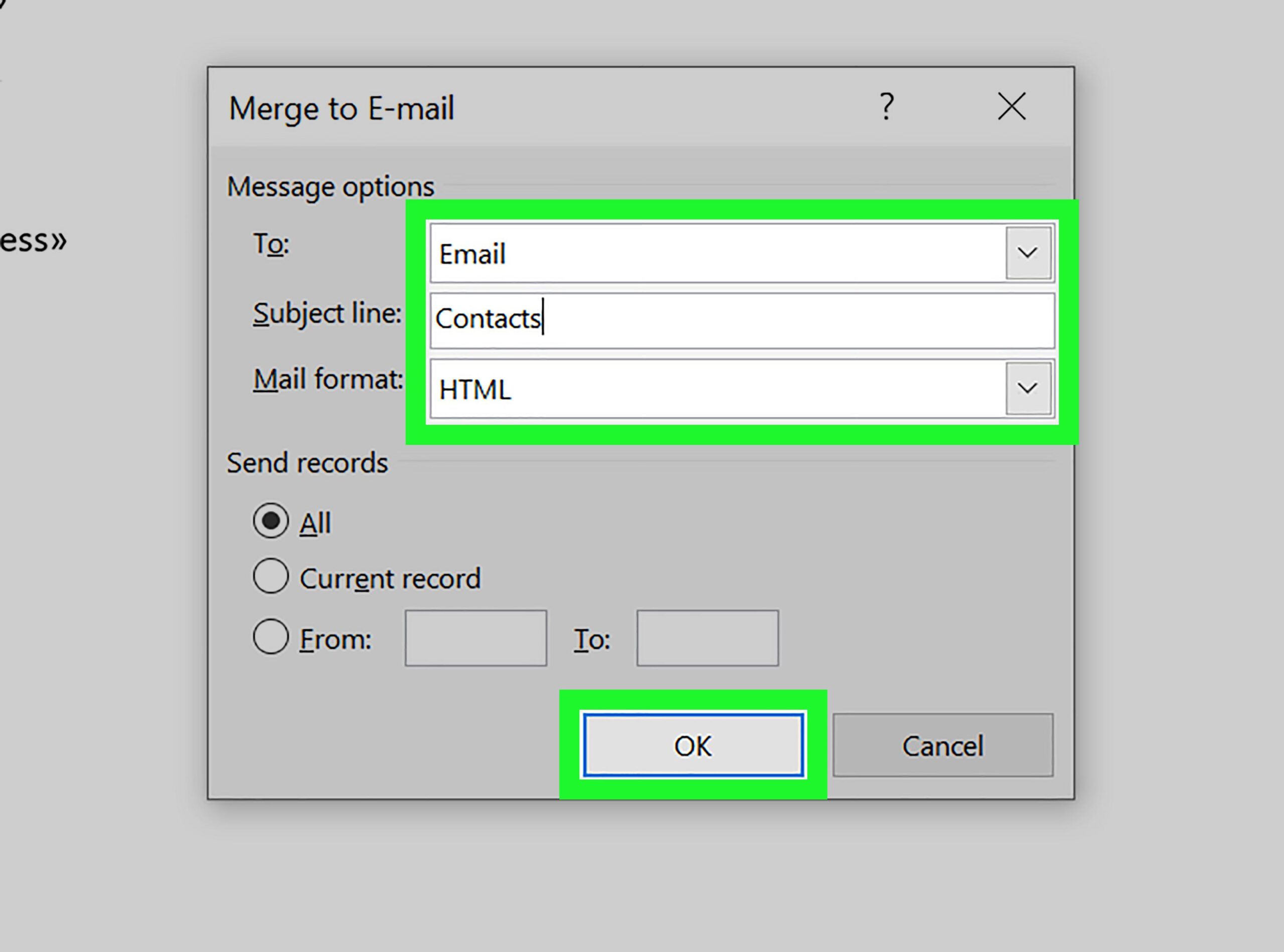
A mala direta é um recurso do Word que automatiza a criação de documentos personalizados, incorporando dados variáveis (como nome, endereço ou cargo ) em um único arquivo base. Em vez de escrever dezenas de cartas, você prepara uma e deixa o Word inserir as informações apropriadas para cada destinatário.
Para isso, o Word utiliza elementos chamados campos de mesclagem . Esses campos são marcadores que indicam onde as informações da fonte de dados devem ser inseridas — por exemplo, o nome na saudação, o endereço no cabeçalho ou a empresa no corpo da mensagem. Assim que você executa a mesclagem, esses marcadores são substituídos pelo conteúdo real.
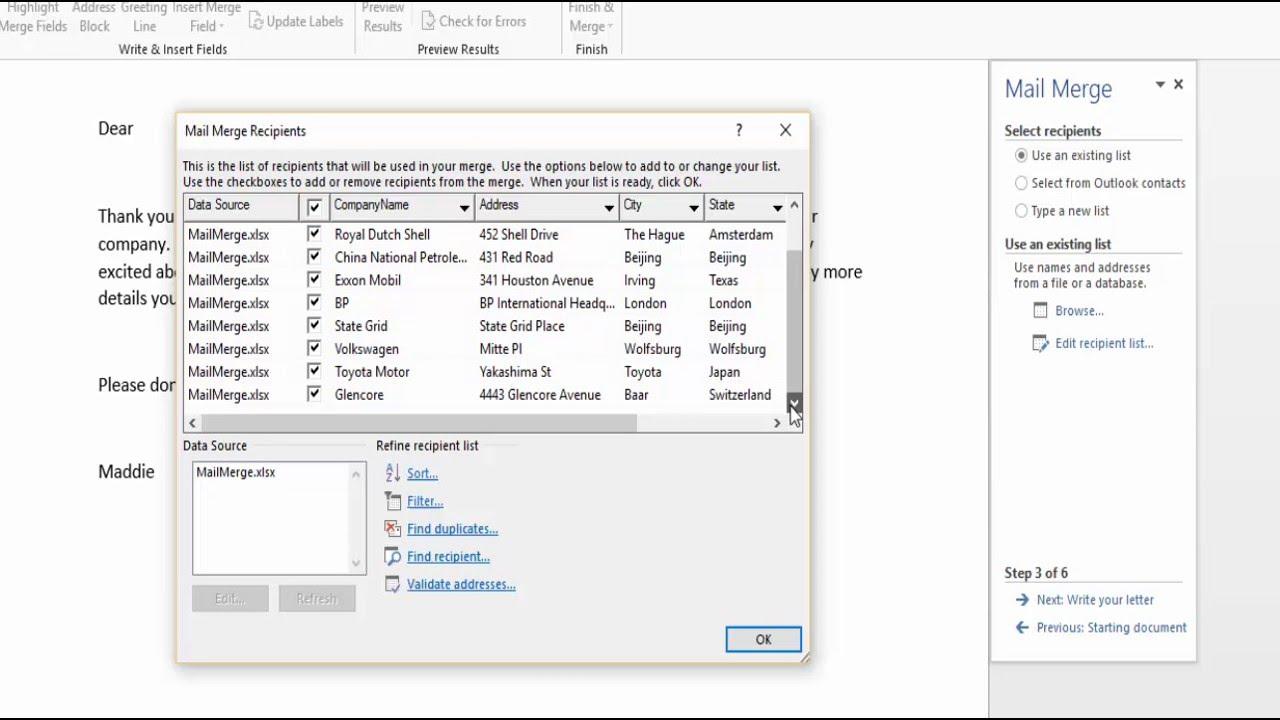
Você pode usar uma tabela do Word, uma planilha do Excel , contatos do Outlook ou até mesmo um banco de dados como fonte de dados. O importante é que cada coluna represente um tipo de dado (Nome, Sobrenome, Cidade, etc.) e cada linha represente um registro, ou seja, um destinatário específico.
Uma vez configurado, você trabalha no documento principal como se fosse uma carta normal: escreve, insere campos onde necessário e aplica a formatação desejada. Após a conclusão da mesclagem, o Word retorna um conjunto de documentos ou páginas, um para cada destinatário, com o texto e os campos já preenchidos.
Documento principal, fonte de dados e campos de mesclagem
O primeiro ingrediente é o documento principal , que define a estrutura e o design: títulos, corpo do texto, fechamento e, claro, a localização exata dos dados variáveis. Aqui você insere os campos e ajusta a formatação (fonte, tamanho, espaçamento entre linhas) da mesma forma que faria em qualquer documento do Word.
O segundo ingrediente é a fonte de dados , que pode vir de várias origens. A mais comum é um arquivo do Excel com colunas claramente identificadas (Nome, Sobrenome, Endereço, CEP, etc.). Quanto mais organizado for esse arquivo, menos dores de cabeça você terá ao atribuir campos e executar a mesclagem.
O terceiro elemento são os campos de mesclagem . Eles atuam como uma ponte entre os dois mundos: você os insere no documento principal e o Word os preenche com as informações da coluna correspondente da fonte de dados para cada destinatário. Assim, {Nome} se torna Marta, Carlos ou Lola, dependendo do registro.
Quando a mesclagem estiver concluída, o Word gera uma versão do documento para cada registro . Na prática, isso significa que, se você tiver 200 contatos em sua lista, receberá 200 cartas ou mensagens com os dados personalizados, respeitando o formato e o design que você aplicou.
Como inserir a linha de saudação
Uma das inserções mais comuns é o cabeçalho de saudação. O Word facilita isso com um comando específico para garantir que a fórmula fique perfeita e profissional, usando as informações de nome e sobrenome da fonte de dados.
- abra a aba Correspondência e escolha a opção Linha de saudaçãoAssim você seleciona o tipo de saudação que deseja usar.
- Na caixa que aparece, escolha o formato Escolha uma saudação que melhor se adapte ao seu estilo (por exemplo, "prezado(a)", com ou sem título, com vírgula ou dois pontos, etc.).
- imprensa Aceitar Para inserir o campo de mesclagem correspondente no documento, você verá um marcador indicando onde a saudação será inserida.
- Ir para Arquivo> Salvar Para salvar suas alterações. É uma boa prática salvar o progresso sempre que necessário.
Se você notar que a saudação não exibe o nome ou sobrenome como esperado, é recomendável revisar as atribuições de campo , pois a fonte de dados pode ter cabeçalhos diferentes daqueles que o Word espera por padrão.
Adicione outros campos da fonte de dados.
Além da saudação, você pode inserir qualquer informação disponível na sua lista: empresa, endereço, cidade ou quaisquer outros dados que você tenha preparado. As ferramentas de mesclagem do Word permitem inserir campos de mesclagem que preencherão essas lacunas no documento principal.
O processo é semelhante para todos os campos de dados: posicione o cursor no ponto exato do texto e selecione o campo correspondente. Dessa forma, a carta será totalmente personalizada, mantendo a consistência e o estilo em todas as saídas.
- Campos comuns: Nome, Sobrenome, Endereço, Cidade, CEP, Empresa.
- Áreas específicas do projeto: por exemplo, número de cliente, data de vencimento o produto contratado, caso você os tenha incluído em sua fonte.
Insira apenas os campos que fornecem informações relevantes; quanto mais informações você adicionar sem ordem, mais difícil será manter uma apresentação clara e profissional . Se estiver faltando algum dado, você pode retornar à fonte de dados, completá-lo e atualizar a conexão.
Atribua campos para evitar dados faltantes.
Às vezes, a coluna na sua fonte de dados não tem o nome exato que o Word espera (por exemplo, você tem "Customer_Name" em vez de "Name"). Para essas situações, o Word inclui uma função de mapeamento de campos que mapeia seus cabeçalhos para os campos padrão na junção.
O mapeamento de campos resolve problemas comuns, como partes faltantes de endereços ou saudações que não exibem sobrenomes. Se você notar lacunas nos resultados, acesse as configurações de mapeamento e verifique se cada campo padrão está vinculado à coluna correta da sua lista.
Uma boa prática é revisar esse mapeamento antes de começar a inserir muitos campos. Isso garante que, ao executar a mesclagem, o Word encontrará as informações exatas necessárias para incorporar ao documento, sem erros.
Se você atualizar sua fonte (adicionar novas colunas ou alterar os títulos), é uma boa ideia voltar à tarefa para verificar se tudo ainda está devidamente vinculado , especialmente em projetos com muitos destinatários.
Ajuste o formato do conteúdo combinado.
O Word permite ajustar a aparência dos dados inseridos para garantir um resultado impecável. Se desejar alterar a fonte, o tamanho ou o espaçamento dos dados inseridos, basta selecionar o nome do campo de mesclagem no documento e aplicar a formatação como faria com qualquer texto normal.
Este método é especialmente útil em endereços postais, onde pode ser desejável usar um espaçamento entre linhas mais estreito ou uma fonte legível para envelopes. Da mesma forma, em saudações ou nomes de empresas, um tamanho de fonte ligeiramente maior pode fazer uma diferença visual.
Lembre-se de que a formatação aplicada ao campo de mesclagem afetará todos os registros ao gerar os documentos. Portanto, vale a pena dedicar um minuto para experimentar diferentes estilos até encontrar a aparência que melhor se adapta à sua marca ou ao nível de formalidade da apresentação.
Se você estiver trabalhando com modelos corporativos, tente manter a consistência com o guia de estilo da sua organização : família de fontes, cores permitidas, tamanhos e margens. A mala direta respeita todas essas decisões de design.
Salve, gere e revise os resultados.
Com os campos inseridos e a formatação ajustada ao seu gosto, é hora de gerar o resultado para cada destinatário. Assim que a mesclagem estiver concluída , o Word produz uma versão personalizada para cada registro na fonte de dados, permitindo que você revise cada documento individualmente e faça pequenos ajustes, se necessário.
É recomendável salvar o documento principal com frequência ( Arquivo > Salvar ) e, se você criar um arquivo com os resultados expandidos, mantê-lo separado. Dessa forma, se precisar refazer algo, você pode retornar ao modelo e repetir a mesclagem sem perder o trabalho anterior.
Em e-mails muito longos, uma boa estratégia é fazer uma pré-visualização com alguns registros para verificar se os campos estão alinhados corretamente, se a saudação está correta e se não há quebras estranhas em parágrafos ou linhas.
Quando estiver satisfeito, você pode imprimir, gerar um único arquivo com todas as letras ou, se o seu fluxo de trabalho permitir, preparar o conteúdo para ser usado em mensagens de e-mail com o mesmo nível de personalização.


Escritor apaixonado pelo mundo dos bytes e da tecnologia em geral. Adoro compartilhar meu conhecimento por meio da escrita, e é isso que farei neste blog, mostrar a vocês tudo o que há de mais interessante sobre gadgets, software, hardware, tendências tecnológicas e muito mais. Meu objetivo é ajudá-lo a navegar no mundo digital de uma forma simples e divertida.