- O Robocopy com multithreading e E/S sem buffer supera o Explorer sob cargas intensivas.
- SSD e NTFS, juntamente com USB 3.x e desindexação, aumentam o desempenho sustentado.
- SMB: compressão, multicanal e Download Soluções de rede bem configuradas fazem toda a diferença.
- Para milhares de arquivos pequenos, compactar ou paralelizar reduz a latência cumulativa.
Se você trabalha com muitos documentos e os transfere entre discos rígidos, unidades USB ou através de uma rede, provavelmente já se frustrou ao ver a barra de progresso avançar a passos de tartaruga. (Veja as causas da lentidão na transferência via USB .) No Windows 11 , a velocidade de cópia pode ser afetada por pequenos gargalos que, quando somados, fazem uma grande diferença no uso diário.
A boa notícia é que existem várias maneiras simples (e outras mais técnicas) de reduzir esses tempos. Desde escolher a porta USB correta ou compactar arquivos, até usar o robocopy em vários processos ou ajustar as configurações do SMB. Com as dicas deste guia, você pode acelerar as transferências locais e em rede sem complicações ou gastos exorbitantes.
Por que as transferências ficam lentas no Windows 11
Muitos computadores copiam dados entre unidades internas, discos rígidos externos ou pela rede . A lentidão pode ser causada pela rede, pelo próprio armazenamento ou pelo sistema: portas USB antigas, discos rígidos mecânicos, software antivírus em execução em tempo real ou até mesmo configurações que reservam largura de banda para tarefas do sistema.
O tipo de arquivo também influencia. Copiar centenas ou milhares de arquivos pequenos é especialmente custoso: a criação de cada arquivo envolve múltiplas operações SMB e do sistema de arquivos , e essa latência repetida leva mais tempo do que copiar um único arquivo grande. Se o software antivírus também estiver analisando cada arquivo, a lentidão é ainda maior.
As transferências de rede envolvem o SMB, o protocolo do Windows. Os fatores que afetam as transferências incluem latência, erros de rede que causam congestionamento TCP , o desempenho do armazenamento na origem e no destino e até mesmo se a compressão SMB está habilitada ou se as tecnologias de download (RSS, LSO, RSC) estão ativas.
Por fim, existem cenários em que a cópia começa bem e depois cai: quando o cache de memória se esgota , o sistema muda para gravação direta em disco (write-through) e a velocidade é limitada pelo desempenho sustentado da mídia.
Ações rápidas e básicas que funcionam
Feche tudo o que não estiver usando. Ter muitos aplicativos abertos consome CPU, RAM e acesso ao disco. Quanto menos processos competirem por recursos, mais fluida será a cópia . Se o seu computador estiver com poucos recursos, isso é crucial: feche navegadores com muitas abas, editores que consomem muitos recursos e tarefas em segundo plano usando o Gerenciador de Tarefas.
Use compressão. Se precisar mover várias pastas ou um grande número de arquivos, compacte-os em um arquivo ZIP ou 7z . Isso reduzirá o número de operações de criação de arquivos e, geralmente, o tamanho total. No Windows, você pode usar "Enviar para > Pasta compactada (zipada)" ou ferramentas como 7-Zip ou WinRAR.
Escolha a porta correta. Conecte discos rígidos externos e pen drives às portas USB 3.x (azuis ou com o logotipo SS) . Comparado ao USB 2.0, a diferença é enorme: evita gargalos e aproveita ao máximo a velocidade do dispositivo externo.
Tenha cuidado com seu antivírus. Se você confia plenamente na origem e no destino, pode desativar temporariamente a verificação em tempo real para impedir que ele inspecione cada arquivo conforme o processo é incorrido. Essa é uma medida pontual, que deve ser tomada apenas quando você tiver certeza de que não há risco de malware.
Evite realizar várias tarefas simultaneamente durante a cópia. Exportar um vídeo, instalar aplicativos ou indexar arquivos tornará todo o processo mais lento. Priorize a transferência e deixe o restante para depois , principalmente se o seu computador for menos potente.
Melhorias de hardware e sistema de arquivos
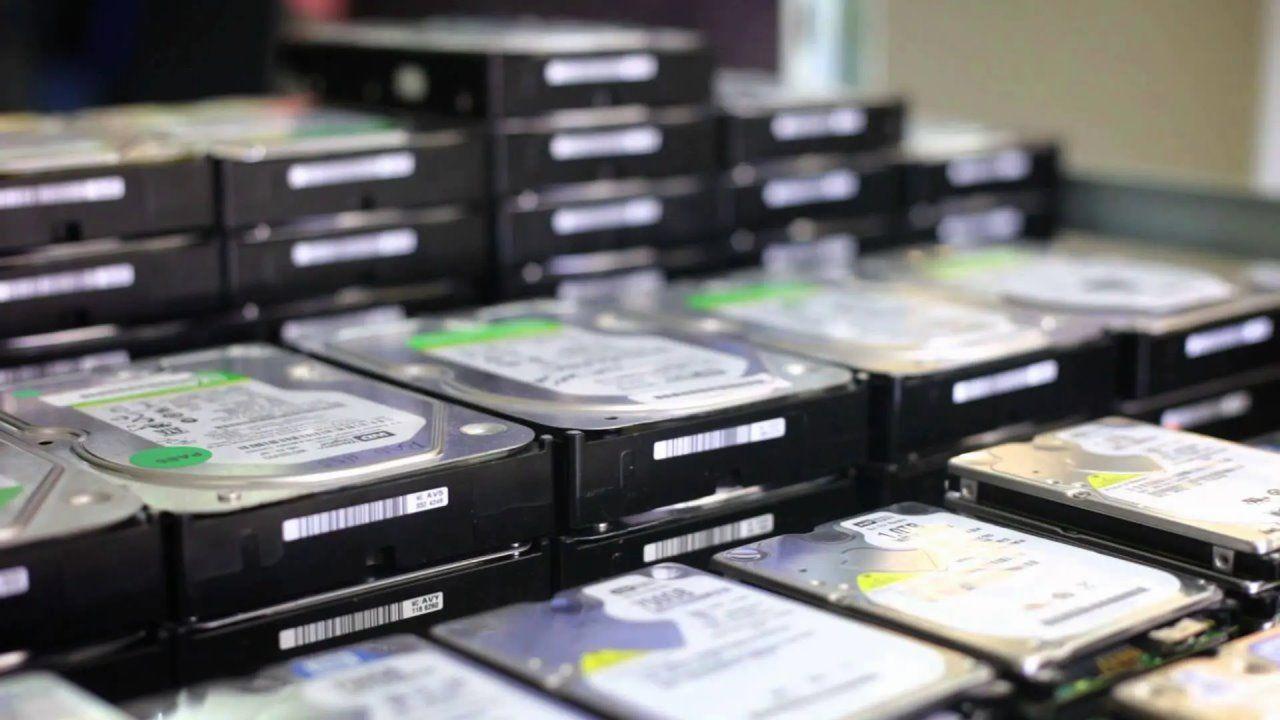
Faça um upgrade para um SSD. Um SSD, seja SATA ou NVMe, oferece velocidades de leitura e gravação significativamente mais rápidas do que um HDD , menor latência e um sistema geral mais responsivo. Isso é perceptível ao copiar grandes volumes de arquivos e no desempenho do próprio Windows.
Use NTFS em vez de FAT32. O FAT32 limita o tamanho do arquivo (4 GB) e tem desempenho pior em cenários modernos. A conversão para NTFS facilita a movimentação de arquivos grandes e fornece segurança e recuperação. Você pode converter de Símbolo do sistema com convert F: /fs:ntfs (define a letra da unidade). Embora a conversão preserve os dados, faça uma cópia como precaução antes de tocar nas partições.
Ajuste a política de desempenho para unidades removíveis. No Gerenciador de Dispositivos > Unidades de disco > sua unidade USB > Propriedades > Políticas, ative "Melhor desempenho", se aplicável. Isso ajuda em processos de cópia de arquivos grandes; lembre-se de ejetar a unidade com segurança.
Desative a indexação onde não for necessária. Em volumes usados para backups, clique com o botão direito do mouse na unidade > Propriedades > Geral e desmarque "Permitir que os arquivos nesta unidade tenham conteúdo indexado..." . Menos processamento em segundo plano, melhor desempenho constante.
Otimiza transferências de rede (SMB) e usa robocopy com cabeça
O Explorador de Arquivos é prático, mas copia em uma única thread e com E/S em buffer , o que limita o desempenho. Para cargas de trabalho exigentes, use o robocopy (Prompt de Comando ou PowerShell ): ele foi projetado para cópias locais e remotas de alto desempenho.
Para arquivos muito grandes (+1 GB), tente robocopy /J para E/S sem buffer. Reduz a pressão do cache e pode estabilizar a velocidade em alguns cenários. É especialmente útil quando o armazenamento suporta altas taxas e o cache acaba.
Ative a compressão SMB quando disponível (Windows 11/Server 2022). Para arquivos com espaços em branco (VHD/VHDX/VMDK/OVF, ISO, DMP), ela pode reduzir significativamente o tempo de processamento e a largura de banda . Observe que conteúdo previamente compactado (ZIP, 7z, RAR), vídeo (MP4, MKV) ou áudio ( MP3 , FLAC) não se beneficia muito.
O armazenamento é fundamental. Como referência prática para pequenas e médias empresas (PMEs), considere que você precisa de aproximadamente 110 MB/s de velocidade de gravação sustentada para saturar 1 Gbps , 1,1 GB/s para 10 Gbps e 11 GB/s para 100 Gbps. Se seus discos não conseguirem fornecer essa velocidade de gravação sustentada, a rede não funcionará em sua capacidade máxima.
Para ambientes que exigem alta velocidade de transferência ou baixo uso de CPU, considere o uso do SMB Direct (RDMA) ou transforme seu PC em um servidor FTP local . O SMB Direct permite transferências muito rápidas com menor uso de CPU , embora exija hardware compatível e configuração específica.
Verifique a rede: perda de pacotes, latência ou drivers desatualizados podem fazer com que o TCP reduza sua taxa de transferência automaticamente. Mantenha os downloads de rede ativados (RSS, LSO, RSC, checksums). Não desative essas tecnologias, exceto para fins de diagnóstico , pois elas melhoram o desempenho da rede e reduzem o uso da CPU.
No cliente SMB, verifique se a MTU grande está habilitada e não limitando a largura de banda usando o PowerShell: Set-SmbClientConfiguration -EnableBandwidthThrottling 0 -EnableLargeMtu 1. SMB multicanal deve ser habilitado quando aplicável.
Quando as cópias começam rápido e depois caem
É normal observar um pico inicial que depois se estabiliza. Isso geralmente indica que a memória ou o cache de armazenamento está cheio e o sistema está passando a gravar diretamente no disco (write-through). A velocidade máxima de gravação é então determinada pela atividade de gravação contínua.
Para verificar isso, use o RAMMap (Sysinternals) e veja se o uso alocado de "Arquivo" para de aumentar. Recarregue com F5 para ver se o cache estagna. Se a memória parar de absorver dados, você está na velocidade real do disco . Além disso, monitore com o contador de desempenho de armazenamento se a queda na rede é proporcional à velocidade real de gravação do disco.
Em tecnologias que exigem confirmação imediata em disco (backups, bancos de dados , SOFS), o sistema força gravações diretas, ignorando os caches . Se o armazenamento não suportar um bom desempenho de gravação sustentada, as transferências SMB serão afetadas.
Milhares de pequenos arquivos: o calcanhar de Aquiles
A criação de arquivos é custosa em termos de protocolo e sistema de arquivos. Com milhares de arquivos pequenos (<1 MB), as operações de "criação" e os fechamentos de bloco do SMB se acumulam , e a latência prejudica a taxa de transferência. É comum observar taxas abaixo de 1 MB/s com ferramentas de thread única.
Soluções eficazes: use robocopy com multithread. Parâmetro /MT Habilita cópias paralelas (8 por padrão, até 128). É uma boa prática começar com algumas threads e aumentar a escala por meio de testes (por exemplo, duas threads por núcleo geralmente são seguras) e redirecionar a saída com /LOG para evitar que a digitação no console deixe você lento.
Outra opção é compactar os dados primeiro em um único arquivo grande (.zip, .7z, .rar, .tar, .gz), copiar esse arquivo e extraí-lo no destino. Dependendo da velocidade de compressão/descompressão de ambos os computadores, isso pode ser mais rápido. Use métodos rápidos ou sem compressão se quiser minimizar o tempo total.
Se você precisar transferir dados de/para o Azure, considere o AzCopy: ele inclui paralelismo e otimizações de nuvem projetadas para grandes volumes. Também existem utilitários confiáveis de terceiros que oferecem suporte à cópia multithread.
Configurações avançadas do Windows 11 (administradores)
Limite de largura de banda reservável. O Windows pode reservar largura de banda para o sistema. No Editor de Política de Grupo (gpedit.msc) vá para Configuração do Computador > Modelos Administrativos > Rede > Agendador de pacotes QoS e defina “Limitar largura de banda reservável”. Você pode reduzi-la ou deixá-la em 0, conforme necessário.
Ajuste automático de TCP. Em algumas redes, desabilitar temporariamente o ajuste automático melhora a taxa de transferência; em outras, piora. Experimente no console de administração: netsh int tcp set global autotuninglevel=disabled e se não melhorar, volte para netsh int tcp set global autotuninglevel=normal. Teste A/B e volte ao normal se não der resultado.
Suporte à API de Compressão Diferencial Remota (RDC). Em "Ativar ou desativar recursos do Windows", desmarque "Suporte à API de Compressão Diferencial Remota" e reinicie o computador se quiser descartar a possibilidade de estar sendo usado. Nem sempre isso afeta o sistema, mas é uma alteração rápida que vale a pena tentar.
Mantenha seus drivers USB atualizados. No Gerenciador de Dispositivos > Controladores USB (Universal Serial Bus), atualize os drivers automaticamente. Um driver USB desatualizado pode tornar suas transferências mais lentas do que você imagina.
Indexação e propriedades da unidade. Clique com o botão direito do mouse na unidade > Propriedades > Geral e desmarque a caixa de indexação se o desempenho de cópia for sua prioridade. Menos processos auxiliares significam menos interferência.
Formate unidades externas. Se você estiver usando FAT32, é uma boa ideia atualizar para NTFS para obter desempenho e limites modernos. No console de administração: convert X: /fs:ntfs (substitua X:). Antes de formatar alterações, copie seus dados importantes.
Pequenos ajustes adicionais no SMB. Certifique-se de que o SMB multicanal esteja operacional, que não haja limitações de largura de banda no SMB e que o descarregamento de rede esteja ativado. Essas são pequenas etapas que contribuem para o desempenho geral.
Office em uma rede lenta. Se você notar lentidão na inicialização (Excel, etc.) em uma WAN, além de manter o Office e o SMB atualizados, tente desabilitar o leasing no servidor: Set-SmbServerConfiguration -EnableLeasing $false (ou por compartilhamento no Server 2019+: Set-SmbShare -Name <ShareName> -LeasingMode None). Aplica-se a novas conexões e não requer reinicializaçãoComo alternativa, replique os documentos para um servidor local mais próximo.
Robocopy bem utilizado: exemplos úteis
Para um grande volume de arquivos pequenos, execute algo como: robocopy "C:\Origen" "D:\Destino" /E /MT:16 /R:2 /W:1 /LOG:C:\log\copia.txt. Aqui /MT:16 ativa 16 threads; ajuste de acordo com sua CPU e disco. /R y /W controlar novas tentativas e esperas, e /E inclui subpastas.
Para um arquivo ou conjunto muito grande, adicione /J (E/S sem buffer): robocopy "\\Servidor\Share" "D:\Destino" ArchivoGrande.vhdx /J /R:1 /W:1. Reduz a pressão do cache e estabiliza as taxas de fluxo sustentadas quando o disco pode segurá-lo.
Ferramenta de terceiros para sincronização e transferência em larga escala
Se você precisa de sincronização regular ou de mover grandes quantidades de dados sem complicações, uma opção gratuita é o AOMEI Backupper Standard . Ele oferece uma interface intuitiva, sincronização básica com pastas locais, discos externos, NAS ou entre PCs, e agendamento diário, semanal e mensal . A versão avançada adiciona sincronização em tempo real, espelhamento e sincronização bidirecional.
Guia de utilização: Crie uma tarefa em "Sincronização > Sincronização Básica", dê um nome a ela, adicione as pastas de origem e escolha um destino (local, externo, rede). Você pode ativar as notificações por e-mail e agendar a execução. Confirme e inicie a sincronização . Se estiver importando dados de uma unidade externa, conecte-a primeiro para que possa ser detectada.
Desde soluções rápidas (fechar aplicativos, USB 3.x, compressão) até soluções técnicas (robocopy com /MT e /J , compressão SMB, configurações de TCP e QoS, NTFS, SSD, indexação), você pode economizar minutos ou horas em backups locais e de rede, evitar quedas repentinas de velocidade quando o cache se esgota e dominar aqueles cenários frustrantes com milhares de arquivos pequenos. Em última análise, trata-se de lidar com cada gargalo potencial com a ferramenta certa, mantendo sempre em mente a estabilidade e a segurança dos seus dados.


Escritor apaixonado pelo mundo dos bytes e da tecnologia em geral. Adoro compartilhar meu conhecimento por meio da escrita, e é isso que farei neste blog, mostrar a vocês tudo o que há de mais interessante sobre gadgets, software, hardware, tendências tecnológicas e muito mais. Meu objetivo é ajudá-lo a navegar no mundo digital de uma forma simples e divertida.