É raro uma impressora exibir a mensagem de erro "A impressora requer atenção" durante uma verificação do sistema. Esse problema pode ser causado por qualquer falha na impressora que o computador não consiga resolver. Portanto, você precisará solucionar o problema por conta própria. Se você também estiver vendo essa mensagem de erro e se perguntando qual é a melhor solução, confira estas dicas de solução de problemas.
Esse erro pode ser devido a uma variedade de causas que geralmente estão relacionadas a problemas de configuração do dispositivo ou problemas físicos da impressora. Para cada um dos motivos que podem causar o problema, existe um método que você pode tentar resolver.
Método 1: reinicie o serviço de spooler de impressão
Uma das coisas que você pode tentar é reiniciar o serviço de spooler de impressão. Isso pode ajudá-lo a corrigir o erro que a impressora requer atenção.
- Passo 1. Primeiro, pesquise "Serviços" na caixa de pesquisa.
- Passo 2. Em seguida, pressione Enter para acessar o utilitário Serviços.
- Passo 3. Agora, clique com o botão direito no serviço "Spooler de impressão" e clique "Reiniciar" para reiniciar o serviço.
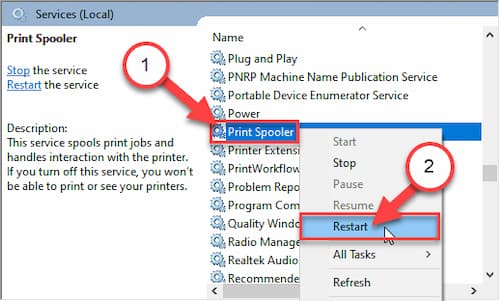
Depois de reiniciar o serviço, feche a janela Serviços. Tente imprimir novamente e verifique o status do problema.
Método 2: Verifique as conexões da impressora
Existe um processo chamado “Hard Reset” que resolve a maioria dos problemas relacionados ao erro “a impressora requer atenção”. Para fazer isso, siga estas etapas:
- Passo 1. Primeiro, ligue sua impressora.
- Passo 2. Depois que a impressora for ligada, basta retire os cartuchos da tinta.
- Passo 3. Depois disso, desligue a impressora pressionando o botão liga / desliga.
- Passo 4. Então, desconecte os cabos da impressora do seu sistema.
- Passo 5. Depois desligue seu sistema.
- Passo 6. Finalmente, desligar roteador WiFi (se você estiver conectando a impressora). Espera um minuto.
- Passo 7. Depois de esperar um minuto, ligue a impressora.
- Passo 8. Substitua o cartucho na sua impressora.
- Passo 9. Agora é a hora ligue seu computador.
- Passo 10. Mais tarde, ligue o roteador WiFi para completar o processo.
- Passo 11. Tente imprimir qualquer documento com a impressora. Verifique se isso resolve o seu problema.
Método 3: Adicione sua impressora usando o endereço IP
Às vezes, o endereço IP ou driver que sua impressora usa pode ser corrompido e causar o erro “a impressora requer atenção”.
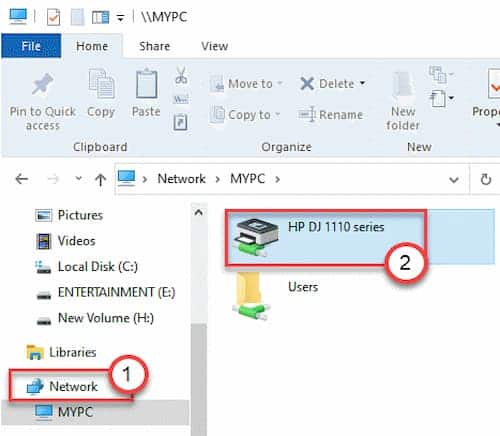
- Passo 1. Pressione a tecla Windows + E juntos.
- Passo 2. Ir para "Internet" No lado esquerdo.
- Passo 3. Em seguida, clique duas vezes na impressora para acessar sua interface da web.
- Passo 4. Assim que a interface da web abrir em seu navegador, vai para a seção "Redes".
- Passo 5. Verifica a "direção IP" da impressora. Escreva corretamente.
- Passo 6. Feche a janela do navegador.
- Passo 7. Clique com o botão direito no ícone do Windows e clique "Corre" para acessá-lo.
- Passo 8. Depois disso, digite este código e pressione Enter.
- impressoras de controle
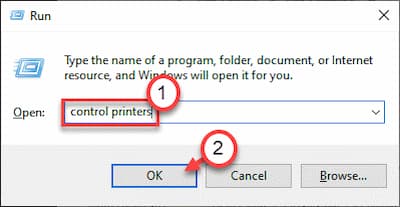
- Passo 9. Então clique "Adicionar uma impressora" para adicionar o dispositivo manualmente.
- Passo 10. O Windows começará a detectar a nova impressora.
- Passo 11. Você tem que clicar "A impressora que desejo não está na lista".
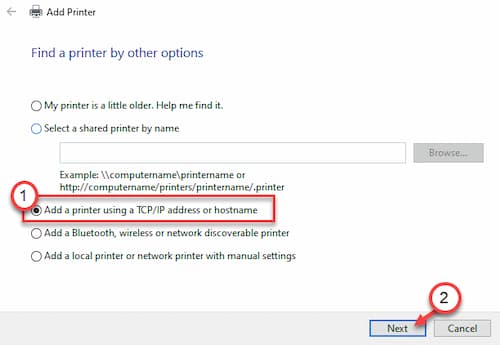
- Passo 12. Então clique "Adicionar uma impressora usando um endereço TCP/IP ou nome de host".
- Passo 13. Finalmente, clique em "Segue" para agregar a impressora.
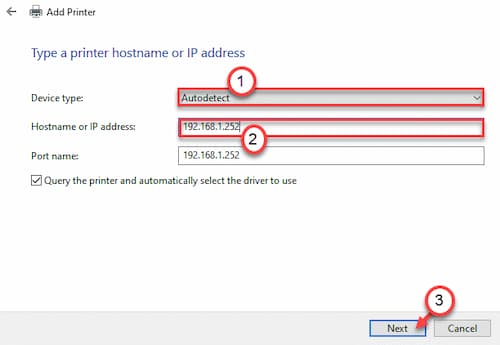
- Passo 14. Agora, configure o «Tipo de dispositivo:» definir nas configurações «Detecção automática».
- Passo 15. Na caixa Nome do host ou endereço IP, insira o endereço IP anotado anteriormente na interface da web da impressora. O nome da porta será obtido automaticamente.
- Passo 16. Então clique "Próximo" para começar a instalar a impressora.
- Passo 17. Assim que o Windows detectar a impressora, marque a caixa "Substituir driver atual".
- Passo 18. Novamente, clique "Próximo". Em seguida, defina um nome para sua impressora e finalize o processo de instalação.
NOTA: Se você tiver uma impressora com painel touchscreen, poderá encontrar o endereço IP nas configurações de "Sem fio" ou de rede. Se ainda assim não conseguir encontrar o endereço IP, procure-o no site do fabricante usando o número do modelo da sua impressora.
Depois que a impressora estiver instalada, tente imprimir o documento que estava com dificuldades para imprimir.
Você também pode se interessar por: Como corrigir o erro OXC4EB827F em impressoras HP
Método 4: Exclua a fila da impressora
Arquivos que já estão na pasta spooler podem causar o problema de “impressora requer atenção”. Para experimentar esta solução, basta seguir os seguintes passos:
- Passo 1. Num primeiro momento, procure "Serviços" na caixa de pesquisa.
- Passo 2. Em seguida, pressione Enter para acessar o utilitário Serviços.
- Passo 3. Depois de abrir, role para baixo na lista de serviços.
- Passo 4. Clique duas vezes no serviço spooler de impressão uma vez que você percebeu isso.
- Passo 5. Basta definir o «Tipo de inicialização:» nas configurações "Automático".
- Passo 6. Então você deve clicar "Pare" para parar o serviço.
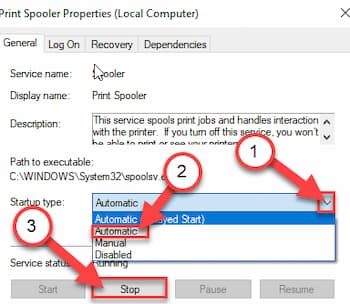
- Passo 7. Por fim, salve as configurações clicando em "Aplicar" y "Aceitar". Agora, minimize o utilitário Serviços.
- Passo 8. Pressione a tecla Do Windows + E para abrir a janela corrida.
- Passo 9. Em seguida, vá para este local no explorador de arquivos. C:\WINDOWS\system32\spool\PRINTERS
- Passo 10. Se você vir que uma mensagem apareceu, clique em "Continuar".
- Passo 11. Quando a pasta PRINTERS for aberta, selecione todos os arquivos e pastas.
- Passo 12. Para esvaziar a pasta, pressione a tecla "Livrar-se de".
- Passo 13. Feche a janela do Explorador de Arquivos.
- Passo 14. Maximize a tela Serviços.
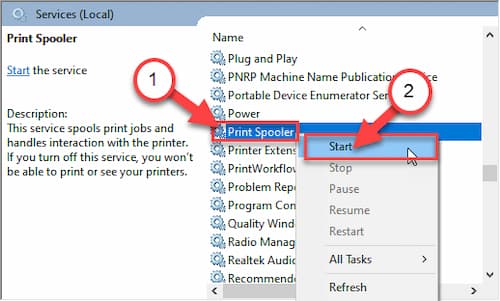
- Passo 15. Por último, clique com o botão direito no serviço "Spooler de impressão" e clique "Começar" para retomar o serviço. Depois de fazer isso, tente imprimir o documento novamente.
Método 5: corrigir problemas de impressão
Se todos os métodos acima não resolverem o problema “a impressora requer atenção”, tente o solucionador de problemas.
- Passo 1. aperte o botão Windows e a tecla "S" e escriba "Solução de problemas".
- Passo 2. Então, pressione "Digitar".
- Passo 3. Depois disso, role para baixo e clique em «Solucionadores de problemas adicionais».
- Passo 4. Clique em "Impressora".
- Passo 5. Então clique "Execute o solucionador de problemas".
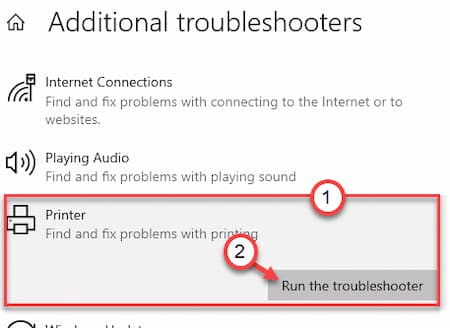
- Passo 6. Então clique "Avançado" para visualizar as configurações avançadas de diagnóstico da impressora.
- Passo 7. Basta marcar a caixa “Aplicar reparos automaticamente”.
- Passo 8. Para ir para a próxima etapa, clique em "Próximo".
- Passo 9. Depois disso, selecione sua impressora na lista de dispositivos.
- Passo 10. Então clique novamente "Próximo".
- Passo 11. Depois disso, clique «Aplique esta correção».
- Passo 12. Para fechar a solução de problemas, clique em “Feche o solucionador de problemas”. Isso identificará e corrigirá o problema “a impressora requer atenção” no seu dispositivo. Tente imprimir qualquer coisa.
Palavras finais
O erro "a impressora requer atenção" pode ser causado por diversos problemas, desde erros de configuração até problemas físicos no dispositivo que você talvez não consiga resolver. Se os métodos sugeridos acima não solucionarem o problema, entre em contato com o fabricante da sua impressora.

Meu nome é Javier Chirinos e sou apaixonado por tecnologia. Desde que me lembro, eu gostava de computadores e videogames e esse hobby acabou virando um emprego.
Publico sobre tecnologia e gadgets na Internet há mais de 15 anos, especialmente em mundobytes.com
Também sou especialista em comunicação e marketing online e tenho conhecimento em desenvolvimento WordPress.