Vários usuários do Windows que tentam imprimir conteúdo em uma impressora HP relatam que a máquina repentinamente para de responder aos comandos antes de finalmente interromper o trabalho de impressão e exibir o código de erro OXC4EB827F.
Depois de investigar minuciosamente esse problema específico, descobriu-se que existem vários motivos diferentes que podem fazer com que sua impressora HP exiba o código de erro OXC4EB827F:
- Problema genérico de comunicação da impressora: Se a sua impressora HP estiver conectada a um computador com Windows 10, você poderá ver este erro devido a uma falha na fila. Isso é muito comum com impressoras HP e Canon. Nesse caso, você poderá corrigir o problema executando o utilitário de solução de problemas da impressora e aplicando a solução recomendada.
- Erro de firmware: Esse problema também pode ocorrer devido a um caso em que o novo firmware nativo da HP está disponível na sua impressora e ela se recusa a aceitar novos trabalhos de impressora. Neste caso, uma operação de ciclo de energia deve resolver automaticamente o problema na grande maioria dos casos.
- Firmware de impressora desatualizado: Se a sua impressora estiver aguardando para instalar uma atualização crítica de firmware, você precisará baixar e instalar a atualização obrigatória antes que ela possa retomar os trabalhos de impressão ativos. Você pode fazer isso manualmente, no menu da impressora usando o aplicativo HP Smart, ou pode fazer isso automaticamente se a sua impressora HP suportar.
- Problema de Hardwares subjacente: Em determinadas circunstâncias, esse problema pode ser causado por algum tipo de problema de hardware que não pode ser resolvido por pessoal não técnico. Nesse caso, você deve entrar em contato com um agente HP Live para obter orientação sobre como reparar sua impressora (ou enviá-la para reparo se houver algum problema de hardware).
Métodos para corrigir o código de erro OXC4EB827F
Agora que você já conhece todos os possíveis motivos que podem gerar o código de erro OXC4EB827F, aqui está uma lista de métodos que outros usuários afetados utilizaram com sucesso para resolver o problema e usar suas impressoras normalmente:
Usando o solucionador de problemas da impressora
Se você estiver usando o Windows 10 , poderá usar um utilitário integrado que deverá resolver o problema automaticamente, caso o erro esteja coberto por uma das várias estratégias de reparo automático incluídas na ferramenta de solução de problemas da sua impressora.
Mas isso só será eficaz se você não estiver lidando com um problema de hardware.
Ao iniciar o Solucionador de problemas da impressora, o utilitário começará a analisar sua situação atual e determinar se alguma das estratégias de reparo incluídas é aplicável nesta situação. Se um deles corresponder, você será solicitado a aplicar a correção. Se tudo correr bem, isso acabará resolvendo o problema com o mínimo de complicações.
Siga as instruções abaixo para executar a ferramenta de solução de problemas da impressora :
- aperte o chave Windows + R para abrir uma caixa de diálogo Executar. Então, você deve escrever o seguinte comando da seguinte maneira: configurações ms: solucionar problemas e pressione onde diz Entrar para abrir uma nova aba Resolução de problemas da aplicação Configurações.
- Quando você estiver dentro da guia Solução de problemas, vá para a guia Entrar em contato funcionamento e certifique-se de clicar A seguir, dentro da lista de opções disponíveis, você vai clicar no botão Execute o solucionador de problemas.
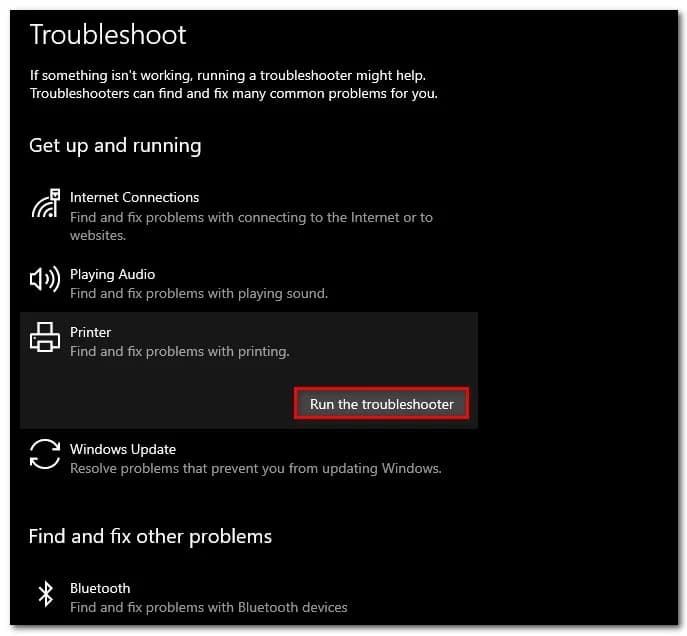
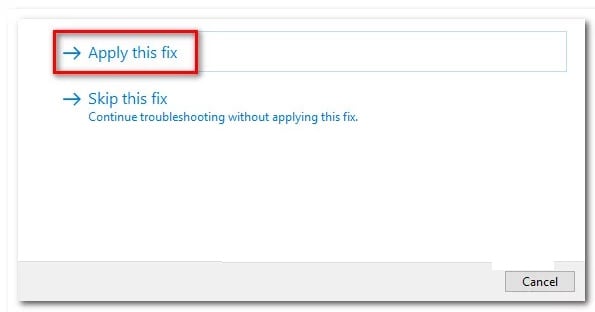
- Quando o período de digitalização terminar, você precisa clicar Aplique esta solução se uma estratégia de reparo é recomendada.
- Após a conclusão da investigação inicial, feche a janela de solução de problemas e veja se você ainda recebe a mesma mensagem de erro ao tentar imprimir algo em sua impressora HP.
Se o mesmo problema persistir, continue com o próximo método abaixo.
Impressora de ciclo de energia Impressora HP
Se a ferramenta de solução de problemas do Windows não conseguiu resolver o problema com sua impressora HP, é provável que o problema esteja na própria impressora. Nesse caso, antes de consultar outros guias de solução de problemas, a primeira coisa a fazer é redefinir todo o mecanismo de impressão. O procedimento para isso é praticamente universal e se aplica a qualquer modelo de impressora HP que você esteja usando ( LaserJet e OfficeJet).
Nota : Esta operação não envolve conhecimentos técnicos e não apresenta riscos de danificar a sua impressora. É muito semelhante à restauração de fábrica em outros dispositivos. Se o problema estiver relacionado a uma falha de firmware, o procedimento abaixo deverá resolvê-lo rapidamente.
Aqui está um guia rápido sobre como desligar e ligar sua impressora HP:
- A primeira coisa que você deve fazer é certificar-se de que a impressora esteja totalmente ligada e no modo inativo (nenhum trabalho está ativo no momento). Se você ainda ouvir ruídos vindos da impressora, Não siga em frente! Em vez disso, espere pacientemente até que a máquina fique em silêncio antes de passar para a próxima etapa abaixo.
- Depois de certificar-se de que sua impressora está funcionando no modo de suspensão, desconecte o código de alimentação da parte traseira da impressora. Depois de fazer isso, certifique-se de também ter removido o cabo de alimentação da tomada.
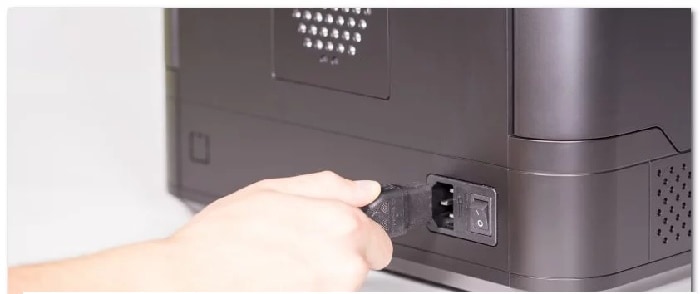
- Depois de conseguir desconectar o cabo, espere pelo menos 60 segundos antes de conectá-lo novamente para garantir que os capacitores de potência estejam completamente descarregados.
- Em seguida, reconecte o cabo de alimentação e ligue a impressora normalmente.
- Quando o período de aquecimento terminar, inicie outro trabalho de impressão e veja se o problema foi resolvido.
Nota: Se o erro OXC4EB827F persistir , prossiga para a próxima solução potencial, que descreveremos na seção seguinte.
Atualizar firmware da impressora HP
Descobriu-se que o erro OXC4EB827F também pode ocorrer se você estiver usando uma versão desatualizada da impressora que não consegue se comunicar corretamente com um computador com Windows 10. A HP lança regularmente novas versões de impressoras com o objetivo de melhorar a experiência do usuário e corrigir erros e falhas.
Mas de vez em quando acabam lançando uma atualização obrigatória que é necessária para que a impressora seja compatível com a versão do sistema operacional ao qual está conectada no momento.
Observação : Se o motivo pelo qual você vê o código de erro OXC4EB827F é a falta de uma atualização crítica, o próximo passo é atualizar o firmware da sua impressora para a versão mais recente disponível.
Quando se trata de atualizar o driver da impressora Hewett Packard para a versão mais recente, você tem três maneiras de seguir em frente. Sinta-se à vontade para seguir qualquer um dos guias a seguir (se compatível com sua impressora) para trazer a versão mais recente da sua impressora.
A. Atualize diretamente da impressora
As instruções abaixo só funcionarão se você estiver usando uma impressora fabricada após 2010. Para poder atualizar diretamente da impressora, seu dispositivo deve ser compatível com serviços da web e ter acesso à internet.
Observação: As instruções exatas para instalar uma atualização de firmware pendente em sua impressora podem variar ligeiramente de modelo para modelo.
No entanto, criamos um guia geral que deve facilitar a instalação da atualização pendente:
- Em impressoras com botão ou ícone imprimir, toque ou pressione o ícone HP ePrint e acesse o Configurações (menu configuração). Em seguida, procure uma entrada de configuração chamada Atualização de produto o Verifique as atualizações do produto.
Nota: Em impressoras com menus baseados em texto, acesse Configuração / Configuração / Serviço . Em seguida, acesse Preferências / Manutenção da Impressora / Ferramentas e selecione Serviços Web / Atualização da Impressora / Atualização do LaserJet.
- Se você ver o Termos de Serviço ou faça login com sua conta, siga as instruções e ative o serviços web sim é necessário.
- Aguarde até que o procedimento de atualização seja concluído e, em seguida, reinicie a impressora manualmente, caso não o faça sozinha, e veja se o problema foi resolvido na próxima inicialização do sistema.
B. Baixe o firmware mais recente manualmente
Se estiver usando uma impressora HP mais antiga que não oferece suporte a serviços da Web, você precisará baixar e instalar manualmente a atualização de firmware mais recente na página de download do Suporte ao cliente HP.
Importante: Isso se aplica tanto a computadores Windows quanto macOS.
- Siga as instruções abaixo para baixar e instalar manualmente o firmware mais recente da impressora:
- Certifique-se de que sua impressora esteja conectada à rede local (via Ethernet ou cabo) USB).
- Em seguida, abra o Página de download do suporte ao cliente HP e clique Vamos identificar seu produto para começar.
- Depois de fazer isso, você deve pressionar clique impressora e siga as instruções na tela para identificar a atualização de firmware mais recente para sua impressora.
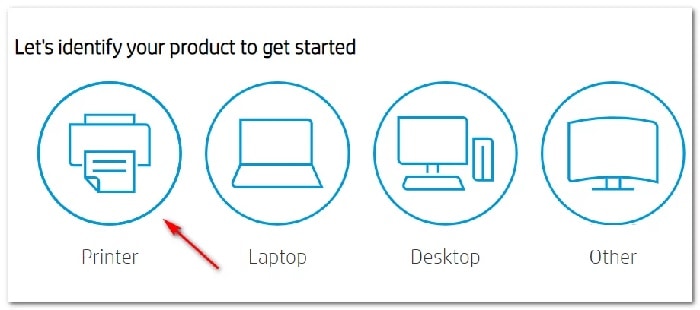
- Você será solicitado a inserir o modelo da sua impressora. Faça isso, então você deve clicar Enviar e selecione o sistema operacional (Windows ou macOS).
- A próxima etapa é clicar firmware, em seguida, clique em Baixar e aguarde o download terminar.
- Assim que o arquivo for finalmente salvo em seu computador, abra-o para iniciar o processo de atualização do firmware.
- Por fim, quando estiver dentro da janela de instalação, siga as instruções na tela para concluir a instalação do firmware da impressora.
- Quando a instalação for concluída, reinicie o computador e a impressora e veja se o problema foi resolvido.
Se você já tentou este método e ainda vê o mesmo erro ao tentar imprimir ou já estava usando a versão de firmware mais recente disponível, tente esta solução potencial que mostraremos a seguir.
Entre em contato com o suporte HP
Se nenhuma das soluções possíveis anteriores funcionou para você, a única coisa viável que você pode fazer agora é entrar em contato com o suporte HP. Encontramos vários usuários que seguiram esse caminho e relataram que um agente técnico resolve o problema remotamente. Mas isso só funcionará se o problema não for baseado em hardware.
De acordo com todos os relatos de usuários que interagiram com um agente ao vivo, o suporte da HP é bastante responsivo, então você pode se comunicar com um agente ao vivo sem muitos problemas. A maneira como geralmente funciona é que eles oferecem suporte por telefone por meio de uma série de etapas de solução de problemas e, se o problema persistir, você será solicitado a enviar o dispositivo para reparo.
Aqui está um guia rápido sobre como entrar em contato com um agente ao vivo da HP
- Abra seu navegador padrão e visite o página oficial de suporte da HP.
- Na lista de opções, clique em impressora no topo da página.
- Na próxima tela, insira o número de série da sua impressora na caixa Número de série e clique
- Depois de identificar com êxito o modelo da sua impressora HP, você pode avançar para o menu navegando Formulários de contato HP > Obter número de telefone.
- Use o número de telefone recomendado para entrar em contato com um técnico qualificado e siga as etapas recomendadas para solução de problemas fornecidas pelo agente ativo.
Se você tentar cada um desses métodos, poderá resolver com êxito o código de erro OXC4EB827F. Se você souber de outra solução potencial, não hesite em nos informar em nossa seção de comentários. Vejo você em nosso próximo guia, onde forneceremos informações de seu interesse.

Meu nome é Javier Chirinos e sou apaixonado por tecnologia. Desde que me lembro, eu gostava de computadores e videogames e esse hobby acabou virando um emprego.
Publico sobre tecnologia e gadgets na Internet há mais de 15 anos, especialmente em mundobytes.com
Também sou especialista em comunicação e marketing online e tenho conhecimento em desenvolvimento WordPress.