
Chcesz wiedzieć, jak usunąć wirusa System Volume Information ? Z tym poradnikiem dowiesz się, jak trwale usunąć informacje o woluminie systemowym i usunąć wirusy z dysku flash USB . Zostań z nami.
Co to jest informacja o woluminie systemowym i wirus recyklingu?
Twórcy wirusów często próbują używać nazw podobnych do folderów systemu operacyjnego . Dotyczy to wirusów System Volume Information i Recycle, które można pomylić z folderami systemu Windows.
Należy zatem podkreślić, że pierwszą rzeczą, jaką należy zrobić, jest unikanie mylenia pliku systemowego z wirusem ; aby tego uniknąć, należy sprawdzić nazwę podejrzanego pliku.
Tutaj możesz dowiedzieć się: Recenzja programu antywirusowego Netgate Amiti
Jeśli chodzi o wspomniany wcześniej złośliwy program, to jest to powszechny wirus, który rozprzestrzenia się z dysku USB na komputer i może być prawdziwym problemem. Jednak to złośliwe oprogramowanie można stosunkowo łatwo usunąć.
Metody usuwania wirusa System Volume Information i odzyskiwania z USB
Bez wątpienia powyższe wirusy mogą być bardzo irytujące. Na szczęście istnieje kilka rzeczy, które możemy zrobić, aby usunąć je z naszych dysków USB. Przyjrzyjmy się poniższym metodom:
Metoda 1: Użyj programu Windows Defender lub dowolnego innego programu antywirusowego
To prawdopodobnie pierwsza metoda, którą powinieneś wypróbować, aby usunąć wirusa. Prawdą jest, że program Windows Defender znacznie się poprawił w ostatnich latach, czyniąc go jednym z najlepszych programów antywirusowych na rynku.
Dlatego zdecydowanie zaleca się jego użycie w przypadku, gdy masz wirusy takie jak ten, z którym mamy do czynienia dzisiaj. Jest to niewątpliwie najbezpieczniejszy sposób zwalczania tych irytujących wirusów.

Z drugiej strony, jeśli nie masz programu antywirusowego, czas zastanowić się, który darmowy program antywirusowy jest najlepszy dla Twojego komputera. Jest to coś, co pozwoli Ci zaoszczędzić wielu problemów w przyszłości.
Metoda 2: Sformatuj dysk, aby usunąć wirusa System Volume Information i odzyskaj pamięć USB
Niewątpliwie, pierwszą rzeczą, którą powinieneś rozważyć, jeśli masz informacje o woluminie systemowym lub wirusa recyklera, jest sformatowanie dysku USB . Może to nie być prawdą w każdym przypadku, zwłaszcza jeśli na urządzeniu przechowywane są ważne pliki.
W każdym razie jest to jedna z najbardziej zalecanych opcji. Jeśli chodzi o formatowanie, należy pamiętać, że wirusy dysków USB są bardzo inwazyjne i mają tendencję do łatwego rozprzestrzeniania się na komputer.
Dlatego, jeśli Twój komputer nie jest zainfekowany, nie wkładaj dysku USB, przynajmniej nie wtedy, gdy uruchomiony jest system Windows. W rzeczywistości, włożenie zainfekowanego dysku USB do systemu Windows spowoduje zainfekowanie komputera.
Na szczęście istnieje sztuczka, która pomoże Ci bezpiecznie sformatować dysk USB. Polega ona na użyciu Linuksa i sformatowaniu go z poziomu systemu. Może być konieczna instalacja Linuksa Lite wraz z systemem Windows, ale posiadanie takiego systemu jest bardzo przydatne na wypadek wirusa, ponieważ pozwala sformatować dysk bez narażania plików przechowywanych w systemie Windows.
Metoda 3: Wymuś zniszczenie wirusa System Volume Information i odzyskaj pamięć USB
Jeśli nie możesz sformatować dysku, możesz również wymusić usunięcie wirusa System Volume Information i zrestartować dysk USB. Rozumiejąc naturę tego wirusa, będziemy musieli uciec się do pewnej sztuczki, jeśli planujemy przeprowadzić proces z poziomu systemu Windows. Do tego potrzebny będzie program do kompresji; WinRAR lub WinZip mogą pomóc, ale zalecamy użycie 7-Zip.
- krok 1: Najpierw otwórz program do kompresji, możesz to zrobić, otwierając dowolny skompresowany dokument.
- krok 2: Kiedy otworzysz program, zauważysz mały ikona w kształcie folderu i a strzałka skierowana w lewo. Kliknięcie tej ikony spowoduje powrót do folderów systemowych. Naciskaj ją, aż znajdziesz się w katalogu głównym systemu. To znaczy, gdzie jednostki magazynowanie.
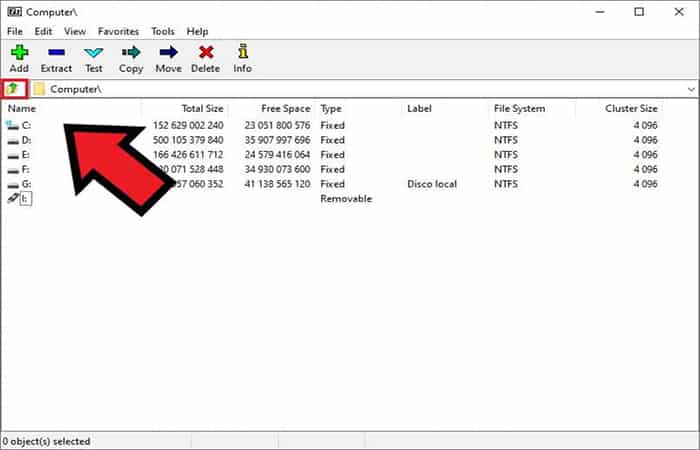
- krok 3: W tym momencie powinieneś już mieć pamięć USB z podłączonym wirusem. Po prostu przejdź do lokalizacji tego dysku i Znajdź informacje o woluminie systemowym i przetwórz foldery.
- Krok 4: Wybierz foldery w Eksploratorze 7z i naciśnij kombinację klawiszy Shift + Delete. Na ekranie zostaniemy poproszeni o potwierdzenie akcji, wystarczy kliknąć „akceptuj".
- Krok 5: W powyższy sposób należy usunąć informacje o woluminie systemowym i pliki wirusów z narzędzia do odzyskiwania. Powyższe zostanie również użyte do wymuszonego usunięcia plików w systemie Windows.
Metoda 4: Uodpornij swój klucz USB, aby usunąć wirusa System Volume Information i odzyskać pamięć USB
Po wyczyszczeniu dysku USB z informacji o woluminie systemowym i usunięciu wirusów zalecamy ochronę dysku USB przed wirusami. W ten sposób zapobiegniesz ponownemu wystąpieniu tego problemu.
Inne metody usuwania i recyklingu wirusa System Volume Information
W świecie bezpieczeństwa komputerów wciąż toczą się coraz bardziej gorące dyskusje na temat celowości czyszczenia zainfekowanych komputerów i pojawiają się pytania:
- Czy mogę dalej korzystać z komputera, który został już zainfekowany?
- Jak chronić sieć Wi-Fi dobrym hasłem?
Liczba nowych szkodliwych programów rośnie wykładniczo w ciągu ostatnich pięciu lat – o prawie 5000%. To tempo wzrostu, o jakim na giełdzie można tylko pomarzyć, wynika głównie z ogromnej dochodowości biznesu hakerskiego.
Twoje dane osobowe, połączenia internetowe czy nawet dostęp do Twojego komputera pozwalają Ci na uzyskanie pieniędzy. Przyciąga to sprytnych programistów, którzy znajdują coraz bardziej przebiegłe i mniej widoczne metody infekcji.
Ale nie musisz się martwić, ponieważ w tej części artykułu pokażemy Ci, jak uniknąć niepotrzebnego ryzyka i przygotować komputer do bezpiecznego dalszego przeglądania Internetu.
Oznaki infekcji wirusem System Volume Information
Wirus informacji o woluminie systemowym Wirus dysku twardego, wirus dysku flash USB i wirus $Recycle.bin mogą objawiać się wieloma rodzajami znaków:
- Głównymi oznakami, że Twój komputer jest kontrolowany przez pasterza botów, jest obecność nieznanych e-maili na Twoim koncie Folder Elementy wysłane i rosnące spowolnienie komputera.
- Powoduje częste awarie i nieprawidłowe działanie komputera
- Powolne wydawanie oprogramowania
- Nie można załadować systemu operacyjnego
- Zniknięcie plików i katalogów lub uszkodzenie ich zawartości
- Częste żądania dostępu do dysku twardego (mała lampka na wieży często miga)
- Przeglądarka Microsoft Internet Explorer zawiesza się lub zachowuje się dziwnie (przykład: nie można zamknąć oprogramowania Windows).
Nowym trendem w przypadku złośliwego oprogramowania jest manipulowanie ważnymi komponentami systemu, tak aby złośliwe pliki nie były już po prostu usuwane.
Dlatego niektóre programy szpiegujące uruchamiają równolegle kilka aktywnych procesów (instancji programów), które monitorują się nawzajem. Za każdym razem, gdy jeden proces zostanie zakończony, drugi natychmiast rozpocznie się od nowa.
Fałszywe oprogramowanie zabezpieczające, tak zwane fałszywe programy antywirusowe i antyspyware, w istocie wstrzykują się do procesów systemowych, takich jak plik winlogon.exe . Próba usunięcia złośliwego oprogramowania, czyli zamknięcie procesu hosta i usunięcie szkodliwego pliku, kończy się wyświetleniem przerażającego niebieskiego ekranu, a system nadal nie reaguje.
Jak działa infekcja wirusem System Volume Information
Jak działa infekcja wirusowa systemu Informacje o wolumenie Dysk twardy, wirus napędu USB i wirus $Recycle.bin:
Przede wszystkim, aby odpowiedzieć na to pytanie, należy najpierw przeanalizować poszczególne typy szkodliwego oprogramowania.
Jeszcze niedawno większość programów wirusowych była już znana. Wirusy mają tę właściwość, że wykorzystują aplikację jako hosta, aby działała. Wirus zawsze przyłącza się do legalnego programu, instalując swój złośliwy kod w pliku wykonywalnym.
Gdy tylko legalny program zostanie załadowany, wirus może rozpocząć swój spustoszenie i replikować się w innych aplikacjach.
Obecnie wirusy odgrywają jedynie niewielką i nieistotną rolę w branży szkodliwego oprogramowania. Większość nowego złośliwego oprogramowania to trojany i boty.
Boty
Boty starają się, na ile to możliwe, zachować dyskrecję i przez większość czasu dobrze się ukrywają w głębinach systemu operacyjnego. Do jego zadań należy przede wszystkim otwarcie portu komputera, aby teraz atakujący mógł przejąć pełną kontrolę nad komputerem, spamować masowy ruch lub przeciążać koordynację różnych stron internetowych poprzez wiele zmanipulowanych żądań (Dwa ).
Komputer można uznać za zainfekowany tylko wtedy, gdy takie złośliwe oprogramowanie jest aktywne. Nierozpoczęte pliki nie stanowią żadnego zagrożenia. Trojany i boty, Bootkit i Rootkit posiadają jednak dużą liczbę funkcji, które zapewniają, że przy każdej inicjalizacji systemu program uruchamia się automatycznie. W rejestrze znajdziesz klucze autostartu, które zostały utworzone w różnych miejscach systemu.
Dlaczego większość wirusów dysków twardych, wirus System Volume Information i wirus $Recycle.bin jest powiązanych z innymi programami?:
Ponieważ hakerzy mogą to wykorzystać, aby zdalnie umieścić niewielką ilość oprogramowania szpiegującego na komputerze. Korzystanie z programu antywirusowego i zapory ogniowej pozwala skutecznie chronić się przed wirusami, oszustwami i oszustwami w Internecie lub zdalnie korzystać z aparatu.
Sposoby usunięcia wirusa System Volume Information
Oto poradnik, jak za darmo usunąć wirusa System Volume Information, wirusa napędu USB i wirusa $Recycle.bin z systemu Windows. Podczas procedury usuwania wirusa System Volume Information Hard Drive Virus, USB Key Virus i $Recycle.bin Virus, konieczne będzie kilkakrotne ponowne uruchomienie komputera.
Rozwiązanie 1: Usuń Wirus informacji o woluminie systemowym y wirus $Recycle.bin z Dr Web Anti Virus za darmo online
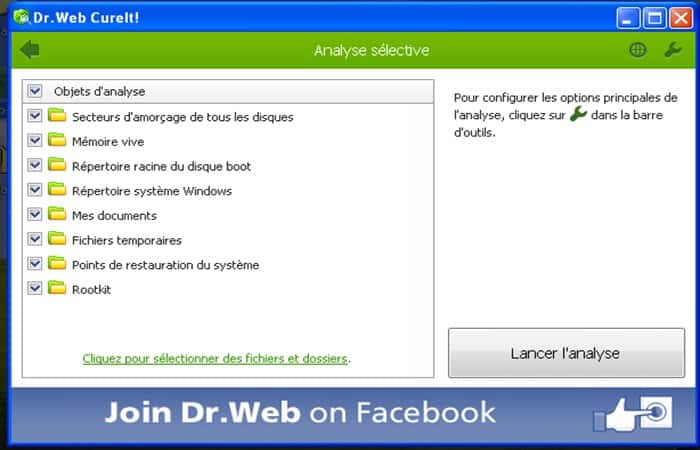
Dr.Web CureIT AntiVirus skanuje komputer w poszukiwaniu potencjalnych wirusów lub programów szpiegujących. Oprogramowanie nie wymaga instalacji, więc można je łatwo przenieść na dysk USB. Aplikacja potrafi zidentyfikować ponad dwadzieścia rodzajów infekcji, od robaków i trojanów rozsyłanych pocztą e-mail, po wirusy związane z pakietem Office, spyboty, a nawet złośliwe oprogramowanie kradnące hasła.
Możesz pobrać stąd
Rozwiązanie 2: Pozbądź się del Wirus informacji o woluminie systemowym Wirus dysku twardego i wirus $Kosz z Malwarebytes
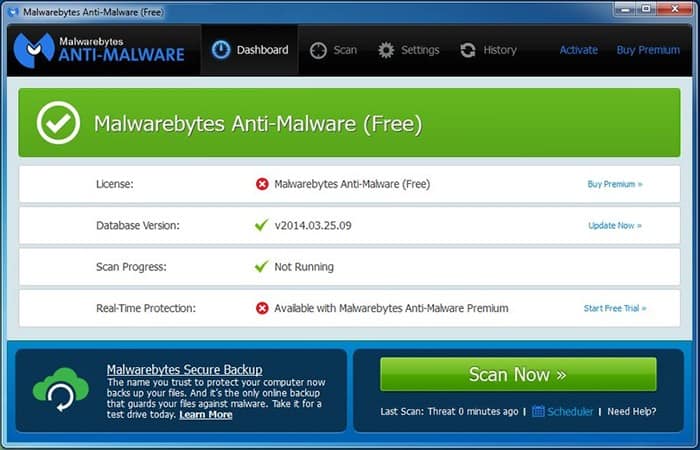
Malwarebytes to darmowe oprogramowanie przeznaczone do ochrony komputerów z systemem operacyjnym Windows. Komputery są stale zagrożone przez niezliczone złośliwe programy czające się w internecie, czekające na pierwszą okazję, by przeniknąć do systemu w celu zainfekowania go lub zebrania danych osobowych, a nawet poufnych.
Malwarebytes interweniuje właśnie w celu zwalczania tych wirusów komputerowych. W rzeczywistości pozwala uniknąć ryzyka infekcji wirusami, robakami, końmi trojańskimi, rootkitami, dialerami, oprogramowaniem szpiegującym i innymi złośliwymi programami, które stale ewoluują i są coraz trudniejsze do wykrycia i wyeliminowania.
Ta wersja oprogramowania Malwarebytes stanowi kompilację szeregu nowych technologii, których zadaniem jest szybkie wykrywanie, niszczenie i zapobieganie wyrządzaniu szkody komputerowi przez te złośliwe programy. Malwarebytes monitoruje wszystkie procesy i zatrzymuje niebezpieczne procesy, zanim jeszcze zdążą się rozpocząć. Ochrona modułu w czasie rzeczywistym wykorzystuje analizę heurystyczną, która monitoruje system, aby zapewnić jego płynne działanie.
Wreszcie Malwarebytes posiada Centrum zagrożeń, które informuje Cię na bieżąco o najnowszych zagrożeniach krążących po Internecie. Malwarebytes monitoruje wszystkie procesy i zatrzymuje niebezpieczne procesy, zanim jeszcze zdążą się rozpocząć. Ochrona modułu w czasie rzeczywistym wykorzystuje analizę heurystyczną, która monitoruje system, aby zapewnić jego płynne działanie.
Możesz pobrać Malwarebytes stąd
Rozwiązanie 3: Wyeliminowaća Wirus informacji o woluminie systemowym dysk twardy, wirus dysku USB i wirus $Recycle.bin z Super Anti Spyware
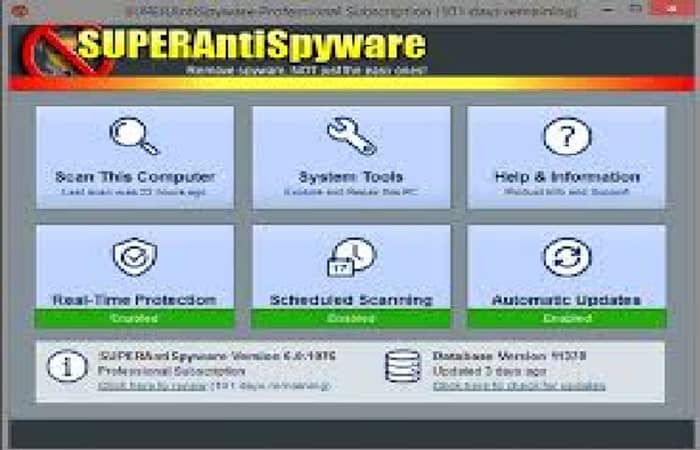
Odznacz pole w Preferencjach, aby program Super Anti Spyware nie uruchamiał się po uruchomieniu komputera. Jeśli zauważysz znaczne spowolnienie swojego komputera lub przeglądania Internetu, dziwne zachowanie Twojej maszyny lub oprogramowania, że coś jest nie tak, prawdopodobnie jesteś zainfekowany, nawet jeśli korzystasz z programu antywirusowego, niektóre złośliwe programy mogą poprzez oprogramowanie szpiegowskie, oprogramowanie szpiegowskie, fałszywe oprogramowanie, fałszywy program antywirusowy, trojany lub wirusy.
Dzięki bezpłatnemu oprogramowaniu SUPER Anti Spyware możesz dokładnie wyczyścić swój komputer i usunąć złośliwe oprogramowanie, fałszywe oprogramowanie, oprogramowanie szpiegujące i inne ukryte zagrożenia. Oprogramowanie wykrywa i usuwa ponad milion znanych infekcji, nawet tych najbardziej szkodliwych.
Możesz pobrać Super Anti Spyware stąd
Rozwiązanie 4: Usuń przekierowania przeglądarki za pomocą ZHPCleaner Anti Adware aby usunąć wirusa System Volume Information
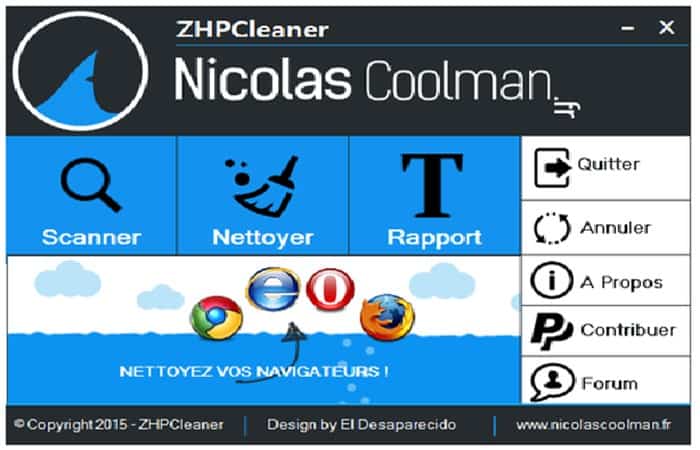
Zdezynfekuj swoje przeglądarki internetowe za pomocą ZHPCleaner . Zaprojektowany głównie do walki z hakerami atakującymi Twoje przeglądarki internetowe. Oparty na dwóch głównych funkcjach: wykrywaniu i czyszczeniu.
ZHP Cleaner, prosty i szybki, nie wymaga instalacji i opiera się na wykonywaniu skryptów. Raport modyfikacji jest generowany automatycznie po każdym skanowaniu i jest przechowywany zarówno na pulpicie, jak i w folderze użytkownika.
Jest całkowicie darmowy, ZHPCleaner współpracuje ze wszystkimi najnowszymi wersjami systemu Windows.
Możesz pobrać stąd
Rozwiązanie 5: Oczyść Rejestr systemu Windows oraz stare i bezużyteczne pliki za pomocą CCleaner
CCleaner potrafi także lokalizować i usuwać pliki tymczasowe i listy ostatnio używanych plików, które są śladami pozostawionymi przez wiele aplikacji, takich jak:
- Firefox
- Opera
- Safari
- Media Player
- eMule
- Kazaa
- Google pasek narzędzi
- Netscape
- Microsoft Office
- Nero
- Adobe Acrobat Czytelnik
- Wygraj RAR
- Wygraj asa
- Wygraj Zip
W zakresie czyszczenia rejestru CCleaner wykrywa wiele problemów i niespójności związanych z:
- rozszerzenia plików
- Aktywne kontrolki X
- Identyfikator klasy
- Identyfikator progr
- Deinstalatory
- Biblioteki DLL
- znaki czcionki
- odniesienia do pliku pomocy
- trasy aplikacji
- nieprawidłowe ikony
- skróty i nie tylko
CCleaner jest kompatybilny z przeglądarkami Internet Explorer, Opera, Mozilla Firefox, Google Chrome i Edge. Codzienne korzystanie z CCleaner pomaga systemowi Windows działać szybciej i wydajniej, jednocześnie zwalniając miejsce na dysku twardym.
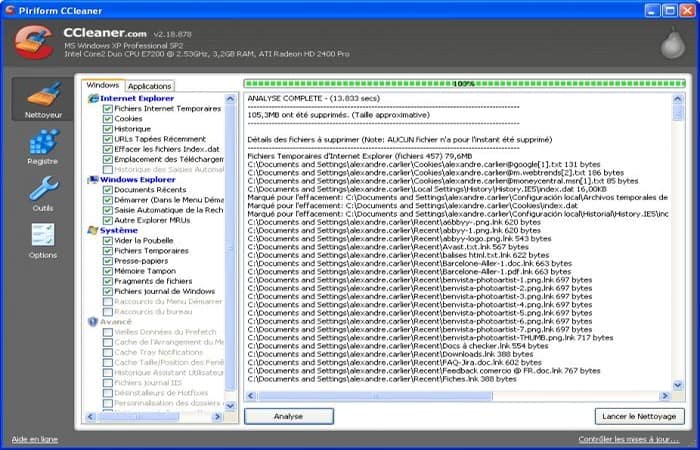
Możesz pobrać CCleaner stąd
Wnioski
Jak widać, są to najskuteczniejsze metody usuwania wirusów System Volume Information i $Recycle.bin. Każdy z tych kroków jest bardzo przydatny, jeśli chcesz wyczyścić USB bez utraty danych. Mamy nadzieję, że pomogliśmy Ci tymi informacjami.

Nazywam się Javier Chirinos i jestem pasjonatem technologii. Odkąd pamiętam lubiłem komputery i gry wideo, a to hobby zakończyło się pracą.
Od ponad 15 lat publikuję o technologiach i gadżetach w Internecie, szczególnie w mundobytes.com
Jestem również ekspertem w dziedzinie komunikacji i marketingu online oraz posiadam wiedzę z zakresu rozwoju WordPressa.