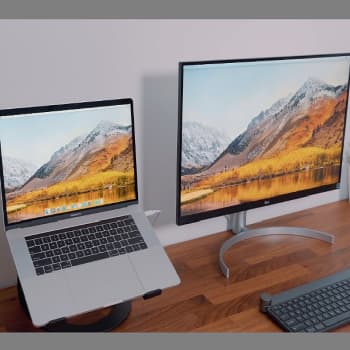
Wielu użytkowników posiadających netbooka lub laptopa ze stosunkowo małym ekranem woli oglądać filmy w wysokiej rozdzielczości i klipy z YouTube'a na większym ekranie, podłączając swój laptop lub tablet do większego monitora zewnętrznego.
Istnieje kilka sposobów podłączenia laptopa do monitora zewnętrznego, w zależności od typu połączenia laptopa i monitora zewnętrznego.
Mayoría de los laptopy Urządzenia, które wypuszczono na rynek w ciągu ostatnich dwóch, trzech lat, oprócz starego portu VGA posiadają również port HDMI umożliwiający podłączenie komputera do monitora zewnętrznego.
A jeśli Twój laptop ma port HDMI, a monitor zewnętrzny nie, będziesz potrzebować konwertera HDMI na VGA i odwrotnie. Najlepiej podłączyć i włączyć monitor zewnętrzny na komputerze z Windows 7 jest stosunkowo proste.
Aby to zadziałało, nie musisz wykonywać żadnej dodatkowej konfiguracji. Aby prawidłowo podłączyć laptopa, netbooka lub tablet do zewnętrznego monitora, wystarczy postępować zgodnie z poniższymi instrukcjami.
Możesz również przeczytać: Co to jest FRAPS? Zastosowania, funkcje, opinie, ceny
Po co używać dodatkowego monitora?
Głównym powodem jest zapewnienie większej przestrzeni na ekranie, aby móc robić lub widzieć więcej rzeczy na raz. Istnieje wiele powodów, dla których drugi monitor może być przydatny, czy to w pracy, w nauce, czy też jako zwykły użytkownik. Oto kilka przykładów Kiedy system z dwoma monitorami może być przydatny:
- Jeśli jesteś grafikiem i chcesz szybko zobaczyć cały projekt bez konieczności przewijania, dwa ekrany mogą mieć duże znaczenie. Zamiast pracować z ograniczonym polem widzenia, możesz obejrzeć cały projekt na raz, aby uzyskać maksymalny efekt i efekt.
- Podwójne ekrany są również idealne dla użytkowników, którzy muszą wyświetlać określone informacje ze strony internetowej na jednym ekranie w celach informacyjnych, podczas gdy drugi ekran służy do pisania innych treści lub wiadomości e-mail.
- Podwójne ekrany mogą być również przydatne dla tych, którzy muszą śledzić stale zmieniające się dane podczas pracy nad innym projektem na innym ekranie.
- Jeśli jesteś entuzjastą gier, dwa ekrany wizualnie poszerzają krajobraz gier, dzięki czemu możesz lepiej konkurować z dowolnym przeciwnikiem i osiągać swoje cele.
- Jeśli jesteś studentem piszącym esej, możesz umieścić swój dokument eseju Microsoft Word na jednym ekranie, a tematy, które badasz, na drugim.
Prawdą jest, że jeśli ograniczasz się do jednego ekranu, możesz użyć funkcji Windows Snap, aby umieścić różne aplikacje obok siebie. Jednak nie zawsze jest to najlepsze rozwiązanie.
Na przykład, jeśli masz mały ekran laptopa, ta funkcja może nie działać, ponieważ ekran jest za mały. W tym miejscu pojawiają się zalety systemu z dwoma monitorami.
Sprzęt potrzebny do podłączenia przenośnego monitora zewnętrznego:
- Twój laptop
- Kabel połączeniowy (np. kabel HDMI)
- Zewnętrzny monitor laptopa
- W niektórych przypadkach adapter lub stacja dokująca.
Jak skonfigurować monitor na laptopie
Przed zakupem kabli lub drugiego monitora przeprowadź badania, aby określić wyjście wideo laptopa i wejście wideo drugiego monitora. Po ustaleniu tych dwóch punktów możesz rozpocząć instalację nowej konfiguracji.
Krok 1: Określ wyjście wideo laptopa.
Aby podłączyć monitor do laptopa, musisz znaleźć odpowiednie złącza. Wiele laptopów ma różne złącza, niektóre z nich mogą być starszego typu.
Sprawdź typy złączy i terminali wideo w swoim laptopie
Sprawdzając złącza laptopa, znajdziesz nowoczesne i starsze złącza wideo, w zależności od wieku i marki Twojego komputera.
Najstarszymi złączami są S-Video, VGA i DVI. Nowoczesne złącza obejmują HDMI, DisplayPort i USB-C. Oto, o czym należy pamiętać podczas wyszukiwania połączeń na swoim urządzeniu:
- S-wideo: Okrągłe i czarne z metalowymi otworami.
- VGA: Odwrócony trapez i kolorowe dziury.
- HDMI: Stożkowe złącze sześciokątne spotykane w większości laptopów z systemem Windows.
- Wyświetlacz portu: Bardzo podobny do HDMI, ale tylko jeden róg złącza jest obcięty, a reszta tworzy kąt 90 stopni.
- DVI: Prostokątny z wieloma otworami, biały.
- USB typu C: małe prostokątne złącze stosowane w wielu urządzeniach. Prawdopodobnie znasz to złącze: jest wszechobecne w świecie technologii.
Krok 2: Zidentyfikuj wejście wideo na monitorze laptopa.
W większości przypadków wejścia HDMI lub DisplayPort znajdują się z tyłu większości monitorów. Mogą pojawić się także monitory z wejściem USB-C.
Uwaga: jeśli Twój monitor jest starszym modelem, możesz znaleźć port VGA lub DVI.
Krok 3: Upewnij się, że porty laptopa i monitora są takie same.
Czy Twój monitor i laptop mają port HDMI lub USB-C? Jeśli tak, wszystko jest w porządku. Jeśli nie, przeczytaj następny krok.
Krok 4: Kup kabel adapterowy do połączenia.
Jeśli Twój dodatkowy monitor i laptop nie mają wspólnego połączenia, nie ma powodu do paniki. Wystarczy kupić adapter, aby połączyć dwa urządzenia. Znane przykłady adapterów to:
- Mini DisplayPort na DisplayPort
- VGA DO HDMI
- DVI-HDMI
- HDMI i DisplayPort
- DisplayPort na HDMI
- USB-C – HDMI
Krok 5: Podłącz monitor do źródła zasilania i podłącz do niego laptopa.
Podłącz monitor do gniazdka elektrycznego i naciśnij przycisk zasilania. Po podłączeniu monitora zewnętrznego do laptopa za pomocą odpowiedniego kabla (lub adaptera i kabla), może być konieczne naciśnięcie niektórych klawiszy na klawiaturze aby monitor działał prawidłowo.
Ta kombinacja klawiszy zależy od marki Twojego laptopa. Ogólnie rzecz biorąc, przytrzymaj klawisz Fn i jednocześnie naciśnij F3, F4, F5, F7, F8, F9 lub F10 [3]. F9 lub F10.
Twoje dwa urządzenia powinny być teraz idealnie połączone. Teraz dostosować ustawienia wyświetlania na podstawie Twoich preferencji, dzięki czemu możesz wybrać ustawienia, które najlepiej odpowiadają Twojemu przepływowi pracy.
Jak mogę zmienić ustawienia wyświetlania w systemie Windows?
Po podłączeniu zewnętrznego monitora do laptopa, System Windows powinien domyślnie wyświetlać ekran. Powinno być możliwe łatwe przeciąganie i upuszczanie okien i aplikacji między ekranem laptopa a monitorem dodatkowym.
W niektórych przypadkach System Windows automatycznie wykonuje kopię lustrzaną ekranu. Jeśli nie robisz prezentacji, prawdopodobnie nie potrzebujesz ekranów lustrzanych. Zamiast tego możesz zmienić ustawienia.
Jeśli używasz systemu Windows 8 lub Windows 10, naciśnij jednocześnie klawisz Windows i klawisz P. Powinien pojawić się pasek boczny, na którym możesz wybrać nowy tryb wyświetlania. Możesz powiększyć ekran, aby mieć więcej miejsca na wielozadaniowość. Oto niektóre opcje konfiguracji monitorów:
- tylko ekran komputera: Jeśli wybierzesz tę opcję, komputer będzie korzystał tylko z ekranu laptopa, a inne podłączone ekrany laptopa zostaną wyłączone.
- Zwiększać: System Windows rozszerza ekrany, dzięki czemu można pracować na dwóch ekranach jednocześnie.
- Tylko drugi ekran: Główny ekran laptopa staje się czarny, a jedynym działającym ekranem jest ekran zewnętrzny.
- Duplikat: oba ekrany pokazują te same czynności i obrazy.
Upewnij się także, że wyświetlacz główny i dodatkowy są prawidłowo skonfigurowane w systemie Windows. Jeden ekran jest oznaczony jako „1”, a drugi jako „2”.
Jest to ważne, ponieważ ekrany powinny odzwierciedlać rzeczywistą konfigurację komputera. Postępuj zgodnie z poniższymi instrukcjami aby przełączać się pomiędzy ekranem głównym i dodatkowym.
Aby zmienić ustawienia pozycji ekranu
- Przejdź do zakładki „Ustawienia”.
- Przejdź do sekcji „Ekran”.
- Naciśnij „Identyfikacja”. (pokaże Ci, która jednostka to 1 i 2).
- Naciśnij „Wybierz” i umieść ekrany tak, jak są fizycznie umieszczone.
- Przytrzymaj ekran (lub wybierz go) i przeciągnij go, aby zmienić jego położenie.
- Kliknij „Zastosuj”, aby zapisać ustawienia ekranu.
Co się stanie, jeśli mój laptop zostanie zadokowany?
Jeśli Twój laptop jest podłączony do zewnętrznej stacji dokującej, na tylnym panelu znajdują się złącza wideo umożliwiające podłączenie wyświetlacza. Jednakże charakter tych połączeń różni się w zależności od marki.
Nawet jeśli istnieje wiele stacji dokujących, może być konieczne pozostawienie laptopa otwartego aby podwójny monitor działał prawidłowo [4].
Czy drugi monitor może współpracować z laptopem z uszkodzonym ekranem?
W większości przypadków możesz użyć drugiego monitora, jeśli ekran laptopa nie działa. Jest to dobry sposób na sprawdzenie laptopa i sprawdzenie, czy konieczna jest wymiana samego ekranu. Jeśli jednak inne elementy, takie jak karta graficzna, ulegną uszkodzeniu, wyświetlacz zewnętrzny może nie działać [5].
Dwa ekrany, podwójna produktywność
Praca z laptopem zapewnia użytkownikom wygodną mobilność. Laptopy to świetna opcja dla mobilnych pracowników, którzy podróżują do pracy, studentów, którzy muszą robić notatki na zajęciach, oraz zwykłych użytkowników, którzy lubią przesiadywać w kawiarniach i czytać wiadomości.
Ale niezależnie od powodu, dla którego potrzebujesz laptopa, istnieje jedna przeszkoda, która może wpłynąć na Twoją produktywność: ekran. Kiedy pracujesz na jednym ekranie laptopa, Twoja praca może być ograniczona wąskim polem widzenia.
Niestety, powiększanie lub pomniejszanie nie zawsze rozwiązuje ten problem, ponieważ niektóre narzędzia stają się niedostępne lub wymagają dodatkowych poprawek ze względu na ich wybuchowy rozmiar.
Przenośny monitor podłączony do laptopa jest doskonałym rozwiązaniem tego problemu. Aby rozbudować ekrany, potrzebujesz tylko odpowiednich złączy, kabla i monitora zewnętrznego zoptymalizuj swoją pracę.
Możesz również przeczytać: Jak zmienić monitor główny i dodatkowy w Windows 7 i 10

Nazywam się Javier Chirinos i jestem pasjonatem technologii. Odkąd pamiętam lubiłem komputery i gry wideo, a to hobby zakończyło się pracą.
Od ponad 15 lat publikuję o technologiach i gadżetach w Internecie, szczególnie w mundobytes.com
Jestem również ekspertem w dziedzinie komunikacji i marketingu online oraz posiadam wiedzę z zakresu rozwoju WordPressa.