Jeśli chcesz dowiedzieć się, jak skutecznie i bezproblemowo zmienić monitor główny i dodatkowy w systemie Windows , poniżej znajdziesz wszystkie niezbędne informacje.
Rzadko można zobaczyć kogoś wykonującego tylko jedno zadanie na raz na komputerze. Większość z nas nabrała wprawy w wielozadaniowości i lubi pracować nad kilkoma projektami jednocześnie, czy to słuchając muzyki podczas odrabiania lekcji, czy otwierając wiele kart przeglądarki, aby napisać raport w Wordzie . Profesjonaliści z branży kreatywnej i gracze przenoszą wielozadaniowość na wyższy poziom, mając niemal niezauważalną liczbę aplikacji/okien otwartych w dowolnym momencie. Dla nich standardowa konfiguracja wielu okien nie do końca się sprawdza, dlatego do komputerów podłączają wiele monitorów.
Spopularyzowane głównie przez graczy, konfiguracje z wieloma monitorami stały się dość powszechne na całym świecie. Jednak wiedza o tym, jak szybko przełączać monitor główny i dodatkowy w systemie Windows oraz jak dzielić zawartość między nimi, jest niezbędna do uzyskania rzeczywistych korzyści z konfiguracji z wieloma monitorami.
Na szczęście zmiana monitora głównego i dodatkowego w systemie Windows jest dość łatwa i można ją wykonać w mniej niż minutę.
Jak zmienić monitor główny i dodatkowy w systemie Windows
Procedura zmiany monitora głównego i dodatkowego w systemie Windows 10 różni się nieco od innych wersji systemu Windows uruchomionych na komputerze osobistym. Może to wydawać się niezwykłe, ale nadal istnieje duża liczba komputerów z systemem Windows 7. Poniżej znajduje się jednak procedura zmiany monitora w systemach Windows 7 i Windows 10.
Zmień monitor główny i dodatkowy w systemie Windows 7
- Belka kliknij prawym przyciskiem myszy puste miejsce /negative na pulpicie.
- W menu opcji, które pojawi się poniżej, kliknij Rozdzielczość ekranu.
- W następnym oknie wszystkie monitory podłączone do komputera głównego zostaną wyświetlone jako niebieski prostokąt z numerem pośrodku pod sekcją «Zmień wygląd swojego ekranu».
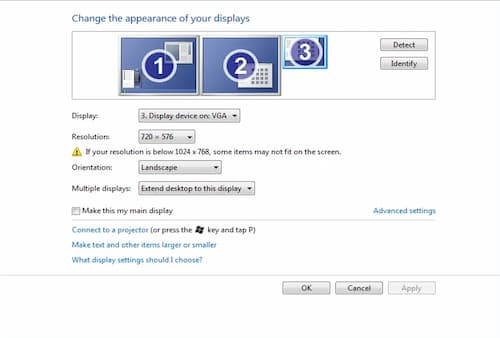
- Niebieski ekran/prostokąt z cyfrą 1 pośrodku reprezentuje w tej chwili główny ekran/monitor. Po prostu, kliknij ikonę monitora, który chcesz ustawić jako ekran główny.
- Zaznacz pole obok opcji „Ustaw to jako mój ekran główny” (lub Użyj tego urządzenia jako głównego monitora w innych wersjach systemu Windows 7) znajdującego się w ustawieniach zaawansowanych.
- Na koniec kliknij Zastosuj , aby zmienić główny monitor, a następnie kliknij OK, aby wyjść.
Nie przegap tego: Windows 10 nie rozpoznaje karty graficznej | Rozwiązania
Zmień monitor główny i dodatkowy w systemie Windows 10
Procedura zmiany monitora głównego i dodatkowego w systemie Windows 10 jest w większości taka sama jak w systemie Windows 7. Chociaż zmieniono nazwy kilku opcji, aby uniknąć nieporozumień, poniżej znajduje się przewodnik krok po kroku Jak zmienić monitory w systemie Windows 10 :
- kliknij z tym Prawo w pustym obszarze pulpitu i wybierz Ustawienia ekranu.
- Alternatywnie kliknij przycisk przycisk Start (lub naciśnij klawisz Windows + S), wpisz Ustawienia wyświetlania i naciśnij klawisz Enter, gdy pojawią się wyniki wyszukiwania.
- Podobnie jak w Windows 7, wszystkie monitory podłączone do głównego komputera będą wyświetlane jako niebieskie prostokąty, a główny monitor będzie miał liczba 1 w jego centrum.
- Kliknij prostokąt/ekran, który chcesz ustawić jako ekran główny.
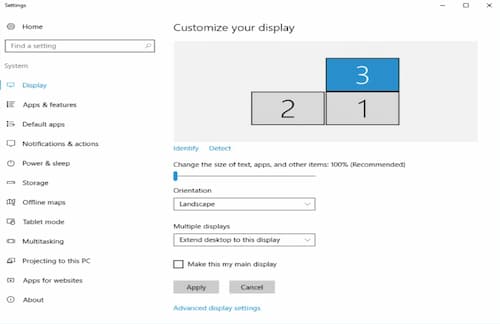
- Przewiń okno w dół, aby znaleźć „Ustaw to jako mój ekran główny” i zaznacz pole obok niego.
- Jeśli nie możesz zaznaczyć pola obok opcji „Ustaw ten ekran jako mój główny” lub jeśli jest ono wyszarzone, istnieje prawdopodobieństwo, że monitor, który chcesz ustawić jako ekran główny, jest już Twoim głównym wyświetlaczem.
- Upewnij się także, że wszystkie ekrany są rozszerzone. Funkcja/opcja „Rozszerz te ekrany” można znaleźć w sekcji Wiele wyświetlaczy w Ustawieniach wyświetlania. Ta funkcja pozwala użytkownikowi ustawić jeden z monitorów jako wyświetlacz główny; Jeśli ta funkcja nie jest włączona, wszystkie podłączone monitory będą traktowane w ten sam sposób. Rozszerzając ekran, możesz otwierać różne programy na każdym ekranie/monitorze.
Inne opcje dostępne w menu rozwijanym Wiele ekranów to: Powiel te ekrany i Pokaż tylko na...
Jak można się spodziewać, wybranie opcji duplikowania tych ekranów spowoduje wyświetlenie tej samej zawartości na obu lub wszystkich podłączonych monitorach. Z kolei wybranie opcji „Pokaż tylko na…” spowoduje wyświetlenie zawartości tylko na odpowiednim ekranie.
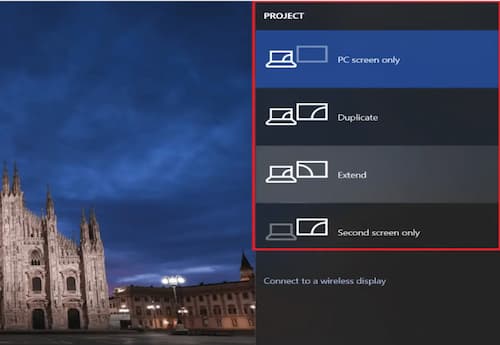
Alternatywnie, możesz nacisnąć skrót klawiaturowy klawisz Windows + P , aby otworzyć menu boczne projektu. Z menu możesz wybrać preferowaną opcję wyświetlania, duplikując lub rozszerzając ekrany.
Zmień monitor główny i dodatkowy w systemie Windows za pomocą Panelu sterowania Nvidia
Czasami oprogramowanie graficzne zainstalowane na komputerze zakłóca przełączanie monitorów za pomocą Ustawień wyświetlania systemu Windows. Jeśli tak się dzieje i nie udało Ci się zmienić monitora głównego i dodatkowego w systemie Windows za pomocą procedury opisanej powyżej, spróbuj przełączyć monitory za pomocą oprogramowania graficznego. Poniższa procedura opisuje, jak zmienić monitor główny i dodatkowy w systemie Windows za pomocą Panelu sterowania NVIDIA.
- Kliknij ikonę Panel kontrolny NVIDIA na pasku zadań, aby go otworzyć. (Często jest ukryta i można ją znaleźć, klikając strzałkę Pokaż ukryte ikony.) Chociaż jeśli ikona nie jest widoczna na pasku zadań, będziesz musiał uzyskać do niej dostęp za pośrednictwem panelu sterowania.
- Naciśnij klawisz Windows + R na klawiaturze, aby uruchomić polecenie Uruchom. W polu tekstowym wpisz sterowanie lub panel sterowania i naciśnij klawisz Enter, aby otworzyć Panel sterowania.
- Należy zwrócić uwagę na Panel kontrolny NVIDIA i kliknij dwukrotnie, aby otworzyć (lub kliknij prawym przyciskiem myszy i wybierz opcję Otwórz). Aby ułatwić znalezienie Panelu sterowania NVIDIA, zmień rozmiar ikon na duży lub mały, w zależności od preferencji.
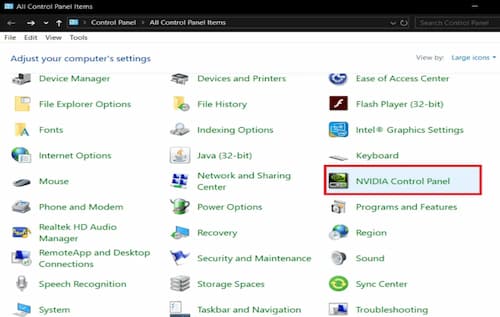
- Po otwarciu okna Panelu sterowania NVIDIA kliknij dwukrotnie Ekran w lewym panelu, aby otworzyć listę podelementy/ustawienia.
- W obszarze Ekran wybierz Skonfiguruj wiele ekranów.
- W prawym panelu pod etykietą zobaczysz listę wszystkich podłączonych monitorów/wyświetlaczy „Wybierz ekrany, których chcesz używać.”
- Uwaga: Numer monitora oznaczony gwiazdką (*) jest obecnie Twoim monitorem głównym.
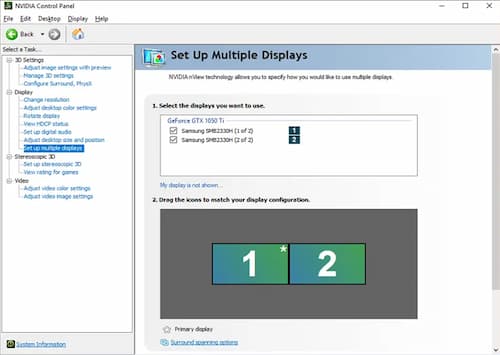
- Aby zmienić ekran główny, kliknij prawym przyciskiem myszy numer ekranu, którego chcesz używać jako ekranu głównego, i wybierz Uczyń główne.
- Kliknij na Zastosuj aby zapisać wszystkie zmiany, a następnie kliknij Tak, aby potwierdzić akcję.
Może Cię zainteresować: Karta graficzna NVIDIA Kod 43 | 8 rozwiązań
Ostatnie słowa
Ten poradnik pomoże Ci łatwo zmienić monitor główny i dodatkowy w systemach Windows 7 i Windows 10. Pokazaliśmy wszystkie metody, dzięki którym zmiana będzie prawidłowa.

Nazywam się Javier Chirinos i jestem pasjonatem technologii. Odkąd pamiętam lubiłem komputery i gry wideo, a to hobby zakończyło się pracą.
Od ponad 15 lat publikuję o technologiach i gadżetach w Internecie, szczególnie w mundobytes.com
Jestem również ekspertem w dziedzinie komunikacji i marketingu online oraz posiadam wiedzę z zakresu rozwoju WordPressa.