- Formuły tablicowe umożliwiają jednoczesną pracę z całymi zakresami i zwracają jeden lub więcej wyników bez konieczności stosowania kolumn pomocniczych.
- Program Excel oferuje klasyczne formuły tablicowe (Ctrl+Shift+Enter) oraz nowocześniejsze, łatwiejsze w użyciu dynamiczne formuły tablicowe.
- Macierzy można używać do rozwiązywania różnych zadań, od zaawansowanych obliczeń warunkowych po układy równań, odwracanie macierzy lub optymalizację finansową.
- Opanowanie macierzy, stałych macierzowych i funkcji takich jak MMULT, MINVERSE czy FILTER przenosi umiejętności obsługi programu Excel na prawdziwie profesjonalny poziom.
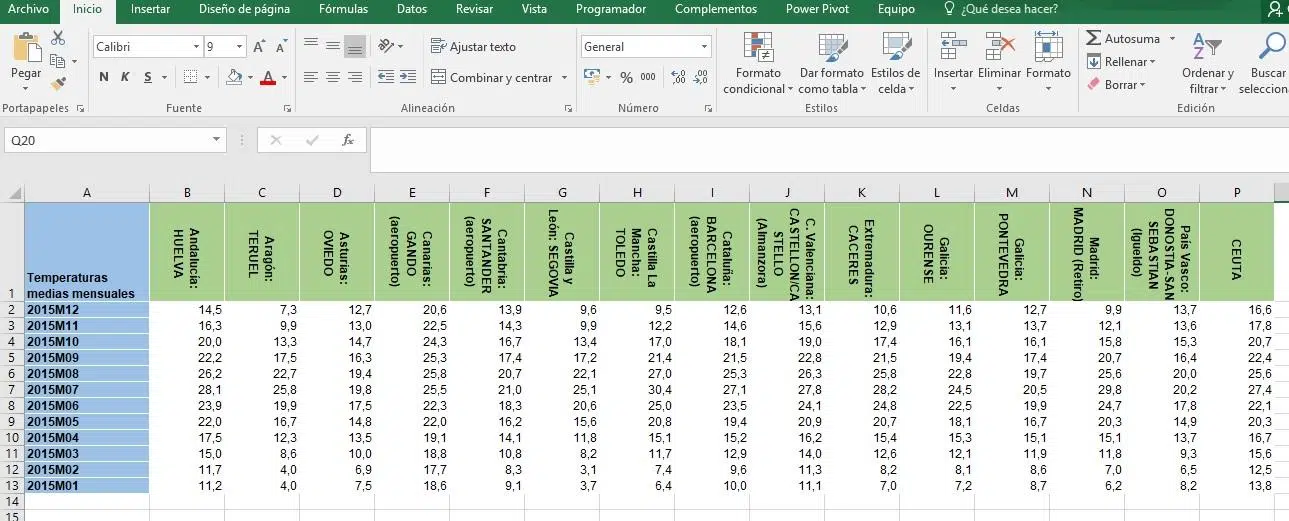
Formuły tablicowe w programie Excel to jedno z tych narzędzi, które na pierwszy rzut oka wydają się „czarną magią”, ale gdy już się je opanuje, pozwalają w jednej formule wykonać to, co wcześniej wymagało dziesiątek, a nawet setek komórek pomocniczych.
Choć na pierwszy rzut oka tablice i formuły tablicowe mogą wydawać się nieco onieśmielające, są one jednymi z najskuteczniejszych narzędzi programu Excel do analizy danych, modelowania, finansów, inżynierii lub po prostu do tego, aby arkusze kalkulacyjne były dużo bardziej przejrzyste i szybsze w użyciu.
Czym jest tablica, a czym formuła tablicowa w programie Excel?
W programie Excel macierz to po prostu zbiór wartości traktowanych jako zestaw: mogą znajdować się w jednym wierszu, w jednej kolumnie lub tworzyć blok składający się z kilku wierszy i kolumn.
Na przykład typowa tablica mogłaby zawierać miesiące roku zapisane jeden pod drugim lub jeden obok drugiego, a program Excel pracowałby z taką grupą tak, jakby była pojedynczym obiektem danych.
Formuła tablicowa to formuła, która zamiast operować na pojedynczej wartości, działa jednocześnie na całej tablicy elementów: może wykonywać wiele obliczeń naraz i zwracać pojedynczy wynik lub tablicę wyników.
Kluczową ideą jest to, że formuła tablicowa powoduje, że program Excel przetwarza wiele elementów naraz , wewnętrznie oceniając wszystkie wartości i, jeśli to konieczne, zwracając także kilka wyników naraz w różnych komórkach.
Na przykład wyobraź sobie, że w kolumnie B znajduje się liczba sprzedanych jednostek, a w kolumnie C cena każdej jednostki. Za pomocą formuły tablicowej, takiej jak =SUMA(B2:B11*C2:C11) , program Excel mnoży każdy wiersz (liczby jednostek przez cenę), a następnie sumuje wszystkie te produkty, bez konieczności tworzenia kolumn pośrednich.
Jak wprowadzić i rozpoznać klasyczną formułę macierzową
Tradycyjne formuły tablicowe w Excelu wprowadza się za pomocą specjalnej kombinacji klawiszy: Ctrl + Shift + Enter. Samo naciśnięcie Enter nie wystarczy.
Po wpisaniu formuły tablicowej i zatwierdzeniu jej kombinacją, Excel wyświetla formułę na pasku formuły, otoczoną nawiasami klamrowymi { } . Nawiasów tych nie wpisuje się ręcznie: Excel dodaje je automatycznie, gdy wykryje, że jest to formuła tablicowa.
Jeśli spróbujesz wpisać nawiasy klamrowe samodzielnie, Excel nie potraktuje ich jako formuły tablicowej , lecz jako zwykłą formułę, więc aby zadziałały, konieczne jest użycie kombinacji klawiszy.
Za każdym razem, gdy edytujesz formułę tablicową, nawiasy klamrowe tymczasowo znikają: po zakończeniu edycji musisz ponownie nacisnąć kombinację klawiszy Ctrl + Shift + Enter , w przeciwnym razie formuła nie będzie już formułą tablicową i będzie obliczać tylko pierwszy element zakresu.
I jeszcze jeden ważny szczegół: jeśli zapomnisz użyć kombinacji i po prostu naciśniesz Enter, formuła będzie zachowywać się jak standardowa formuła , biorąc tylko pierwszą wartość z każdego zakresu, co może dać nieprawidłowe wyniki, o których nie będziesz wiedział.
Rodzaje formuł macierzowych: jeden wynik lub wiele wyników
W programie Excel możemy wyróżnić dwa główne typy formuł z tablicami : formuły zwracające pojedynczą wartość i formuły zwracające zestaw wyników rozłożonych na kilka komórek.
W pierwszym przypadku formuła przyjmuje tablicę danych, wykonuje obliczenia i zwraca pojedynczy wynik w komórce (na przykład sumę, średnią, liczbę, wartość minimalną lub maksymalną).
W drugim typie formuła sama generuje tablicę wyjściową , która zajmuje dwie lub więcej komórek. W tym przypadku wszystkie wyniki są częścią jednej formuły tablicowej, która „zamieszkuje” kilka komórek jednocześnie.
Funkcje takie jak SUMA , ŚREDNIA , MAX lub MIN (oraz ich warianty MINIFS i MAXIFS ) mogą działać na tablicach, jeśli zostaną wprowadzone jako formuły tablicowe w jednej komórce, podczas gdy inne, takie jak TRANSPOSE , TREND lub FREQUENCY , są przeznaczone do zwracania tablic składających się z kilku komórek.
Cała siła tkwi w tym, że pojedyncza formuła może zastąpić wiele kolumn pomocniczych , dzięki czemu arkusz będzie bardziej przejrzysty, lżejszy i zmniejszy się ryzyko błędów kopiowania lub aktualizacji.
Zaawansowane przykłady klasycznych wzorów macierzowych
Formuły tablicowe pozwalają rozwiązywać sytuacje, które byłyby uciążliwe lub niemożliwe do rozwiązania przy użyciu standardowych formuł. Poniżej znajduje się kilka typowych i zaawansowanych przykładów opartych na zakresach o nazwach takich jak Dane, Sprzedaż, MojeDane lub TwojeDane.
Suma zakresów zawierających błędy
Gdy zakres zawiera błędy takie jak #N/A , normalna funkcja SUMA zakończy się niepowodzeniem. W przypadku formuły tablicowej można zignorować te błędy i zsumować tylko prawidłowe wartości:
=SUMA(JEŻELI(CZY.BŁĄD(Dane);"",Dane))
Funkcja ISERROR wykrywa komórki zawierające błędy w zakresie danych, a funkcja IF tworzy nową tablicę, w której zamiast błędów umieszcza puste ciągi «» , a komórki bez błędów zachowują swoje pierwotne wartości.
W przypadku czystej tablicy funkcja SUMA oblicza całkowitą wartość, ignorując puste elementy, dzięki czemu można uzyskać sumę nawet wtedy, gdy oryginalny zakres zawiera uszkodzone komórki.
Policz, ile błędów jest w danym zakresie
Jeśli zamiast dodawać błędy , chcesz je policzyć, możesz użyć podobnego rozwiązania:
=SUMA(JEŻELI(CZYBŁĄD(Dane);1;0))
Ta formuła tworzy macierz, w której każda komórka zawierająca błąd jest przekształcana w 1 , a każda komórka bez błędu w 0 , tak aby suma wszystkich jedynek i zer dawała całkowitą liczbę błędów.
Formułę można uprościć usuwając trzeci argument funkcji JEŻELI, ponieważ gdy warunek jest fałszywy, funkcja zwraca FAŁSZ, a funkcja SUMA interpretuje FAŁSZ jako 0:
=SUMA(JEŻELI(CZYBŁĄD(Dane);1;0))
Można go jeszcze bardziej skrócić, mnożąc wynik logiczny przez 1, korzystając z faktu, że PRAWDA*1=1 , a FAŁSZ*1=0 :
=SUMA(JEŻELI(CZYBŁĄD(Dane)*1))
Dodawanie wartości spełniających warunki (AND i OR „ręcznie”)
Za pomocą formuł tablicowych można sumować tylko wartości spełniające określone warunki, bez konieczności każdorazowego używania funkcji SUMA.WARUNKI. Na przykład, aby zsumować tylko wartości dodatnie w zakresie sprzedaży:
=SUMA(JEŻELI(Sprzedaż>0,Sprzedaż))
Tutaj funkcja JEŻELI generuje tablicę, w której komórki z wartościami większymi od 0 zachowują swoje wartości, a pozostałe stają się FAŁSZ. Funkcja SUMA ignoruje wartości FAŁSZ i dodaje tylko liczby dodatnie.
Możesz również łączyć kilka warunków za pomocą mnożenia (odpowiednika logicznego AND ) lub dodawania (odpowiednika logicznego OR ). Na przykład, aby dodać wartości większe od 0 i mniejsze lub równe 5:
=SUMA((Sprzedaż>0)*(Sprzedaż<=5)*(Sprzedaż))
W tym przypadku wyrażenia logiczne zwracają tablice PRAWDA/FAŁSZ, które po pomnożeniu dają wynik 1 lub 0 i działają jak filtry wartości sprzedaży.
Jeżeli potrzebujesz zachowania typu LUB, możesz użyć sumy warunków logicznych w ramach funkcji JEŻELI, jak w tym wzorze, który sumuje wartości mniejsze niż 5 lub większe niż 15:
=SUMA(JEŻELI((Sprzedaż<5)+(Sprzedaż>15);Sprzedaż))
Funkcje AND i OR zwracają pojedynczą wartość PRAWDA lub FAŁSZ, dlatego nie można ich używać bezpośrednio z wieloma tablicami; rozwiązaniem jest emulowanie ich za pomocą mnożenia i dodawania, jak w poprzednich przykładach.
Oblicz średnią z wyłączeniem zer
Jeśli chcesz uzyskać średnią bez uwzględniania zer , możesz połączyć funkcję AVERAGE z warunkiem tablicowym w zakresie sprzedaży:
=ŚREDNIA(JEŻELI(Sprzedaż<>0;Sprzedaż))
Powstała macierz SI zawiera tylko wartości różne od 0, które są ostatecznie używane przez PROVIDEIO do obliczenia średniej.
Zliczanie różnic między dwoma zakresami
Załóżmy, że masz dwa zakresy o tym samym rozmiarze i kształcie, nazwane MyData i YourData, i chcesz wiedzieć, o ile komórek się różnią . Formuła tablicowa rozwiązuje to w następujący sposób:
=SUMA(JEŻELI(MojeDane=TwojeDane,0,1))
Funkcja JEŻELI generuje tablicę, w której każda pasująca wartość staje się 0, a każda niezgodna wartość staje się 1. Zsumowanie tablicy daje liczbę różnych komórek.
Istnieje również bardziej kompaktowa wersja, która bezpośrednio wykorzystuje nierówne porównanie ( <> ) pomnożone przez 1:
=SUMA(1*(MojeDane<>TwojeDane))
Po raz kolejny wykorzystano sztuczkę , polegającą na tym, że PRAWDA równa się 1, a FAŁSZ równa się 0 po pomnożeniu przez liczbę.
Znajdź maksimum i jego położenie w określonym zakresie.
Za pomocą formuł tablicowych można nie tylko znaleźć maksymalną wartość w zestawie, ale także jej dokładne położenie na arkuszu. Można także użyć funkcji RANK , aby sortować i lokalizować pozycje.
Aby znaleźć numer wiersza o wartości maksymalnej w zakresie kolumny o nazwie Dane, możesz użyć:
=MIN(JEŻELI(Dane=MAX(Dane),WIERSZ(Dane),»»))
Ta formuła tworzy tablicę, w której komórki zawierające wartość maksymalną przechowują numer wiersza, a pozostałe pozostają pustymi ciągami znaków. Funkcja MIN znajduje najmniejszą liczbę w tej tablicy, która odpowiada pierwszemu wierszowi, w którym pojawia się wartość maksymalna.
Jeśli chcesz bezpośrednio uzyskać odwołanie do komórki o maksymalnej wartości, możesz otoczyć poprzednie obliczenie parametrami ADRES i KOLUMNA:
=ADRES(MIN(JEŻELI(Dane=MAX(Dane);WIERSZ(Dane);""));KOLUMNA(Dane))
Tworzenie formuł tablic wielokomórkowych krok po kroku
W przykładowym skoroszycie z tabelą dostawców , typów pojazdów, sprzedanych jednostek i cen można zilustrować działanie formuły tablicowej zajmującej kilka komórek jednocześnie.
Wyobraź sobie, że skopiowałeś tabelę zaczynającą się od komórki A1 i zawierającą następujące pola: Sprzedawca, Typ pojazdu, Liczba sprzedanych sztuk, Cena jednostkowa i Łączna sprzedaż , a w kolumnie E chcesz obliczyć sprzedaż każdego wiersza za pomocą formuły tablicowej.
W zakresie C2:C11 znajdują się sprzedane ilości, a w zakresie D2:D11 ceny. Celem jest wypełnienie zakresu E2:E11 produktami z każdego wiersza bez konieczności wpisywania formuł jeden po drugim.
Aby wykonać tę czynność jako formułę tablicową w wielu komórkach, najpierw zaznacz cały zakres E2:E11 , a następnie wpisz poniższe polecenie w pasku formuły:
=C2:C11*D2:D11
i potwierdź za pomocą Ctrl + Shift + Enter . Excel wypełni wszystkie komórki od E2 do E11 jednocześnie wynikiem odpowiadającym każdemu wierszowi.
Formuła tablicy jednokomórkowej w tym samym przykładzie
Na podstawie tej samej tabeli można uzyskać całkowitą sumę sprzedaży , stosując pojedynczą formułę tablicową w jednej komórce, na przykład B13.
Zamiast wpisywać formuły wiersz po wierszu, wystarczy wpisać w komórce B13:
=SUMA(C2:C11*D2:D11)
i potwierdź klawiszami Ctrl + Shift + Enter . Excel wewnętrznie wykonuje mnożenie każdej pary komórek Cx*Dx, a następnie dodaje wszystkie te iloczyny, aby uzyskać wynik.
Jak debugować i zrozumieć złożoną formułę macierzową
Gdy formuła jest długa i nieco zagadkowa, kluczowe jest, aby móc zobaczyć, co oblicza każda jej część . W programie Excel można obliczyć części formuły za pomocą klawisza F9.
Sztuka polega na zaznaczeniu konkretnego fragmentu na pasku formuły (na przykład tylko B2:B11*C2:C11 ), a następnie naciśnięciu klawisza F9 , aby program Excel tymczasowo zastąpił ten fragment wynikiem pośrednim.
Wykonując tę czynność w formule tablicowej, zobaczysz rozwiniętą tablicę wynikową ze wszystkimi jej elementami, co znacznie ułatwia zrozumienie działania formuły i znalezienie możliwych błędów.
Po sprawdzeniu wybranej części możesz nacisnąć klawisz Esc , aby wyjść bez zapisywania zmian, lub klawisze Ctrl + Z, jeśli przypadkowo zatwierdziłeś i chcesz cofnąć ocenę.
Tablice stałych w programie Excel: jak je tworzyć i używać
Oprócz korzystania z zakresów komórek, Excel pozwala na pracę ze stałymi tablicowymi , które są zbiorami stałych wartości zapisanych bezpośrednio w formule i nie zmieniają się podczas kopiowania lub przenoszenia formuły.
Stała tablicowa może zawierać liczby, tekst, wartości logiczne (PRAWDA/FAŁSZ) lub błędy , ale nie może zawierać odwołań do komórek, zdefiniowanych nazw, dat, funkcji ani innych tablic.
Istnieją stałe jednowymiarowe poziome (pojedynczy wiersz), stałe jednowymiarowe pionowe (pojedyncza kolumna) i stałe dwuwymiarowe (blok wierszy i kolumn). Można je odróżnić za pomocą separatorów używanych między elementami.
W ustawieniach regionalnych języka hiszpańskiego elementy tablic pionowych są zwykle oddzielane średnikiem (;) , natomiast w tablicach poziomych można użyć innego separatora (w niektórych ustawieniach ukośnika odwrotnego) lub przecinka, w zależności od konfiguracji systemu.
Na przykład macierz pionową zawierającą miesiące roku można zapisać w następujący sposób:
={"Styczeń";"Luty";"Marzec";"Kwiecień";"Maj";"Czerwiec";"Lipiec";"Sierpień";"Wrzesień";"Październik";"Listopad";"Grudzień"}
Przypisywanie nazwy do stałej tablicowej
Aby korzystanie z dużej stałej było łatwiejsze, możesz przypisać jej nazwę za pomocą Menedżera nazw programu Excel. Dzięki temu będzie można ją wielokrotnie używać bez konieczności ponownego wpisywania.
Proces jest prosty: przejdź do zakładki Formuły, użyj opcji Zdefiniowana nazwa lub Przypisz nazwę , wpisz żądaną nazwę i w polu „Odnosi się do” wpisz bezpośrednio stałą tablicową.
Możesz na przykład utworzyć nazwę Months, która będzie wskazywała na stałą :
={"Styczeń"\"Luty"\"Marzec"\"Kwiecień"\"Maj"\"Czerwiec"\"Lipiec"\"Sierpień"\"Wrzesień"\"Październik"\"Listopad"\"Grudzień"}
Następnie wystarczy zaznaczyć tyle komórek, ile jest elementów w tablicy, wpisać nazwę =Months i zatwierdzić jako formułę tablicową, aby pojawiły się wszystkie wartości rozmieszczone w arkuszu.
Jeśli stała powoduje problemy, warto sprawdzić użyte separatory i upewnić się, że wybrano odpowiedni zakres dla rozmiaru tablicy, zanim wprowadzisz formułę za pomocą kombinacji klawiszy Ctrl + Shift + Enter.
Przykłady użycia stałych macierzowych
Stałe pozwalają tworzyć potężne formuły w bardzo małej przestrzeni. Na przykład, aby zsumować trzy najwyższe wartości w zakresie, można użyć kombinacji LARGE i stałej, która definiuje pożądaną kolejność.
Podobnie można zsumować N najmniejszych wartości za pomocą funkcji SMALLEST , po prostu zmieniając funkcję, ale zachowując tablicę pozycji, które chcesz zsumować.
Innym typowym przypadkiem jest zliczanie, ile razy oceniający (na przykład Pedro) przyznał punkty za pomocą kilku określonych wartości, bez konieczności wielokrotnego powtarzania kryteriów w funkcji LICZ.WARUNKI.
W różnych ocenach możesz użyć następującego wzoru:
=SUMA(CONTAR.SI.CONJUNTO(A2:A28;»Pedro»;C2:C28;{3\4\5}))
Tutaj stała {3\4\5} zbiera akceptowane wyniki (3, 4 i 5) i sprawia, że formuła jest bardziej zwarta i łatwiejsza do utrzymania, chociaż w razie potrzeby można ją rozszerzyć o więcej wartości, zawsze przestrzegając limitu maksymalnej liczby znaków formuły.
Dynamiczne formuły tablicowe w programach Excel 365 i 2021
W nowszych wersjach programu Excel ( Microsoft 365 i Excel 2021) wprowadzono bardzo ważną zmianę: dynamiczne formuły tablicowe , które w większości przypadków eliminują konieczność używania kombinacji klawiszy Ctrl + Shift + Enter.
Te nowe formuły działają natywnie z zakresami i tablicami i mają możliwość automatycznego „przepełnienia” sąsiednich komórek, zajmując tyle wierszy i kolumn, ile potrzeba do wyświetlenia wszystkich wyników.
Główną różnicą jest to, że wystarczy wpisać formułę do komórki i nacisnąć Enter, a program Excel wypełni potrzebny zakres wyjściowy i oznaczy go specjalną ramką wskazującą, że jest to zakres przepełnienia.
Ponadto pojawiły się nowe funkcje zaprojektowane specjalnie do pracy z tablicami dynamicznymi, takie jak FILTER , SORT , UNIQUE , SEQUENCE , SORTBY czy RANDOMARRAY i inne.
Funkcje te umożliwiają filtrowanie, sortowanie, generowanie list sekwencyjnych lub liczb losowych i zwracanie zestawów wyników bez konieczności wcześniejszego definiowania rozmiaru zakresu docelowego.
Kluczowe różnice między klasycznymi i dynamicznymi wzorami macierzowymi
Klasyczne formuły tablicowe wymagają użycia kombinacji klawiszy Ctrl+Shift+Enter , mogą być nieco trudniejsze do odczytania, a w wielu przypadkach mają ograniczone możliwości automatycznego wyświetlania wyników, w przeciwieństwie do nowoczesnych funkcji, takich jak VLOOKUP i XLOOKUP.
Formuły tablic dynamicznych zapisuje się jak zwykłe formuły , potwierdza się je tylko klawiszem Enter, a wyniki są wyświetlane automatycznie, bez konieczności wybierania poprzednich zakresów lub korzystania ze starszych formuł tablicowych.
Inną ważną różnicą jest to, że funkcje dynamiczne jawnie zwracają tablice i tak właśnie się tego oczekuje; gdyby starszy skoroszyt używał funkcji zwracającej tablicę wielu komórek, program Excel mógłby po cichu zastosować niejawne przecięcie.
W przypadku tablic dynamicznych program Excel oznacza stare przypadki operatorem @ , który wskazuje miejsce wystąpienia niejawnego przecięcia, aby zachować poprzednie zachowanie i uniknąć nieoczekiwanych wyników.
Warto również zauważyć, że formuły tablic dynamicznych są dostępne wyłącznie w programach Excel 365 i Excel 2021. Nie działają one we wcześniejszych wersjach i mogą pojawiać się jako przestarzałe formuły tablicowe, jeśli te skoroszyty zostaną otwarte na komputerach, które nie obsługują tablic dynamicznych.
Konfigurowanie i używanie dynamicznych formuł tablicowych
Aby użyć formuły dynamicznej, wystarczy zaznaczyć komórkę początkową , wpisać formułę z funkcją, taką jak FILTRUJ lub SORTUJ, i nacisnąć Enter. Excel automatycznie rozrzuci wyniki w dół i w prawo.
Ważne jest, aby upewnić się, że wokół komórki początkowej jest wolne miejsce , ponieważ jeśli komórki, w których ma zostać umieszczona tablica, zawierają już dane, program Excel wyświetli błąd przepełnienia (#OVERFLOW lub podobny).
Po utworzeniu formuły przepełniony zakres zachowuje się jak blok : jeśli zmodyfikujesz formułę w głównej komórce, wszystkie wyniki zostaną zaktualizowane; jeśli chcesz usunąć wszystko, po prostu usuń formułę z tej komórki.
Do zakresu przepełnienia można odwołać się również z innych formuł, korzystając z operatora przepełnienia (na przykład =SUMA(F2#)). Dzięki temu, jeśli jego rozmiar wzrośnie lub zmniejszy się, formuły, które go używają, dostosują się automatycznie.
W środowiskach programistycznych biblioteki takie jak Aspose.Cells umożliwiają ustawianie i przeliczanie dynamicznych formuł tablicowych za pomocą kodu, przy użyciu określonych metod przypisywania ich do komórki i odświeżania ich przed wykonaniem obliczenia ogólnej formuły.
Zaawansowane zastosowania macierzy: algebra liniowa i finanse
Praca z macierzami w programie Excel nie ogranicza się do sumowania zakresów lub filtrowania wartości: można jej używać również do rozwiązywania problemów algebry liniowej i optymalizacji, na przykład do odwracania macierzy, rozwiązywania układów równań lub budowania portfeli inwestycyjnych.
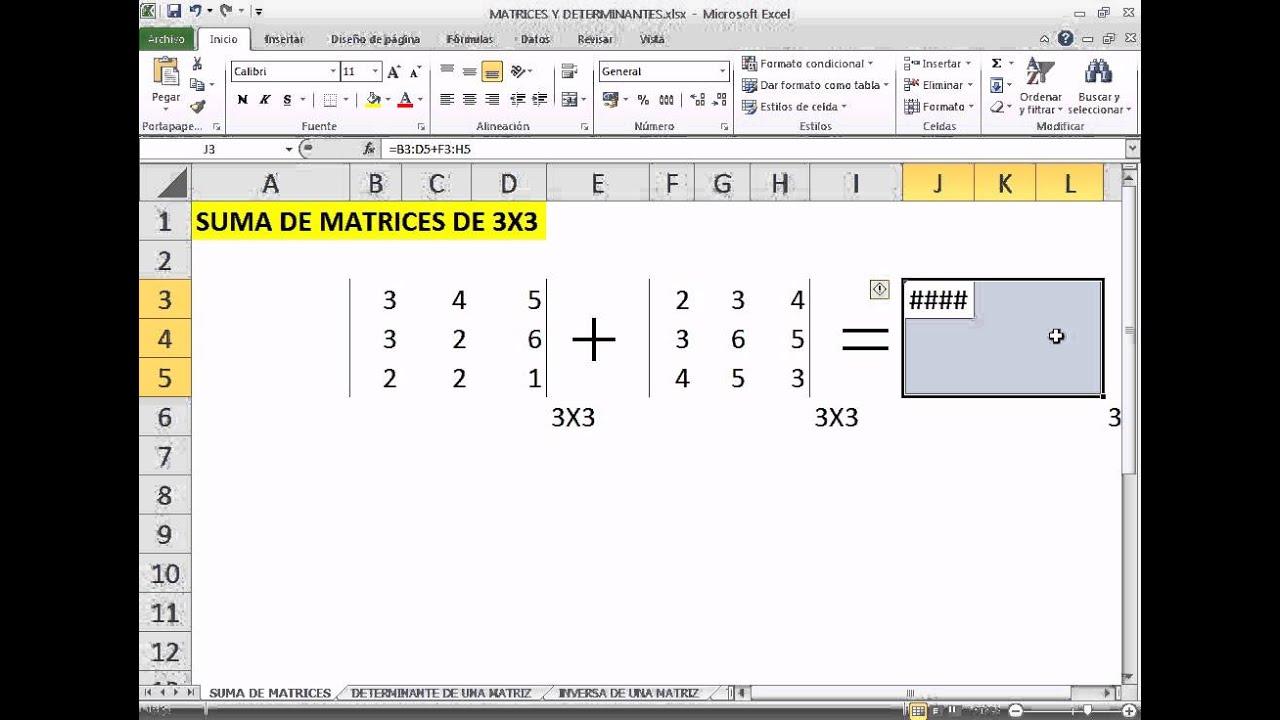
Macierz kwadratową A można odwrócić w programie Excel za pomocą funkcji MINVERSE , która wymaga formuły tablicowej (lub dynamicznej, w zależności od wersji) w zakresie o takim samym rozmiarze jak oryginalna macierz.
Aby uzyskać odwrotność macierzy 3×3 znajdującej się w komórkach B3:D5, należy wybrać pusty blok 3×3, zapisać =MINVERSE(B3:D5) i zatwierdzić jako formułę macierzową, uzyskując w ten sposób macierz A -1.
Jeśli pomnożysz oryginalną macierz przez jej odwrotność za pomocą funkcji MMULT w odpowiednim rzędzie, otrzymasz macierz jednostkową , analogicznie do pomnożenia liczby przez jej odwrotność, co zawsze daje 1.
Podobnie można sformułować układ równań liniowych w postaci macierzowej, gdzie A jest macierzą współczynników, K jest wektorem niewiadomych, a P jest wektorem wyrazów niezależnych, a następnie rozwiązać go, korzystając z zależności K = A -1 · P , stosując funkcje MINVERSA i MMULT.
W finansach podejście macierzowe stosuje się na przykład do problemów optymalizacji portfela , gdzie macierz kowariancji σ ij pomiędzy papierami wartościowymi, oczekiwanymi stopami zwrotu μ j i ograniczeniami rentowności służy do znalezienia kombinacji aktywów o najniższym ryzyku dla określonego celu rentowności.
Z funkcji Lagrange’a i wyprowadzenia warunków pierwszego rzędu ponownie otrzymujemy układ macierzowy typu A·X = P, którego rozwiązanie X = A -1 ·P daje nam optymalne wagi każdego składnika aktywów w portfelu.
W przykładzie z trzema akcjami A, B i C, przy danych kowariancjach i oczekiwanych stopach zwrotu, można określić wektor inwestycyjny w taki sposób, aby portfel uzyskał oczekiwaną stopę zwrotu na poziomie 4% przy minimalnej wariancji , co skutkuje kombinacją wykorzystującą dywersyfikację w celu zmniejszenia ryzyka w porównaniu z inwestowaniem w pojedynczą akcję.
Wszystko to jest realizowane przy użyciu tych samych podstawowych narzędzi: MINVERSA, MMULT i formuł tablicowych , co potwierdza pogląd, że Excel może być bardzo kompetentną platformą do analizy numerycznej, gdy opanuje się umiejętność korzystania z tablic.
Po omówieniu wszystkiego, począwszy od podstaw klasycznych wzorów macierzowych, przez stałe macierzowe i macierze dynamiczne, aż po zaawansowane zastosowania w algebrze liniowej i finansach, staje się jasne, że nauka sprawnego posługiwania się macierzami w programie Excel to inwestycja, która pozwala pracować w sposób bardziej przejrzysty, szybciej i z rozwiązaniami, które często są poza zasięgiem konwencjonalnych wzorów.

Wskaźnik
- 1 Czym jest tablica, a czym formuła tablicowa w programie Excel?
- 2 Jak wprowadzić i rozpoznać klasyczną formułę macierzową
- 3 Rodzaje formuł macierzowych: jeden wynik lub wiele wyników
- 4 Zaawansowane przykłady klasycznych wzorów macierzowych
- 5 Tworzenie formuł tablic wielokomórkowych krok po kroku
- 6 Jak debugować i zrozumieć złożoną formułę macierzową
- 7 Tablice stałych w programie Excel: jak je tworzyć i używać
- 8 Dynamiczne formuły tablicowe w programach Excel 365 i 2021
- 9 Zaawansowane zastosowania macierzy: algebra liniowa i finanse
