
Ten samouczek wyjaśnia specyfikę funkcji Rank w programie Excel i pokazuje, jak sortować dane według różnych kryteriów, grupować dane, obliczać rangi percentylowe i wiele więcej. Aby określić względną pozycję liczby na liście liczb , najprostszym sposobem jest posortowanie liczb w kolejności rosnącej lub malejącej. Jeśli z jakiegoś powodu sortowanie nie jest możliwe, formuła rang w programie Excel będzie idealnym narzędziem do wykonania tego zadania.
Funkcja Excel ZAKRES
Funkcja RANK w programie Excel zwraca kolejność (lub rangę) wartości liczbowej w porównaniu z innymi wartościami na tej samej liście. Innymi słowy, wskazuje, która wartość jest najwyższa, druga pod względem wartości itd.
Może Cię również zainteresować: Funkcja WYBIERZ w programie Excel. Formuły i przykłady
Na liście uporządkowanej zakres danej liczby byłby jej pozycją. Funkcja RANK w programie Excel może określić zakres, zaczynając od największej wartości (jak przy sortowaniu malejącym) lub od najmniejszej wartości (jak przy sortowaniu rosnącym). Składnia funkcji RANK w programie Excel jest następująca:
RANK (liczba, ref, [kolejność])
Dónde:
- Numer (wymagane): wartość, której ranking chcesz znaleźć.
- Nr ref. (wymagane): lista wartości liczbowych, według których można sortować. Może być podany jako tablica liczb lub jako odniesienie do listy liczb.
- Zamówienie (opcjonalnie): liczba określająca sposób sortowania wartości:
- Jeśli 0 lub zostanie pominięty, wartości są sortowane w kolejności malejącej, czyli od najwyższej do najniższej.
- Jeśli jest to 1 lub inna wartość różna od zera, wartości sortowane są w kolejności rosnącej, czyli od najniższej do najwyższej.
Funkcja RANK.EQ w Excelu
Funkcja RANK.EQ to udoskonalona wersja funkcji RANK wprowadzonej w programie Excel 2010. Ma ona taką samą składnię jak funkcja RANK i działa według tej samej logiki: jeśli kilka wartości ma taką samą rangę, to wszystkim tym wartościom przypisywana jest najwyższa ranga. (EQ oznacza „równy”).
RANK.EQ (liczba, ref, [kolejność])
W programie Excel 2007 i starszych należy zawsze używać funkcji RANK. W programach Excel 2010, Excel 2013 i Excel 2016 możesz wybrać pozycję RANK lub RANK.EQ. Jednak wskazane byłoby użycie RANK.EQ, ponieważ RANK można zawiesić w dowolnym momencie.
Funkcja Excel ZAKRES.ŚREDNIA
RANK.AVG to kolejna funkcja do znajdowania zakresu w programie Excel , dostępna tylko w programach Excel 2010, Excel 2013, Excel 2016 i nowszych. Ma taką samą składnię jak pozostałe dwie funkcje:
RANK.AVG (liczba, ref, [kolejność])
Różnica polega na tym, że jeśli więcej niż jedna liczba ma tę samą rangę, zwracana jest średnia ranga (AVG oznacza „średnia”).
4 rzeczy, które powinieneś wiedzieć o RANKU w Excelu
Oto kilka rzeczy, o których warto pamiętać na temat funkcji Ranking w programie Excel:
- Dowolna formuła zakresu w programie Excel działa tylko dla wartości liczbowych: liczb dodatnich i ujemnych, zer, wartości daty i godziny. Wartości nieliczbowe w argumencie ref są ignorowane.
- Wszystkie funkcje RANGE zwracają ten sam zakres dla zduplikowanych wartości i pomijają dalsze sortowanie, jak pokazano w poniższym przykładzie.
- W programie Excel 2010 i nowszych funkcja RANK została zastąpiona funkcjami RANK.EQ i RANK.AVG. Aby zapewnić kompatybilność wsteczną, funkcja RANK nadal działa we wszystkich wersjach programu Excel, ale może nie być dostępna w przyszłości.
- Jeśli liczba nie zostanie znaleziona w odwołaniu, dowolna funkcja zakresu programu Excel zwróci błąd #N/D.
Podstawowa formuła zakresu programu Excel (od najwyższej do najniższej)
Aby dowiedzieć się więcej o rankingu za pomocą funkcji Ranking w programie Excel, spójrz na ten zrzut ekranu:
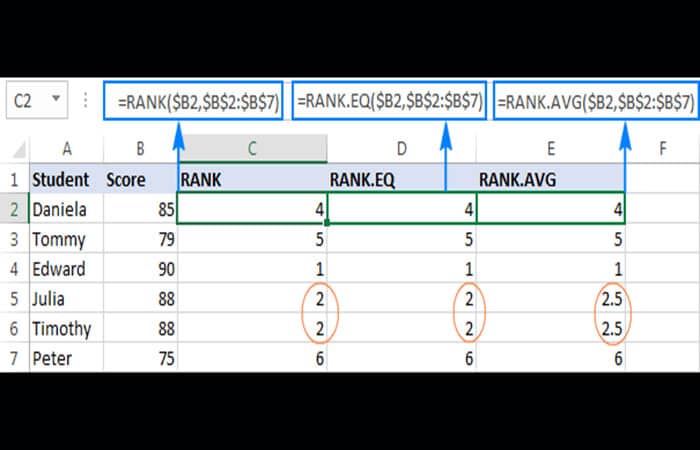
Wszystkie trzy formuły sortują liczby w kolumnie B w kolejności malejącej (argument kolejności jest pomijany):
We wszystkich wersjach Excela 2003 – 2016:
=POZYCJA($B2,$B$2:$B$7)
W Excelu 2010 – 2016:
=RANK.EQ($B2,$B$2:$B$7)
=POZYCJA.ŚREDNIA($B2,$B$2:$B$7)
Różnica polega na sposobie, w jaki te formuły przetwarzają zduplikowane wartości. Jak widać, ten sam wynik pojawia się dwukrotnie, w komórkach B5 i B6, co wpływa na późniejsze sortowanie:
- Formuły RANK i RANK.EQ dają rangę 2 obu zduplikowanym wynikom. Kolejna najwyższa nota (Daniela) jest na czwartej pozycji. Nikt nie otrzymuje rangi 3.
- Formuła RANK.AVG przypisuje inną rangę każdemu duplikatowi zza kulis (w tym przykładzie 2 i 3) i zwraca średnią z tych rang (2.5). Ponownie trzecia ranga nie jest nikomu przypisana.
Jak wykorzystać RANKĘ w Excelu – przykłady formuł
Mówią, że droga do doskonałości jest wybrukowana praktyką. Aby więc lepiej nauczyć się korzystać z funkcji RANK w programie Excel, samodzielnie lub w połączeniu z innymi funkcjami, przyjrzyjmy się rozwiązaniom niektórych rzeczywistych zadań.
Jak sortować w programie Excel od najmniejszego do największego
Jak pokazano w powyższym przykładzie, aby posortować liczby od największej do najmniejszej, należy użyć jednej z formuł przedziałowych programu Excel z argumentem kolejności ustawionym na 0 lub pominiętym (domyślnie).
Aby posortować liczbę względem innych liczb w kolejności rosnącej, w opcjonalnym trzecim argumencie wstaw 1 lub dowolną inną wartość różną od zera. Na przykład, aby ocenić czasy sprintu uczniów na 100 metrów, możesz użyć dowolnego z następujących wzorów:
= RANK (B2, B $ 2: B $ 7,1)
=RANK.EQ(B2;$B$2:$B$7,1)
Należy pamiętać, że blokujemy zakres w argumencie ref , używając bezwzględnych odwołań do komórek, dzięki czemu nie ulegnie on zmianie, gdy skopiujemy formułę do kolumny.
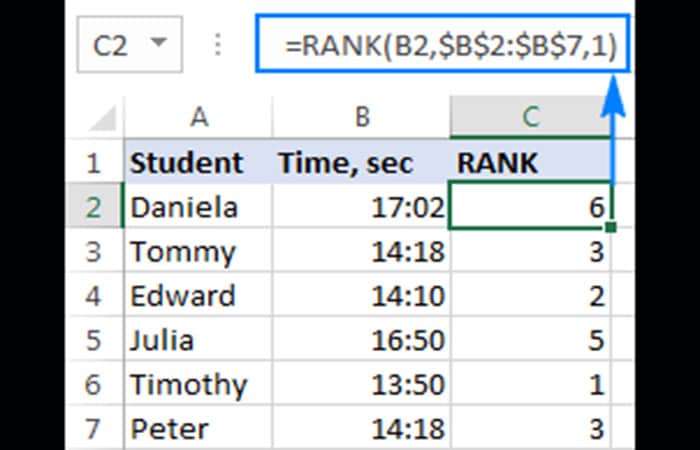
W rezultacie najniższa wartość (najszybszy czas) zajmuje pierwsze miejsce, a największa wartość (najwolniejszy czas) otrzymuje najniższą ocenę 6. Równe czasy (B2 i B7) otrzymują tę samą rangę.
Jak jednoznacznie klasyfikować dane w programie Excel
Jak wspomniano powyżej, wszystkie funkcje zakresowe programu Excel zwracają ten sam zakres dla elementów o jednakowej wartości. Jeśli nie tego chcesz, użyj jednej z poniższych formuł, aby rozwiązać sytuacje rozstrzygające i nadaj każdej liczbie unikalną rangę.
Unikalny ranking od najwyższego do najniższego
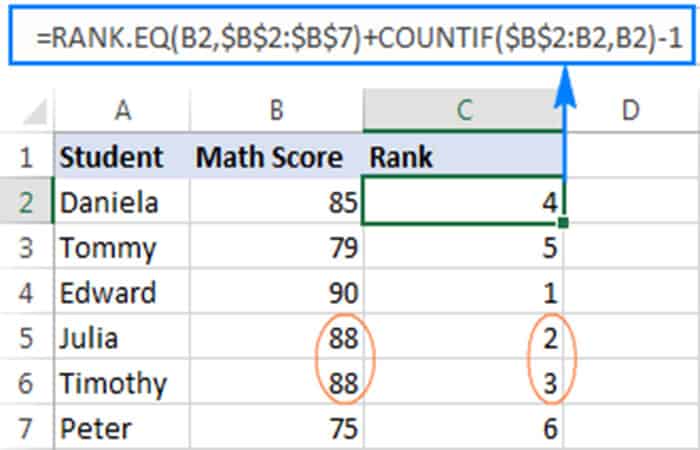
Aby posortować wyniki uczniów z matematyki wyłącznie w kolejności malejącej, użyj poniższej formuły:
=RANK.EQ(B2,$B$2:$B$7)+COUNTIF($B$2:B2,B2)-1
Unikalny ranking od najniższego do najwyższego
Aby posortować wyniki biegu na 100 metrów w kolejności rosnącej bez duplikatów, użyj poniższego wzoru:
=RANK.EQ(B2,$B$2:$B$7,1) + COUNTIF($B$2:B2,B2)-1
Jak działają te formuły
Jak zapewne zauważyłeś, jedyną różnicą między tymi dwiema formułami jest argument kolejności sortowania funkcji RANK.EQ: jest on pomijany, aby sortować wartości w kolejności malejącej, a 1, aby sortować je w kolejności rosnącej. W obu formułach to funkcja LICZ.JEŻELI, z jej sprytnym wykorzystaniem względnych i bezwzględnych odwołań do komórek, spełnia swoje zadanie.
Krótko mówiąc, użyj funkcji LICZ.JEŻELI , aby dowiedzieć się, ile wystąpień klasyfikowanej liczby znajduje się w powyższych komórkach, łącznie z komórką zawierającą tę liczbę. W górnym wierszu, w którym wprowadzasz formułę, zakres składa się z jednej komórki ($B$2:B2). Ponieważ jednak blokuje ona tylko pierwsze odwołanie ($B$2), ostatnie odwołanie względne (B2) zmienia się w zależności od wiersza, do którego kopiowana jest formuła.
Dlatego w przypadku wiersza 7 zakres jest rozszerzany do $B$2:B7, a wartość w B7 jest porównywana z każdą z poprzednich komórek. W związku z tym dla wszystkich pierwszych wystąpień funkcja COUNTIF zwraca 1; i odejmij 1 od końca wzoru, aby przywrócić pierwotny zakres.
W przypadku drugiego wystąpienia funkcja COUNTIF zwraca 2. Odejmując 1, zwiększasz zakres o 1 punkt, unikając w ten sposób duplikatów. Jeśli istnieją 3 wystąpienia tej samej wartości, COUNTIF() – 1 doda 2 do sortowania i tak dalej.
Obejście umożliwiające zerwanie powiązań RANKÓW w programie Excel
Innym sposobem jednoznacznej klasyfikacji liczb w programie Excel jest połączenie dwóch funkcji LICZ.JEŻELI:
- Pierwsza funkcja określa, ile wartości jest większych lub mniejszych od liczby do posortowania, w zależności od tego, czy sortujesz odpowiednio malejąco, czy rosnąco.
- Druga funkcja (z „rozszerzającym zakresem” $B $2:B2 jak w poprzednim przykładzie) otrzymujesz liczbę wartości równą liczbie.
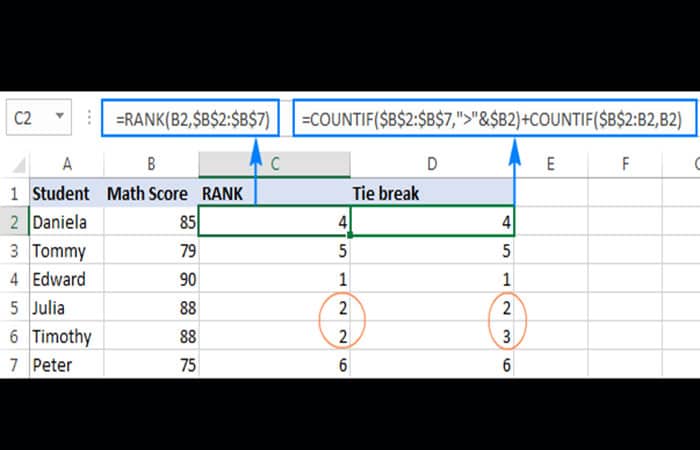
Na przykład, aby posortować liczby tylko od najwyższej do najniższej, możesz użyć następującej formuły:
=COUNTIF($B$2:$B$7,»>»&$B2)+COUNTIF($B$2:B2,B2)
Jak pokazano na zrzucie ekranu poniżej, rozstrzygnięcie remisu zostało pomyślnie rozstrzygnięte, a każdemu uczniowi została przypisana unikalna ranga:
Klasyfikacja w programie Excel na podstawie wielu kryteriów
Poprzedni przykład pokazał dwa działające rozwiązania dla sytuacji tie-breakera w Excelu RANGE . Jednak może się wydawać niesprawiedliwe, że te same liczby są klasyfikowane inaczej wyłącznie na podstawie ich pozycji na liście.
Aby poprawić swój ranking, możesz dodać jeszcze jedno kryterium, które będzie brane pod uwagę w przypadku remisu. W naszym przykładowym zestawie danych dodajmy łączne wyniki w kolumnie C i obliczmy zakres w następujący sposób:
- Najpierw klasyfikuj według wyniku matematycznego (kryterium główne).
- W przypadku remisu należy rozstrzygnąć go sumą punktów (kryterium drugorzędne)
Aby to zrobić, użyjemy zwykłej formuły RANK/RANK.EQ do znalezienia rangi oraz funkcji COUNTIF do rozstrzygnięcia remisu:
=RANK.EQ($B2,$B$2:$B$7)+COUNTIFS($B$2:$B$7,$B2,$C$2:$C$7,»>»&$C2)
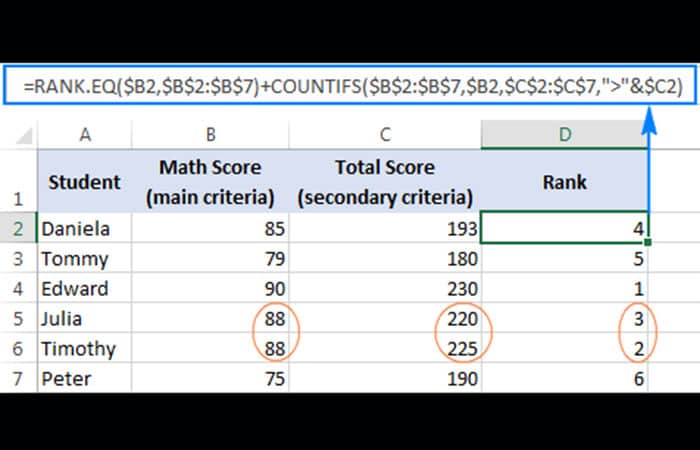
W porównaniu z poprzednim przykładem ten wzór rangi jest bardziej obiektywny: Tymoteusz zajmuje 2. miejsce, ponieważ jego łączny wynik jest wyższy niż Julii:
Jak działa ta formuła
Część formuły RANK jest oczywista, a funkcja COUNTIFS wykonuje następujące czynności:
- Pierwsza para kryteriów_zakres/kryterium ($B$2:$B$7,$B2) zlicza wystąpienia wartości, którą oceniasz. Pamiętaj, że ustalamy zakres za pomocą odwołań bezwzględnych, ale nie blokujemy wiersza kryteriów ($B2), aby formuła sprawdzała wartość w każdym wierszu indywidualnie.
- Druga para kryterium_zakres/kryterium ($C$2:$C$7, „>” i $C2) sprawdza, ile całkowitych wyników jest większych niż całkowity wynik ocenianej wartości.
Ponieważ COUNTIFS działa w oparciu o logikę AND, to znaczy zlicza tylko komórki spełniające wszystkie określone warunki, zwraca 0 dla Tymoteusza, ponieważ żaden inny uczeń z takim samym wynikiem z matematyki nie uzyskał wyższego całkowitego wyniku. Dlatego ranga Timothy'ego zwrócona przez RANK.EQ nie ulega zmianie.
W przypadku Julii funkcja LICZ.JEŻELI zwraca wartość 1, ponieważ uczeń z takim samym wynikiem z matematyki ma wyższy wynik całkowity, więc jego pozycja w rankingu wzrasta o 1. Gdyby inny uczeń miał taki sam wynik z matematyki, ale niższy wynik całkowity niż Timothy i Julia, jego pozycja w rankingu wzrosłaby o 2 i tak dalej.
Alternatywne rozwiązania sortowania liczb według wielu kryteriów
Zamiast funkcji RANK lub RANK.EQ możesz użyć funkcji COUNTIFS, aby sprawdzić główne kryteria, oraz COUNTIFS lub SUMPRODUCT, aby rozstrzygnąć remis:
=COUNTIF($B$2:$B$7,»>»&$B2)+COUNTIFS($B$2:$B$7,$B2,$C$2:$C$7,»>»&$C2)+1
=COUNTIF($B$2:$B$7,»>»&B2)+SUMPRODUCT(–($C$2:$C$7=C2),–($B$2:$B$7>B2))+1
Wynik tych wzorów jest dokładnie taki sam, jak pokazano powyżej.
Jak obliczyć rangę percentylową w programie Excel
W statystyce percentyl to wartość, poniżej której spada określony procent wartości w danym zbiorze danych. Na przykład, jeśli 70% uczniów uzyskało wynik na poziomie lub poniżej Twojego wyniku testu, Twoja pozycja percentylowa wynosi 70.
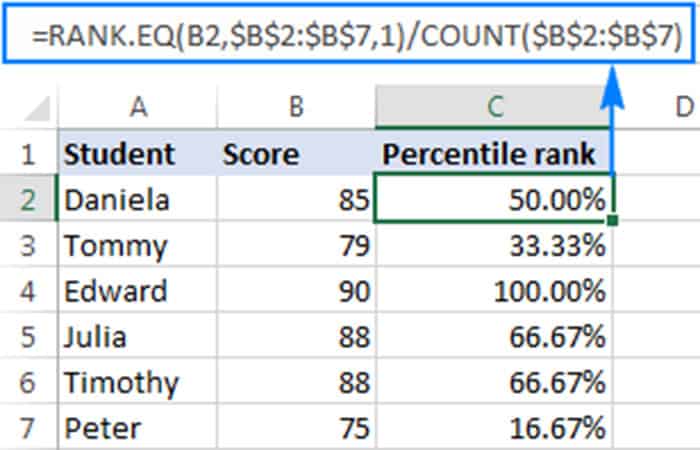
Aby uzyskać rangę percentyla w programie Excel, użyj funkcji RANKA lub RANK.EQ z argumentem rzędu niezerowego, aby uszeregować liczby od najniższej do najwyższej, a następnie podzielić rangę przez liczbę liczb. Zatem ogólny wzór na rangę percentylową programu Excel wygląda następująco:
RANK.EQ(najwyższa_komórka, pozycja, 1) / COUNT(ranking)
Aby obliczyć rangę percentylową uczniów, wzór przyjmuje następującą postać:
=RANK.EQ(B2,$B$2:$B$7,1)/COUNT($B$2:$B$7)
Aby wyniki wyświetlały się poprawnie, pamiętaj o ustawieniu formatu procentowego w komórkach formuły:
Możesz również chcieć wiedzieć: Jak sumować według kategorii w programie Excel
Jak sortować liczby w komórkach niesąsiadujących ze sobą
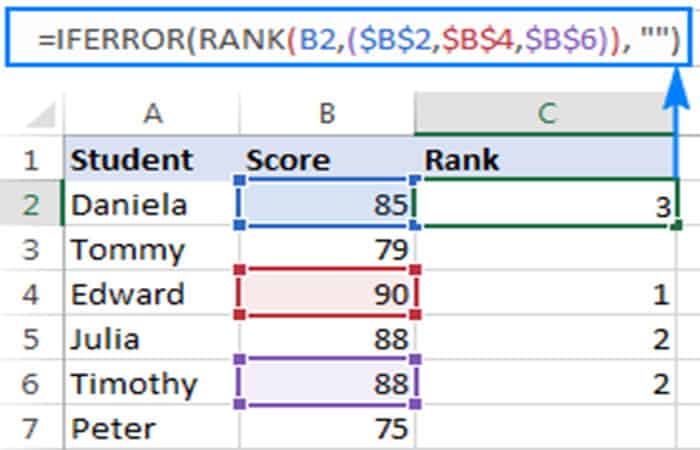
W sytuacjach, gdy musisz posortować nieprzylegające komórki, podaj te komórki bezpośrednio w argumencie ref formuły zakresu w programie Excel jako unię referencyjną, umieszczając odwołania w znaku dolara ($). Na przykład:
=POZYCJA(B2,($B$2,$B$4,$B$6))
Aby uniknąć błędów w niesklasyfikowanych komórkach, dostosuj RANK w funkcji JEŻELI.BŁĄD w następujący sposób:
=JEŻELI(POZYCJA(B2;($B$2;$B$4;$B$6));»»)
Należy pamiętać, że zduplikowanemu numerowi również przypisany jest zakres, chociaż komórka B5 nie jest uwzględniona w formule:
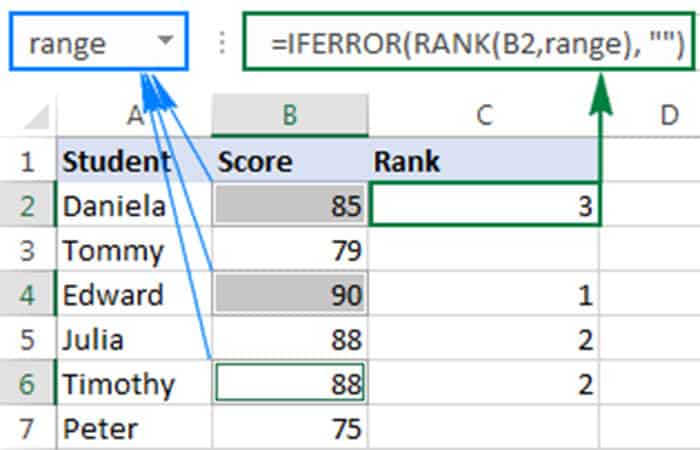
Jeśli chcesz posortować wiele nieciągłych komórek, powyższa formuła może być za długa. W tym przypadku bardziej eleganckim rozwiązaniem byłoby zdefiniowanie nazwanego zakresu i odwołanie się do tej nazwy we wzorze:
=JEŻELI(POZYCJA(B2,zakres),»»)
Jak sortować w Excelu według grup
Podczas pracy z wpisami zorganizowanymi w pewien typ struktury danych dane mogą należeć do wielu grup i warto posortować liczby w każdej grupie indywidualnie. Funkcja RANK w Excelu nie jest w stanie rozwiązać tego wyzwania, więc zastosujmy bardziej złożoną formułę SUMPRODUCT:
Sortuj według grup w kolejności malejącej:
=SUMPRODUCT((A2=$A$2:$A$7)*(C2<$C$2:$C$7))+1
Sortuj według grup w kolejności rosnącej:
=SUMPRODUCT((A2=$A$2:$A$7)*(C2>$C$2:$C$7))+1
Dónde:
- A2: A7 to grupy przypisane do numerów.
- C2: C7 to liczby do klasyfikacji.
W tym przykładzie użyjemy pierwszej formuły do posortowania liczb w każdej grupie od największej do najmniejszej:
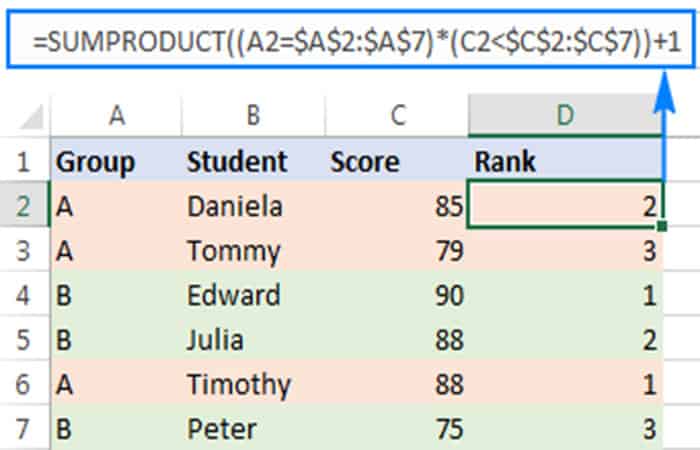
Jak działa ta formuła
Zasadniczo formuła ocenia 2 warunki:
- Najpierw sprawdź grupę (A2=$A$2:$A$7). Ta część zwraca tablicę PRAWDA i FAŁSZ w zależności od tego, czy element zakresu należy do tej samej grupy co A2.
- Po drugie, sprawdź wynik. Aby posortować wartości od najwyższej do najniższej (kolejność malejąca), użyj warunku (C2 < $C$2:$C$11), który zwraca PRAWDA dla komórek większych lub równych C2, w przeciwnym razie FAŁSZ.
Ponieważ w programie Microsoft Excel PRAWDA = 1, a FAŁSZ = 0, mnożenie dwóch tablic daje w rezultacie tablicę jedynek i zer, gdzie 1 jest zwracane tylko dla wierszy spełniających oba warunki. Następnie funkcja SUMA.ILOCZYNÓW sumuje elementy tablicy jedynek i zer, zwracając 0 dla największej liczby w każdej grupie. Następnie dodaje 1 do wyniku, aby rozpocząć sortowanie od 1.
Formuła sortująca liczby w grupy od najmniejszej do największej (w kolejności rosnącej) działa według tej samej logiki. Różnica polega na tym, że funkcja SUMA.ILOCZYNÓW zwraca 0 dla najmniejszej liczby w danej grupie, ponieważ żadna liczba w tej grupie nie spełnia drugiego warunku (C2 > C2:C7). Ponownie, zastąp zakres zer pierwszym zakresem, dodając 1 do wyniku formuły.
Zamiast funkcji SUMA.ILOCZYNÓW możesz użyć funkcji SUMA , aby zsumować elementy tablicy. Wymagałoby to jednak użycia formuły tablicowej, wprowadzanej za pomocą kombinacji klawiszy Ctrl+Shift+Enter . Na przykład:
=SUM((A2=$A$2:$A$7)*(C2<$C$2:$C$7))+1
Jak oddzielnie klasyfikować liczby dodatnie i ujemne
Jeśli Twoja lista liczb zawiera zarówno wartości dodatnie, jak i ujemne, funkcja RANK w programie Excel błyskawicznie uszereguje je wszystkie. Ale co, jeśli chcesz, aby liczby dodatnie i ujemne były klasyfikowane oddzielnie? W przypadku liczb w komórkach od A2 do A10 użyj jednej z następujących formuł, aby uzyskać indywidualny ranking wartości dodatnich i ujemnych:
Sortuj liczby dodatnie malejąco:
=IF($A2>0,COUNTIF($A$2:$A$10,»>»&A2)+1,»»)
Posortuj liczby dodatnie w kolejności rosnącej:
=IF($A2>0,COUNTIF($A$2:$A$10,»>0″)-COUNTIF($A$2:$A$10,»>»&$A2),»»)
Sortuj malejąco liczby ujemne:
=IF($A2<0,COUNTIF($A$2:$A$10,»<0″)-COUNTIF($A$2:$A$10,»<«&$A2),»»)
Posortuj liczby ujemne w kolejności rosnącej:
=IF($A2<0,COUNTIF($A$2:$A$10,»<«&$A2)+1,»»)
Wyniki będą wyglądać podobnie do tego:
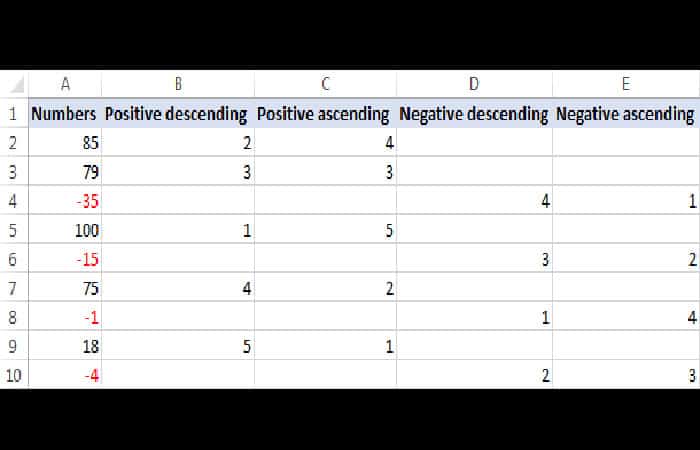
Jak działają te formuły
Na początek przyjrzyjmy się formule sortującej liczby dodatnie w kolejności malejącej:
- W teście logicznym funkcji IF, sprawdza, czy liczba jest większa od zera.
- Jeżeli liczba jest większa od 0, funkcja LICZ.JEŻELI zwraca liczbę wartości większych od sortowanej liczby.
W tym przykładzie A2 zawiera drugą co do wielkości liczbę dodatnią, dla której LICZBA JEŻELI zwraca 1, co oznacza, że istnieje tylko jedna liczba większa od niej. Aby rozpocząć sortowanie od 1, a nie od 0, dodajemy 1 do wyniku formuły, więc zwraca ona coś w rodzaju 2 dla A2.
Jeśli liczba jest większa od 0, formuła zwraca pusty ciąg znaków (""). Formuła sortująca liczby dodatnie w kolejności rosnącej działa nieco inaczej: jeśli liczba jest większa od 0, pierwsze LICZ.JEŻELI zwraca całkowitą liczbę liczb dodatnich w zbiorze danych, a drugie LICZ.JEŻELI sprawdza, ile wartości jest większych od tej liczby.
Następnie odejmij ostatnią od pierwszej i uzyskaj pożądany zakres. W tym przykładzie jest 5 wartości dodatnich, z których 1 jest większa niż A2. Następnie odejmij 1 od 5, uzyskując w ten sposób rangę 4 dla A2. Wzory klasyfikacji liczb ujemnych opierają się na podobnej logice.
Uwaga: Wszystkie powyższe formuły ignorują wartości zerowe, ponieważ 0 nie należy ani do zbioru liczb dodatnich, ani do zbioru liczb ujemnych. Aby uwzględnić zera w rankingu, zastąp >0 i <0 odpowiednio przez >=0 i <=0, tam gdzie wymaga tego logika formuły. Na przykład, aby uszeregować liczby dodatnie i zera od największej do najmniejszej, użyj następującego wzoru:
=IF($A2>=0,COUNTIF($A$2:$A$10,»>»&A2)+1,»»)
Jak sortować dane w programie Excel ignorując wartości zerowe
Jak wiadomo, formuła RANK w Excelu obsługuje wszystkie liczby: dodatnie, ujemne i zera. Jednak w niektórych przypadkach chcemy sortować tylko komórki z danymi, które ignorują wartości zerowe. Można znaleźć kilka możliwych rozwiązań tego zadania, ale formuła RANK IF w Excelu jest najbardziej uniwersalna.
Malejące numery zakresu ignorujące zero:
=IF($B2=0,»»,IF($B2>0,RANK($B2,$B$2:$B$10), RANK($B2,$B$2:$B$10)-COUNTIF($B$2:$B$10,0)))
Rosnące numery zakresu ignorujące zero:
=IF($B2=0,»»,IF($B2>0,RANK($B2,$B$2:$B$10,1) – COUNTIF($B$2:$B$10,0), RANK($B2,$B$2:$B$10,1)))
Gdzie B2:B10 to zakres liczb do posortowania. Najlepsze w tej formule jest to, że działa ona doskonale zarówno dla liczb dodatnich, jak i ujemnych, pozostawiając wartości zerowe poza sortowaniem:
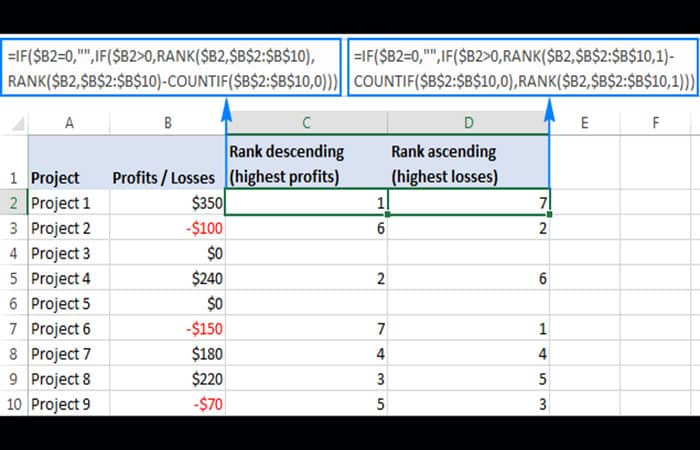
Jak działa ta formuła
Na pierwszy rzut oka formuła może wydawać się nieco skomplikowana. Po bliższym przyjrzeniu się logika jest bardzo prosta. Oto jak formuła programu Excel RANKIA JEŻELI szereguje liczby od najwyższej do najniższej, ignorując zera:
- Pierwszy JEŻELI sprawdza, czy liczba wynosi 0, a jeśli tak, zwraca pusty ciąg znaków:
JEŻELI ($B2 = 0, «»,…)
- Jeśli liczba nie jest równa zero, drugi IF sprawdza, czy jest większa od 0, a jeśli jest, normalna funkcja RANK/RANK.EQ oblicza rangę:
JEŻELI ($B2 > 0, RANK ($B2, $B$2: $B10$XNUMX),…)
- Jeśli liczba jest mniejsza niż 0, dostosuj sortowanie według liczby zerowej. W tym przykładzie są 4 liczby dodatnie i 2 zera. Zatem dla największej liczby ujemnej w komórce B10 funkcja Range w Excelu zwróci 7. Jednak pominęliśmy zera i dlatego musimy dostosować zakres o 2 punkty. Aby to zrobić, odejmujemy liczbę zer od zakresu:
ZAKRES($B2;$B$2:$B$10)-LICZ.JEŻELI($B$2:$B$10,0))
Tak, to takie proste! Wzór na sortowanie liczb od najmniejszego do największego z pominięciem zer działa w podobny sposób i może być dobrym ćwiczeniem umysłowym do wydedukowania jego logiki.
Jak obliczyć zakres w Excelu według wartości bezwzględnej
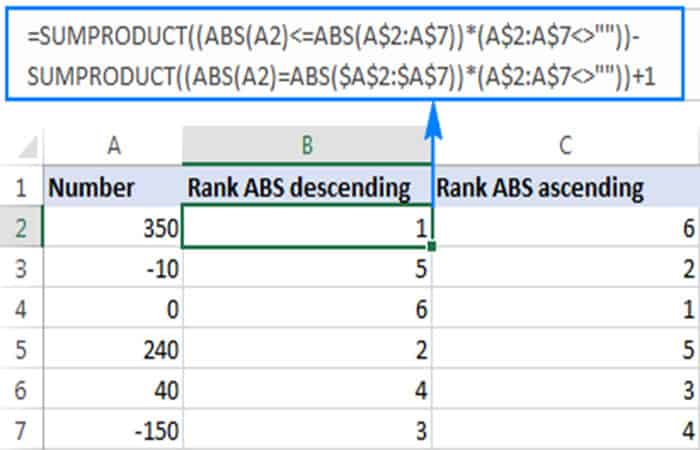
W przypadku listy wartości dodatnich i ujemnych konieczne może być posortowanie liczb według ich wartości bezwzględnych, ignorując znak. Zadanie to można zrealizować za pomocą jednej z poniższych formuł, której sercem jest funkcja ABS, zwracająca wartość bezwzględną liczby:
Zakres ABS w dół:
=SUMPRODUKT((ABS(A2)<=ABS(A$2:A$7)) * (A$2:A$7<>»»)) – SUMPRODUKT((ABS(A2)=ABS($A$2:$A$7 )) * (2A$:7A$<>»»))+1
Zakres ABS w górę:
=SUMPRODUKT((ABS(A2)>=ABS(A$2:A$7)) * (A$2:A$7<>»»)) – SUMPRODUKT((ABS(A2)=ABS($A$2:$A$7 )) * (2A$:7A$<>»»))+1
W rezultacie liczby ujemne klasyfikuje się tak, jakby były liczbami dodatnimi:
Jak uzyskać N większych lub mniejszych wartości
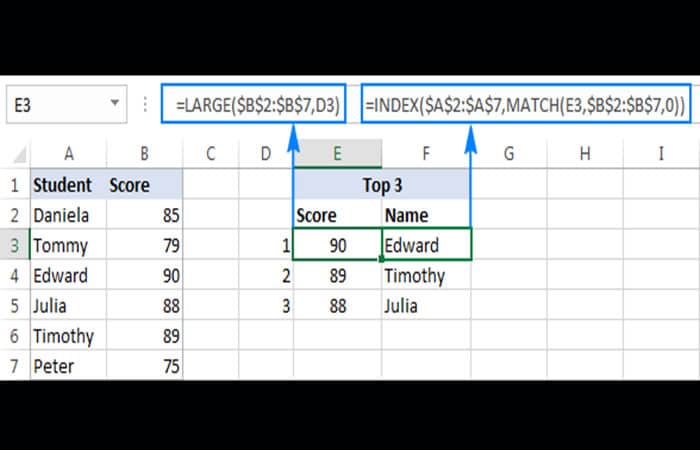
Jeśli zamiast ich rankingu chcesz otrzymać rzeczywistą liczbę N największych lub najmniejszych wartości, użyj odpowiednio funkcji DUŻY lub MAŁY. Na przykład możemy uzyskać 3 najlepsze wyniki uczniów za pomocą następującego wzoru:
=DUŻY($B$2:$B$7, $D3)
Gdzie B2:B7 to lista wyników, a D3 to żądany zakres. Dodatkowo możesz pobrać nazwiska uczniów za pomocą formuły INDEX STARTING (pod warunkiem, że w pierwszych 3 polach nie ma duplikatów wyników):
=INDEX($A$2:$A$7,MATCH(E3,$B$2:$B$7,0))
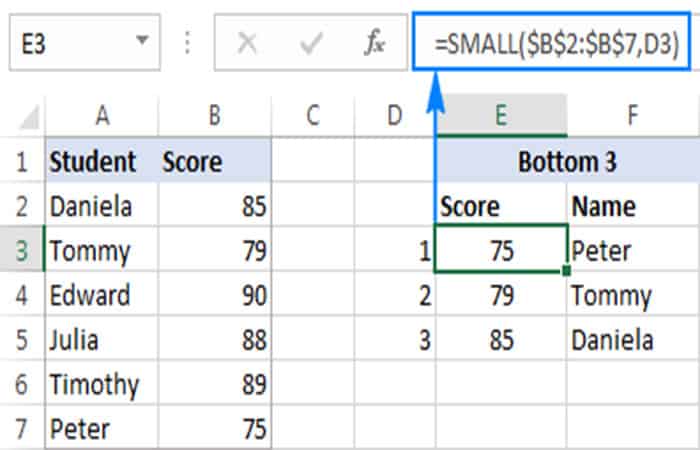
Podobnie możesz użyć funkcji SMALL, aby wyodrębnić 3 dolne wartości:
=MAŁY($B$2:$B$7, $D3)
Sprawdź: Jak połączyć Excela z Wordem: Importowanie danych z Excela do Worda
Finales Pensamientos
Oto jak oceniać za pomocą funkcji Ranking w programie Excel. Dziękujemy za przeczytanie i mamy nadzieję, że do zobaczenia na naszym blogu w przyszłym tygodniu! Dostępna jest duża liczba tutoriali wyjaśniających wątpliwości związane z obszarem informatyki. Wracając do tematu, istnieje wiele alternatywnych sposobów obliczania zakresu w Excelu, każdy z nich ma swoją specyfikę. Ty decydujesz jak chcesz pracować.
Wskaźnik
- 1 Funkcja Excel ZAKRES
- 2 Funkcja RANK.EQ w Excelu
- 3 Funkcja Excel ZAKRES.ŚREDNIA
- 4 4 rzeczy, które powinieneś wiedzieć o RANKU w Excelu
- 5 Podstawowa formuła zakresu programu Excel (od najwyższej do najniższej)
- 6 Jak wykorzystać RANKĘ w Excelu – przykłady formuł
- 7 Klasyfikacja w programie Excel na podstawie wielu kryteriów
- 8 Jak obliczyć rangę percentylową w programie Excel
- 9 Jak sortować liczby w komórkach niesąsiadujących ze sobą
- 10 Jak sortować w Excelu według grup
- 11 Jak oddzielnie klasyfikować liczby dodatnie i ujemne
- 12 Jak sortować dane w programie Excel ignorując wartości zerowe
- 13 Jak obliczyć zakres w Excelu według wartości bezwzględnej
- 14 Jak uzyskać N większych lub mniejszych wartości
- 15 Finales Pensamientos
