- Program Microsoft Designer umożliwia tworzenie i edycję obrazów za pomocą IA, zaczynając od własnego tekstu, szablonów lub zdjęć.
- Narzędzie integruje się z aplikacjami Word, PowerPoint, Teams, Outlook i OneNote, co pozwala zachować spójność wizualną.
- Łączy dostęp do sieci i aplikację mobilną, oferując codzienne kredyty i rozszerzone funkcje dla użytkowników Drugi pilot Pro.
- Sztuczna inteligencja przyspiesza projektowanie, ale nadal kluczowe jest przeglądanie i dostosowywanie materiałów na podstawie ludzkiej oceny.
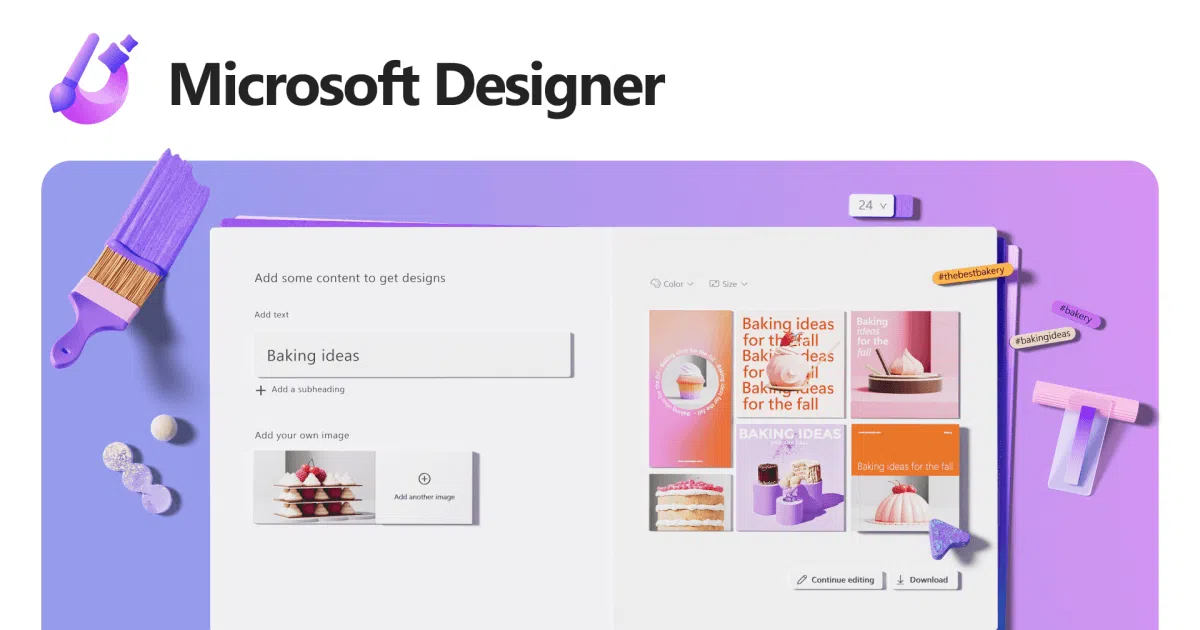
La sztuczna inteligencja stosowane do projektowania Przestało być czymś futurystycznym, a stało się codziennym narzędziem dla profesjonalistów, przedsiębiorców i każdego, kto musi tworzyć treści wizualne. Microsoft zainwestował w tę dziedzinę ogromne środki, Projektant firmy Microsoftrozwiązanie łączące generatywna sztuczna inteligencjaszablony i automatyzacje, dzięki którym możesz tworzyć atrakcyjne obrazy, grafiki i prezentacje bez komplikowania sobie życia.
Jeśli zastanawiasz Jak używać programu Microsoft Designer do generowania obrazów i prezentacji opartych na sztucznej inteligencji Jesteś we właściwym miejscu, jeśli szukasz praktycznych, szybkich, a nawet profesjonalnych rozwiązań projektowych – nie jesteś profesjonalnym projektantem. Przyjrzyjmy się, co to narzędzie oferuje w internecie, na urządzeniach mobilnych i innych platformach. mobilne i webowe de Microsoft 365jak integruje się z Wordem, PowerPointem, Teamsami, Outlookiem lub OneNote i jakie ma ograniczenia i Tricks Warto wziąć to pod uwagę, aby w pełni wykorzystać jego potencjał.
Czym jest Microsoft Designer i do czego służy?
Microsoft Designer to Platforma projektowa oparta na sztucznej inteligencji Zaprojektowany do tworzenia wszelkiego rodzaju materiałów wizualnych: postów do mediów społecznościowych, zaproszeń, pocztówek cyfrowych, tapet, grafik korporacyjnych, awatarów czy materiałów prezentacyjnych. Idea polega na tym, że możesz uzyskać… profesjonalnie wyglądające rezultaty dysponując bardzo małą ilością czasu i niemal żadną wcześniejszą wiedzą projektową.
Narzędzie łączy szablony, zalecenia wizualne i obrazowanie z silnikiem opartym na DALL-E i inne modele sztucznej inteligencjiDzięki temu, na podstawie prostego tekstu lub obrazu, który prześlesz, możesz zaproponować zrównoważone projekty z dobrym połączeniem kolorów, typografii i struktury.
Jedną z zalet programu Microsoft Designer jest możliwość integracji z Microsoft 365 i ekosystem CopilotDzięki temu możesz korzystać ze swoich projektów w dokumentach, wiadomościach e-mail, prezentacjach i notatnikach bez konieczności ciągłego eksportowania i importowania plików.
Ponadto Microsoft Designer jest dostępny w sieć, jako aplikacja mobilna i jako zintegrowany komponent Jest kompatybilny z różnymi narzędziami firmy Microsoft. Można go używać w ponad 80 językach, co czyni go solidnym wyborem zarówno do projektów prywatnych, jak i środowisk zawodowych w różnych krajach.

Jak rozpocząć korzystanie z programu Microsoft Designer w Internecie
Aby korzystać z programu Microsoft Designer w przeglądarce, pierwszą rzeczą, jaką należy zrobić, jest sprawdzenie, czy masz osobiste konto Microsoft 365Na razie wersja opisana przez Microsoft jest skierowana do użytkowników indywidualnych (a w mniejszym stopniu do kont korporacyjnych), dlatego najlepiej jest używać swojego konta osobistego.
Dostęp jest poprzez stronę projektant.microsoft.comPo dotarciu na miejsce wystarczy zalogować się na konto Microsoft, a otworzy się główny interfejs. Na górze znajdziesz pasek wyszukiwania szablonówgdzie możesz wpisać słowa kluczowe, takie jak „zaproszenie”, „post w mediach społecznościowych” lub „wizytówka”, aby znaleźć gotowe projekty.
Na tym samym ekranie możesz wybierać pomiędzy zacznij od szablonu Możesz dostosować projekt do konkretnego typu treści lub zacząć od pustego płótna, jeśli wolisz zbudować go od podstaw. W obu przypadkach sztuczna inteligencja zaproponuje warianty, sugestie stylistyczne i korekty, aby zapewnić spójny rezultat.
Po utworzeniu projektu system umożliwia: zapisz projekt w samej aplikacjiMożesz go więc edytować, kiedy tylko chcesz. Możesz go również pobrać w różnych formatach, skopiować i wkleić do innych narzędzi lub udostępnić bezpośrednio.
Kluczowe komponenty programu Microsoft Designer
Sercem programu Microsoft Designer jest jego możliwość Generuj projekty za pomocą sztucznej inteligencjiNa podstawie tekstu, pomysłu lub obrazu narzędzie tworzy propozycje uwzględniające kryteria kompozycji, czytelności i harmonii wizualnej, opierając się na modelach wytrenowanych na tysiącach przykładów skutecznych projektów.
Ta sztuczna inteligencja nie tylko „losowo rozmieszcza rzeczy”, ale bierze pod uwagę związek między tekstem a obrazemKontrast kolorów, wizualna waga każdego elementu i hierarchia informacji – to wszystko pozwala tworzyć kompozycje, które nie tylko cieszą oko, ale także pomagają lepiej zrozumieć przekaz.
Narzędzie oferuje również świetną elastyczność projektowaniaMożna go używać do szerokiej gamy projektów: prezentacji biznesowych, materiałów marketingowych, raportów, zaproszeń osobistych czy treści do mediów społecznościowych. Zarówno niedoświadczeni użytkownicy, jak i osoby zaznajomione z projektowaniem docenią jego szybkość i automatyczne podpowiedzi.
Kolejnym ważnym elementem jest współpraca i integracjaProjektant łączy się z pozostałymi aplikacjami pakietu Microsoft 365, ułatwiając przenoszenie grafiki do programów Word, PowerPoint, Outlook, Teams i OneNote. Pomaga to zachować spójną identyfikację wizualną w prezentacjach, dokumentach wewnętrznych, komunikacji zewnętrznej i kampaniach cyfrowych.
Twórz niestandardowe obrazy za pomocą sztucznej inteligencji w programie Microsoft Designer
Jeśli chcesz generować obrazy od podstaw za pomocą sztucznej inteligencji, Microsoft Designer zawiera dedykowaną sekcję. W zakładce poświęconej generowaniu, często nazywanej… „Tworzenie z wykorzystaniem sztucznej inteligencji”Zostaną Ci przedstawione proponowane obrazy i pola tekstowe opisujące Twoje potrzeby.
Zwykle proces ten polega na wybraniu obrazu lub koncepcji początkowej i wypełnij pola opisu Wskaż styl, rodzaj sceny, kolory lub atmosferę, której szukasz. Możesz również całkowicie przepisać wiadomość tekstową, aby była bardziej konkretna i lepiej ukierunkowała proces tworzenia.
Po kliknięciu przycisku generuj sztuczna inteligencja programu Microsoft Designer wygeneruje różne opcje projektowe Na podstawie podanych instrukcji zobaczysz różne wersje obrazu, które możesz porównać i wybrać tę, która najlepiej pasuje do Twojego projektu, niezależnie od tego, czy jest to ilustracja, grafika koncepcyjna czy bardziej realistyczna scena.
Po wybraniu propozycji, która najbardziej Cię przekonuje, masz możliwość pobierz, skopiuj lub udoskonal Co więcej. Jeśli wybierzesz opcję edycji, zostaniesz przeniesiony do edytora Projektanta, gdzie możesz dostosować tekst, zastosować filtry lub zintegrować obraz z większym projektem, takim jak plakat lub slajd.
Korzystanie z tej generacji ze sztuczną inteligencją jest szczególnie przydatne, gdy potrzebujesz Oryginalne zdjęcia, których nie znajdziesz na tradycyjnych stronach ze zdjęciami stockowymi. lub gdy chcesz dostosować styl wizualny do konkretnej kampanii, zachowując jednocześnie pewną spójność pomiędzy różnymi zasobami.
Edytuj i przekształcaj obrazy za pomocą sztucznej inteligencji w programie Designer
Oprócz tworzenia od podstaw, Microsoft Designer oferuje kartę skupioną na Edycja własnych zdjęć i ilustracji wspomagana sztuczną inteligencjąStamtąd możesz przesyłać zdjęcia zapisane na komputerze, telefonie komórkowym, a nawet w serwisach takich jak [nazwa witryny]. magazynowanie w chmurze.
Po wybraniu obrazu roboczego będziesz mieć do dyspozycji narzędzia oparte na sztucznej inteligencji, które pozwolą Ci: zmienić styl wizualnyZastosuj kreatywne filtry, dodaj ozdobne ramki lub zmień ogólny wygląd zdjęcia. Wiele z tych czynności można kontrolować za pomocą prostych poleceń tekstowych.
Jedną z najbardziej uderzających cech jest możliwość usuń tło, wymaż obiekty lub osoby Niepożądane elementy są usuwane i zastępowane innymi elementami wygenerowanymi przez sztuczną inteligencję. Ten rodzaj edycji, który wcześniej wymagał znacznego doświadczenia w obsłudze zaawansowanych programów, jest teraz wykonywany automatycznie za pomocą zaledwie kilku kliknięć.
Ponadto Designer integruje standardowe narzędzia każdego nowoczesnego edytora obrazów: przycinanie, obracanie, regulacja jasności, kontrastu lub nasyceniaoraz możliwość dodawania tekstu, ikon i innych elementów graficznych, które integrują się z resztą projektu.
Po zakończeniu polerowania obrazu możesz wybrać, czy wolisz Pobierz na swoje urządzenie, skopiuj i użyj w innej aplikacji lub udostępnij je bezpośrednio w swoich kanałach cyfrowych. To znacznie upraszcza przepływ pracy w mediach społecznościowych, newsletterach i prezentacjach wewnętrznych.
Projektuj od podstaw na pustym płótnie
Jeśli nie przekonały Cię szablony ani automatyczne sugestie, Microsoft Designer umożliwia również projekt z zupełnie pustego płótnaOpcja ta jest przeznaczona dla tych, którzy chcą mieć większą kontrolę nad procesem twórczym lub muszą trzymać się bardzo konkretnych wymiarów.
Wybierając opcję projektowania od podstaw, pierwszą rzeczą, którą należy zrobić, jest wybór rozmiar i orientacja płótna: format kwadratowy dla mediów społecznościowych, panoramiczny dla prezentacji, pionowy dla historii itd. Następnie możesz dodać obrazy, tekst, kształty i ikony według swoich potrzeb.
Nawet jeśli pracujesz bez szablonu, narzędzie to nadal ułatwia Ci pracę Sugestie sztucznej inteligencji dotyczące kolorów, czcionek i układów elementów. Możesz wypróbować różne palety, zmienić style tekstu lub zastosować globalne filtry do całego projektu, aby zachować spójną estetykę.
Masz również możliwość załadowania zasoby własnościowe, takie jak loga, zdjęcia korporacyjne lub elementy graficzne których używasz w swojej marce. W ten sposób możesz zachować swoją tożsamość wizualną i wykorzystać sztuczną inteligencję jedynie jako wsparcie kompozycji i regulacji, nie tracąc przy tym stylu.
Gdy będziesz zadowolony z końcowego rezultatu, po prostu pobierz projekt, skopiuj go lub udostępnij bezpośrednio. Ta wszechstronność oznacza, że Designer może być używany zarówno jako szybki generator pomysłów, jak i narzędzie do ostatecznej pracy nad materiałami gotowymi do publikacji.
Korzystanie z programu Microsoft Designer na urządzeniach mobilnych (iOS i Android)
Oprócz wersji internetowej firma Microsoft potwierdziła, że Projektant jest dostępny jako aplikacja podglądowa iOS y AndroidKompatybilny z najnowszymi wersjami. Umożliwia tworzenie i edycję projektów bezpośrednio z smartphoneJest to bardzo przydatne, jeśli tworzysz dużo treści do mediów społecznościowych lub musisz szybko reagować na wiadomości lub kampanie.
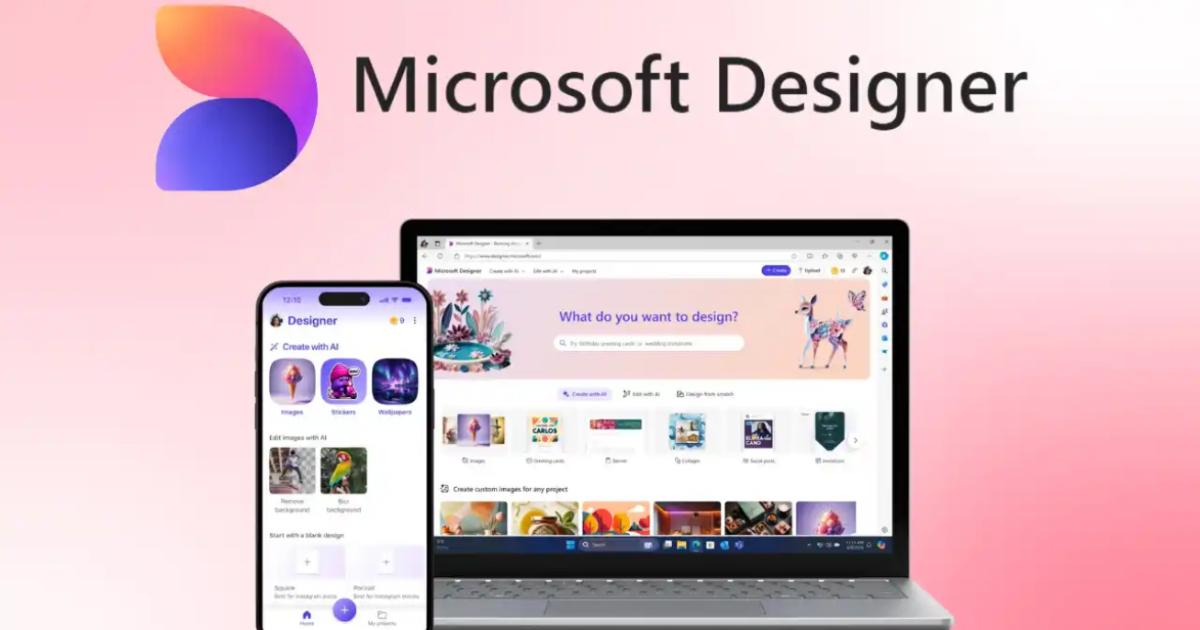
Proces rozpoczęcia jest prosty: descargas aplikacja Microsoft Designer z App Store lub Google Play i zaloguj się za pomocą swojego osobistego konta Microsoft. Po wejściu do środka aplikacja podzielona jest na trzy główne sekcje, dzięki czemu nie zgubisz się.
Pierwsza część skupia się na tworzenie nowych obrazów i projektówZ tego miejsca możesz tworzyć treści do mediów społecznościowych, zaproszeń, naklejek, monogramów, tła, kolorowanek i awatarów. Możesz zacząć od podpowiedzi tekstowych, przesłać gotowy obraz lub skorzystać z jednego z gotowych szablonów dostępnych w systemie.
Drugi blok jest skierowany do edycja istniejących obrazówMożesz pracować ze zdjęciami zapisanymi w rolce aparatu w telefonie lub w chmurze. Aplikacja zawiera narzędzia do zmiany stylów, dodawania ozdobnych ramek, usuwania tła lub wymazywania obiektów i osób – wszystko w oparciu o pisemne instrukcje, które sztuczna inteligencja interpretuje i wykonuje.
Trzecia sekcja grupuje opcje dla tworzyć projekty w sposób bardziej ręczny Korzystając z predefiniowanych elementów, decydujesz o orientacji, formacie i rozmiarze płótna, a następnie stopniowo komponujesz swój materiał wizualny. Powstałe projekty można zapisać na urządzeniu i udostępnić za pośrednictwem wiadomości, mediów społecznościowych, poczty e-mail lub dowolnej innej usługi.
Limity, dzienny dostęp i model użytkowania
Bezpłatna wersja programu Microsoft Designer współpracuje z systemem „wspomagacze” lub kredyty dzienneW praktyce oznacza to, że każdego dnia masz dostępną ograniczoną liczbę operacji generowania lub edycji wspomaganych przez sztuczną inteligencję. Na obecnym etapie liczba ta została ustalona na 15 dziennych dostępów dla użytkowników bez subskrypcji premium.
Jeśli jesteś członkiem Drugi pilot ProDzienny limit znacząco wzrasta, osiągając 100 wejść dziennie. To znacząco zmienia komfort pracy dla osób intensywnie korzystających z narzędzia, zwłaszcza jeśli potrzebują wygenerować wiele wariantów obrazów lub grafik w krótkim czasie.
Firma Microsoft jasno dała do zrozumienia, że w okresie testów i stopniowego wdrażania Będzie zbierać komentarze użytkowników. i wdrażanie ulepszeń. Niektóre funkcje mogą w przyszłości wymagać płatnej subskrypcji Microsoft 365, co jest powszechne w przypadku usług uruchamianych w trybie podglądu.
Oprócz rozszerzania możliwości firma podkreśla, że stawia na bezpieczne i odpowiedzialne usługi AIFirma oświadcza, że wdrożyła procesy przeglądu, środki ochrony, monitorowanie potencjalnych nadużyć oraz systemy mające na celu ograniczenie niewłaściwego wykorzystania generowanych materiałów, w celu ograniczenia ryzyka i poszanowania własności intelektualnej.
Tymczasem przedstawiciele firmy Microsoft wskazali, że wzrost sztucznej inteligencji powoduje głęboka zmiana w gospodarce informacyjnejW związku z tym istnieje prawdopodobieństwo, że w nadchodzących latach konieczne będzie dostosowanie przepisów dotyczących praw autorskich i własności intelektualnej.
Integracja Microsoft Designer z innymi aplikacjami
Jedną z największych atrakcji Designera jest to, że nie pozostaje on odizolowany, lecz raczej Integruje się z wieloma najważniejszymi aplikacjami w ekosystemie Microsoft.Dzięki temu Twoje projekty mogą być od razu wykorzystywane w rzeczywistych środowiskach pracy, bez konieczności eksportowania i wykonywania zbędnych kroków pośrednich.
En Zespoły MicrosoftKomponenty Designera pozwalają dodawać niestandardowe grafiki i projekty bezpośrednio do czatów, kanałów lub spotkań. Może to być bardzo przydatne do przygotowywania wewnętrznych ogłoszeń, wizualnych podsumowań projektów lub materiałów do krótkich szkoleń.
En OutlookDzięki tej integracji możesz łatwo dodawać przyciągające wzrok projekty do treści wiadomości e-mail lub podpisu. Możesz więc używać banerów, nagłówków i elementów wizualnych opartych na sztucznej inteligencji, aby usprawnić komunikację z klientami, dostawcami lub resztą zespołu.
En Słowo dla sieciGrafiki wygenerowane za pomocą Designera można łatwo osadzać w raportach, ofertach, memorandach i teczkach. Dzięki temu dokumentacja staje się bardziej przyjazna dla użytkownika. bardziej przejrzyste, czytelne i spójne wizualnienawet jeśli w zespole nie ma wyspecjalizowanego projektanta.
En OneNoteFunkcje programu Microsoft Designer pomagają organizować i wyróżniać informacje w notatnikach. Możesz używać obrazów, ikon i układów graficznych, aby ułatwić przeglądanie i zapamiętywanie notatek i podsumowań.
Oraz w PowerPointProjektant staje się sprzymierzeńcem w przekształcaniu slajdów w prezentacje o znacznie większej sile oddziaływania. Oprócz wstawiania obrazów generowanych przez sztuczną inteligencję, aplikacja wykorzystuje własną usługę sugestii projektowych, aby… zreorganizuj zawartość slajdów i poprawić jego ogólny wygląd.
Korzystanie z Designera i Copilota w programach Word, PowerPoint i Photos
Użytkownicy posiadający subskrypcję Copilot Pro mają dostęp do dodatkowych funkcji, które łączą Projektant z umiejętnością generowania treści w programach Word i PowerPointOznacza to, że możesz nie tylko tworzyć obrazy, ale także zlecić systemowi wygenerowanie kompletnych struktur prezentacji lub grafik, które dostosują się do tekstu w dokumencie.
W programie PowerPoint aplikacja Copilot może Ci pomóc tworzyć prezentacje z tekstu źródłowego i użyj Projektanta, aby zasugerować kompozycje, tła i obrazy pasujące do motywu. W ten sposób El Tiempo Czas, który wcześniej poświęcałeś na projektowanie slajdów, uległ skróceniu, a Ty możesz skupić się na dopracowaniu przekazu.
W programie Word integracja umożliwia wstawianie ilustracje, banery i elementy wizualne generowanych bezpośrednio w dokumencie za pomocą Designera. Ułatwia to przygotowywanie raportów, instrukcji i ofert biznesowych o bardziej profesjonalnym wykończeniu, spójnym z identyfikacją wizualną organizacji.
Ponadto firma Microsoft ogłosiła, że uczestnicy programu testowego będą mogli uzyskać dostęp do funkcji opartych na Projektancie z poziomu Aplikacja Zdjęcia w Windows 11Obejmuje to możliwość usuwania obiektów, usuwania tła, przycinania i automatycznego stosowania filtrów bez konieczności opuszczania aplikacji Zdjęcia.
Firma ogłosiła również, że pracuje nad generator banerów które można dodawać do różnych typów dokumentów i prezentacji, rozszerzając w ten sposób zakres gotowych do wykorzystania zasobów w komunikacji cyfrowej i materiałach marketingowych.
Jak uzyskać dobre sugestie dotyczące projektu w programie PowerPoint
Chociaż Microsoft Designer działa jako samodzielna aplikacja, koncepcja „sugestie projektowe” Jest również zintegrowany z programem PowerPoint. Sugestie te są aktywowane po wstawieniu obrazów lub treści do slajdu, a system automatycznie proponuje alternatywne układy, aby poprawić jego wygląd.
Jeśli po kliknięciu przycisku „Pomysły na projekt” nie widzisz żadnych sugestii, należy sprawdzić kilka czynników. Po pierwsze, upewnij się, że Masz połączenie internetowePonieważ PowerPoint musi połączyć się z usługami w chmurze, aby generować oferty. Bez tego połączenia panel Projektanta nie będzie mógł oferować opcji.
Kolejnym ważnym punktem jest motyw, którego używasz w prezentacjiAby sugestie działały poprawnie, zaleca się korzystanie z jednego z wbudowanych motywów programu PowerPoint, a nie motywów niestandardowych lub pobranych z zewnętrznych źródeł. W przypadku motywów natywnych silnik projektowy potrafi dostosować czcionki i kolory.
Jeśli chodzi o slajdy zawierające obrazy, istotne jest stosowanie się do następujących zasad: standardowe układy „Tytuł” lub „Tytuł + Treść”Jeśli używasz mocno zmodyfikowanych lub dostosowanych układów, program PowerPoint może mieć większe trudności z interpretacją struktury slajdów.
Zaleca się również, aby nie przeciążać slajdu zbyt wieloma elementami. Aby Designer dobrze współpracował ze zdjęciami, idealnie jest użyć maksymalnie cztery obrazy na slajdw popularnych formatach (JPG, PNG, GIF lub BMP) i o minimalnym rozmiarze około 200 × 200 pikseli. Zbyt małe pliki spowodują utratę jakości.
Ograniczenia sugestii w programie PowerPoint: formularze, procesy i współtworzenie
Istnieją pewne sytuacje, w których program PowerPoint może nie pokazuj pomysłów projektowychNawet jeśli jesteś zalogowany i korzystasz ze zgodnych motywów, jeden z tych problemów występuje, gdy slajd zawiera ręcznie narysowane kształty lub pola tekstowe, poza standardowymi symbolami zastępczymi układu.
W takich przypadkach Projektant ma problem z interpretacją całościowej struktury i nie może zagwarantować jakościowych wyników, dlatego decyduje się na nie oferowanie sugestiiJeśli chcesz, aby się pojawiły, najlepiej ograniczyć się do użycia symboli zastępczych tekstu i obrazów w samym projekcie slajdu i unikać dodawania zbyt wielu dodatkowych kształtów.
W przypadku slajdów opartych na procesach lub listach strukturalnych ważne jest również użycie Projekt „Tytuł + Treść” Unikaj dodawania zdjęć, obiektów i dodatkowych kształtów do slajdu, na którym prezentowany jest proces. Im bardziej przejrzysta i klarowna jest struktura, tym łatwiej systemowi będzie sugerować odpowiednie układy.
Inny szczególny przypadek ma miejsce, gdy pracujesz współautor prezentacji Jednocześnie z innymi osobami. Jeśli wiele osób aktywnie edytuje ten sam slajd, program PowerPoint może tymczasowo wyłączyć pomysły projektowe, aby zapobiec konfliktom i nadpisywaniu, podczas gdy wykrywa jednoczesne zmiany.
Gdy tylko jeden z użytkowników wznowi edycję slajdu, Designer wznawia generowanie sugestii w odpowiedzi na określone działania, takie jak wstawienie zdjęcia lub wprowadzenie odpowiedniej zmiany w treści.
Na koniec, jeśli uważasz, że automatyczne sugestie nie przynoszą wartości, zawsze masz możliwość Wyłącz je w menu Opcje W programie PowerPoint na karcie Plik, po wybraniu pozycji Opcje, a następnie Ogólne, można odznaczyć pole wyboru, które aktywuje automatyczne wyświetlanie pomysłów na projekt.
Zalety programu Microsoft Designer do pracy profesjonalnej
W środowiskach profesjonalnych Microsoft Designer stał się Bardzo cenne źródło dla tych, którzy muszą szybko generować treści wizualne.Jedną z największych zalet jest oszczędność czasu: zamiast zaczynać zawsze od pustej strony, narzędzie od samego początku proponuje dość dopracowane kompozycje.
Dzięki temu możesz poświęcić mniej wysiłku na szczegóły układu, a więcej na Dopracuj przekaz lub strategię komunikacjiW przypadku projektów z krótkimi terminami realizacji, posiadanie wysokiej jakości początkowych projektów ma znaczący wpływ na produktywność zespołu.
Kolejną ważną korzyścią jest tzw spójność wizualna Osiąga się to poprzez łączenie różnych materiałów. Opierając się na ustalonych zasadach projektowania, Microsoft Designer pomaga zachować spójny styl, nawet gdy wiele osób tworzy różne elementy dla tej samej organizacji.
Dla zespołów, które nie mają własnych projektantów, to narzędzie staje się niedrogim sposobem tworzyć wysokiej jakości materiały graficzne bez konieczności ciągłego korzystania z zewnętrznych dostawcóww porównaniu do innych rozwiązań biurowych opartych na sztucznej inteligencji, takich jak Tylko Office 9.0 ze sztuczną inteligencjąPrezentacje, raporty, kampanie marketingowe i dokumenty wewnętrzne mogą zyskać na bardziej profesjonalnym wykończeniu bez gwałtownego wzrostu kosztów.
Co więcej, sztuczna inteligencja Designera ułatwia dostosowanie tej samej treści do różne formaty i kanałyPrzykładowo grafikę wykorzystaną w prezentacji wewnętrznej można w kilku krokach dostosować do późniejszego opublikowania w mediach społecznościowych lub wysłania w newsletterze, zachowując przy tym identyfikację wizualną.
Aspekty do rozważenia i rola osądu ludzkiego
Wszystko powyższe nie oznacza, że Microsoft Designer będzie całkowicie zastąpić pracę profesjonalnych projektantówNarzędzie to ma służyć jako wsparcie, które upraszcza częste zadania i przyspiesza produkcję materiałów, ale istnieją projekty wymagające poziomu kreatywności, dostosowania lub szczegółowości, który może zapewnić wyłącznie specjalista.
Z tego powodu ważne jest, aby nawet jeśli używasz sztucznej inteligencji do generowania propozycji, Zawsze sprawdzaj projekty przed ich publikacjąNarzędzie to zazwyczaj oferuje rozwiązania funkcjonalne, ale nie uwzględnia pełnego kontekstu Twojej marki, odbiorców ani celów, w związku z czym pewne niuanse mogą wymagać dopracowania.
Dobrą praktyką jest uwzględnienie propozycji Projektanta jako punkt początkowyNie jako niezmienny efekt końcowy. Dostosowanie czcionek, rewizja tekstów, dostosowanie kolorów do identyfikacji wizualnej lub zmiana układu niektórych elementów może zadecydować o tym, czy projekt będzie dobry, czy w pełni zgodny z Twoim projektem.
Warto również mieć świadomość, aspekty prawne i etyczne związane z tworzeniem treści z wykorzystaniem sztucznej inteligencji, zwłaszcza w kontekstach, w których własność intelektualna ma kluczowe znaczenie. Bycie na bieżąco z polityką użytkowania firmy Microsoft i przepisami obowiązującymi w Twoim kraju to odpowiedzialny sposób korzystania z tych narzędzi.
W praktyce najlepsze rezultaty zwykle uzyskuje się łącząc to, co najlepsze z obu światów: Prędkość i zdolność generacyjna sztucznej inteligencji z ludzką oceną, aby zdecydować, co pasuje, co należy zmienić i w jaki sposób przedstawić ostateczny przekaz.
Ewolucja programu Microsoft Designer i jego integracja z programem Copilot i pozostałymi aplikacjami pakietu Microsoft 365 wskazują na scenariusz, w którym Tworzenie obrazów i prezentacji AI Stanie się naturalną częścią Twojego codziennego przepływu pracy. Wykorzystanie jego zalet, zrozumienie jego ograniczeń i oparcie się na ludzkiej ocenie w nadzorowaniu publikowanych treści jest kluczem do tworzenia mocnych, spójnych materiałów wizualnych, zgodnych z Twoim przekazem.

Pisarz z pasją zajmujący się światem bajtów i technologii w ogóle. Uwielbiam dzielić się swoją wiedzą poprzez pisanie i właśnie to będę robić na tym blogu, pokazywać Ci wszystkie najciekawsze rzeczy o gadżetach, oprogramowaniu, sprzęcie, trendach technologicznych i nie tylko. Moim celem jest pomóc Ci poruszać się po cyfrowym świecie w prosty i zabawny sposób.