- Power Pivot umożliwia tworzenie zaawansowanych modeli relacyjnych w programie Excel
- Łatwy import dużych ilości danych z wielu źródeł
- Zautomatyzuj zaawansowaną analizę i niestandardowe obliczenia za pomocą języka DAX
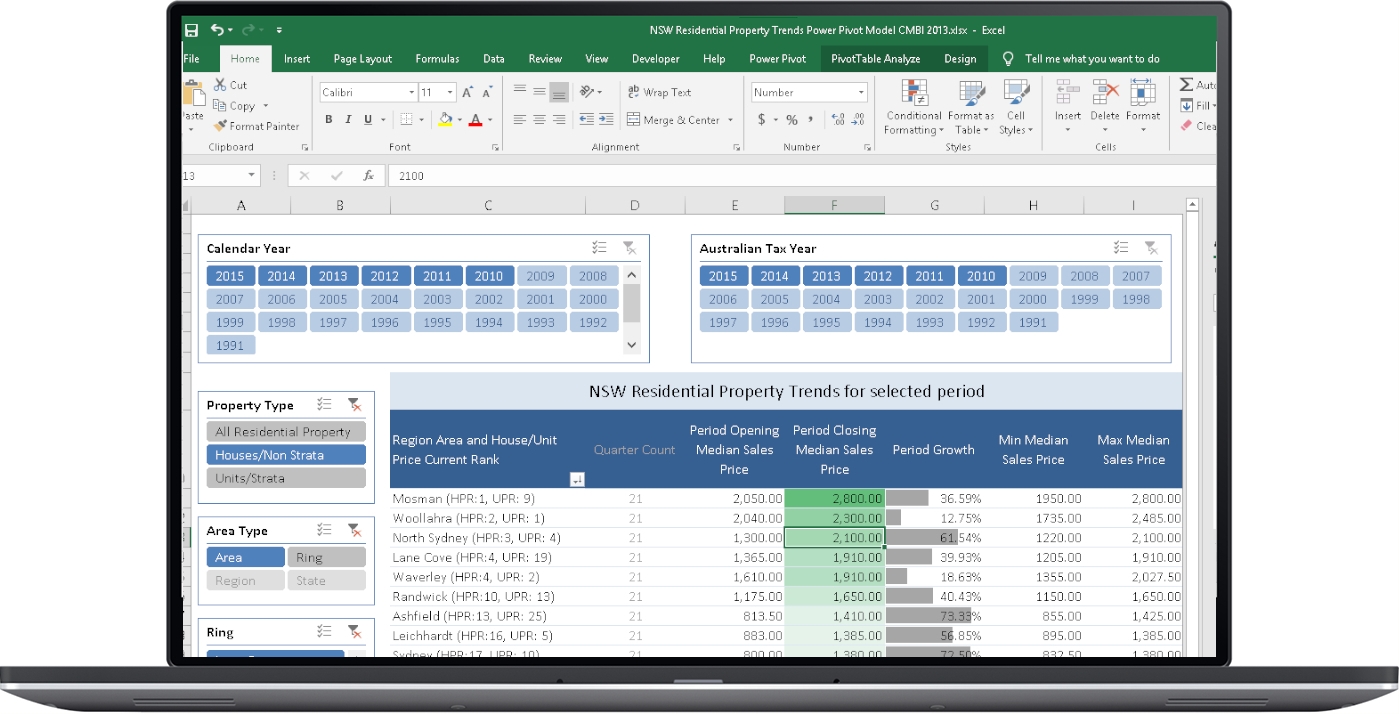
Zastanawiasz się, jak najlepiej wykorzystać dane w Excelu i przenieść analizę na wyższy poziom? Jeśli pracujesz z informacjami, czy to w środowisku biznesowym, czy akademickim, prawdopodobnie masz wrażenie, że tradycyjne tabele i funkcje Excela zawodzą. Na szczęście Power Pivot zrewolucjonizuje sposób zarządzania dużymi zbiorami danych, umożliwiając szybkie i łatwe tworzenie zaawansowanych modeli i generowanie dynamicznych raportów.
Ten artykuł zawiera kompleksowy przewodnik po modelowaniu danych w programie Excel z wykorzystaniem dodatku Power Pivot. Dowiesz się, co czyni go tak wyjątkowym, czym różni się od tradycyjnych narzędzi, jak importować dane, tworzyć relacje i jak najlepiej wykorzystać funkcje języka DAX. Wszystko jest wyjaśnione jasnym, łatwym do zrozumienia językiem z praktycznymi przykładami, dzięki czemu możesz zacząć od podstaw lub udoskonalić swoje umiejętności, jeśli masz już doświadczenie.
Czym jest Power Pivot i dlaczego rewolucjonizuje analizę w programie Excel?
Power Pivot to zaawansowany dodatek do programu Excel, zaprojektowany w celu uproszczenia analizy i modelowania złożonych danych. Za pomocą tego narzędzia możesz importować ogromne ilości informacji z różnych źródeł, łączyć je, tworzyć relacje między tabelami i wykonywać zaawansowane obliczenia – znacznie wykraczające poza możliwości konwencjonalnych tabel i formuł. Co naprawdę niezwykłe, wszystko to dzieje się w znanym interfejsie programu Excel, bez konieczności nauki obsługi zupełnie nowych programów.
Jedną z jego największych zalet jest możliwość tworzenia modeli relacyjnych bezpośrednio w skoroszycie programu Excel. Wyobraź sobie relacyjną bazę danych, taką jak Access, ale w pełni zintegrowaną i zarządzaną z poziomu zwykłego arkusza kalkulacyjnego. Co więcej, modele te stanowią podstawę do tworzenia znacznie bardziej wydajnych i elastycznych dynamicznych tabel i wykresów.
Zalety pracy z modelami danych i Power Pivot
Korzystanie z Power Pivot w codziennej pracy to ogromny krok naprzód w zakresie produktywności i możliwości analitycznych. Oto zalety, na które użytkownicy i eksperci zwracają największą uwagę:
- Obsługa dużych ilości danychPodczas gdy klasyczne tabele przestawne są ograniczone liczbą wierszy, jakie program Excel może przetworzyć, Power Pivot wykorzystuje moduł przetwarzania w pamięci, który jest w stanie obsłużyć miliony rekordów bez spowalniania aplikacji.
- Łączenie danych z wielu źródeł:Możesz nie tylko analizować dane z arkusza kalkulacyjnego, ale także importować je z Bazy danych SQL, Access, pliki tekstowe, usługi w chmurze, strony internetowe i wiele więcej — wszystko w jednym, zintegrowanym modelu.
- Zaawansowany model relacyjny:Tworzenie relacji między różnymi tabelami, tak jakbyś budował bazę danych. Pozwala to na porównywanie informacji z różnych źródeł bez ich duplikowania i przeprowadzanie znacznie bardziej zaawansowanych analiz.
- Automatyczne i niestandardowe obliczenia:Korzystając z języka DAX (Data Analysis Expressions), można tworzyć obliczone miary i kolumny z operacjami wykraczającymi poza tradycyjne formuły, automatyzując niestandardowe metryki i zaawansowaną analizę.
- Łatwość użytkowania i pełna integracja z programem Excel:Cała praca odbywa się z poziomu standardowego interfejsu, który już znasz, nie musisz więc zmieniać oprogramowania ani uczyć się obsługi nowych środowisk.
W jaki sposób informacje są przechowywane w dodatku Power Pivot?
Podczas korzystania z modeli danych w programie Excel z dodatkiem Power Pivot, wszystkie informacje są przechowywane w analitycznej bazie danych w samym skoroszycie programu Excel. Ta opatentowana struktura, zarządzana przez wydajny silnik analityczny, gwarantuje, że dane są zawsze dostępne do wykorzystania w tabelach przestawnych, wykresach i innych narzędziach wizualizacyjnych bez opóźnień. Co więcej, pliki mogą rozrosnąć się do 2 GB i załadować do 4 GB pamięci, co znacznie zmniejsza ograniczenia fizyczne programu Excel.
Kolejną zaletą jest płynna integracja z funkcjami prezentacji programu Excel. Możesz pracować z fragmentatorami, filtrami i niestandardowymi formułami, korzystając z modeli danych, a wszystko to w jednym, łatwym do udostępniania i utrzymania pliku.

Przewodnik krok po kroku dotyczący tworzenia modeli danych w programie Excel za pomocą dodatku Power Pivot
1. Importuj dane z wielu źródeł
Pierwszym krokiem w modelowaniu danych jest zaimportowanie informacji z wybranych źródeł. W nowszych wersjach, takich jak Excel 2016 i te zawarte w pakiecie Microsoft 365 , wystarczy przejść do karty „Dane” i wybrać opcję „Pobierz i przekształć dane”, aby zaimportować dane z plików tekstowych, skoroszytów programu Excel, witryn internetowych, baz danych Access, programu SQL Server i wielu innych źródeł relacyjnych.
- Podczas importowania danych możesz wybrać jedną lub więcej tabel. Jeśli wybierzesz opcję wielu tabel, Excel automatycznie utworzy model danych i doda je wszystkie.
- Jeśli przed zaimportowaniem danych konieczne jest ich dostosowanie, należy użyć opcji edycji zapytania w celu oczyszczenia i przekształcenia danych przed załadowaniem ich do modelu.
2. Dodaj dane do istniejącego modelu
Zawsze możesz dodać nowe tabele lub zakresy do swojego modelu danych, nawet jeśli już nad nim pracujesz. Aby to zrobić:
- Zaznacz dowolny zakres danych w arkuszu kalkulacyjnym. Zalecamy konwersję do tabeli Excela dla większej elastyczności.
- Kliknij „Power Pivot” > „Dodaj do modelu danych”, aby uwzględnić tę tabelę w modelu.
- Możesz również wstawić tabelę przestawną i zaznaczyć pole wyboru, aby dodać te dane do modelu danych.
W ten sposób zakres lub tabela są bezpośrednio powiązane z modelem danych, co pozwala na automatyczną aktualizację informacji po każdej modyfikacji danych źródłowych.
3. Utwórz relacje między tabelami
Kluczowa różnica w modelowaniu danych leży w relacjach między tabelami. Aby je utworzyć, konieczne jest, aby każda tabela zawierała co najmniej jedno pole kluczowe (unikalne), takie jak identyfikator klienta, studenta, produktu itp.
- Na karcie „Power Pivot” przejdź do „Zarządzaj” i wybierz opcję „Widok diagramu”.
- Wyświetlone zostaną wszystkie zaimportowane tabele. Możesz zmienić ich kolejność i rozmiar, aby lepiej widzieć ich pola.
- Aby utworzyć relację, wystarczy przeciągnąć pole kluczowe z jednej tabeli (np. ID produktu) do odpowiadającego mu pola w innej powiązanej tabeli (np. Sprzedaż lub Stan magazynowy).
- Pojawiające się linie przedstawiają już nawiązane powiązania, ułatwiając eksplorację danych.
W ten sposób można odnosić informacje między różnymi tabelami bez duplikowania danych, replikując strukturę relacyjnej bazy danych i ułatwiając złożone analizy.
4. Używaj modeli danych w tabelach przestawnych i wykresach
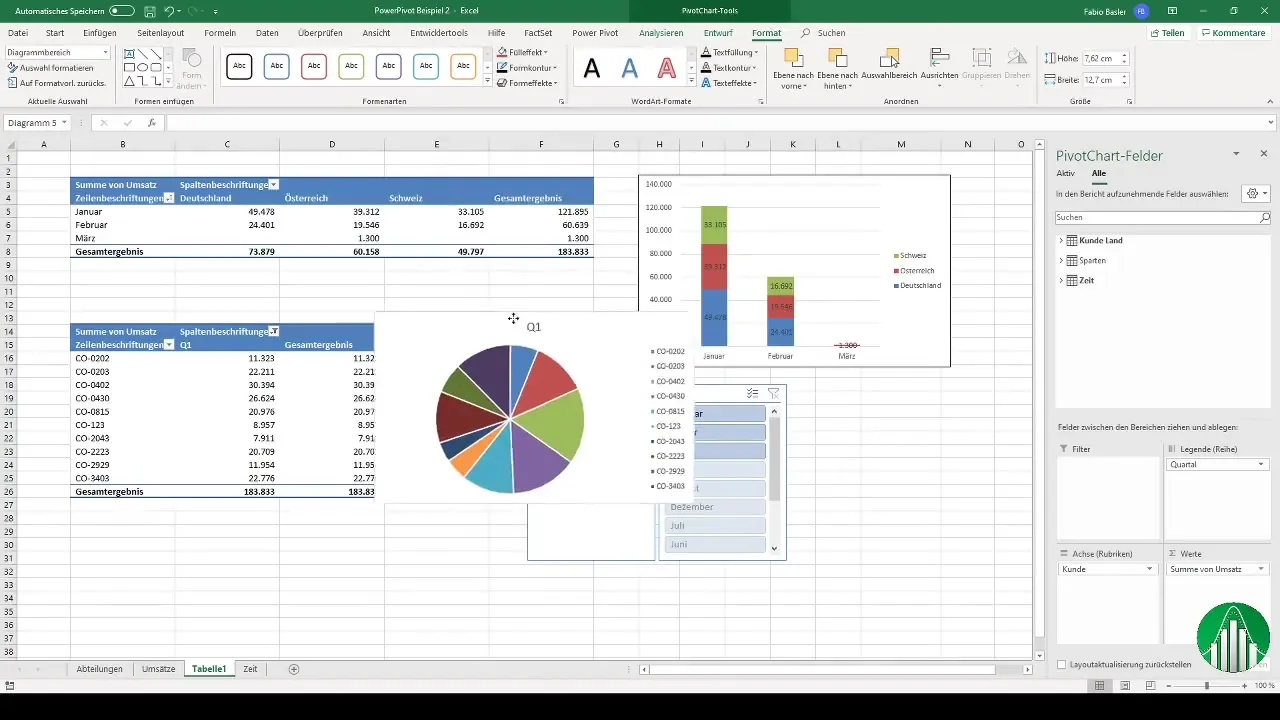
Gdy model danych będzie gotowy, możesz go użyć do tworzenia zaawansowanych, dynamicznych tabel i wykresów. Skoroszyt programu Excel zawiera pojedynczy model danych, ale możesz dodać do niego dowolną liczbę tabel i relacji.
- W Power Pivot przejdź do „Zarządzaj” i wybierz „Tabela przestawna”.
- Wybierz lokalizację nowej tabeli przestawnej – na nowym lub istniejącym arkuszu.
- Po otwarciu panelu pól zobaczysz wszystkie dostępne tabele i pola zawarte w modelu danych.
Dzięki temu możesz na przykład analizować sprzedaż według klienta, produktu i obszaru geograficznego jednocześnie lub tworzyć pulpity nawigacyjne, które automatycznie aktualizują się po zmianie danych źródłowych.
5. Zautomatyzuj analizę za pomocą języka DAX
DAX (Data Analysis Expressions) to język formuł Power Pivot i Power BI. Dzięki niemu możesz tworzyć niestandardowe metryki, automatyzować obliczenia i przeprowadzać zaawansowane analizy bez konieczności ręcznego tworzenia formuł obejmujących tysiące komórek. Przykładami obliczeń z wykorzystaniem języka DAX są wskaźniki KPI (kluczowe wskaźniki efektywności), miary wzrostu, sumy w czasie oraz niestandardowe segmentacje oparte na kontekście.
Możesz na przykład automatycznie obliczać całkowitą sprzedaż według regionu, średni przychód na klienta, współczynniki konwersji i wiele więcej, co uprości Twoją pracę i zapewni dokładne wyniki.
Łatwe udostępnianie i współpraca nad modelami danych dzięki Power Pivot
Udostępnianie modelu danych w programie Excel za pomocą dodatku Power Pivot jest równie proste, jak w przypadku każdego innego pliku Excela. Jeśli jednak Twoja firma korzysta ze środowisk współpracy, takich jak SharePoint , możesz publikować skoroszyty na serwerach za pomocą usług Excel Services, umożliwiając innym użytkownikom analizowanie i wizualizację danych bezpośrednio z przeglądarki, bez konieczności instalowania dodatkowych aplikacji.
Ponadto dodatek Power Pivot for SharePoint dodaje funkcje, takie jak galeria modeli, scentralizowane administrowanie, planowane aktualizacje danych i możliwość używania modeli jako źródła danych w innych projektach.

Pisarz z pasją zajmujący się światem bajtów i technologii w ogóle. Uwielbiam dzielić się swoją wiedzą poprzez pisanie i właśnie to będę robić na tym blogu, pokazywać Ci wszystkie najciekawsze rzeczy o gadżetach, oprogramowaniu, sprzęcie, trendach technologicznych i nie tylko. Moim celem jest pomóc Ci poruszać się po cyfrowym świecie w prosty i zabawny sposób.