- Identyfikowanie i rozwiązywanie typowych błędów w dodatkach pakietu Office
- Szczegółowe zalecenia dla każdej aplikacji pakietu Office, np. Outlook, słowo i Excela
- Kroki debugowania, ponownej instalacji i sprawdzania poprawności wtyczek w różnych systemach i platformach
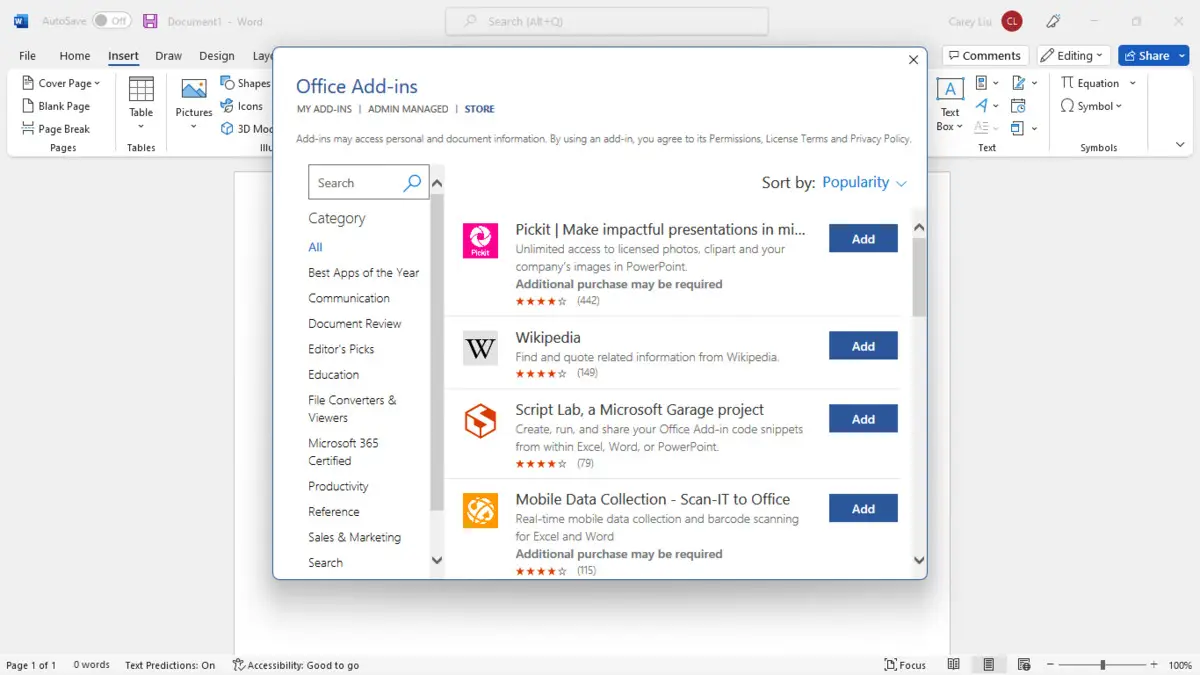
Czy kiedykolwiek miałeś problemy z dodatkami pakietu Microsoft Office i nie wiedziałeś, od czego zacząć rozwiązywanie problemów? Nie martw się, jesteś tylko jednym z wielu użytkowników i programistów, którzy napotykają błędy, problemy z ładowaniem lub niezgodności z popularnymi dodatkami do aplikacji takich jak Word, Excel, Outlook i PowerPoint. Zrozumienie przyczyn tych problemów i sposobów ich rozwiązania nie tylko oszczędza czas, ale także pomaga w pełni wykorzystać możliwości pakietu Office.
W tym kompleksowym i aktualnym przewodniku znajdziesz konkretne rozwiązania najczęstszych błędów, zalecenia krok po kroku oraz wskazówki dotyczące debugowania dodatków na dowolnej platformie kompatybilnej z pakietem Office. Niezależnie od tego, czy jesteś użytkownikiem, czy programistą korzystającym z ekosystemu Microsoft Office, znajdziesz tu pomocne odpowiedzi na problemy i zapewnisz optymalną wydajność swoich dodatków.
Typowe problemy i jak je zidentyfikować
Zanim zagłębisz się w konkretne rozwiązania, kluczowe jest określenie rodzaju napotkanego błędu. Problemy z dodatkami mogą obejmować brak wyświetlania na wstążce, tajemnicze komunikaty o błędach, błędy ładowania, nieoczekiwane zachowanie, a nawet całkowity brak funkcjonalności po zainstalowaniu dodatku.
Do typowych objawów należą:
- Dodatek nie jest wyświetlany lub jest przyciemniony na pasku narzędzi
- Błędy występujące podczas próby załadowania lub uruchomienia wtyczki (na przykład „odmowa dostępu” lub „katalog niedostępny”)
- Błędy po ponownej instalacji lub aktualizacji wtyczki
- Komunikaty ostrzegawcze dotyczące dodatków zablokowanych przez zasady firmy lub ustawienia administratora
- Problemy z logowaniem się lub interakcją z wtyczką po jej załadowaniu
Najczęstsze komunikaty o błędach i zalecane rozwiązania
Poniżej przedstawiamy przegląd najczęstszych błędów w dodatkach pakietu Office i sposoby ich rozwiązania:
| Komunikat o błędzie | Zalecane rozwiązanie |
|---|---|
| Katalog niedostępny | Sprawdź ustawienia zapory sieciowej oraz połączenie z AppSource, gdyż zazwyczaj wskazuje to na problemy z dostępem do tej usługi. |
| Nie można uruchomić tej aplikacji | Sprawdź, czy masz zainstalowane najnowsze aktualizacje pakietu Office lub zaktualizuj za pomocą Windows Instalator. |
| Odmowa dostępu (E_ACCESSDENIED 0x80070005) | Twój program antywirusowy może blokować uruchomienie wtyczki.. Dodaj wykluczenia dla plików .exe w folderze głównym pakietu Office lub dla pliku msedgewebview2.exe, w zależności od potrzeb. |
| Właściwość lub metoda „defineProperty” nie jest obsługiwana. | Upewnij się, że Internet Explorer nie jest w trybie zgodności. Prawidłowo skonfiguruj „Opcje widoku zgodności”. |
| Nie udało się załadować aplikacji, ponieważ Twoja wersja przeglądarki nie jest obsługiwana. | Sprawdź, czy Twoja przeglądarka obsługuje magazynowanie Ustawienia regionalne HTML5 lub zresetuj ustawienia przeglądarki Internet Explorer. Zobacz wymagania dotyczące obsługiwanych przeglądarek. |
Błędy podczas instalowania lub ładowania wtyczek
Jeśli podczas instalowania dodatku na pasku stanu pojawi się komunikat taki jak „Błąd ładowania wtyczek” , wykonaj następujące czynności:
- Zamknij wszystkie aplikacje pakietu Office.
- Sprawdź datę i godzinę urządzenia; Nieprawidłowe wartości mogą spowodować unieważnienie kontroli manifestu.
- Sprawdza poprawność manifestu wtyczki aby sprawdzić czy jest poprawnie skonfigurowany.
- Uruchom ponownie wtyczkę lub zainstaluj go ponownie, całkowicie z oryginalnego źródła.
Jeśli podejrzewasz, że pakiet został zmodyfikowany, pobierz go ponownie z oficjalnej strony i powtórz instalację. Jeśli błąd będzie się powtarzał, skontaktuj się bezpośrednio z wydawcą, aby uzyskać dedykowane wsparcie.
Jak debugować i uzyskać pomoc techniczną
Czasami błędy dodatków pakietu Office nie są widoczne. Włączenie informacji debugowania jest kluczowe dla zebrania szczegółów, które pozwolą Tobie lub Twojemu zespołowi technicznemu zidentyfikować przyczynę problemu. Na przykład w programie Outlook można ustawić zmienną środowiskową VSTO_SUPPRESSDISPLAYALERTS=0, aby wymusić wyświetlanie szczegółowych okien błędów podczas uruchamiania programu z wiersza poleceń . Przydatne może być również przejrzenie listy nieaktywnych dodatków i sposobu ich ładowania w menu „Dodatki COM” w opcjach zaawansowanych pakietu Office.
Rozwiązywanie problemów z programem Outlook: dodatek nie działa
Jeśli dodatek do Outlooka działa nieprawidłowo lub zachowuje się nieprawidłowo, zwłaszcza w przeglądarce Internet Explorer, spróbuj włączyć debugowanie skryptów w ustawieniach zaawansowanych przeglądarki Internet Explorer. Pamiętaj, aby ponownie wyłączyć debugowanie skryptów po rozwiązaniu problemu, aby uniknąć irytujących komunikatów podczas przeglądania. Możesz również zapoznać się z instrukcjami rozwiązywania problemów z pakietem Office podczas korzystania z drukarek wirtualnych.
Wtyczka nie aktywuje się lub wydaje się zablokowana
Czasami dodatek może stać się nieaktywny, zablokowany lub niewidoczny z powodu zasad obowiązujących w firmie lub nieprawidłowych stanów po wystąpieniu poprzedniego błędu. Kluczowe jest, aby:
- Upewnij się, że konto użytkownika jest prawidłowo uwierzytelnione a jeśli używasz uwierzytelniania dwuetapowego, zakończ proces.
- Przejrzyj ustawienia zasad grupy w swojej organizacjiAdministrator może zarządzać dodatkami, które mogą zostać załadowane, korzystając z rejestru systemu Windows (klucze takie jak RestrictToList) lub listy zarządzanych dodatków (AddinList).
- Zresetuj katalog zaufanych dodatków i przejrzyj zastosowane wykluczenia lub blokady.
Nieprawidłowo wyświetlane okna dialogowe i problemy z przeglądarką
Niektóre dodatki wymagają wyświetlania okien dialogowych, które mogą być blokowane przez ustawienia zabezpieczeń przeglądarki, zwłaszcza jeśli korzystasz z pakietu Office w sieci Web i przeglądarki Microsoft Edge . Aby rozwiązać ten problem:
- Dodaj domenę dodatkową do listy zaufanych witryn w opcjach zabezpieczeń Edge.
- Upewnij się, że wyświetlana domena i domena wtyczki znajdują się w tej samej strefie bezpieczeństwa.
- Jeśli okno dialogowe nadal się nie pojawia, rozważ użycie opcji displayInFrame w kodzie wtyczki, aby wymusić jego wyświetlanie w ramce iframe.
Wtyczki, które nie aktualizują się lub powodują problemy po aktualizacji
Dość często zdarza się, że po wdrożeniu nowej wersji manifestu wtyczki nie aktualizuje się ona od razu . Niektóre zmiany wymagają zatwierdzenia przez administratora, zwłaszcza jeśli wtyczka została wdrożona centralnie w organizacji. Upewnij się, że administrator zatwierdzi nową wersję, zanim użytkownicy będą mogli uzyskać dostęp do nowych funkcji lub poprawek.
Specyficzne problemy zależne od aplikacji pakietu Office
Outlook
- Sprawdź, czy dodatek jest zainstalowany i włączony. Jeśli pojawia się na liście nieaktywnych, aktywuj go ręcznie w opcjach dodatku COM.
- Jeśli dodatek nadal się nie pojawia, sprawdź zasady spotkania w centrum administracyjnym. Zespoły Microsoftna przykład, aby umożliwić integrację z programem Outlook.
- W przypadku uporczywych problemów lub uszkodzone pliki (PST i OST) istnieją specjalistyczne narzędzia naprawcze, takie jak narzędzia do naprawy plików PST i OST.
słowo
- Jeśli zauważysz, że wtyczka nie działa lub w wybranych opcjach występują błędy, sprawdź, czy korzystasz z prawidłowej subskrypcji. Microsoft 365, ponieważ niektóre interfejsy API wymagają tego trybu. Więcej szczegółów znajdziesz w rozwiązania błędów w programie Word.
- Błędy występujące podczas pracy z tabelami, kształtami lub stylami często wynikają z braku kompatybilności szablonów, trybów kompatybilności lub ograniczeń aplikacji.
- Jeśli formatowanie listy lub punktowania zostanie utracone, rozważ użycie metod takich jak Document.insertFileFromBase64 zamiast bardziej ograniczonych.
przewyższać
- Ikona „Moje dodatki” może być przyciemniona, jeśli opcjonalne, połączone funkcje nie są włączone lub jeśli ustawienia Centrum zaufania blokują dodatki internetowe.
- Problemy z ładowaniem lub logowaniem są często spowodowane przez niezgodne lub oczekujące na zainstalowanie wersje systemu operacyjnego, pakietu Office lub używanej przeglądarki.
- Jeśli dodatek nadal nie działa po ponownej instalacji, sprawdź ustawienia katalogu zaufanych dodatków i wyczyść pamięć podręczną pakietu Office. Możesz również sprawdzić uruchom pakiet Office za pomocą poleceń.
- Aby zobaczyć najnowsze zmiany we wtyczce, użyj opcji „Aktualizuj” w oknie dialogowym wtyczki i w razie potrzeby zainstaluj ją ponownie.
Zaawansowane rozwiązywanie problemów i debugowanie dla programistów
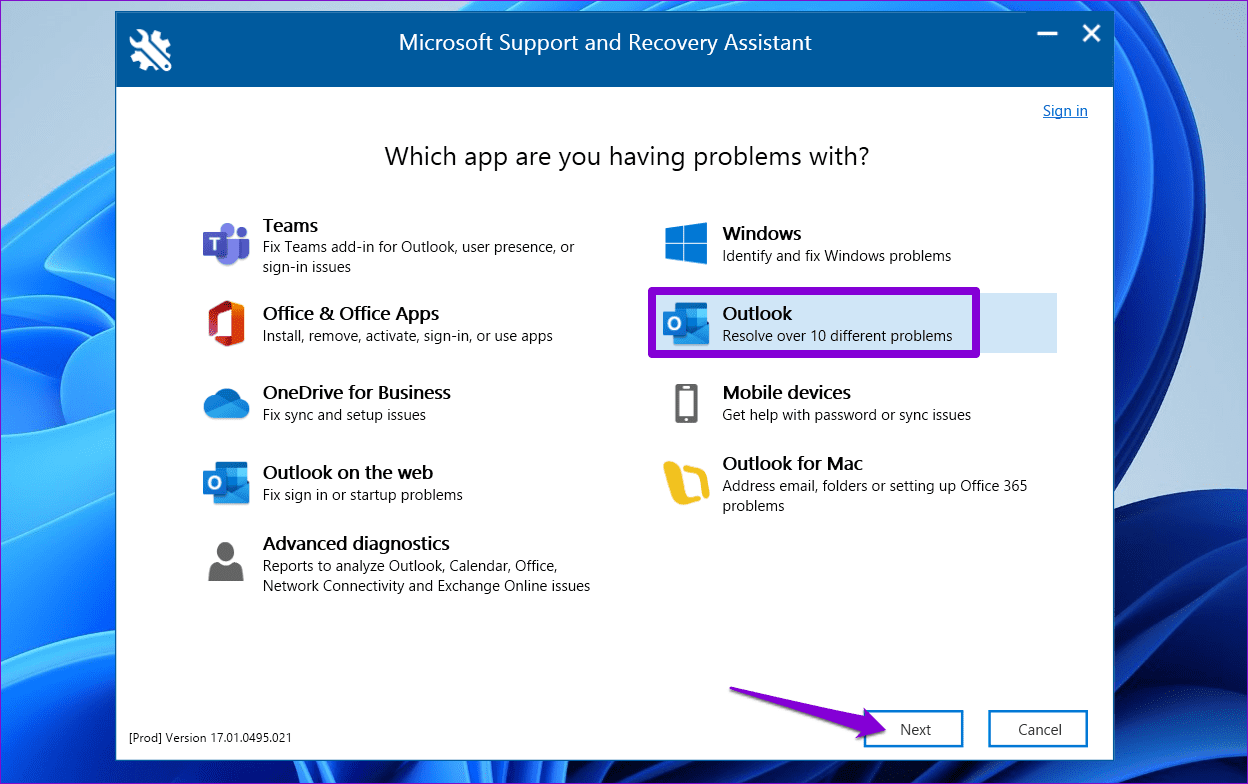
Jeśli jesteś programistą, koniecznie przetestuj dodatek na wszystkich możliwych platformach : Office w systemie Windows, Mac , Web, iOS , a nawet Androidzie w przypadku Outlooka. Nie ograniczaj się do jednej przeglądarki: Edge, Chrome i Safari mogą działać inaczej z dodatkami.
Użyj narzędzi do przechwytywania i debugowania, takich jak Fiddler, Charles lub Requestly, aby analizować komunikację HTTP i debugować działanie dodatków. Możesz również migrować dodatek lokalnie i włączyć szczegółowe komunikaty o błędach w ustawieniach zaawansowanych każdej aplikacji pakietu Office. Walidacja manifestu jest kluczowa dla uniknięcia problemów ze zgodnością.
Jeśli pracujesz offline i ładujesz bibliotekę JavaScript pakietu Office z kopii lokalnej, upewnij się, że masz najnowszą wersję, zwłaszcza jeśli przez jakiś czas nie byłeś zaangażowany w projekt. Zaktualizuj pakiety NuGet (w programie Visual Studio) lub pakiety npm (@microsoft/office-js i @types/office-js) w innych środowiskach IDE. Aby uzyskać więcej informacji, zobacz „jak to zrobić”.
Problemy z pamięcią podręczną i plikami statycznymi
Buforowanie pakietu Office i przeglądarki może uniemożliwić natychmiastowe odzwierciedlenie zmian w dodatkach . Aby tego uniknąć:
- Wyczyść pamięć podręczną pakietu Office i, jeśli to konieczne, pamięć podręczną przeglądarki.
- W fazie rozwoju wyłącz buforowanie po stronie klienta i dodaj odpowiednie nagłówki HTTP (Kontrola pamięci podręcznej: „no-cache”, Pragma: „no-cache”, Wygasa: '-1').
- Jeśli używasz serwera IIS, edytuj plik web.config, aby ustawić ścisłe zasady buforowania.
Błędy we właściwościach i nieoczekiwane wartości
Podczas pracy z interfejsami API Office JS niektóre właściwości mogą być tylko do odczytu . Próba ich modyfikacji z poziomu kodu nie spowoduje widocznego błędu, ale po prostu nie przyniesie efektu. Zawsze należy zapoznać się z oficjalną dokumentacją lub definicjami TypeScript, aby sprawdzić, czy daną właściwość można modyfikować.
Wartości null w niektórych właściwościach często wskazują na istnienie różnych formatów w tym samym zakresie komórek lub tekstu. Nie jest to błąd, a raczej sposób na wskazanie różnorodności w zaznaczeniu.

Pisarz z pasją zajmujący się światem bajtów i technologii w ogóle. Uwielbiam dzielić się swoją wiedzą poprzez pisanie i właśnie to będę robić na tym blogu, pokazywać Ci wszystkie najciekawsze rzeczy o gadżetach, oprogramowaniu, sprzęcie, trendach technologicznych i nie tylko. Moim celem jest pomóc Ci poruszać się po cyfrowym świecie w prosty i zabawny sposób.