- Izolacja jądra zwiększa bezpieczeństwo systemu, chroniąc jądro przed zagrożeniami zewnętrznymi.
- Jej aktywacja oznacza wirtualizację, integralność pamięci i kontrolę nad sterowniki wrażliwy.
- Mogą wystąpić problemy ze zgodnością lub wydajnością, szczególnie w przypadku sprzęt komputerowy lub starych sterowników.
- Decyzja o włączeniu lub wyłączeniu izolacji rdzenia powinna być podejmowana na podstawie równowagi między bezpieczeństwem a doświadczeniem użytkownika.

W środowisku cyfrowym, w którym zagrożenia stale ewoluują, ochrona systemu operacyjnego stała się absolutnym priorytetem, aby zapewnić bezpieczeństwo naszych urządzeń. Windows 11 zawiera wiele warstw zabezpieczeń, a wśród nich wyróżnia się jedna zaawansowana, ale mało znana funkcja: izolacja rdzenia . Choć może się ona wydawać niewidoczna w codziennym użytkowaniu, jej rola jest kluczowa w ochronie samego serca systemu przed wyrafinowanymi atakami.
Jeśli słyszałeś o tej funkcji, ale nie do końca wiesz, czym ona jest, do czego tak naprawdę służy i jak ją prawidłowo włączyć na swoim komputerze, ten artykuł powie Ci wszystko. Celem jest, abyś po przeczytaniu tego artykułu nie tylko wiedział, jak skonfigurować izolację jądra w systemie Windows 11, ale także zrozumiał każdy szczegół jej znaczenia dla bezpieczeństwa, wydajności i zgodności. Omówimy również rzeczywiste scenariusze, co zrobić w przypadku wystąpienia problemów oraz wskazówki , jak uniknąć typowych problemów.
Czym jest izolacja rdzenia w systemie Windows 11?
Izolacja jądra to funkcja bezpieczeństwa wprowadzona przez firmę Microsoft w najnowszych wersjach systemu Windows, szczególnie istotna w systemie Windows 11. Jej głównym celem jest ochrona jądra systemu operacyjnego poprzez odizolowanie go od innych procesów uruchomionych na komputerze. Dlaczego jest to tak ważne? Jądro jest sercem systemu, częścią kontrolującą niezbędne zasoby i komunikację między sprzętem a oprogramowaniem. Jeśli atakujący uzyska dostęp do tej części, będzie mógł kontrolować urządzenie praktycznie bez żadnych ograniczeń.
Funkcja ta działa jak wirtualna bariera między jądrem a resztą procesów, uniemożliwiając złośliwemu kodowi – czy to poprzez niebezpieczne załączniki, czy luki w zabezpieczeniach – swobodne przedostanie się do najbardziej krytycznego obszaru systemu Windows. Po włączeniu izolacji jądra system tworzy chronione, zwirtualizowane środowisko , które przechowuje i uruchamia kluczowe procesy, znacznie utrudniając atakom na integralność komputera.
Co więcej, wykorzystuje najnowsze możliwości sprzętowe do przechowywania poufnych informacji w chronionych obszarach pamięci, znacząco redukując wektory ataków. Na przykład, nawet jeśli złośliwe oprogramowanie zostanie uruchomione, nie będzie mogło bezpośrednio oddziaływać na kluczowe komponenty, ponieważ są one oddzielone tą barierą bezpieczeństwa.
Jak działa izolacja rdzenia?
Izolacja jądra opiera się na technologiach wirtualizacji – takich jak Virtualization-Based Security (VBS) – które umożliwiają stworzenie niezależnego środowiska, odizolowanego od reszty systemu. Po aktywacji tej funkcji jądro działa w swoistej „strefie bezpieczeństwa”, w której żaden proces zewnętrzny, nawet działający na tym samym urządzeniu, nie ma dostępu do pamięci ani zasobów krytycznych.
Wyobraź sobie otwieranie wiadomości e-mail z zainfekowanym załącznikiem. W systemie bez izolacji złośliwe oprogramowanie mogłoby śledzić luki w zabezpieczeniach, aż dotarłoby do jądra i przejęło pełną kontrolę. Jednak po włączeniu izolacji ten złośliwy kod jest ograniczony do oddzielnego środowiska i nie może dotrzeć do jądra systemu. Takie podejście nie tylko chroni przed znanymi atakami, ale także minimalizuje ryzyko wynikające z przyszłych luk w zabezpieczeniach, które mogą zostać odkryte w systemie operacyjnym.
Jedną z kluczowych funkcji związanych z izolacją jądra jest integralność pamięci , która dodatkowo wzmacnia ochronę, zapobiegając nieautoryzowanej manipulacji krytycznymi procesami. Wszystko to razem zwiększa bezpieczeństwo systemu Windows 11 od momentu jego uruchomienia.

Jak włączyć (lub wyłączyć) izolację rdzenia w systemie Windows 11
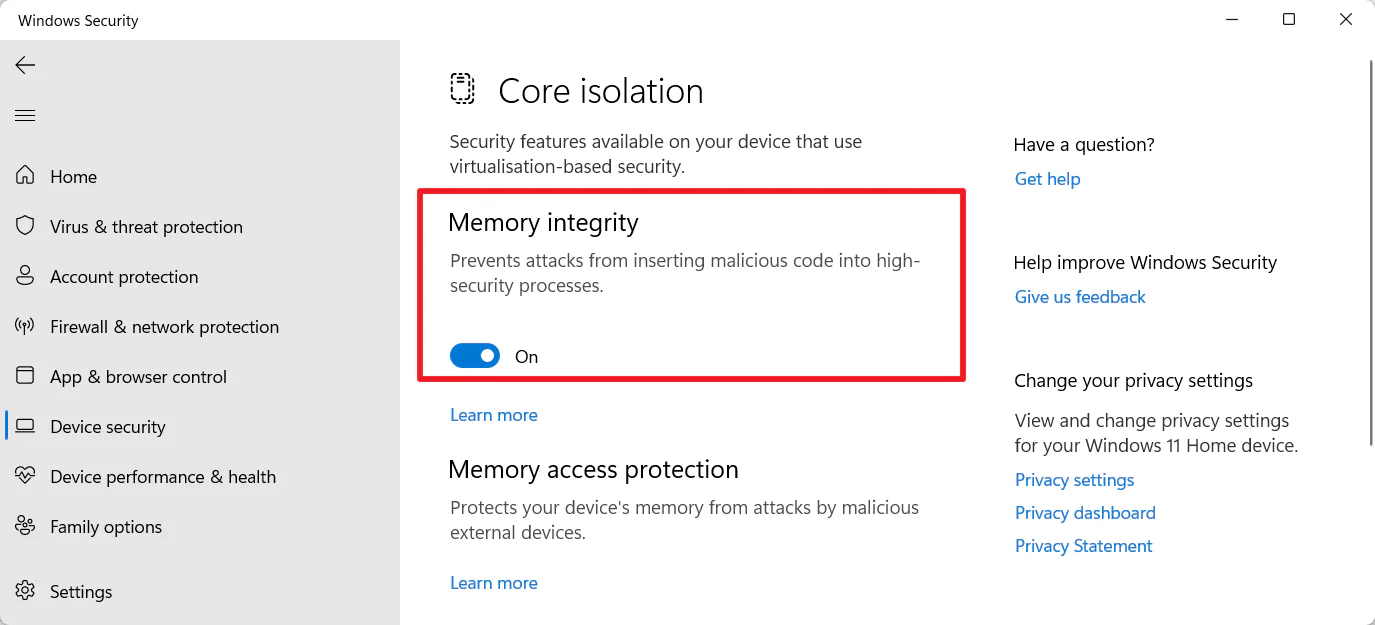
Konfiguracja izolacji rdzenia na komputerze to prosty proces, ale ważne jest, aby zrozumieć każdy krok, aby uniknąć problemów ze zgodnością lub wydajnością. Oto procedura, którą można dostosować do konkretnego systemu:
- Otwórz aplikację Zabezpieczenia systemu Windows, który znajdziesz na pasku zadań (ikona niebieskiej tarczy) lub wyszukując go w menu Start za pomocą klawisza Windows + S.
- Wejdź do sekcji Bezpieczeństwo urządzenia i znajdź sekcję o nazwie izolacja rdzenia (w języku angielskim, Izolacja rdzenia).
- Kliknij na Szczegóły izolacji rdzenia Aby uzyskać dostęp do opcji zaawansowanych. Tutaj prawdopodobnie zobaczysz komunikat „Integralność pamięci jest wyłączona. Urządzenie może być podatne na ataki”.
- Aktywuj suwak Integralność pamięciDzięki temu system uniemożliwi wstrzyknięcie złośliwego kodu do najbezpieczniejszych procesów, tych znajdujących się najbliżej jądra.
- Sprawdź dodatkowo czy opcja jest aktywna Lista zablokowanych sterowników firmy MicrosoftLista ta zapobiega uruchamianiu w systemie podejrzanych lub niebezpiecznych sterowników, co jeszcze bardziej eliminuje potencjalne luki.
- Po wprowadzeniu tych zmian system Windows wyświetli monit o ponowne uruchomienie komputera. Po wykonaniu tej czynności w aplikacji Zabezpieczenia urządzeń pojawi się komunikat. zielona ikona potwierdzenia wraz z izolacją rdzenia, znak, że wszystko działa prawidłowo.
W praktyce cały proces trwa zazwyczaj mniej niż pięć minut i nie wymaga zaawansowanej wiedzy, choć warto sprawdzić zgodność urządzeń i sterowników zainstalowanych na komputerze, aby uniknąć nieoczekiwanych konfliktów.
Czym jest integralność pamięci i dlaczego jest tak ważna?
Jak wspomnieliśmy wcześniej, integralność pamięci jest jednym z fundamentów izolacji jądra. Jej celem jest zapobieganie modyfikowaniu krytycznych procesów i danych przez potencjalnie niebezpieczny kod poprzez wykorzystywanie luk w zabezpieczeniach systemu . Działa ona jak zapora sieciowa na poziomie pamięci jądra, dodatkowo wzmacniając barierę między systemem operacyjnym a uruchomionymi programami.
Jeśli integralność pamięci jest wyłączona, system ostrzeże Cię o potencjalnej podatności komputera na ataki. Włączenie tej funkcji może znacznie zwiększyć odporność komputera na zaawansowane złośliwe oprogramowanie, choć należy pamiętać, że nie wszystkie sterowniki urządzeń obsługują tę funkcję. Przestarzałe sterowniki lub te opracowane bez obsługi tych zabezpieczeń mogą zostać zablokowane lub uniemożliwić uruchomienie systemu .
Jeśli okaże się, że włączenie integralności pamięci powoduje poważne błędy – takie jak niebieskie ekrany lub problemy z rozruchem – przyczyną jest prawdopodobnie niekompatybilny sterownik. W takim przypadku należy sprawdzić stronę internetową producenta i zaktualizować wszystkie sterowniki, zwłaszcza te dla kluczowych komponentów, takich jak karty graficzne, karty sieciowe i urządzenia pamięci masowej.
A co z obowiązkową ochroną stosu sprzętowego?
Kolejną zaawansowaną funkcją bezpieczeństwa jądra jest sprzętowa ochrona stosu . Technologia ta znacznie komplikuje działanie złośliwych programów, które próbują manipulować sterownikami niskiego poziomu, aby przejąć kontrolę nad systemem.
Aby to zrozumieć, należy pamiętać, że ataki o nazwie Stack Return Address Modification wykorzystują luki w zabezpieczeniach, modyfikując adresy powrotu w pamięci jądra, co powoduje, że system wykonuje złośliwy kod zamiast prawidłowego. Obowiązkowa ochrona stosu zapobiega temu poprzez podwójny monitoring: procesor przechowuje kopię prawidłowych adresów na równoległym stosie tylko do odczytu – stosie cienia – co pozwala mu wykryć wszelkie rozbieżności i wywołać błąd terminala (niebieski ekran), zanim złośliwy kod będzie mógł wykonać swoje zadanie.
Nie wszystkie urządzenia obsługują tę funkcję, ponieważ wymaga ona nowoczesnych procesorów obsługujących technologie takie jak Intel Control-Flow Enforcement Technology (CET) lub AMD Shadow Stack . Dodatkowo, niewielki odsetek legalnych sterowników może bezpiecznie manipulować adresami zwrotnymi, ale większość powinna działać poprawnie z włączoną tą ochroną. Jeśli podczas próby aktywacji pojawi się ostrzeżenie o niezgodności, skontaktuj się z producentem danego urządzenia, aby sprawdzić, czy są dostępne aktualizacje.
Aby skorzystać ze sprzętowej ochrony stosu, upewnij się, że masz włączoną integralność pamięci i kompatybilny procesor. Włączeniem tej funkcji, podobnie jak izolacją rdzenia, można zarządzać z poziomu aplikacji Zabezpieczenia systemu Windows za pomocą suwaków i podobnych operacji ponownego uruchamiania.
Możliwe problemy przy włączaniu izolacji rdzenia: wydajność, sterowniki i inne kwestie
Podobnie jak w przypadku każdej zaawansowanej funkcji bezpieczeństwa, włączenie izolacji jądra i integralności pamięci może mieć skutki uboczne, zwłaszcza jeśli komputer jest przestarzały lub korzysta ze starszych bądź nieoficjalnych sterowników.
Wielu użytkowników zgłaszało spadki liczby klatek na sekundę (FPS) w grach lub nieznaczne obniżenie ogólnej wydajności po włączeniu tych zabezpieczeń. Wynika to z obciążenia spowodowanego wirtualizacją i ciągłym monitorowaniem procesów systemowych. Na wydajnych lub najnowszych systemach wpływ ten jest zazwyczaj minimalny, ale na słabszych komputerach lub komputerach z określonym sprzętem może być bardziej odczuwalny.
Inne problemy, które mogą wystąpić, to niesławne niebieskie ekrany śmierci – zazwyczaj spowodowane niezgodnością sterowników – lub zniknięcie opcji izolacji jądra po ponownej instalacji systemu operacyjnego lub wymianie dysku twardego. Dzieje się tak, gdy proces ponownej instalacji nie zachowuje prawidłowo partycji rozruchowych wymaganych do wirtualizacji, uniemożliwiając systemowi Windows zastosowanie środków izolacji. W takich przypadkach zaleca się przeprowadzenie czystej instalacji po utworzeniu kopii zapasowej ważnych plików, zgodnie z instrukcjami podanymi przez oficjalne wsparcie techniczne firmy Microsoft, aby uniknąć problemów w przyszłości.
Zostawić włączone czy wyłączyć? Na co zwrócić uwagę?
Pytanie za milion dolarów brzmi, czy warto na stałe włączyć izolację rdzenia. Odpowiedź brzmi zazwyczaj tak, zwłaszcza jeśli chcesz, aby Twój komputer był jak najlepiej chroniony przed zaawansowanymi zagrożeniami. Są jednak sytuacje, w których niektórzy użytkownicy decydują się na jej wyłączenie:
- Wydajność: Jeśli zauważysz znaczny spadek wydajności komputera, zwłaszcza podczas grania, edycji wideo lub wykonywania wymagających zadań, spróbuj tymczasowo wyłączyć tę funkcję i porównaj wydajność.
- Zgodność: Komputery ze starszym sprzętem lub nieaktualnymi sterownikami mogą działać nieprawidłowo lub nie rozpoznawać niektórych urządzeń (drukarek, urządzeń peryferyjnych itp.).
- Poważne błędy: Jeśli po włączeniu tej opcji pojawiają się uporczywe błędy systemowe (niebieskie ekrany, awarie podczas uruchamiania) i nie można rozwiązać problemu poprzez aktualizację sterowników, najlepszym rozwiązaniem może być wyłączenie tej opcji do czasu udostępnienia aktualizacji.
Podejmowanie szczególnych środków ostrożności i regularne aktualizowanie systemu pomaga ograniczyć potencjalne problemy i w pełni wykorzystać funkcje bezpieczeństwa.

Pisarz z pasją zajmujący się światem bajtów i technologii w ogóle. Uwielbiam dzielić się swoją wiedzą poprzez pisanie i właśnie to będę robić na tym blogu, pokazywać Ci wszystkie najciekawsze rzeczy o gadżetach, oprogramowaniu, sprzęcie, trendach technologicznych i nie tylko. Moim celem jest pomóc Ci poruszać się po cyfrowym świecie w prosty i zabawny sposób.