- Przestrzeganie zasad składni formuł (znak równości, nawiasy, zakresy i typy argumentów) znacznie zmniejsza liczbę błędów w programie Excel.
- Poprawne wykorzystanie odniesień do innych arkuszy i książek, a także formatu liczbowego, pozwala uniknąć błędów linków i niespójnych obliczeń.
- Funkcja sprawdzania błędów i inteligentny moduł debugowania programu Excel ułatwiają lokalizowanie i korygowanie błędów w złożonych formułach.
- Istnieją techniki masowej konwersji liczb przechowywanych jako tekst, które są niezbędne podczas pracy z danymi eksportowanymi z innych systemów.
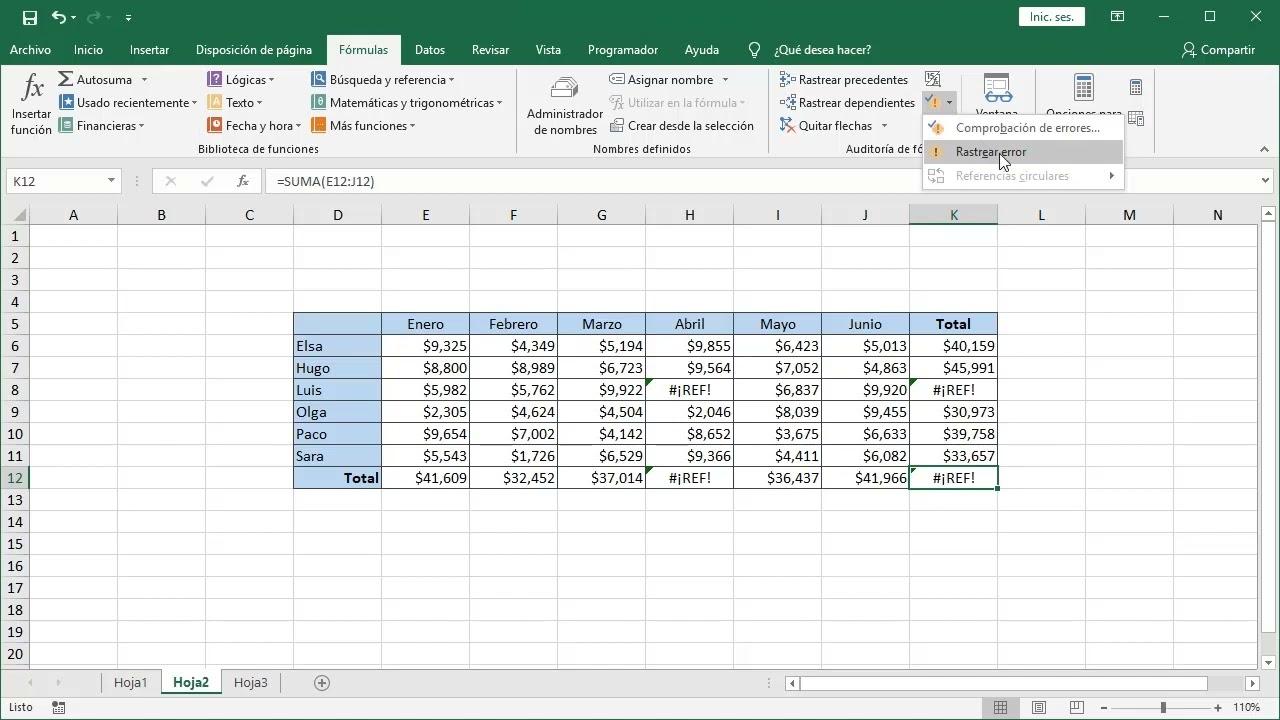
Praca z arkuszami kalkulacyjnymi pełnymi formuł może być cudowna… dopóki coś nie pójdzie nie tak i nie pojawi się tajemniczy problem. Błąd w programie Excel, którego źródła nie znasz i rozpoznać Najczęstsze błędy w formułach programu ExcelW miarę jak formuły stają się dłuższe i bardziej złożone, wykrycie źródła problemu „na oko” staje się prawie niemożliwe, a mnóstwo czasu marnuje się na sprawdzanie komórka po komórce.
Dzięki nowemu inteligentnemu modułowi debugowania i narzędziom do sprawdzania błędów program Excel oferuje coraz więcej pomocy lokalizowanie, rozumienie i korygowanie błędów w złożonych formułachAby jednak w pełni z nich skorzystać, konieczne jest opanowanie kilku podstawowych zasad pisania formuł, zrozumienie znaczenia różnych komunikatów o błędach i umiejętność automatyzacji korekt zbiorczych, zwłaszcza w przypadku dane zaimportowane z innych programów i występują w wielu nietypowych formatach.
Podstawowe koncepcje, które gwarantują, że formuły nie zawiodą od samego początku
Zanim zagłębisz się w inteligentne silniki i zaawansowane debugery, koniecznie zapoznaj się z podstawowymi zasadami, które zapobiegają większości błędów. Składnia w programie Excel jest dość rygorystyczna, a każdy drobny szczegół może powodować problemy. formuła jest interpretowana jako tekst lub całkowicie zawodzi.
Pierwszą i najważniejszą rzeczą jest to, że Każda formuła musi zaczynać się znakiem równości (=)Jeśli znak równości zostanie pominięty, Excel nie zrozumie, że chcesz wykonać obliczenie, a jedynie, że wprowadzasz tekst lub datę. Na przykład, jeśli wpiszesz SUMA(A1:A10) bez znaku równości, komórka wyświetli SUMA(A1:A10) i nie wykona żadnych obliczeń. Podobnie dzieje się z datami: jeśli wpiszesz 11/2, a format komórki to Ogólny, Excel może wyświetlić 2-lis (2 listopada) zamiast podzielić 11 przez 2, ponieważ zinterpretuje to jako podanie daty, a nie obliczenia. Jest to związane z Ciekawy błąd daty w programie Excel.
Kolejnym kluczowym punktem jest prawidłowe użycie nawiasów. Każda funkcja, która ich używa, musi mieć dobrze umieszczony nawias otwierający i zamykającyPodczas pracy z zagnieżdżone funkcjeBardzo często zdarza się, że brakuje jednego nawiasu lub go brakuje, co powoduje błędy składniowe. Wyobraź sobie formułę taką jak =JEŻELI(B5<0,"Nieprawidłowy",B5*1,05). Jeśli przypadkowo napiszesz =JEŻELI(B5<0,"Nieprawidłowy",B5*1,05)) z dodatkowym nawiasem zamykającym, formuła przestanie działać, ponieważ liczba nawiasów nie będzie się zgadzać. Zawsze sprawdzaj, czy liczba nawiasów otwierających i zamykających jest taka sama i czy znajdują się one we właściwym miejscu, aby uniknąć trudnych do wykrycia błędów.
Ważne jest również prawidłowe posługiwanie się zakresami. Aby odwołać się do kilku kolejnych komórek, należy użyć dwukropek (:) pomiędzy pierwszą a ostatnią komórkąZakres jest zapisany na przykład jako A1:A5. Jeśli pominiesz dwukropek i napiszesz coś w rodzaju =SUMA(A1 A5), Excel zinterpretuje to jako nieprawidłowe odwołania między niepowiązanymi komórkami i zwróci błąd. #NIEWAŻNY!, który pojawia się, gdy nie występują przecięcia lub niespójne odniesienia.
Na koniec należy zachować liczbę i kolejność argumentów dla każdej funkcji. Niektóre funkcje wymagają obowiązkowe argumenty i w określonej pozycjiNiektóre funkcje wymagają wielu argumentów, podczas gdy inne dopuszczają parametry opcjonalne. Jeśli zabraknie argumentów lub dodasz ich więcej niż potrzeba, Excel wyświetli ostrzeżenie w postaci komunikatów o błędach związanych z daną funkcją. Znajomość dokładnej składni każdej funkcji (liczba argumentów, oczekiwany typ danych itp.) pomaga zminimalizować problemy, zanim się pojawią.
Typy argumentów: liczby, tekst i ograniczenia zagnieżdżania
Funkcje programu Excel nie tylko wymagają określonej liczby argumentów, ale także oczekują przekazania poprawny typ danych w każdym argumencieFunkcja służąca do dodawania liczb nie jest tym samym, co funkcja służąca do manipulowania tekstem. Jeśli zostaną one zamienione, wyniki mogą być nieoczekiwane, a nawet mogą spowodować błąd.
Na przykład funkcje takie jak SUMA, ŚREDNIA czy ILOCZYN wymagają argumentów liczbowych. Jeśli przekażesz im wartości tekstowe w miejscu, w którym powinny być liczbami, Excel może zwrócić 0, zignorować komórki lub wyświetlić błąd w zależności od kontekstu. Z kolei funkcje takie jak ZASTĄP, ZŁĄCZ.TEKST czy PRAWY są przeznaczone do pracy z ciągami tekstowymi. W tych funkcjach co najmniej jeden z argumentów musi być wartością tekstową lub odwołaniem do komórki zawierającej tekst; jeśli wymusisz traktowanie liczby jako tekstu bez odpowiedniej obsługi, funkcja może działać niezgodnie z oczekiwaniami.
Co więcej, Excel nakłada znaczne ograniczenia na łączenie funkcji w obrębie jednej. Nie można umieść ponad 64 poziomy funkcji w jednym wzorzeOznacza to, że jeśli masz formułę z instrukcjami JEŻELI w instrukcjach JEŻELI w instrukcjach JEŻELI itd., istnieje punkt, po przekroczeniu którego Excel nie akceptuje już żadnych poziomów. Chociaż w praktyce niewielu ludzi osiąga te skrajności, w bardzo złożonych lub źle zaprojektowanych modelach ta granica może zostać przekroczona, powodując błędy trudne do zinterpretowania. Powyżej pewnego poziomu złożoności zazwyczaj rozsądniej jest podzielić logikę na kilka komórek pomocniczych, niż próbować skupić wszystko w jednej, bardzo długiej formule; w tym celu zaleca się również przejrzenie Przyczyny i rozwiązania problemów z wydajnością w programie Excel.
Typowym przykładem błędu związanego z typem i liczbą argumentów jest funkcja ABS. Ta funkcja akceptuje tylko pojedynczy argument numeryczny i zwraca jej wartość bezwzględną. Jeśli wpiszesz coś takiego jak =LICZBA.POCZĄTKOWA(-2;134), Excel wyświetli błąd, ponieważ funkcja nie wie, co zrobić z dwoma argumentami rozdzielonymi średnikiem. Prawidłowy sposób to coś takiego jak =LICZBA.POCZĄTKOWA(-2134) lub =LICZBA.POCZĄTKOWA(A1), jeśli komórka A1 zawiera liczbę ujemną, którą chcesz przekonwertować na dodatnią.
Z drugiej strony, w zależności od ustawień regionalnych, należy wziąć pod uwagę użycie separatorów. W wielu hiszpańskich instalacjach programu Excel stosuje się następujące rozwiązanie: średnik (;) jako separator argumentów oraz przecinek (,) dla części dziesiętnej. Jeśli formuła omyłkowo pomyli przecinki i średniki w niewłaściwych miejscach, może to generować dodatkowe błędy składniowe, które utrudniają czytelność i debugowanie formuły.
Podsumowując, wybór właściwego typu danych przekazywanych do każdej funkcji, przestrzeganie liczby argumentów zdefiniowanych w jej składni i nieprzekraczanie limitów zagnieżdżania to trzy podstawowe filary ograniczania liczby błędów w złożonych formułach.
Odnośniki do innych stron i książek: jak unikać błędów w linkowaniu
Gdy formuły zaczynają łączyć się z innymi arkuszami w tym samym skoroszycie, a nawet ze skoroszytami zewnętrznymi, dość łatwo popełnić drobne błędy literowe, które w efekcie generują komunikaty o nieprawidłowych odwołaniach. Excel wymaga… Nazwy arkuszy, książek i tras są napisane bardzo precyzyjnie w celu prawidłowej lokalizacji danych.
Jeżeli w formule odwołujesz się do arkusza, którego nazwa zawiera spacje lub znaki nie będące literami (cyfry, myślniki, symbole...), nazwa ta musi być zawsze uwzględniona. w pojedynczych cudzysłowachNa przykład, jeśli masz arkusz o nazwie Dane Kwartalne, prawidłowym odwołaniem do komórki D3 w tym arkuszu będzie ='Dane Kwartalne'!D3. Podobnie, jeśli arkusz ma nazwę 123, wpisz ='123'!A1, aby Excel zrozumiał nazwę arkusza i nie pomylił jej z liczbą losową.
Ponadto, jeśli formuła odwołuje się do innego arkusza, tuż po nazwie należy umieścić myślnik. wykrzyknik (!)Wykrzyknik (```) oznacza przejście między identyfikatorem arkusza a odwołaniem do konkretnej komórki. Pełny przykład: ='Dane kwartalne'!D3. Jeśli wykrzyknik zostanie pominięty lub umieszczony nieprawidłowo, formuła będzie nieprawidłowa i wystąpią błędy w odwołaniach.
Gdy informacje znajdują się w innym skoroszycie, Excel potrzebuje szerszego kontekstu. W takich przypadkach odwołanie zewnętrzne musi zawierać nazwa pliku w nawiasach, nazwa arkusza i zakresNa przykład, aby policzyć liczbę wierszy w zakresie A1:A8 arkusza Sprzedaż w skoroszycie Operacje T2.xlsx, możesz użyć formuły takiej jak =ROWS('Sprzedaż'!A1:A8). Jeśli plik nie jest otwarty, musisz również podać pełną ścieżkę do pliku, na przykład 'C:\Moje Dokumenty\Sprzedaż'!A1:A8', w formule.
Typowa formuła w tym kontekście wyglądałaby mniej więcej tak: =ROWS('C:\Moje Dokumenty\Sprzedaż'!A1:A8). Ta instrukcja zwróci liczbę wierszy w zakresie A1:A8 w tym drugim skoroszycie, która w tym przypadku wynosi 8. Jeśli popełnisz błąd w ścieżce, nazwie skoroszytu, nazwie arkusza lub nawiasach kwadratowych, wynik będzie błędny. błąd odniesienia lub wartość, która nie jest aktualizowana ponieważ program Excel nie może zlokalizować zewnętrznego źródła danych.
Zaleca się również monitorowanie działań w przypadku przenoszenia, zmiany nazwy lub usuwania plików zawierających powiązane dane. Mechanizm sprawdzania błędów może wykryć pewne problemy, ale jeśli plik zewnętrzny nie znajduje się już w oczekiwanej lokalizacji, konieczna będzie ręczna aktualizacja łączy lub ponowne zdefiniowanie ścieżek, aby przywrócić funkcjonalność formuły.
Formatowanie liczb w formułach: błędy spowodowane symbolami i separatorami
Jednym z najczęstszych problemów w arkuszach kalkulacyjnych zawierających dużą ilość danych, zwłaszcza pochodzących z innych aplikacji, jest użycie Nieprawidłowe formaty liczb w formułachExcel wyraźnie rozróżnia rzeczywistą wartość przechowywaną w komórce od formatowania używanego do jej wyświetlania. Mylenie tych dwóch poziomów często prowadzi do subtelnych błędów.
Liczb nie należy formatować w formułach. Oznacza to, że jeśli wartość wynosi 1000 euro, musi ona występować w formule jako 1000, bez symbolu €, separatorów tysięcy ani przecinków. Jeśli wpiszesz 1.000 lub 1,000 (w zależności od ustawień regionalnych), Excel prawdopodobnie zinterpretuje to jako separator argumentu lub inną wartość niż oczekiwana. Liczby są formatowane z użyciem waluty, separatorów tysięcy lub separatorów dziesiętnych. późniejKorzystanie z opcji formatowania komórek, a nie w wyrażeniu; aby uzyskać więcej szczegółów na temat prawidłowego stosowania formatów, zobacz format danych w programie Excel 365.
Wyobraź sobie, że chcesz dodać 3100 do zawartości komórki A3. Jeśli instynktownie wpiszesz =SUMA(3;100;A3), myśląc, że chodzi o 3.100, Excel zinterpretuje to jako dodanie najpierw 3 i 100, a następnie dodanie wartości komórki A3 do wyniku. Innymi słowy, obliczy (3 + 100) + A3, co nie jest tym samym, co A3 + 3100. Prawidłowa formuła to =SUMA(3100;A3), bez uwzględniania formatu separatora tysięcy.
Podobnie dzieje się z funkcjami akceptującymi tylko określoną liczbę argumentów, takimi jak ABS, która akceptuje wyłącznie wartości liczbowe. Jeśli spróbujesz wpisać przecinki lub średniki w liczbie, aby zasymulować tysiące, Excel potraktuje to jako kilka oddzielnych argumentów i funkcja nie zadziała. zwróci błąd składniowyDlatego wyrażenia takie jak =ABS(-2;134) nie działają, natomiast =ABS(-2134) jest prawidłowe.
Jest to szczególnie ważne podczas importowania danych z systemów księgowych, systemów ERP lub programów do fakturowania. Wiele z nich eksportuje kwoty z formatowaniem, symbolami walut, spacjami, a nawet słowem „EUR” na końcu. Wszystko to przekształca wartość liczbową w ciąg tekstowy, którego Excel nie może bezpośrednio użyć w swoich obliczeniach, co prowadzi do błędów typograficznych, pustych wyników lub sum, które się nie sumują.
Najlepszą praktyką jest przechowywanie danych w postaci surowe liczby w komórkach bez specjalnego formatowania Następnie zastosuj formatowanie wizualne dla separatora walut, procentów lub tysięcy z menu formatowania. Zapobiega to zakłócaniu obliczeń przez symbole i pozwala modułowi wykrywania błędów lepiej wykrywać nieścisłości.
Inteligentne sprawdzanie błędów i debugowanie w programie Excel
Oprócz korygowania składni, Excel zawiera system sprawdzanie błędów, które analizuje formuły i sugeruje poprawki Gdy ten coraz inteligentniejszy moduł wykryje coś nietypowego, pomaga zlokalizować brakujące odniesienia, nieścisłości i błędy typograficzne w złożonych formułach, skracając czas potrzebny na znalezienie źródła błędu.
W wersji Excela na komputery stacjonarne funkcja sprawdzania błędów jest dostępna na karcie Formuły, w grupie Edycja formuł, gdzie pojawia się opcja Sprawdzanie błędów. Ten kreator skanuje komórki z ostrzeżeniami i wyświetla komunikaty z możliwymi przyczynami problemu, a także sugeruje konkretne zmiany, które można wprowadzić jednym kliknięciem. Jest on przydatny do wykrywania niespójnych zakresów, formuł, które nie zostały zaktualizowane po przeciągnięciu, odwołań do pustych komórek lub niespójności w sumach.
Jednak w Excel Online (wersja internetowa) obecnie nie można konfigurować ani używać tych zaawansowanych reguł sprawdzania błędów w ten sam sposób. Usługa w chmurze oferuje podstawowe funkcje, ale nie obejmuje pełnego zestawu zasad przeglądu formuł Dostępne na pulpicie. Dlatego podczas pracy z bardzo złożonymi skoroszytami najwygodniej jest otwierać je za pomocą aplikacji desktopowej, aby w pełni wykorzystać możliwości modułu debugowania.
Jeśli posiadasz wersję na komputery stacjonarne, możesz użyć przycisku „Otwórz za pomocą programu Excel” w aplikacji Excel Online, aby uruchomić skoroszyt w pełnej wersji aplikacji. Po otwarciu skoroszytu możesz wykonać wszystkie niezbędne sprawdzenia w celu wykrycia potencjalnych błędów formuł, aktywować określone reguły i przejrzeć ostrzeżenia generowane przez system. To skuteczny sposób na połączenie wygody pracy online z możliwościami aplikacji na komputery stacjonarne.
Aby być na bieżąco z nowymi możliwościami mechanizmu weryfikacyjnego i udoskonaleniami inteligentnych narzędzi debugowania, zaleca się okresowe sprawdzanie dokumentacji. Oficjalny blog Microsoft ExcelTutaj publikowane są wiadomości, aktualizacje i zmiany w wersji komputerowej i online, dzięki czemu możesz być na bieżąco z dostępnością nowych funkcji poprawiających błędy.
Jeśli potrzebujesz bardziej wszechstronnego dostępu do wszystkich aplikacji pakietu Office (Word, Excel, PowerPoint itd.) oraz powiązanych z nimi usług, zawsze możesz wypróbować lub kupić cały pakiet za pośrednictwem witryny Office.com. Zapewni Ci to dostęp do najbardziej zaawansowanych narzędzi do sprawdzania błędów we wszystkich arkuszach kalkulacyjnych.
Błędy spowodowane zapisaniem liczb jako tekstu i jak je zbiorczo naprawić
Bardzo częstym scenariuszem, szczególnie w księgowości i finansach, jest eksportowanie szczegółowej księgi głównej (GL) z oprogramowania do zarządzania. W wielu przypadkach tego typu aplikacje Eksportują kwoty liczbowe jako tekstW efekcie po otwarciu pliku w programie Excel formuły próbujące dodawać, odejmować lub analizować te pola nie rozpoznają wartości jako liczb, co skutkuje niepowodzeniem lub generowaniem nieprawidłowych wyników.
Wbudowana funkcja sprawdzania błędów programu Excel potrafi wykryć ten problem i wyświetlić klasyczny zielony trójkąt w rogu komórki, wskazujący, że „liczba jest zapisana jako tekst”. Kliknięcie ikony ostrzeżenia umożliwia programowi Excel konwersję tekstu na liczbę. Wadą jest to, że domyślnie, jeśli użyjesz narzędzia Sprawdzanie błędów z karty Formuły > Edycja formuł > Sprawdzanie błędów, korekta jest zazwyczaj stosowana. komórka po komórceco w przypadku GL zawierającego tysiące wierszy może być denerwujące.
Co więcej, jeśli zaznaczony jest cały dokument, sprawdzanie błędów nie koncentruje się wyłącznie na kolumnach liczbowych, ponieważ inne kolumny zawierające daty, tekst i opisy również mogą powodować wyświetlanie alertów, co dodatkowo komplikuje proces zbiorczej korekty. Logiczne pytanie w tym kontekście brzmi: czy istnieje sposób, aby zaznaczyć cały arkusz i zmusić program Excel do poprawienia wszystkich tych błędów poprzez konwersję tekstu na liczby za jednym zamachem?
Istnieje kilka strategii, które można zastosować bezpośrednio z poziomu pulpitu programu Excel, aby rozwiązać tego typu sytuacje. Jedna z najbardziej bezpośrednich polega na użyciu specjalny klej z działaniem matematycznymNa przykład, możesz wpisać liczbę 1 do pustej komórki, skopiować ją, zaznaczyć zakres komórek zawierających liczby zapisane jako tekst (na przykład całą kolumnę kwot) i użyć polecenia Wklej specjalnie > Mnożenie. Ta operacja powoduje, że Excel interpretuje każdy wpis „tekstowy” jako liczbę, mnoży go przez 1 i zapisuje wynik jako rzeczywistą wartość liczbową, zachowując tę samą kwotę. To bardzo wydajny sposób na masową konwersję dużych ilości danych.
Inną alternatywą jest użycie funkcji WARTOŚĆ w kolumnie pomocniczej. Jeśli na przykład kwoty tekstowe znajdują się w kolumnie B, można utworzyć formułę taką jak =WARTOŚĆ(B2) w kolumnie C, skopiować ją w dół, a następnie skopiować i wkleić wyniki jako wartości do oryginalnej kolumny, zastępując tekst. Ta technika pozwala również wizualnie sprawdzić, czy wszystko się zgadza przed usunięciem oryginalnych danych.
W niektórych przypadkach ostrzeżenia „liczba zapisana jako tekst” umożliwiają zaznaczenie szerszego zakresu i zastosowanie konwersji do wielu komórek jednocześnie z menu kontekstowego z małym zielonym trójkątem. Ich skuteczność zależy jednak od sposobu wygenerowania danych i od tego, czy Excel rozpozna wszystkie przypadki jako ten sam typ błędu.
Podczas pracy z dużymi wolumenami danych księgowych, zaleca się również sprawdzenie ustawień regionalnych programu Excel oraz formatu eksportu programu źródłowego. Dostosowanie tych parametrów w celu zapewnienia zgodności separatorów dziesiętnych, symboli walut i formatów dat znacznie zmniejsza występowanie liczb w formacie tekstowym i powszechnych błędów, a także pozwala na prawidłowe działanie formuł od samego początku.
Krótko mówiąc, chociaż standardowa kontrola błędów zazwyczaj działa wiersz po wierszu, możliwe jest łączenie jej ostrzeżeń z technikami takimi jak specjalne funkcje wklejania i konwersji do masowej korekty dużych bloków nieprawidłowo sformatowanych danych i przywrócić im status liczb bez konieczności przeglądania każdej komórki z osobna.
Cały ten zestaw rekomendacji dotyczących znaku równości, nawiasów, zakresów, typów argumentów, formatowania liczb, odwołań zewnętrznych i narzędzi do sprawdzania błędów ma jeden wspólny cel: umożliwienie nowemu, inteligentnemu modułowi debugowania programu Excel pracy z maksymalną wydajnością. Gdy formuły są dobrze skonstruowane, a dane używają poprawnego typu i formatu, system alertów i sugestii staje się potężnym narzędziem do szybkiego lokalizowania niespójności, uszkodzonych odwołań lub problematycznych komórek, nawet w arkuszach kalkulacyjnych z bardzo złożonymi formułami i danymi importowanymi z wielu źródeł.


Pisarz z pasją zajmujący się światem bajtów i technologii w ogóle. Uwielbiam dzielić się swoją wiedzą poprzez pisanie i właśnie to będę robić na tym blogu, pokazywać Ci wszystkie najciekawsze rzeczy o gadżetach, oprogramowaniu, sprzęcie, trendach technologicznych i nie tylko. Moim celem jest pomóc Ci poruszać się po cyfrowym świecie w prosty i zabawny sposób.