- PowerShell y CMD oferować natywne i elastyczne metody wyświetlania listy zainstalowanego oprogramowania Windows
- Narzędzia innych firm, takie jak Geek Uninstaller czy UninstallView, ułatwiają eksportowanie i zarządzanie programami na zaawansowane sposoby.
- Uzyskiwanie i porównywanie zestawień jest przydatne podczas audytów, migracji i konserwacji komputerów.

Czy kiedykolwiek zastanawiałeś się nad tym, jakie oprogramowanie zainstalowałeś na swoim komputerze i jak skomplikowane może być jego śledzenie? Wiedzieć dokładnie Wiedza o tym, jakie programy i aplikacje są uruchomione na Twoim komputerze, może zaoszczędzić Ci mnóstwo czasu i nerwów, zwłaszcza jeśli ponownie instalujesz system Windows, migrujesz komputer na nowy lub po prostu go sprzątasz.
Dzisiaj szczegółowo przyjrzymy się wszystkim metodom, które umożliwiają wyświetlenie listy programów zainstalowanych w systemie Windows za pomocą programu PowerShell, ale przyjrzymy się również opcjom CMD, konfiguracji systemu, Panelowi sterowania i różnym specjalistycznym aplikacjom. Podamy Ci wszystkie szczegóły, polecenia i porady, w pełni zaktualizowane i wyjaśnione krok po kroku, dzięki czemu możesz wybrać metodę, która najlepiej odpowiada Twoim potrzebom.
Dlaczego ważne jest, aby wiedzieć, jakie programy zainstalowałeś?
Istnieje wiele powodów, dla których możesz być zainteresowany otrzymaniem kompletnej listy programów w systemie Windows. Od profilaktyki przed ponowną instalacją systemu operacyjnego, aby nie zapomnieć o niczym ważnym, po audyt oprogramowania ze względów bezpieczeństwa lub zarządzanie zasobami.
Często gromadzimy programy, których już nie używamy i które pozostają zajmując cenne miejsce i zasoby. Inne mogą pozostać niezauważone i działać w tle, spowalniając system i zużywając pamięć. Ponadto, mieć inwentaryzację swoich aplikacji Umożliwia łatwe porównywanie konfiguracji wielu komputerów, wykrywanie brakujących lub niepotrzebnych programów oraz zapewnia spokój ducha wynikający z dokładnej wiedzy o środowisku pracy lub wypoczynku.
Wyświetlanie listy zainstalowanych programów za pomocą programu PowerShell
PowerShell to narzędzie do zarządzania zadaniami i ich automatyzacji zawarte w systemie Windows dla kilku wersji. Dzięki potężnym poleceniom można uzyskać dostęp do informacji systemowych niskiego poziomu, w tym do całego zainstalowanego oprogramowania.
Istnieje wiele sposobów wykonania tej czynności za pomocą programu PowerShell, każdy z własnymi zaletami i poziomem szczegółowości. Poniżej wyjaśniamy najbardziej przydatne polecenia:
Pobierz podstawową listę za pomocą Get-WmiObject
Poniższe polecenie jest bezpośrednie i wyświetla listę zainstalowanych programów, wyodrębniono za pomocą klasy WMI Win32_Product:
Get-WmiObject -Class Win32_Product | Select-Object -Property Name
To polecenie przedstawia czystą tabelę z nazwą każdej zainstalowanej aplikacji. Jest to bardzo wygodne do szybkiego przeglądu, chociaż pamiętaj, że Może to potrwać chwilę, jeśli masz dużo programów.Dlatego sprawdź dokładnie każdy element.
Chcesz zapisać tę listę do późniejszego wykorzystania lub porównania z innym zespołem? Po prostu dodaj przekierowanie do pliku tekstowego:
Get-WmiObject -Class Win32_Product | Select-Object -Property Name > D:\file-name.txt
Zastąpić D:\nazwa_pliku.txt podając preferowaną ścieżkę i nazwę, a plik zostanie utworzony automatycznie.
Lista szczegółowa: ścieżka rejestru i rozszerzone właściwości
PowerShell umożliwia także przeglądanie informacji zapisanych w rejestrze systemu Windows na temat zainstalowanego oprogramowania. W ten sposób otrzymujesz zarówno aplikacje 32-bitowe, jak i 64-bitowe, wraz z innymi istotnymi informacjami (wersja, producent, data instalacji itp.). Kluczowe polecenie to:
Pobierz-ItemProperty HKLM:\Software\Wow6432Node\Microsoft\Windows\CurrentVersion\Uninstall\* | Wybierz-Obiekt Wyświetlana Nazwa, Wyświetlana Wersja, Wydawca, Data Instalacji | Format-Table –AutoSize
Za pomocą tego polecenia zobaczysz tabelę zorganizowaną w następujący sposób:
- Wyświetlana nazwa:nazwa programu
- Wersja wyświetlacza:zainstalowana wersja
- wydawca:wydawca lub deweloper
- InstallDate:data instalacji
Ta technika jest znacznie szybsza i bardziej niezawodna niż metoda WMI, szczególnie w przypadku nowoczesne systemy z wieloma zainstalowanymi programami. Ponadto, jeśli chcesz uzyskać pełniejszy widok, możesz również sprawdzić zainstalowane programy w sekcji 64-bitowej rejestru.
Eksportuj zainstalowane programy do pliku tekstowego
Jeśli chcesz zachować listę do wykorzystania w przyszłości, możesz wyeksportować powyższe dane wyjściowe bezpośrednio do pliku, np. na pulpit:
Pobierz-ItemProperty HKLM:\Software\Wow6432Node\Microsoft\Windows\CurrentVersion\Uninstall\* | Wybierz-Obiekt Wyświetlana Nazwa, Wyświetlana Wersja, Wydawca, Data Instalacji | Format-Table –AutoSize > C:\Użytkownicy\UŻYTKOWNIK\Pulpit\InstalledProgramsList.txt
Pamiętaj o wymianie UŻYTKOWNIK według Twojej konkretnej nazwy użytkownika Windows. Rezultatem będzie plik z tabelą gotową do wydrukowania, przejrzenia lub porównania z listami z innych komputerów.
Lista dla systemów 64-bitowych
W środowiskach 64-bitowych możesz sprawdzić zarówno rejestry 32-bitowe, jak i 64-bitowe, aby nie stracić żadnych programów. Oto równoważne polecenie dla 64-bitów:
Pobierz-ItemProperty HKLM:\Software\Microsoft\Windows\CurrentVersion\Uninstall\* | Wybierz-Obiekt DisplayName, DisplayVersion, Publisher, InstallDate | Format-Table –AutoSize
Korzystanie z Get-Package i PackageManagement
Dla bardziej zaawansowanych użytkowników PowerShell zawiera polecenie cmdlet Pobierz pakiet (w ramach PackageManagement), co umożliwi Ci zobaczenie wszystkich pakietów zainstalowanych przez systemy zarządzania pakietami, takie jak nuget, PowerShellGet lub Chocolatey:
Pobierz pakiet
To polecenie zwróci listę wszystkich pakietów znanych PackageManagement, z informacjami takimi jak nazwa, wersja, źródło i dostawca. Możesz również filtrować według nazwy, dostawcy, wersji, a nawet przeszukiwać zdalne komputery, jeśli masz odpowiednie uprawnienia administracyjne:
Invoke-Command -ComputerName COMPUTERNAME -MYUSER Poświadczenia -ScriptBlock {Get-Package}

Pobierz listę za pomocą CMD i WMIC
Jeśli wolisz używać wiersz polecenia klasyczny (CMD), istnieje możliwość skorzystania z WMIC, interfejs wiersza poleceń WMI. Chociaż został wycofany w ostatnich wersjach systemu Windows, nadal działa i jest przydatny dla wielu użytkowników.
Otwórz CMD jako administrator i uruchom:
wmic product pobierz nazwę, wersję, dostawcę
Spowoduje to wyświetlenie listy programów na ekranie, wraz z ich wersją i producentem. Aby zapisać wynik do pliku:
/output:D:\installed_applications.txt produkt pobierz nazwę,wersję
Utworzony plik będzie znajdował się w wybranej lokalizacji i będzie gotowy do przeglądania lub przesyłania na inny komputer.
Sprawdź w Panelu sterowania i Ustawieniach systemu Windows
Listę wizualną całego zainstalowanego oprogramowania można uzyskać w następujący sposób:
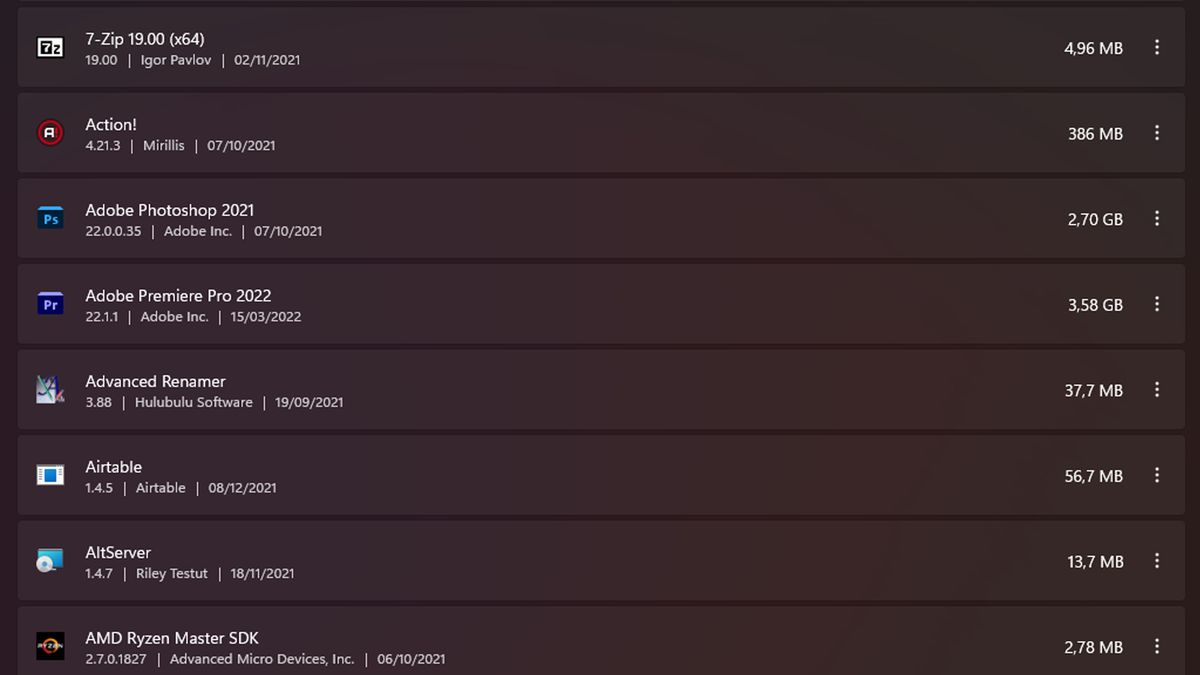
- Menu konfiguracji (Klawisz Windows + I → Aplikacje → Aplikacje i funkcje). Tutaj zobaczysz wszystkie swoje aplikacje, w tym te ze sklepu Microsoft Store.
- panel sterowania (Panel sterowania → Programy i funkcje). Ta metoda wyświetla zarówno klasyczne programy, jak i wiele mobilne i webowe nowoczesny.
Ambos metody Nie pozwalają na bezpośredni eksport listy, ale ułatwiają bezpośrednie zarządzanie oprogramowaniem, na przykład szybkie odinstalowywanie lub sprawdzanie wersji jednym rzutem oka.

Porównaj zainstalowane aplikacje na dwóch urządzeniach
Jedną z zalet eksportowania list do tekstu jest możliwość porównaj je między różnymi komputeramiW ten sposób możesz łatwo dowiedzieć się, których programów brakuje po ponownej instalacji, lub upewnić się, że dwa komputery mają takie samo środowisko robocze:
Compare-Object -ReferenceObject (Get-Content C:\Users\User1\Documents\PCapps.txt) -DifferenceObject (Get-Content C:\Users\User2\Documents\filename.txt)
Wynik wyświetli wskaźniki (=> i <=) pokazujące, kto ma każdą aplikację i czy są jakieś dopasowania lub różnice. Bardzo przydatne do migracji systemu lub klonowania.
Skonsultuj programy zainstalowane na komputerach zdalnych
PowerShell i WMIC mogą wyszukiwać oprogramowanie na innych komputerach za pośrednictwem sieci, o ile masz niezbędne uprawnienia. W PowerShell możesz użyć polecenia Invoke-Command. W WMIC zrobiłbyś to tak:
wmic /node:IP /user:użytkownik produkt pobierz nazwę,wersję,dostawcę
- IP:adres komputera zdalnego
- użytkownik:nazwa użytkownika z uprawnieniami na tym komputerze
Jest to szczególnie przydatne przy administrowaniu systemami informatycznymi lub gdy zachodzi potrzeba zachowania scentralizowanej kontroli nad oprogramowaniem w sieci.
Narzędzia innych firm umożliwiające uzyskanie listy zainstalowanych programów
Jeśli wiersz poleceń nie jest dla Ciebie lub po prostu chcesz Więcej opcji eksportu, dodatkowe filtry i bardziej kompleksowe raportyIstnieją bezpłatne i płatne programy, które ułatwią Ci życie:
Geek Uninstaller
Plus odinstalować programy dokładnie, Geek Uninstaller pozwala na eksport listy zainstalowanych aplikacji. Wystarczy nacisnąć Ctrl + S aby wygenerować i uzyskać dostęp do pliku, nawet w formacie HTML, który doskonale nadaje się do przeglądania w przeglądarce lub wysyłania komuś innemu.
OdinstalujZobacz
OdinstalujZobacz Kolejną przenośną alternatywą jest rozwiązanie firmy NirSoft, które nie wymaga instalacji i pozwala na eksportowanie list w wielu formatach: .xml, .txt, .csv i .htmlMożesz wybrać, które kolumny mają być wyświetlane, a także filtrować wyniki według daty instalacji, wersji lub wydawcy — wszystko w bardzo przejrzystym interfejsie.
Belarc Advisor
Jeśli chcesz uzyskać jeszcze bardziej kompletny raport, Belarc Advisor nie tylko wymienia programy, ale także sprzęt komputerowy, klucze licencyjne, aktualizacje i wiele więcej, wszystko przedstawione w łatwym do przeglądania pliku HTML. To klasyczne i szeroko stosowane rozwiązanie do audytów i przeglądów technicznych.
Deinstalator luzem bzdur
Narzędzie typu open source, które jest szczególnie przydatne, gdy chcesz odinstalować wiele programów naraz. Wyświetla konfigurowalną listę zainstalowanych aplikacji i umożliwia ich eksportowanie, filtrowanie według typu, rozmiaru, daty użycia i wiele więcej.
Safarp
Safarp To bardzo lekka aplikacja, idealna dla starszych komputerów. Chociaż nie była aktualizowana od dłuższego czasu, działa doskonale na nowoczesnych systemach Windows i umożliwia szybkie przeglądanie i eksportowanie inwentarza zainstalowanych aplikacji.
Czekoladowy
Jeśli używasz Chocolatey w systemie Windows, możesz wyświetlić listę zainstalowanych programów za pomocą prostego polecenia:
lista czekoladowa
Zostaną wyświetlone wszystkie pakiety zarządzane przez Chocolatey. Możesz także eksportować lub automatyzować instalacje, aktualizacje i odinstalowywania.
Wyświetl typy plików skojarzone z każdą aplikacją
Oprócz listy zainstalowanych programów, czasami możesz być zainteresowany wiedzieć, z jakim typem plików lub rozszerzeń skojarzona jest każda aplikacjaAby to zrobić, w Ustawieniach systemu Windows (Win + I) przejdź do Aplikacje → Aplikacje domyślneTutaj możesz zobaczyć i zmodyfikować typy plików, które każdy program otwiera domyślnie.
Dzięki temu szybko dowiesz się, która aplikacja zostanie otwarta. Pliki PDF, obrazy, filmy lub jakikolwiek inny określony format i zmodyfikuj go, jeśli wolisz inną alternatywę.


Pisarz z pasją zajmujący się światem bajtów i technologii w ogóle. Uwielbiam dzielić się swoją wiedzą poprzez pisanie i właśnie to będę robić na tym blogu, pokazywać Ci wszystkie najciekawsze rzeczy o gadżetach, oprogramowaniu, sprzęcie, trendach technologicznych i nie tylko. Moim celem jest pomóc Ci poruszać się po cyfrowym świecie w prosty i zabawny sposób.