- Umożliwia konfigurację każdego aspektu instalacji Windows 11, od języka do partycji
- Automatyzuje tworzenie użytkowników, usuwanie zbędnego oprogramowania i dostosowywanie systemu wizualnego
- Obejmuje integrację z maszynami wirtualnymi, takimi jak VMware, VirtualBox i Proxmox
- Obsługuje wykonywanie skryptów PowerShell i CMD do zadań zaawansowanych

W świecie instalacji zautomatyzowanych OS, pliki autounattend.xml są niezbędnymi narzędziami, które oszczędzają czas i zapewniają, że każda instalacja będzie przebiegać zgodnie z tymi samymi parametrami. Jeśli potrzebujesz zautomatyzować instalację Windows 11 i chcesz jak najbardziej dostosować doświadczenie użytkownika końcowego, trafiłeś we właściwe miejsce.
Ten artykuł to w 100% praktyczny przewodnik w języku hiszpańskim, który pomoże Ci w pełni wykorzystać możliwości niesamowitego, darmowego narzędzia online ze strony schneegans.de , które umożliwia generowanie kompletnych plików autounattend.xml , modyfikując wszystko – od architektury systemu po usuwanie zbędnego oprogramowania. Poniżej szczegółowo opisujemy wszystkie jego funkcje, dodając proste wyjaśnienia.
Czym jest plik autounattend.xml i dlaczego jest potrzebny?
Plik autounattend.xml to w zasadzie skrypt, który krok po kroku instruuje instalatora systemu Windows, jak postępować, bez konieczności dotykania klawiatury. Możesz zautomatyzować wszystko – od wyboru języka i tworzenia konta użytkownika, przez wprowadzanie klucza produktu, układ partycji dysku, ustawienia Eksploratora plików, instalację aplikacji, konfigurację sieci i wiele więcej!
Najlepsze jest to, że ten plik uruchamia się automatycznie, jeśli znajduje się w katalogu głównym podłączonego dysku USB podczas uruchamiania instalatora systemu Windows. Innymi słowy: tworzysz go raz i używasz go tysiąc razy.
Generator Autounattend.xml ze schneegans.de: kompletne rozwiązanie
Generator ze strony schneegans.de pozwala skonfigurować każdy możliwy aspekt przed i po instalacji systemu Windows 10 lub 11. Od podstawowych opcji, takich jak język, po zaawansowane ustawienia zabezpieczeń i niestandardowe skrypty, to narzędzie jest niezwykle wszechstronne. Omówmy szczegółowo każdą sekcję konfiguracji, abyś mógł w pełni wykorzystać jego możliwości.
Ustawienia języka i regionu
Jednym z pierwszych kroków jest wybranie sposobu zachowania systemu Windows w odniesieniu do języka i klawiatury. Możesz ustawić języki podstawowe i dodatkowe, a także metody wprowadzania danych z klawiatury. Zaznaczając odpowiednie opcje, możesz wymusić na systemie używanie tego języka od samego początku.
Dodatkowo możesz określić główną lokalizację, w której aplikacje i system Windows będą wyświetlać zlokalizowane treści, takie jak waluta, format daty i inne. Można również wymusić to ustawienie podczas instalacji (tryb interaktywny), choć częściej stosuje się pełną automatyzację.
Architektura procesora
System umożliwia jednoczesne generowanie jednego pliku, który jest odpowiedni dla wielu architektur (np. x64 i ARM). Jest to bardzo przydatne, jeśli używasz wielu obrazów z różnym sprzętem.
Ustawienia procesu instalacji
- Pomiń wymagania sprzętowe:Możesz wymusić instalację systemu Windows 11, nawet jeśli Twój komputer nie spełnia takich wymagań, jak: TPM lub Bezpieczny rozruch.
- Zainstaluj offline: pozwala pominąć konieczność połączenia z Internetem podczas początkowej konfiguracji.
- Ukryj PowerShell:bardzo przydatne, aby nie pokazywać okien polecenia podczas procesu.
Nazwa zespołu
Ustaw nazwę zespołu na trzy sposoby:
- Pozwól systemowi Windows przypisać losowy
- Wybierz stałą opcję „PC-OFFICE”
- Użyj a scenariusz programu PowerShell, aby zdefiniować go dynamicznie
Ostatnia metoda jest idealna dla środowisk biznesowych, w których znajduje się duża ilość sprzętu.
Konfigurowanie kompaktowego systemu operacyjnego
Zdecyduj, czy chcesz, aby system Windows używał swojego kompaktowego formatu, aby zaoszczędzić miejsce. Możesz pozostawić to systemowi lub wymusić włączenie lub wyłączenie.
Strefy czasowe
Kolejną przydatną funkcją jest możliwość wyboru, czy system Windows ma automatycznie wykrywać strefę czasową, czy też wolisz przypisać konkretną strefę, np. „Romance Standard Time” w przypadku Hiszpanii lub „Pacific Standard Time” w przypadku Kalifornii.
Partycjonowanie i formatowanie dysku
Jedna z najbardziej kompleksowych części generatora. Możesz:
- Zezwól użytkownikowi na wybór partycji podczas instalacji
- Skonfiguruj zautomatyzowany schemat (GPT lub MBR)
- Utwórz określone partycje dla systemu, odzyskiwania itp.
- Podaj skrypt
diskpartspersonalizowany kontrolować co do milimetra, jak zbudowany jest dysk
Umożliwia również podjęcie decyzji, gdzie system Windows zostanie zainstalowany po zakończeniu działania skryptu, np. na dostępnej partycji lub na określonej.
Wersja systemu Windows i klucz produktu
Umożliwia użycie ogólnego klucza firmy Microsoft do instalacji, wprowadzenie własnego klucza niestandardowego, a nawet wykorzystanie klucza zapisanego w oprogramowaniu sprzętowym komputera (BIOS/UEFI).
Dodatkowo możesz wskazać sposób wyboru obrazu do zainstalowania w pliku .wim: według indeksu, nazwy lub opisu.
Tworzenie kont użytkowników
Jedna z najbardziej praktycznych funkcji: możesz określić nazwę użytkownika i hasło, które zostaną utworzone automatycznie (dla użytkowników lokalnych), a także ich rolę (administrator lub uprawnienia ograniczone). Eliminuje to konieczność korzystania z kont online Microsoft.
Możesz także:
- Automatyczne logowanie za pomocą utworzonego użytkownika
- Aktywuj wbudowane konto administratora
- Ukryj hasła w
.xmlkodowanie ich w Base64
Jeśli wolisz, możesz utworzyć konto w trakcie instalacji, online lub lokalnie, interaktywnie.
Wygaśnięcie hasła i blokada konta
Kontroluj, czy hasła wygasają (jak w wielu firmach) lub czy nigdy nie trzeba ich zmieniać. Możesz również zdefiniować zasady blokowania konta po nieudanych próbach.

Ustawienia Eksploratora Plików
Opcje, które możesz modyfikować, to m.in.:
- Pokaż lub nie pokaż ukrytych plików
- Pokaż rozszerzenia plików
- Użyj klasycznego menu kontekstowego (Windows 11)
- Otwórz przeglądarkę w „Ten komputer” zamiast „Szybki dostęp”
Wygląd paska zadań i menu Start
Możesz dostosować:
- Pozycja paska zadań (wyśrodkowana lub wyrównana do lewej)
- Usuń przyciski takie jak Widok zadań lub Widżety
- Zawsze pokazuj ikony w zasobniku
- Usuń domyślnie przypięte ikony i dodaj własne za pomocą XML/JSON
Wyłączanie funkcji systemowych
Jedna z największych sekcji. Możesz wyłączyć:
- Windows Defender
- Windows Update
- Kontrola konta (UAC)
- Inteligentna kontrola aplikacji
- SmartScreen
- Szybkie uruchamianie
- Przywracanie systemu
- Automatyczne aktualizacje
- Automatyczne ponowne uruchomienie po aktualizacjach
Dodatkowo możesz włączyć takie funkcje jak długie ścieżki w systemie Windows, włączyć pulpit zdalny, wzmocnić uprawnienia na dysku C:, zezwolić na wykonywanie skryptów programu PowerShell, usunąć C:\Windows.old i więcej
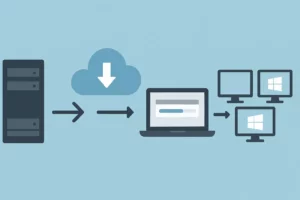
Obsługa maszyn wirtualnych
Generator umożliwia automatyczne dodawanie niezbędnych narzędzi dla środowisk takich jak:
- VMware Workstation
- Oracle VirtualBox
- Proxmox VE (agent VirtIO i QEMU)
Dzięki temu instalacja przebiega sprawniej, a wszystkie sterowniki i usługi są już gotowe.
Ustawienia Wi-Fi
Jeśli potrzebujesz łączności bezprzewodowej, możesz:
- Ręczna konfiguracja Wi-Fi
- Pomiń ten krok, jeśli używasz kabla
- Użyj profilu wyeksportowanego z innego komputera z
netsh wlan export profile
Dzięki temu nie trzeba ręcznie wpisywać haseł podczas instalacji.
Szybkie ustawienia
Możesz zdecydować, czy chcesz, aby system Windows zezwolił na wysyłanie do firmy Microsoft takich danych, jak:
- Dane diagnostyczne
- Historia lokalizacji
- Spersonalizowane rozpoznanie
Możesz również pozwolić użytkownikowi na skonfigurowanie tych opcji podczas OOBE.
Ustawienia blokady i klucza dostępu
Możesz wstępnie zdefiniować domyślne zachowanie klawiszy, takich jak Caps Lock , Num Lock i Scroll Lock . Możesz również od razu wyłączyć lub skonfigurować klawisze specjalne .
personalizacja wizualna
Zdefiniuj takie aspekty, jak motyw kolorystyczny (ciemny, jasny lub niestandardowy) i skonfiguruj tło pulpitu za pomocą:
- Jednolity kolor
- Skrypt pobierający obraz z internetu
Usuń aplikacje systemowe (bloatware)
Systemy Windows 10 i 11 zawierają kilka preinstalowanych aplikacji, których nie każdy chce: Xbox , Clipchamp, Wiadomości, Paint 3D, Cortana, Kalkulator i inne. Możesz wybrać aplikacje, które chcesz usunąć, a zostaną one automatycznie usunięte podczas instalacji.
Wstaw niestandardowe skrypty
Dodatkowo możesz dodać skrypty .ps1 o .cmd do wykonywania zadań w różnych momentach procesu, takich jak:
- Zainstaluj aplikacje takie jak Chrome lub Firefox
- Pobierz i zainstaluj niezbędne komponenty
- Dodaj wpisy do rejestru
- Zmień katalog użytkownika na inny dysk
Umożliwia to pełną personalizację i zaawansowaną automatyzację.
Konfiguracja kontroli aplikacji programu Windows Defender (WDAC)
Umożliwia zastosowanie podstawowej polityki bezpieczeństwa w celu ograniczenia, które aplikacje mogą być uruchamiane, co jest przydatne w środowiskach profesjonalnych. System obsługuje tryby audytu lub ścisłego wykonywania, a nawet ogranicza używanie skryptów PowerShell.
Dodaj niestandardowy plik XML
Można uwzględnić dodatkową zawartość XML, aby skonfigurować komponenty, które nie zostały jeszcze zintegrowane z generatorem, co zapewnia większą elastyczność.
Pobierz plik
Po zakończeniu możesz pobrać plik autounattend.xml lub jego wersja notautounattend.xml do użytku ręcznego. Możesz również uzyskać obraz .ISO co jest idealne dla maszyn wirtualnych lub wdrożeń automatycznych.
Jak w praktyce korzystać z pliku autounattend.xml
Mając plik, możesz go wdrożyć zgodnie ze scenariuszem instalacji:
- Instalacja z DVD: Skopiuj plik na pamięć USB i uruchom komputer z płyty DVD.
- Z USB:tworzy Rozruchowy USB w systemie Windows i umieść plik w katalogu głównym.
- VMware: Dołącz plik w formacie ISO jako dodatkową płytę CD/DVD.
- VirtualBox: Zamontuj obraz ISO i przeprowadź instalację bez ręcznej interakcji.
- Nextmox: Prześlij plik ISO wraz ze sterownikami VirtIO i obrazem ISO systemu Windows.
- Hyper-V: Podłącz dysk ISO jako dodatkowy napęd optyczny.
Ustrukturyzowany, szczegółowy i wizualny sposób przygotowania instalacji systemu Windows może zaoszczędzić wiele godzin, zmniejszyć liczbę błędów i poprawić komfort pracy użytkownika lub technika. Narzędzie ze strony schneegans.de ułatwia projektowanie kompletnych, dostosowanych instalacji bez konieczności ręcznego pisania kodu XML – to istotna zaleta dla techników, firm i entuzjastów, którym zależy na wydajności i kontroli wdrożeń.


Pisarz z pasją zajmujący się światem bajtów i technologii w ogóle. Uwielbiam dzielić się swoją wiedzą poprzez pisanie i właśnie to będę robić na tym blogu, pokazywać Ci wszystkie najciekawsze rzeczy o gadżetach, oprogramowaniu, sprzęcie, trendach technologicznych i nie tylko. Moim celem jest pomóc Ci poruszać się po cyfrowym świecie w prosty i zabawny sposób.