- L polecenia Skróty programu AutoCAD umożliwiają znacznie szybszą i dokładniejszą pracę niż przy użyciu samych menu.
- Dostępne są klawisze Fx, kombinacje CTRL oraz jedno- lub dwuliterowe aliasy dla poleceń podstawowych i zaawansowanych.
- Plik acad.pgp można edytować, dostosowując skróty do potrzeb każdego użytkownika.
- Kluczem do płynnego pisania jest codzienne ćwiczenie i powtarzanie ostatniego polecenia za pomocą Enter, spacji lub prawego przycisku myszy.

Jeśli pracujesz z AutoCAD-em codziennie, wiesz, że ciągłe nawigowanie po menu za pomocą myszy to uciążliwa czynność, a opanowanie skrótów klawiaturowych i szybkich poleceń całkowicie odmienia Twój tok pracy. Zamiast tracić czas na szukanie ikon, wydajesz polecenia niemal bez zastanowienia, łączysz działania i kończysz rysunki znacznie szybciej.
Poniżej znajdziesz kompleksowy przewodnik po poleceniach i skrótach AutoCAD w języku hiszpańskim i angielskim , uporządkowany i wyjaśniony tak, aby ułatwić Ci naukę w praktyce. Zawiera on wszystko, od podstawowych skrótów do rysowania i edycji, przez kombinacje klawiszy Fx i skróty CTRL, po zaawansowane polecenia dla 3D, bloków, stylów, chmur punktów i modeli koordynacyjnych.
Czym właściwie są polecenia i skróty klawiaturowe programu AutoCAD?
W programie AutoCAD każdą czynność można aktywować, wpisując polecenie w wierszu poleceń – pełną nazwę polecenia lub jego skrót (alias). Dotyczy to rysowania, modyfikowania, zarządzania warstwami, zmiany widoków, drukowania i pracy z blokami. Wiele z tych poleceń ma również własny przycisk na wstążce, ale wpisywanie ich na klawiaturze jest znacznie szybsze, gdy już się z nimi zapoznasz.
Polecenia te są łączone ze skrótami klawiaturowymi , takimi jak F1, CTRL+C, CTRL+Z lub spacja , które służą do powtarzania akcji, aktywowania trybów takich jak Orto lub Przyciąganie obiektów, zapisywania, cofania itp. Celem jest zminimalizowanie liczby kliknięć i umożliwienie wykonywania niemal wszystkich ważnych czynności z klawiatury.
AutoCAD używa pliku o nazwie acad.pgp , w którym przechowywane są aliasy dla każdego polecenia (na przykład L dla LINIA, C dla OKRĄG itd.). Za każdym razem, gdy otwierasz rysunek, program odczytuje ten plik ze ścieżek pomocniczych. Aliasy można edytować w Zarządzaj → Dostosowywanie → Edytuj aliasy lub bezpośrednio w edytorze tekstu, aby dostosować skróty do własnych preferencji.
Najlepszym podejściem nie jest zapamiętywanie absolutnie wszystkiego, ale skupienie się na najczęściej używanych skrótach w projektach i stopniowe rozszerzanie ich listy z czasem . Bardzo przydatnym trikiem jest wydrukowanie listy najczęściej używanych poleceń lub trzymanie jej na kartce papieru obok monitora, aby móc do niej zaglądać podczas rysowania, aż skróty staną się automatyczne.
Zalety pracy z poleceniami i skrótami AutoCAD
Największą korzyścią płynącą z opanowania poleceń i skrótów AutoCAD jest większa szybkość. Przestając polegać na myszy niemal we wszystkim i zaczynając używać kombinacji klawiszy, znacznie skracasz czas projektowania, zwłaszcza w przypadku powtarzalnych zadań, takich jak wymiarowanie, kopiowanie, przesuwanie czy zmiana widoków.
Co więcej, korzystanie z poleceń tekstowych zapewnia znacznie większą precyzję w zakresie odległości, kątów i pozycji , ponieważ wartości wprowadza się za pomocą klawiatury, zamiast przeciągać je „na oko” myszką. Jest to kluczowe w projektach architektonicznych, inżynieryjnych i mechanicznych, gdzie kilka milimetrów może mieć znaczenie.
Kolejną ważną zaletą jest to, że wiele z tych skrótów jest podobnych do tych w innych programach do projektowania i biura (CTRL+C, CTRL+V, CTRL+Z itd.). Jeśli już się do nich przyzwyczaiłeś, nauka przebiega łagodniej. Im bardziej spójne są skróty w różnych programach, tym mniej musisz myśleć i tym płynniejszy będzie Twój tok pracy.
Nie należy zapominać, że polecenia te umożliwiają również dostęp do zaawansowanych funkcji , które często pozostają niezauważone w interfejsie: zarządzanie zapisanymi widokami, stylami tabel i wymiarowania, stanami widoczności bloków dynamicznych, łączenie chmur punktów lub modeli koordynacji itp.
Skróty klawiszowe Fx w programie AutoCAD
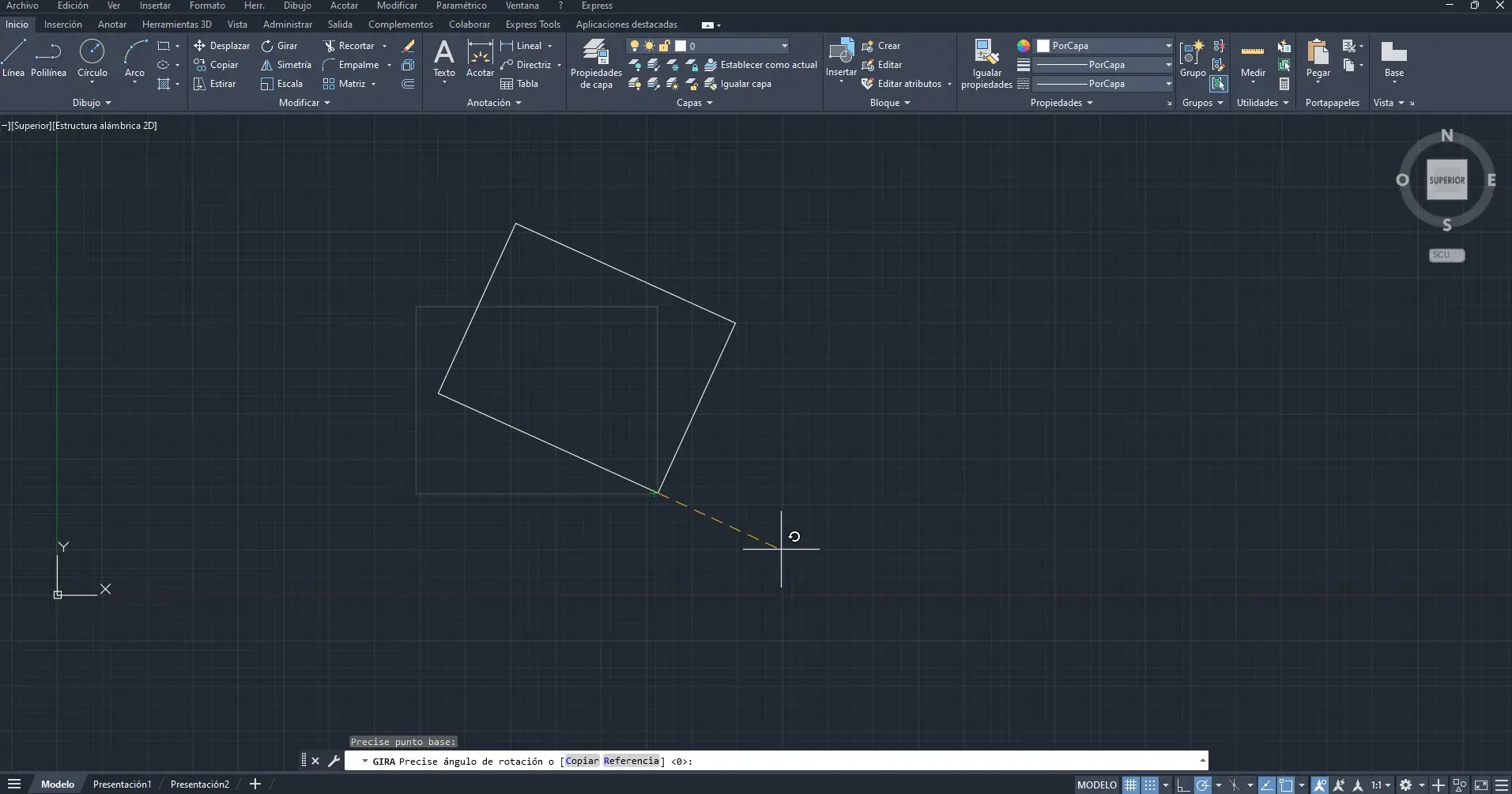
Klawisze funkcyjne od F1 do F11 aktywują i dezaktywują podstawowe tryby rysowania i pomoce dydaktyczne . Ważne jest, aby zrozumieć, do czego służy każdy z nich, ponieważ będziesz z nich stale korzystać:
- F1: Otwiera Pomoc programu AutoCAD.
- F2:pokazuje lub ukrywa okno tekstowe, gdzie możesz przeglądać historię poleceń.
- F3:włącza lub wyłącza odniesienie do obiektu (osnap).
- F4: przełącza tryb wyżywienie (ściśle powiązane z urządzeniami digitalizacyjnymi i pewnymi konfiguracjami 3D).
- F5:przełącza się między różnymi rysunki izometryczne gdy pracujesz w widoku izometrycznym.
- F6:aktywuje lub dezaktywuje wyświetlanie współrzędne na pasku stanu.
- F7:pokazuje lub ukrywa stojak odniesienie w obszarze rysunku.
- F8:aktywuje lub dezaktywuje tryb Lubco wymaga rysowania idealnie poziomych lub pionowych linii.
- F9:włącza lub wyłącza wymuszanie współrzędnych lub wymuszania kursora.
- F10:kontroluje śledzenie biegunowe, pokazując preferowane kierunki podczas przesuwania kursora.
- F11:aktywuje lub dezaktywuje śledzenie odniesień do obiektów.
Znajomość tych klawiszy efektów pomoże Ci szybko zarządzać zachowaniem kursora i sposobem wybierania punktów , co może mieć duże znaczenie, gdy masz wiele nakładających się elementów lub gdy musisz precyzyjnie wyrównać obiekty.
Skróty klawiaturowe z klawiszem CTRL w programie AutoCAD
Oprócz klawiszy funkcyjnych, AutoCAD zawiera bogaty zestaw skrótów CTRL (czasami w połączeniu z SHIFT), które przyspieszają podstawowe zadania, powtarzają polecenia i przełączają między trybami rysowania. Warto się ich nauczyć, ponieważ będziesz z nich korzystać wielokrotnie w ciągu dnia.
- CTRL+8:otwiera lub zamyka paletę Szybki kalkulator, bardzo przydatne do wykonywania operacji bez opuszczania programu.
- CTRL+B: przełącza tryb Widelec.
- CTRL + C: kopiuj obiekty wybrany do schowek de Windows.
- CTRL+SHIFT+C: kopiuje obiekty do schowka, ale prośba o punkt odniesienia.
- CTRL + D:przełącza Dynamiczny SCP.
- CTRL + E:przechodzi przez cykl rysunki izometryczne.
- CTRL + F:włącza lub wyłącza niejawne odniesienie do obiektów.
- CTRL + G.:następuje zmiana wyświetlania stojak.
- CTRL + H: przełącza zmienną STYL KOSTKI, co wpływa na wybór grup.
- CTRL + I:pokazuje lub ukrywa współrzędne.
- CTRL + J:powtarza ostatnie polecenie wykonany.
- CTRL + L:aktywuje lub dezaktywuje tryb Lub, podobnie jak F8.
- CTRL + S: guarda bieżący rysunek.
- CTRL + SHIFT + S: otwiera okno dialogowe Komandos.
- CTRL + V: złapać ze schowka systemu Windows.
- CTRL+SHIFT+V:wkleja zawartość schowka jak blok.
- CTRL + X: wycina wybrane obiekty i wysyła je do schowka.
- CTRL + Y: powtarza ostatnią cofniętą czynność (przeciwieństwo polecenia cofnij).
- CTRL + Z: cofa ostatnia wykonana czynność.
- CTRL + N:tworzy Nowe losowanie.
- CTRL + A:otwiera istniejący rysunek.
- CTRL + G.:inny sposób strażnik rysunek (alternatywna kombinacja w niektórych profilach).
- CTRL + I:wyślij rysunek do ploter, drukarka lub plik za układ/druk.
Łącząc te klawisze z powtarzaniem ostatniego polecenia (Enter, spacja lub kliknięcie prawym przyciskiem myszy) możesz stworzyć bardzo zwinny obieg pracy, zwłaszcza gdy ciągle poprawiasz, kopiujesz lub dostosowujesz wymiary w tym samym obszarze planu.
Najczęściej używane podstawowe polecenia programu AutoCAD
W obszernym katalogu AutoCADa znajduje się szereg podstawowych poleceń, z których korzysta się stale , zwłaszcza na początku przygody z rysowaniem 2D. Wiele z nich ma jednoliterowe nazwy, co sprawia, że ich wpisywanie jest bardzo szybkie.
- A / ŁUK:tworzy Arco zdefiniowane różnymi metodami (środek, początek, koniec, itd.).
- B / BLOK:generuje definicja bloku z wybranych obiektów.
- C / OKRĄG:narysuj koło używając promienia środka, średnicy środka, 2 punktów, 3 punktów, itd.
- D / DIMSTYLE:definiuje lub modyfikuje styl adnotacji.
- E / USUŃ:usuń wybrane obiekty z rysunku.
- F / FILET:generuje łączenie lub zaokrąglanie pomiędzy dwiema krawędziami, liniami lub krzywymi.
- G / GRUPA:tworzy i zarządza grupy obiektów aby wybrać je jako pojedynczą całość.
- H / WŁAZ:cieniuj lub wypełniaj zamknięty teren z jednolitym wzorem lub cieniowaniem.
- I / WKŁADKA:wstaw blok na rysunku wskazując punkt wstawienia, skalę i obrót.
- J / DOŁĄCZ:łączy podobne obiekty współliniowe (segmenty, linie łamane) w jedną całość.
- L / LINIA:tworzy segmenty linia prosta, prawdopodobnie najczęściej używane polecenie w 2D.
- M / RUCH:przemieszcza przedmioty pewna odległość i kierunek.
- N / PÓŁNOC: wyświetla informacje o orientacja i lokalizacja z rysunku.
- O / OFFSET:generuje równoległe kopie linii, łuków lub okręgów, tworząc równoległe i koncentryczne.
- P / PAN:pozwala na wykonanie ramy (przesuń widok) bez zmiany skali.
- Q / QZAPISZ: szybko zapisuje bieżący rysunek.
- R / PRZERYSUJ: przerysować Widok przydatny do usuwania małych artefaktów na ekranie.
- S / ROZCIĄGLIWY:rozciągnąć przedmioty które przecinają okno lub wielokąt zaznaczenia.
- T / MTEXT:tworzy obiekt tekst wielowierszowyidealny do długich notatek i opisów.
- UC / ADMINSCP:zarządza Osobiste układy współrzędnych zdefiniowano.
- WIDOK:zapisuje i odzyskuje widoki zdefiniowany rysunek.
- W / WBLOCK: zapisuje obiekty lub blok do nowy plik DWG.
- X / WYBUCH:rozkłada obiekt złożony (bloków, polilinii itp.) w ich elementach.
- Z / ZOOM: zmienia powiększenie widoku (powiększanie, pomniejszanie, okno, rozszerzenie, itp.).
Oprócz tego zaleca się zapoznanie się z niektórymi bardzo popularnymi skrótami w języku hiszpańskim, takimi jak A (ARCO), C (CIRCULO), T (TEXTO), B (BORRA), AL (ALARGA) lub D (DESPLAZA) , które są podstawowe w codziennym rysowaniu 2D.
Szczegółowe polecenia dotyczące rysowania, edycji i modyfikacji
Zestawy poleceń, z których będziesz najczęściej korzystać, są pogrupowane w cztery bloki: rysowanie, edycja, modyfikacja i wymiarowanie . Chociaż wiele z nich się pokrywa, warto traktować je jako odrębne kategorie, aby uporządkować je w głowie.
Sekcja rysowania zawiera polecenia takie jak LINIA, OKRĄG, ŁUK, POLILINIA, PROSTOKĄT, KRESKUJ i TEKST WT, które służą do tworzenia geometrii i tekstu. Kluczem jest tutaj prawidłowe połączenie punktów przyciągania obiektów (F3), aby przypisać odpowiednie punkty do każdego pociągnięcia.
Do edycji dostępne są polecenia takie jak ERASE, COPY, MIRROR, ARRAY, TRIM i EXTEND, które umożliwiają czyszczenie i duplikowanie elementów. Korzystając z odpowiednich okien wyboru i powtarzania poleceń, można wprowadzać zbiorcze modyfikacje w kilka sekund.
Wśród modyfikacji geometrycznych wyróżniają się funkcje MOV(M), ROTATE, SCALE, STRETCH i OFFSET, które zmieniają położenie, orientację, rozmiar i kształt obiektów. Kluczem jest tutaj prawidłowe użycie punktów bazowych i, w wielu przypadkach, wprowadzanie wartości za pomocą klawiatury, aby zapewnić dokładność.
Wymiarowanie odbywa się za pomocą poleceń wymiarowania liniowego, kątowego i promieniowego, a także polecenia DIMSTYLE dla stylów. Dobra początkowa konfiguracja stylów wymiarowania pozwala uniknąć wielu późniejszych poprawek i zapewnia spójny wygląd wszystkich widoków na rysunku.
Bloki, przestrzenie i style wizualne
Oprócz podstawowych funkcji rysowania program AutoCAD oferuje specjalne polecenia do zarządzania blokami, obszarami roboczymi i stylami wizualnymi , które okazują się niezwykle przydatne, gdy projekt się rozrasta i trzeba obsługiwać dużą ilość informacji.
Polecenie EP (SPACEP) umożliwia przełączanie się między przestrzenią modelu w oknie widoku a przestrzenią papieru w układzie . Innymi słowy, możesz naprzemiennie modyfikować zawartość rysunku i sam układ bez zamykania czegokolwiek.
Blokami zarządza się głównie za pomocą narzędzi BLOCK, WBLOCK, INSERT i innych, ale także za pomocą funkcji takich jak EV (BLOCKVISIBILITYSTATE) , która umożliwia tworzenie, aktywowanie lub wyłączanie stanów widoczności w blokach dynamicznych. Jest to szczególnie przydatne podczas pracy z drzwiami, oknami lub elementami o wielu konfiguracjach w obrębie jednego bloku.
Pod względem stylów wizualnych i wyglądu AutoCAD oferuje:
- EVA (ISTVISACTUAL):ustawia aktualny styl wizualny widoku (szkieletowy, realistyczny, koncepcyjny, itp.).
- EVIS (STYL WIZUALNY):pozwala tworzyć i modyfikować style wizualne i zastosować je w różnych oknach graficznych.
Teksty, tabele i linie pomocnicze mają również własne konfigurowalne style, które można ustawić za pomocą poleceń EST (STYLE) dla tekstu, ETA (TABLESTYLE) dla tabel i ESTDM (DIRECTORSTYLE) dla wielu linii pomocniczych. Dostosowując czcionki, wysokości, wyrównania i inne elementy, możesz zapewnić profesjonalny i spójny wygląd całej dokumentacji.
Zaawansowane polecenia dla powierzchni i obiektów 3D
Gdy zdecydujesz się na pracę w 3D lub manipulowanie powierzchniami, AutoCAD wprowadza szereg zaawansowanych poleceń, które warto poznać, zwłaszcza jeśli pracujesz z modelowaniem złożonych kształtów.
Polecenie EMPA (EMPALMESUPERF) tworzy powierzchnię zaokrągloną między dwiema powierzchniami , generując płynne przejście między nimi. Jest ono bardzo przydatne do wygładzania połączeń w obudowach, elementach przemysłowych lub powierzchniach architektonicznych.
Dzięki FUSI (FUSIONASUPERF) można stworzyć ciągłą powierzchnię fuzji między dwiema istniejącymi powierzchniami , uzyskując jeszcze bardziej organiczne połączenie bez ostrych krawędzi. Ten typ operacji jest powszechny w projektowaniu produktów.
Polecenie ESCU (SUPERSCULP) umożliwia wycinanie i łączenie zestawu powierzchni lub siatek , które całkowicie obejmują daną objętość, uzyskując w ten sposób bryłę 3D. W praktyce działa to jak swego rodzaju „rzeźbienie”, które przekształca powłokę powierzchni w użyteczną bryłę.
Wreszcie, EXT (EKSTRUZJA) generuje bryłę 3D z zamkniętego konturu lub otwartej powierzchni z obiektu liniowego. Jest to jedno z kluczowych poleceń do przekształcania profili 2D w objętości, na przykład w ścianach, kolumnach lub elementach mebli.
Łączenie plików zewnętrznych, chmur punktów i modeli koordynacji
W przypadku złożonych projektów program AutoCAD nie pracuje wyłącznie z izolowanym plikiem DWG. Zazwyczaj stosuje się odniesienia zewnętrzne, chmury punktów i modele koordynacyjne pochodzące z innych narzędzi lub skanów.
Polecenie ENX (XLINK) umożliwia łączenie plików DWG jako odnośników zewnętrznych (Xref). Pozwala to na koordynację rysunków architektonicznych, konstrukcyjnych i instalacji wodno-kanalizacyjnych bez konieczności scalania ich w jeden plik, zachowując każdą dziedzinę w osobnym pliku DWG i łącząc je z plikiem głównym.
Polecenie ENLA (ENLAZARNUBUNTOS) wstawia do rysunku chmurę punktów w formacie RCS lub plik projektu RCP . Chmury punktów zazwyczaj pochodzą ze skanów laserowych 3D i są niezbędne podczas tworzenia planów na podstawie istniejącego budynku.
Dzięki ENLAZARMC (ENLAZARMODELOCOORDINACION) możesz wstawiać modele koordynacyjne jako pliki Navisworks NWD i NWC. To potężne narzędzie do integracji z procesami BIM lub koordynacji złożonych struktur z innymi interesariuszami.
Wreszcie polecenie EX (EKSPORT) umożliwia zapisanie obiektów rysunkowych w innych formatach , co jest istotne, gdy zachodzi potrzeba dostarczenia pracy w formatach kompatybilnych z innymi programami lub przesłania uproszczonych modeli.
Praca z atrybutami, tabelami i stylami tekstu
Wiele projektów wykorzystuje bloki z atrybutami do wstawiania edytowalnych informacji (numeru części, referencji, opisu itp.). AutoCAD zawiera specjalne polecenia, które pozwalają na efektywne zarządzanie tym procesem.
Polecenie ESITU (EDITATRINSITU) umożliwia bezpośrednią modyfikację zawartości tekstowej atrybutu w bloku, bez konieczności edycji całej definicji. Idealnie nadaje się do szybkich zmian numeracji lub etykiet.
Aby uporządkować dane w bardziej ustrukturyzowane formy, AutoCAD udostępnia tabele, których style konfigurujemy za pomocą ETA (TABLESTYLE) . W tym miejscu definiujemy formaty komórek, czcionki, rozmiary i obramowania , dzięki czemu wszystkie tworzone przez nas tabele mają ten sam schemat wizualny.
Zarówno tekst jedno-, jak i wielowierszowy jest kontrolowany za pomocą polecenia EST (STYLE) , które tworzy, modyfikuje lub wybiera style tekstu (czcionka, wysokość, współczynnik szerokości itp.). Ustawienie standardowego stylu przed rozpoczęciem projektu zapobiega wyświetlaniu tekstu w niespójnych czcionkach i rozmiarach.
Z drugiej strony, adnotacje ze strzałkami lub odnośnikami są zarządzane przez ESTDM (ESTILDIRECTRIZM) , który umożliwia tworzenie i edytowanie stylów z wieloma odnośnikami , kontrolując format strzałki, linii i powiązanego tekstu.
Jak korzystać z poleceń programu AutoCAD z klawiatury
Aby uruchomić polecenie w programie AutoCAD, wystarczy zacząć wpisywać jego nazwę lub alias, gdy tylko kursor znajdzie się w obszarze rysunku. Program wyświetli podpowiedzi, a naciśnięcie klawisza Enter lub spacji aktywuje wybrane polecenie. Następnie będziesz odpowiadać na pytania pojawiające się w wierszu poleceń (punkt początkowy, punkt końcowy, promień, kąt itp.).
W praktyce wiele osób przyzwyczaja się do używania krótkich aliasów (L, C, M, O…), ponieważ są one znacznie szybsze niż wpisywanie całego polecenia (LINIA, OKRĄG, PRZESUŃ, PRZESUNIĘCIE). Pamiętaj, że możesz przeglądać lub edytować te aliasy w pliku acad.pgp, aby dostosować je do swojego toku pracy.
Wiersz poleceń akceptuje zarówno angielską, jak i hiszpańską wersję poleceń, w zależności od języka systemu. Wielu użytkowników często miesza angielskie skróty z hiszpańskimi nazwami menu i jest to całkowicie w porządku, o ile się je rozumie.
Warto również przyzwyczaić się do wprowadzania wartości liczbowych za pomocą klawiatury (odległości, promieni, kątów) zamiast po prostu przeciągania myszą. Dzięki temu rysunki będą dokładne i powtarzalne, co jest kluczowe w przypadku rysunków technicznych.
Powtórz ostatnie polecenie i inne sztuczki wyboru
Bardzo przydatną funkcją programu AutoCAD jest możliwość powtórzenia ostatnio wykonanego polecenia bez konieczności ponownego wpisywania. Można to zrobić na trzy sposoby: naciskając Enter, spację lub klikając prawym przyciskiem myszy.
Jeśli chcesz narysować kilka linii pod rząd, przesunąć kilka grup obiektów lub wielokrotnie wykonać polecenie TRIM, po prostu powtórz te klawisze, aby uniknąć marnowania czasu na ponowne wpisywanie nazwy polecenia. To drobny gest, który pomnożony przez setki czynności dziennie, oszczędza wiele minut.
Aby wyświetlić menu kursora (menu podręczne obok wskaźnika z często używanymi poleceniami), przytrzymaj klawisz Shift i kliknij prawym przyciskiem myszy. Z tego menu możesz szybko uzyskać dostęp do odwołań do konkretnych obiektów, ostatnich poleceń i innych narzędzi.
Czasami pomocne jest tymczasowe wyłączenie przyciągania obiektów za pomocą klawisza F3 i ręczne wybranie żądanego typu przyciągania (punkt końcowy, punkt przecięcia, punkt środkowy itp.) z paska narzędzi Przyciąganie obiektów lub z menu kursora (Shift + prawy przycisk myszy). Jest to szczególnie przydatne, gdy wiele obiektów nakłada się na siebie , a AutoCAD ciągle przyciąga do niewłaściwego punktu.


Pisarz z pasją zajmujący się światem bajtów i technologii w ogóle. Uwielbiam dzielić się swoją wiedzą poprzez pisanie i właśnie to będę robić na tym blogu, pokazywać Ci wszystkie najciekawsze rzeczy o gadżetach, oprogramowaniu, sprzęcie, trendach technologicznych i nie tylko. Moim celem jest pomóc Ci poruszać się po cyfrowym świecie w prosty i zabawny sposób.